Trade Manager NXFX
- Utilitys
-
Hossein Davarynejad
 😎 Hey Guys! Welcome to NXFX
🚀 Join Our FREE Expert (Official NXFX Product)
👉 https://t.me/nxfxAl
📊 Indicator Website: - Version: 1.0
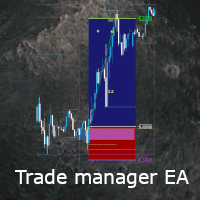
Das Aufgabenfenster „Nxfx Trade Manager“ ist ein Handels-Tool, das entwickelt wurde, um den manuellen Handel, das Positionsmanagement und die Risikokontrolle in MetaTrader 4 und MetaTrader 5 zu vereinfachen.
Das Panel ermöglicht den schnellen Zugriff auf Handelsfunktionen direkt aus dem Chart heraus. Händler können über eine übersichtliche und benutzerfreundliche Oberfläche Orders platzieren, Stop-Loss- und Take-Profit-Werte festlegen, Positionsgrößen verwalten und offene Trades überwachen.
Das Tool eignet sich für Scalping, Daytrading, Swingtrading und andere manuelle Handelsstrategien. http://www.nxfx.ca
Hauptfunktionen
1. Handel mit einem Klick
-
Eröffnen Sie Kauf- und Verkaufsmarktorders direkt über das Bedienfeld.
-
Passen Sie das Handelsvolumen an, bevor Sie eine Order platzieren.
-
Verwalten Sie Ihre Handelsgeschäfte, ohne zwischen mehreren Fenstern wechseln zu müssen.
2. Verwaltung von Pending-Orders
Unterstützt vier Arten von Pending-Orders:
-
Buy-Stop – Platzieren Sie eine ausstehende Kauforder oberhalb des aktuellen Marktkurses.
-
Verkaufs-Stop – Platzieren Sie eine Pending-Verkaufsorder unterhalb des aktuellen Marktkurses.
-
Kauf-Limit – Platzieren Sie eine Pending-Kauforder unterhalb des aktuellen Marktkurses.
-
Verkaufs-Limit – Platzieren Sie eine Pending-Verkaufsorder oberhalb des aktuellen Marktkurses.
3. Stop-Loss und Take-Profit
-
Konfigurieren Sie den Stop-Loss in Pips.
-
Legen Sie den Take-Profit in Pips fest.
-
Passen Sie die Schutz- und Zielwerte entsprechend Ihrem Handelsplan an.
4. Lotgröße und Risikomanagement
Steuern Sie das Handelsvolumen mithilfe verschiedener Optionen zur Positionsgrößenbestimmung:
-
Feste Lotgröße.
-
Risikoprozentsatz basierend auf dem Kontostand.
-
Risikoprozentsatz basierend auf dem Kontoguthaben.
-
Risikomanagement basierend auf einem festgelegten Barbetrag.
Diese Optionen helfen Tradern dabei, einheitliche Risikoeinstellungen auf ihre Trades anzuwenden.
5. Breakeven-Management
Mit der Funktion „Move SL to BE“ können Trader den Stop-Loss einer offenen Position auf den Einstiegskurs verschieben.
6. Teilweises Schließen einer Position
Verwenden Sie die Funktion „50 % schließen“, um die Hälfte des Volumens einer offenen Position zu schließen, während der verbleibende Teil aktiv bleibt, vorbehaltlich der Volumenbeschränkungen des Brokers.
7. Alle Trades schließen
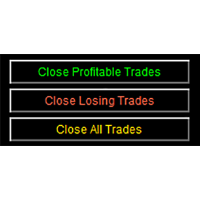
Schließen Sie offene Positionen über eine einzige Schaltfläche im Bedienfeld, wodurch sich der Aufwand für die individuelle Verwaltung jeder einzelnen Position verringert.
8. Handelsüberwachung in Echtzeit
Das Bedienfeld zeigt nützliche Handelsinformationen an, darunter:
-
Aktueller Gewinn.
-
Aktueller Verlust.
-
Handelsvolumen.
-
Ausgewählte Risikoeinstellungen.
-
Verbindungslatenz (Ping).
-
Meldungen zur Handelsverwaltung.
9. Benutzerdefinierte Handelskommentare
Fügen Sie Aufträgen benutzerdefinierte Kommentare hinzu, um die Identifizierung und Organisation zu erleichtern.
10. Praktische Chart-Oberfläche
Ein kompaktes Handelsfenster bietet direkten Zugriff auf wichtige Handelsfunktionen, während der Kurschart weiterhin sichtbar bleibt.
Einstellungen und Parameter des Handelsfensters
-
SL (Pips): Legt die Stop-Loss-Distanz in Pips fest.
-
TP (Pips): Legt die Take-Profit-Distanz in Pips fest.
-
Lots: Legt das feste Handelsvolumen fest.
-
Risiko (%): Gibt den Prozentsatz an, der für die risikobasierte Positionsgrößenbestimmung verwendet wird.
-
Keine: Verwendet die ausgewählte Lotgröße ohne risikobasierte Berechnung.
-
Bargeldbetrag: Legt das Risiko anhand eines festgelegten Geldbetrags fest.
-
Risiko-Kontostand: Berechnet das Risiko auf Basis des Kontostands.
-
Risiko-Eigenkapital: Berechnet das Risiko auf Basis des Kontoguthabens.
-
Einstiegskurs: Legt den gewünschten Kurs für ausstehende Orders fest.
-
Kommentar: Legt den Handelskommentar fest.
-
SL auf BE verschieben: Verschiebt den Stop-Loss auf den Einstiegskurs.
-
50 % schließen: Versucht, die Hälfte einer offenen Position zu schließen.
-
Alle schließen: Schließt alle offenen Positionen, die über das Panel verwaltet werden.
Anleitung
-
Installieren Sie das Task-Panel „Nxfx Trade Manager“ auf Ihrer MetaTrader-Plattform.
-
Fügen Sie das Tool Ihrem bevorzugten Handelschart hinzu.
-
Konfigurieren Sie die Lotgröße, Stop-Loss, Take-Profit und die Risikoeinstellungen.
-
Wählen Sie „Kaufen“, „Verkaufen“ oder einen verfügbaren Pending-Order-Typ aus.
-
Überwachen und verwalten Sie Positionen direkt über das Panel.
-
Nutzen Sie bei Bedarf die Funktionen „Breakeven“, „Teilschließung“ oder „Alle schließen“.
Wichtige Informationen
Das Aufgaben-Panel „Nxfx Trade Manager“ ist ein Tool für den manuellen Handel und die Positionsverwaltung. Es generiert keine Handelssignale und garantiert keine Handelsgewinne.
Handelsvorgänge hängen von den Anforderungen des Brokers, der verfügbaren Margin, der Mindestlotgröße, der Volumensteigerung und den Marktbedingungen ab. Eine Teilschließung ist möglicherweise nicht verfügbar, wenn das angeforderte Volumen unter dem vom Broker zugelassenen Minimum liegt.
Testen Sie das Panel immer zunächst auf einem Demokonto, bevor Sie es im Live-Handel einsetzen.
Aufgabenleiste Nxfx Trade Manager – Praktische Tools für den manuellen Handel und das Positionsmanagement.