TradeDeck Manual Trading Panel MT4
- Utilitys
- Version: 4.95
- Aktivierungen: 10

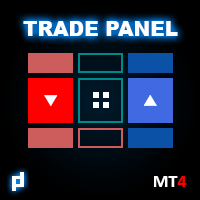
TradeDeck ist ein Handelsassistent und ein Handelspanel für den manuellen Handel: ein Lot-Rechner, Risikomanagement und Orderplatzierung per Mausklick direkt aus dem Chart. Sie legen das Risiko fest und zeichnen drei Linien in den Chart ein; das Panel berechnet das Volumen, sendet die Order und kümmert sich anschließend um die routinemäßige Verwaltung: Breakeven, Trailing Stop und Teilschließung.
Auftragserteilung direkt aus dem Chart
Drücken Sie „Lines“ (oder Umschalt+L), und es erscheinen drei Linien im Chart: Einstieg, Stop-Loss und Take-Profit. Jede Linie verfügt über eine Beschriftung mit dem eingesetzten Kapital, dem potenziellen Gewinn und dem R-Multiplikator. Während Sie eine Linie ziehen, werden das Volumen, das Risiko in Geld und Prozent sowie das Risiko-Ertrags-Verhältnis neu berechnet. Befindet sich die Einstiegslinie entfernt vom aktuellen Kurs, platziert das Panel eine Limit- oder Stop-Order. Das Ziehen des Stop-Loss über die Einstiegslinie ändert die Richtung des Trades. Die Schaltflächen „1R“, „2R“ und „3R“ neben der Take-Profit-Beschriftung legen das Ziel mit einem Klick fest, und beim Ziehen richten sich die Linien an den Höchst- und Tiefstständen der Kerzen aus.
Volumen, das dem Risiko entspricht
- das Risiko als Prozentsatz des Kontostands, des Eigenkapitals, der freien Margin, des Kontostands zu Tages- oder Wochenbeginn oder als fester Betrag;
- Der Spread und die Provision sind im Risiko enthalten; die Provision wird aus dem Kontoverlauf, aus einer Eingabe oder aus einer Tabelle nach Symbol entnommen;
- Das Volumen wird anhand des Tick-Werts und der Tick-Größe berechnet, die das Terminal für das Symbol in der Kontowährung meldet;
- Das Volumen wird auf die nächste Lot-Stufe abgerundet; liegt es unter dem Mindestlot, verwendet das Fenster das Mindestlot nur dann, wenn das damit verbundene Risiko höchstens das 1,5-Fache des festgelegten Risikos (einstellbar) beträgt, und zeigt das tatsächliche Risiko an; andernfalls wird die Order nicht gesendet.
In den Einstellungen stehen ein maximales Lot, eine Warnung bei großem Spread und die Aufteilung eines Handels in mehrere Positionen zur Verfügung.
Verwaltung einer offenen Position
- Breakeven nach Punkten, nach R oder als Prozentsatz des Kurses, mit einem Offset, der automatisch auf Spread plus Provision eingestellt werden kann;
- Trailing-Stop nach Punkten, ATR, Fraktalen, gleitendem Durchschnitt, Parabolic SAR oder nach den Niveaus für Teilschließungen, beginnend nach einer festgelegten Distanz oder R;
- bis zu 10 Niveaus für Teilschließungen auf der Gewinn- und Verlustseite, festgelegt in Punkten, im Kurs oder in R;
- ein einheitlicher Einstellungssatz für alle Positionen oder separate Einstellungen für eine einzelne Position.
Jede offene Position verfügt im Chart über eigene Beschriftungen mit Schaltflächen für Breakeven, Teilschließung und Schließung. Das Panel verwaltet seine eigenen Positionen sowie manuell eröffnete Positionen, einschließlich derer, die in der MetaTrader-App eröffnet wurden; Positionen anderer Expert Advisors bleiben unberührt (die Registerkarte „Schließen“ kann diese einbeziehen, wenn Sie „Alle IDs“ aktivieren). Ein Chart kann das aktuelle Symbol oder alle Symbole des Kontos verwalten.
Schutz von Positionen und Orders
- versteckte Stop-Loss- und Take-Profit-Werte: Die Werte werden vom Panel verwaltet, und ein weitaus sicherer Stop-Loss verbleibt beim Broker (standardmäßig das Dreifache der versteckten Distanz);
- Virtuelle Pending-Orders, die vom Panel ausgeführt werden, mit einem optionalen Stornierungsniveau;
- OCO: Wenn eine ausstehende Order ausgeführt wird, werden die anderen ausstehenden Orders des Symbols gelöscht;
- Trailing von Pending-Orders.
Versteckte Niveaus und virtuelle Orders bleiben nach einem Neustart des Terminals erhalten.
Schließen, Zeitplan und Benachrichtigungen
- Alle Positionen schließen, nur Kaufpositionen, nur Verkaufspositionen, gewinnbringende oder verlustbringende Positionen; Pending-Orders nach Typ löschen;
- Alles schließen, wenn ein festgelegter Gewinn oder Verlust erreicht ist, in Geld oder in Prozent;
- Geplante Aktionen nach Wochentag: einen Trade eröffnen, Positionen schließen, Orders löschen;
- Alarmlinien, horizontal und als Trendlinie, mit Popup, Ton, Push-Benachrichtigung und Telegram-Nachricht;
- Screenshots des Charts bei Eröffnung, Schließung und Benachrichtigung;
- Statistiken zu geschlossenen Trades nach Wertpapier oder für das gesamte Konto.
Nachrichten aus dem Wirtschaftskalender
MetaTrader 4 verfügt über keinen integrierten Wirtschaftskalender, daher wird die Liste vom Relay-Server abgerufen, solange die „Phone Link“-Eingabe aktiviert ist. Das Panel zeigt die Ereignisse für die Währungen des Chart-Symbols an: eine Linie im Chart zum Zeitpunkt jedes Ereignisses, eine Countdown-Zeile auf der Registerkarte „Handel“ sowie eine Liste für heute und morgen mit Prognose-, Vorjahres- und Ist-Werten. Optionale Funktionen: eine Warnung eine festgelegte Anzahl von Minuten vor einem Ereignis (Popup, Ton, Push-Benachrichtigung, Telegram); eine Pause für neue Trades für eine festgelegte Anzahl von Minuten rund um wichtige Ereignisse (standardmäßig deaktiviert, für Trader, die nicht auf Nachrichten handeln), während offene Positionen, Stopps und Schlussgeschäfte davon unberührt bleiben; das Verschieben des Stopps von profitablen Positionen auf Breakeven vor Ereignissen mit hoher Auswirkung (standardmäßig deaktiviert). Jede Funktion lässt sich separat ein- und ausschalten und verfügt über einen eigenen Wichtigkeitsfilter.
Ein Panel, das Platz für den Chart lässt
Das Panel verfügt über vier Größen und drei Ansichten: „Full“, „Mini“ und einen einzeiligen „Strip“. Es kann transparent werden, wenn die Maus nicht darüber ist, seine Abschnitte lassen sich zu einzelnen Zeilen zusammenklappen, und die Farbe kann individuell angepasst werden. Wenn die Linien eines neuen Handels auf dem Chart erscheinen, werden offene Positionen nach links auf die Kerzen verschoben, sodass die neuen Niveaus gut lesbar bleiben. Tastenkombinationen: Umschalt+L für Linien, Umschalt+H zum Minimieren, Umschalt+A für Alarmlinie, Umschalt+B und Umschalt+S zum Kaufen und Verkaufen mit einem zweiten Tastendruck zur Bestätigung.
Smartphone-Begleit-App (optional)
Das Panel kann mit einem Smartphone verknüpft werden. Auf dem Smartphone wird eine Webseite mit dem Konto, den Positionen, dem Chart und den Handelssteuerelementen geöffnet: Dort können Sie einen Trade eröffnen und schließen, Stop-Loss und Take-Profit im Chart verschieben, einen Teil einer Position schließen und diese auf Breakeven verschieben. Außerdem zeigt es den Verlauf abgeschlossener Trades mit Ergebnissen für den Tag, die Woche und den Monat an, verwaltet Kursalarme mit Benachrichtigungen und eine eigene Symbol-Liste und verfügt über einen News-Tab, ein Banner vor Ereignissen mit großer Auswirkung, Ereignismarkierungen im Chart sowie eine Push-Benachrichtigung vor den Nachrichten. Handelsgeschäfte über das Smartphone erfordern einen Stop-Loss und sind standardmäßig auf ein Risiko von 2 % begrenzt; ein Befehl, der das Terminal verspätet erreicht, wird nicht ausgeführt; wenn das Terminal die Verbindung zum Broker verliert, zeigt das Smartphone dies an und sendet keine Befehle. Die Verbindung ist standardmäßig deaktiviert (Eingabefeld „Telefonverbindung“), und das Panel funktioniert auch ohne sie vollumfänglich. Die Verbindung zum Smartphone erfolgt über einen Einmalcode; das Passwort des Handelskontos wird nicht verwendet. Die Schritte zur Verbindung sind im Abschnitt „Kommentare“ beschrieben.
Daten, die bei aktivierter Telefonverbindung gesendet werden
Solange das Eingabefeld „Telefonverbindung“ aktiviert ist, sendet der Expert Advisor an einen Relay-Server, was auf dem Telefon angezeigt wird: die letzten 4 Ziffern der Kontonummer, die Währung, den Kontotyp (Demo oder Echtgeld) sowie Hebel, Kontostand, Eigenkapital und Margin, offene Positionen und ausstehende Orders mit ihren Kommentaren und Expert-IDs, Kursnotierungen, Kerzencharts und Spezifikationen der ausgewählten Symbole sowie einen Terminalcode; auf Anfrage des Telefons werden zudem die Historie der geschlossenen Trades für den ausgewählten Zeitraum und die Namen der Terminalsymbole für die Suche übermittelt. Vom Smartphone aus eingestellte Kursalarme werden auf dem Server gespeichert und überprüft. Die Kontonummer, die Namen des Handelsservers und des Brokers, der Name des Kontoinhabers sowie Passwörter werden nicht gesendet: Um Konten voneinander zu unterscheiden, sendet der Expert Advisor einen Kontocode, der auf Ihrem Computer berechnet wird und nicht in die Nummer zurückverwandelt werden kann. Die Daten werden ausschließlich zur Anzeige auf Ihrem Smartphone verwendet und nicht an Dritte weitergegeben. Bei deaktivierter Verbindung werden diese Daten nirgendwohin gesendet. Telegram-Nachrichten werden, sofern Sie ein eigenes Bot-Token festgelegt haben, direkt an Telegram gesendet.
Was läuft wo
Stop-Loss-, Take-Profit- und ausstehende Orders werden vom Broker gespeichert und funktionieren auch bei ausgeschaltetem Computer; dasselbe gilt für den Sicherheits-Stop-Loss eines versteckten Stopps. Trailing, Breakeven, Teilschließung, versteckte Levels, virtuelle Orders, der Zeitplan, die Schließungsregeln und die Smartphone-Verbindung werden vom Expert Advisor ausgeführt: Sie funktionieren, solange das Terminal läuft und verbunden ist. Für den Rund-um-die-Uhr-Betrieb sollten Sie das Terminal auf einem VPS ausführen.
Erste Schritte
1. Fügen Sie TradeDeck einem Chart hinzu und aktivieren Sie den algorithmischen Handel.
2. Legen Sie das Risiko pro Trade auf der Registerkarte „Trade“ fest.
3. Klicken Sie auf „Lines“, platzieren Sie die Linien und senden Sie den Trade ab.
Einstellungen, die Sie einmalig im Eigenschaftenfenster vornehmen, werden von neuen Charts desselben Terminals übernommen. Die Sprache der Benutzeroberfläche wird über das Eingabefeld „Sprache“ festgelegt: Englisch oder Russisch.
Wichtigste Einstellungen
- Sprache: Englisch oder Russisch.
- Expert-ID (Magic): Die ID der vom Panel gesendeten Orders.
- Risikomodus und Risikowert: Das Standardrisiko für neue Trades.
- Standard-SL und Standard-TP, R-Multiplikator: Die Startposition der Linien; bei SL 0 werden die Linien anhand der Chartskala platziert, und bei Hotkey- sowie zeitgesteuerten Trades wird 1,5 ATR verwendet.
- Provision pro Lot, Round Turn oder Provision pro Lot nach Symbol: falls Ihr Broker eine Provision berechnet.
- Max. Lot: Eine Obergrenze für jede Order.
- Versteckter SL: Tatsächlicher Sicherheits-SL des Brokers: Der Abstand des broker-seitigen Stop-Loss für versteckte Stopps.
- Telefonverbindung, Handel über das Telefon zulassen, Max. Risiko pro Telefonhandel: die Telefon-Begleitfunktion.
- Panel-Design, Panel-Farbe: Das Erscheinungsbild des Panels.
- Textkontrast: Normal, Hoch oder Maximal, für das Panel und die Chartbeschriftungen.
- Tastenkombinationen: Umschalt + Buchstaben; diejenigen, die Orders senden oder auf alle Positionen wirken (B, S, P, C, D, E), erfordern einen zweiten Tastendruck.
Hinweise
Stop-Limit-Orders gibt es in MetaTrader 4 nicht, daher sind die Ordertypen „Markt“, „Stop“ und „Limit“. Wenn das Panel nicht in die Höhe des Charts passt, lässt es sich durch Klicken auf den Streifen am rechten Rand scrollen. Es kann auf mehreren Charts in einem Terminal laufen: Die automatische Verwaltung erfolgt durch eines davon, ohne doppelte Aktionen. Wenn Sie zu einem Konto eines anderen Brokers wechseln, bei dem das Symbol einen anderen Namen hat, entfernt das Terminal den Expert Advisor aus dem Chart; fügen Sie ihn einem Chart des neuen Symbols hinzu. Im Strategietester (der kostenlosen Demo) funktionieren die Schaltflächen und Eingabefelder des Panels: Ein Klick wird während des laufenden Tests beim nächsten Tick verarbeitet. Das Ziehen der Linien und die Tastenkombinationen sind im Tester nicht verfügbar. Fragen und Anregungen sind im Kommentarbereich oder in privaten Nachrichten willkommen.
TradeDeck ist ein Tool für den manuellen Handel. Es trifft keine eigenständigen Handelsentscheidungen und garantiert keine Ergebnisse. Der Handel an den Finanzmärkten ist mit Risiken verbunden.