Smart Trade Assistant Manager
- Utilitys
-
Jawad Ali Shah Ali
 Trader | EA & Utility Developer specializing in Forex, Crypto, Stocks, Algorithmic Trading, and Automated Trading Solutions. Focused on smart trading strategies, market analysis, and risk management.
 - Version: 1.0
- Aktivierungen: 5
Smart Trade Assistant Manager – Handelsfenster mit mehreren Registerkarten für MetaTrader 5
Der Smart Trade Assistant Manager ist ein professionelles Handelspanel direkt im Chart, mit dem Sie Trades mit einem Klick eröffnen, verwalten und schließen können. Das Panel verfügt über 7 Menüs (Handel, Verwalten, Schließen, Auto, Schutz, Info, Einstellungen), SL/TP in Pips oder Preis, Auswahl des Niveaus per Klick im Chart, automatische Lot-Berechnung und intelligentes teilweises Schließen.
Funktioniert mit jedem Symbol: Gold (XAUUSD), Devisenpaare, Silber, Indizes und Kryptowährungen. Die Pip-Größe wird automatisch erkannt (Gold: 1 Pip = 0,10) und kann in den Einstellungen überschrieben werden.
DIE 7 MENÜS
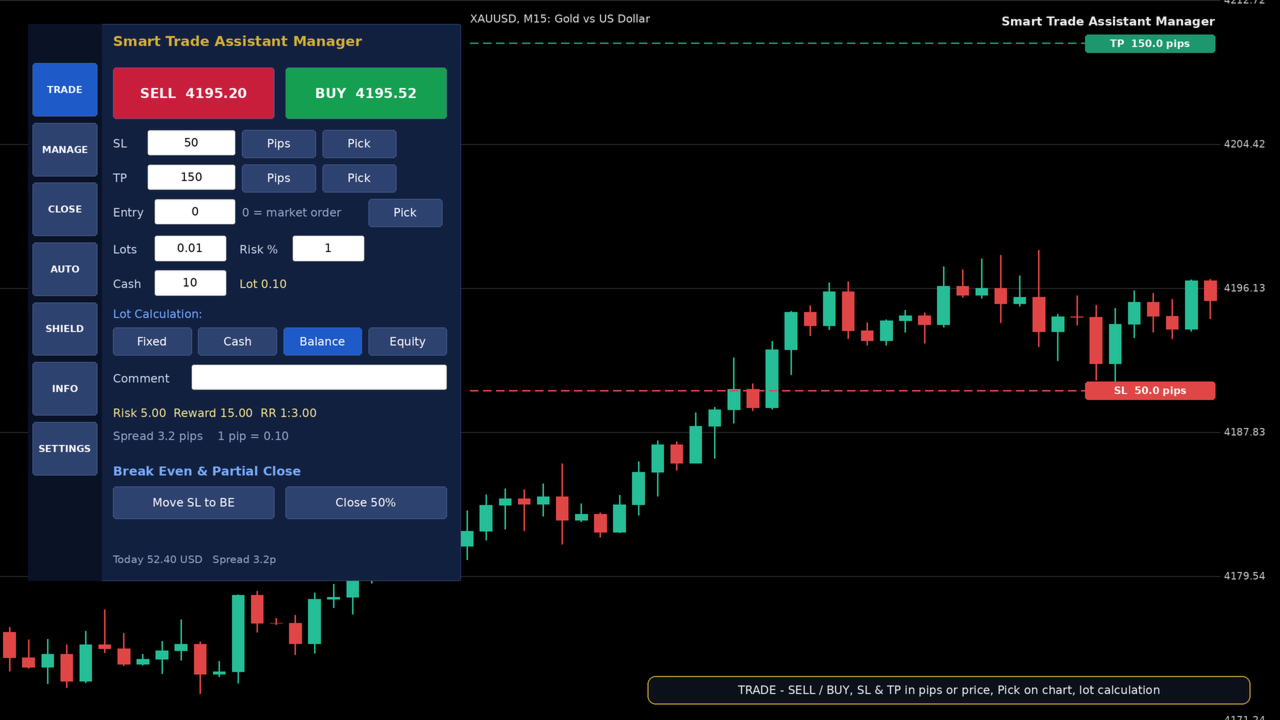
1. HANDEL
- Sofortiger KAUF / VERKAUF mit aktuellen Geld- und Briefkursen auf den Schaltflächen
- SL und TP in Pips oder Preis (Umschaltung per Ein-Klick)
- Auswahlschaltfläche: Klicken Sie auf den Chart, und SL / TP / Einstiegskurs werden automatisch für Sie eingetragen, wobei eine Linienmarkierung im Chart angezeigt wird
- Pending Orders: Geben Sie einen Einstiegskurs ein, und das Bedienfeld legt automatisch eine Buy-Limit-, Buy-Stop-, Sell-Limit- oder Sell-Stop-Order fest
- Lot-Berechnung: Festes Lot, Bargeldbetrag, Risiko in % des Guthabens oder Risiko in % des Eigenkapitals
- Live-Risiko, Ertrag und Risiko-Ertrags-Verhältnis, bevor Sie klicken
- Orderkommentar, SL auf Break-Even verschieben, 50 % schließen
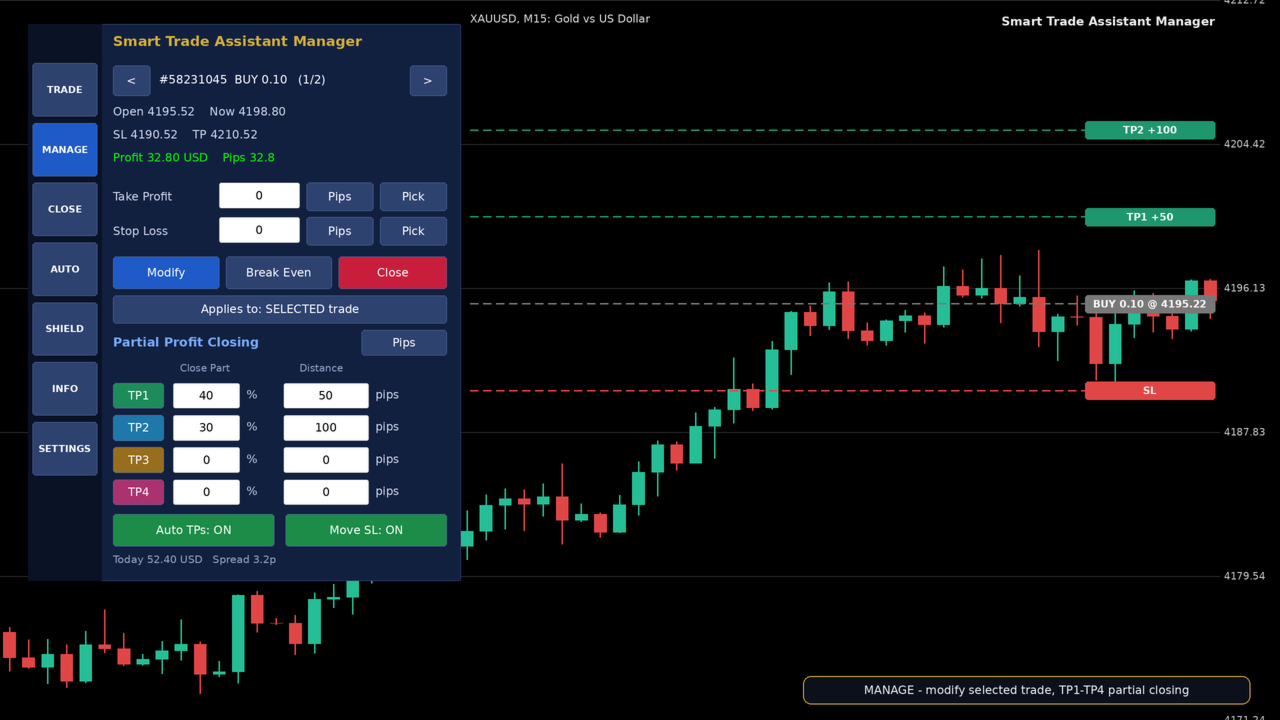
2. VERWALTEN
- Durchsuchen Sie Ihre offenen Trades und sehen Sie sich Eröffnungskurs, aktuellen Kurs, SL, TP, Gewinn und Pips an
- SL/TP des ausgewählten Trades anpassen (Pips oder Kurs, mit „Auf Chart auswählen“)
- Break-Even und Schließen für einen Trade oder alle Trades
- Tabelle für partielle Gewinnmitnahmen: TP1, TP2, TP3, TP4 mit Schlussprozentsatz und Abstand (Pips oder Kurs)
- Automatische TPs: Jeder TP schließt seinen Anteil automatisch, und der Stop-Loss wird nach vorne verschoben (nach TP1 auf Break-Even, danach auf den vorherigen TP)
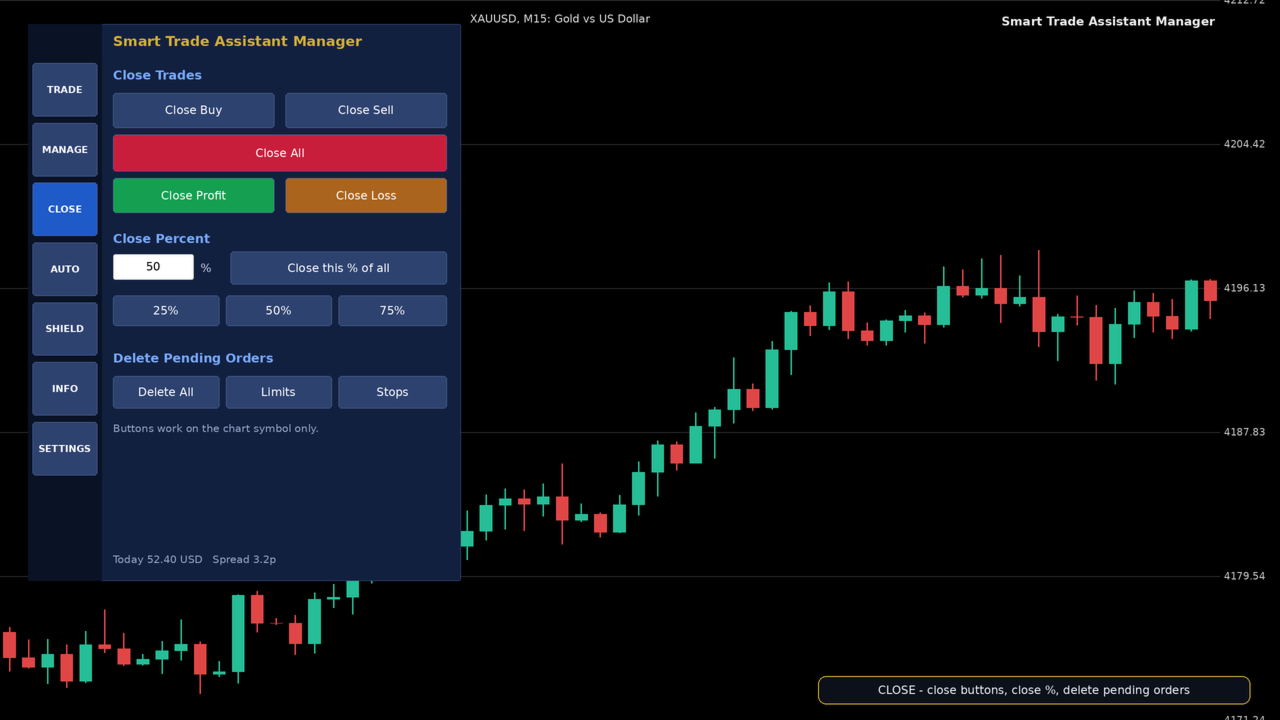
3. SCHLIESSEN
- „Kauf schließen“, „Verkauf schließen“, „Alle schließen“
- Gewinn mitnehmen (nur gewinnbringende Trades) / Verlust begrenzen (nur verlustbringende Trades)
- Bei einem beliebigen Prozentsatz schließen (25 %, 50 %, 75 % oder ein eigener Wert)
- Pending-Orders löschen: Alle, Limit-Orders oder Stop-Orders
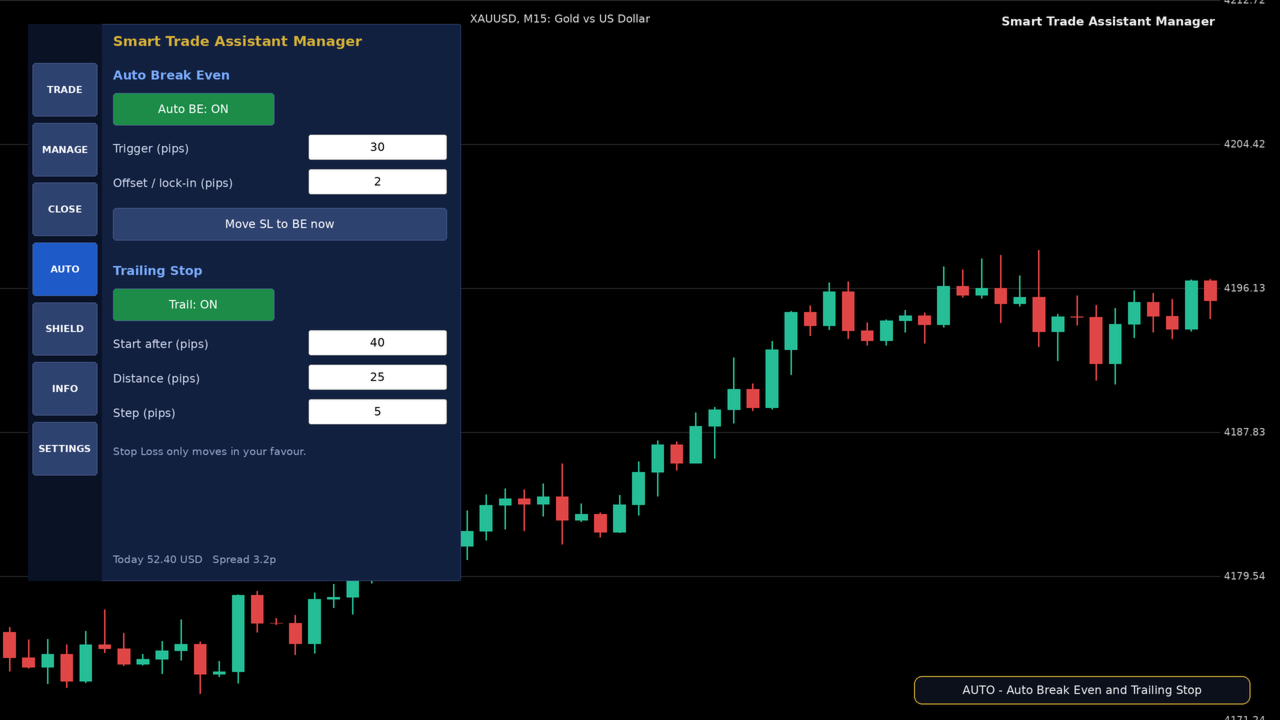
4. AUTO
- Automatischer Break-Even mit einstellbarem Auslöser und Lock-in-Offset
- Trailing-Stop mit Startpunkt, Abstand und Schrittweite
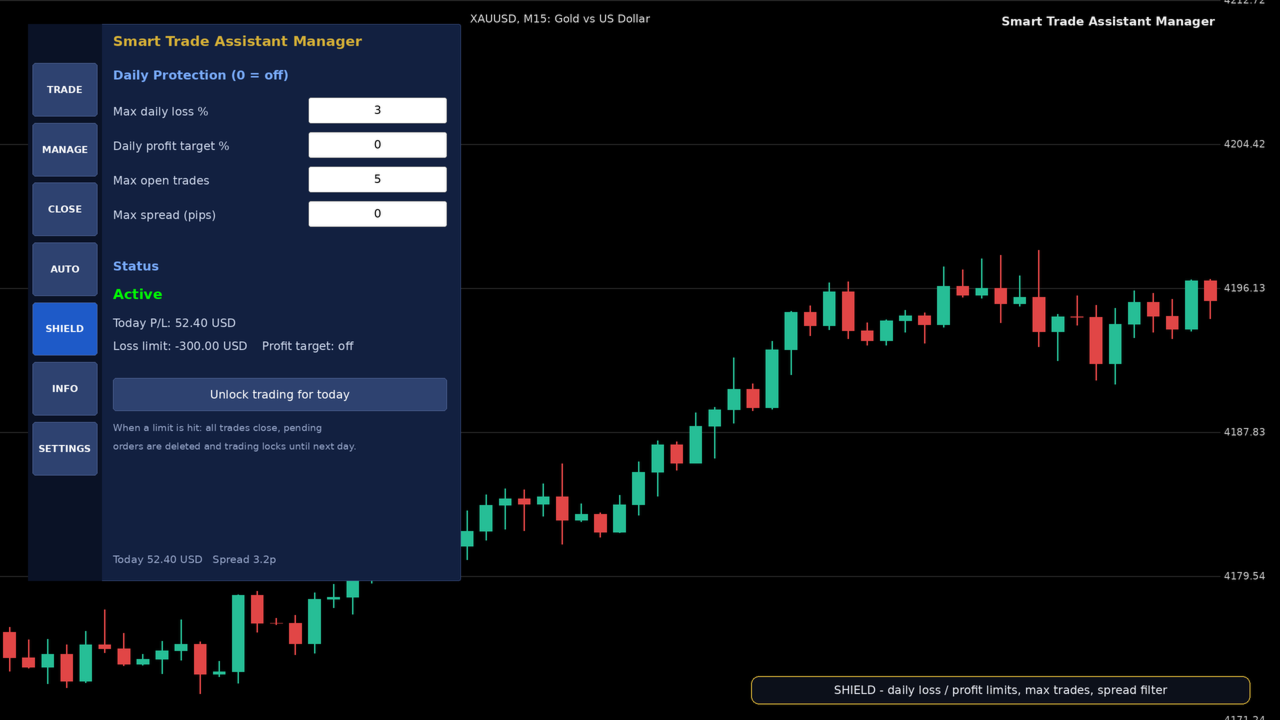
5. SHIELD
- Maximaler Tagesverlust in %: Schließt alle Trades, löscht ausstehende Orders und sperrt den Handel für den Tag
- Tägliches Gewinnziel in %: Sichert einen guten Tag automatisch ab
- Filter für maximale Anzahl offener Trades und maximalen Spread
- Freischaltoption, wenn Sie sich entscheiden, fortzufahren
6. INFO
- Kontostand, Eigenkapital, Margin, freie Margin, Margin-Level
- Spread, Pip-Größe, offene Kauf- und Verkaufspositionen, Gesamt-Pips, schwankender Gewinn/Verlust, Serverzeit
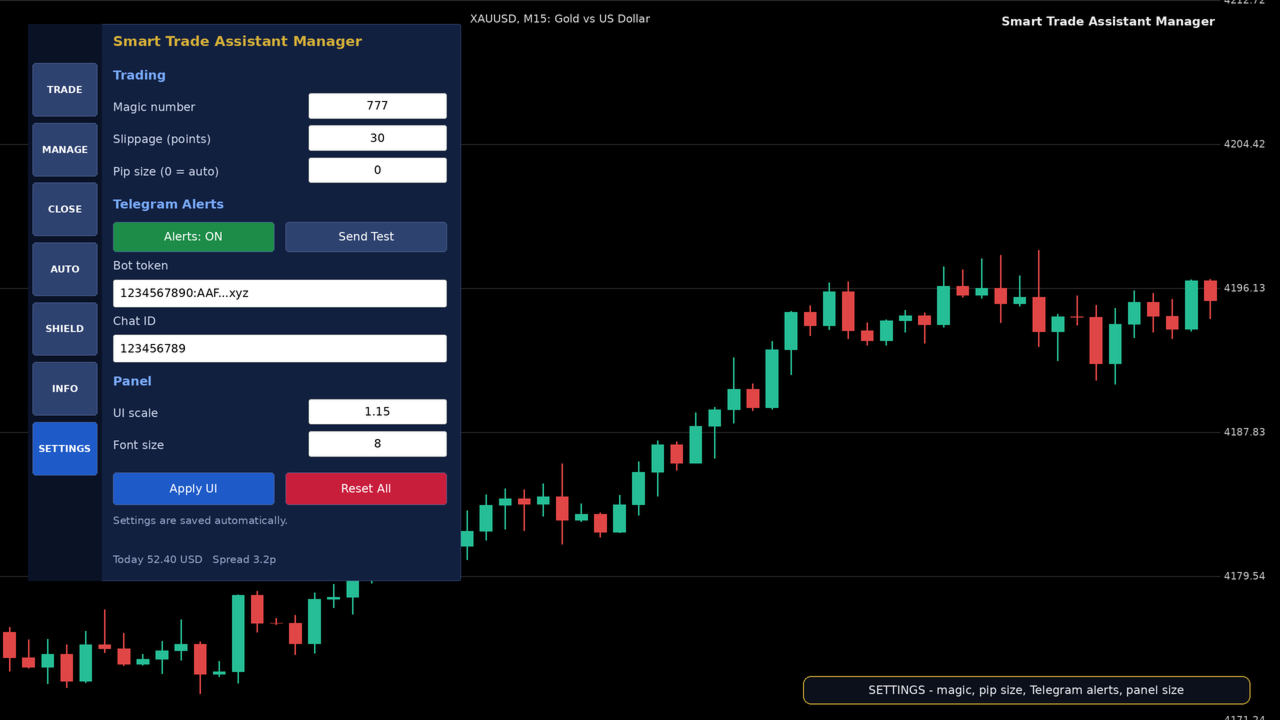
7. EINSTELLUNGEN
- Magic Number, Slippage, Pip-Größe
- Telegram-Benachrichtigungen: Bot-Token, Chat-ID, Test-Button
- Panelgröße: UI-Skalierung und Schriftgröße
- Alle Einstellungen werden automatisch gespeichert. Mit „Alle zurücksetzen“ werden die Standardeinstellungen wiederhergestellt
TELEGRAM-BENACHRICHTIGUNGEN (OPTIONAL)
- Erhalten Sie Benachrichtigungen über neue Trades, TP-Erreichungen und die tägliche Schutzsperre
- Geben Sie Ihren Bot-Token und Ihre Chat-ID im Menü „Einstellungen“ ein
- Fügen Sie in MetaTrader 5 unter „Extras“ > „Optionen“ > „Expert Advisors“ > „WebRequest zulassen“ die Adresse https://api.telegram.org hinzu
SO WIRD ES VERWENDET
1. Fügen Sie den „Smart Trade Assistant Manager“ zu einem beliebigen Chart hinzu.
2. Stellen Sie sicher, dass „Algo-Trading“ aktiviert ist.
3. Legen Sie unter „TRADE“ SL/TP (Pips oder Preis) fest und wählen Sie einen Lot-Modus aus.
4. Klicken Sie auf „KAUFEN“ oder „VERKAUFEN“. Das Panel erledigt den Rest.
5. Verwenden Sie „MANAGE“, „CLOSE“ und „AUTO“, um den Trade zu verwalten.
HINWEISE
- Dies ist ein Tool zur Handelsverwaltung. Es eröffnet keine Trades von selbst und garantiert keine Gewinne.
- Einfaches Erstellen eines Kontos, sofortige TP/SL-Einstellung, sofortige Kontoverwaltung