Vector Quick Trade
- Utilitys
- Version: 1.0
- Aktivierungen: 5

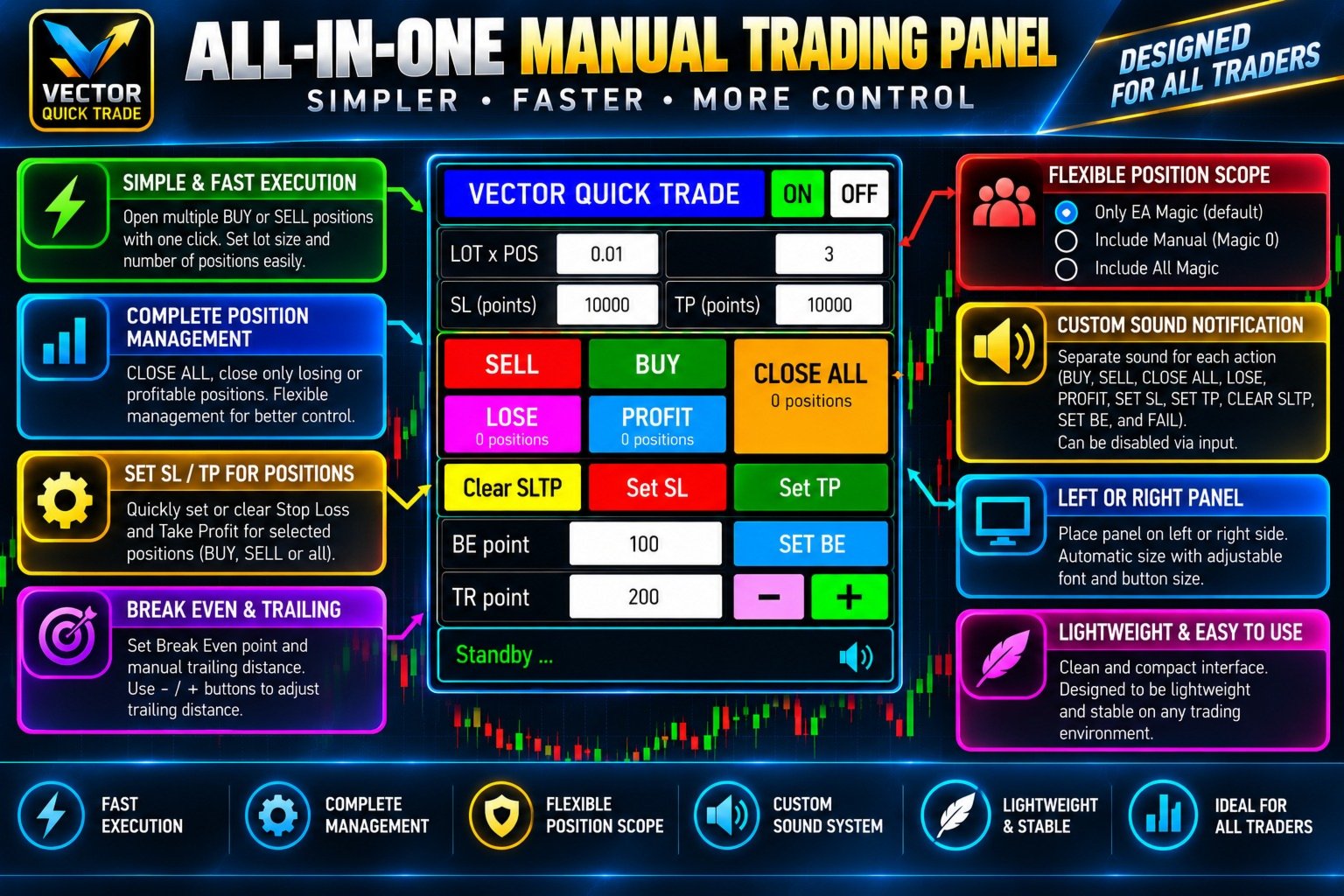
Vector Quick Trade ist ein schnelles und ressourcenschonendes Panel für den manuellen Handel in MetaTrader 5.
Es wurde für Trader entwickelt, die Positionen direkt aus dem Chart heraus über eine kompakte und benutzerfreundliche Oberfläche eröffnen, schließen und verwalten möchten.
Vector Quick Trade enthält keine automatisierte Handelsstrategie und generiert keine Handelssignale. Alle Handelsaktionen werden manuell vom Nutzer ausgelöst.
Hauptfunktionen
- Eröffnen Sie KAUF- oder VERKAUF-Positionen direkt aus dem Chart heraus
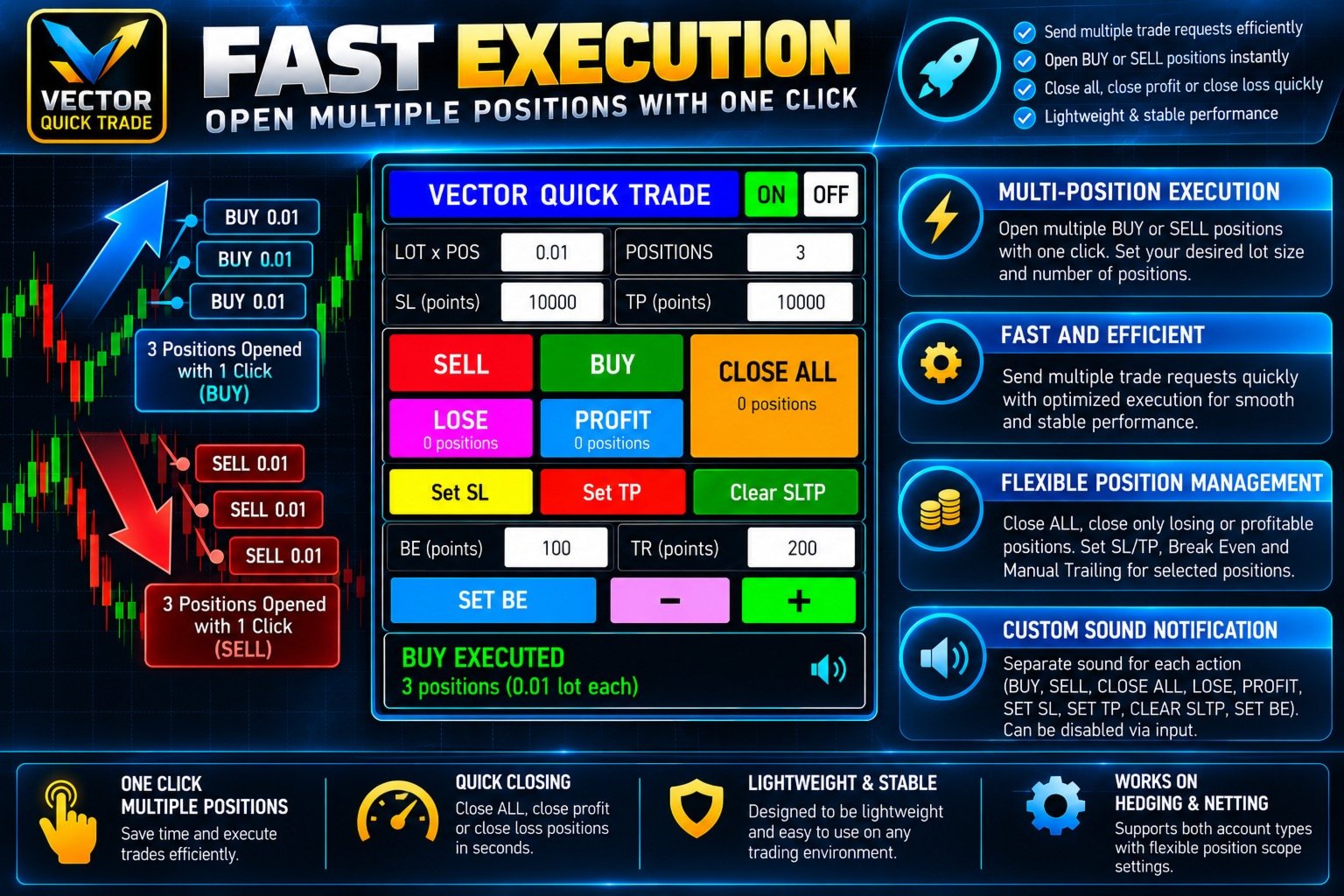
- Eröffnen Sie mehrere Positionen mit einem Klick
- Einstellbare Lotgröße und Anzahl der Positionen pro Klick
- Stop-Loss und Take-Profit in Punkten für neue Positionen
- Schließen Sie alle verwalteten Positionen
- Schließen Sie nur verlustbringende Positionen
- Nur gewinnbringende Positionen schließen
- Stop-Loss für bestehende Positionen festlegen
- Take-Profit für bestehende Positionen festlegen
- Getrennte Eingabe absoluter Kurswerte für SL und TP
- SL/TP aus verwalteten Positionen löschen
- Break-Even festlegen
- Manuelle Anpassung des Trailing-Stops mithilfe der Schaltflächen „-“ und „+“
- Platzierung des Panels links oder rechts
- Mehrere Voreinstellungen für die Panelgröße
- Einstellbare Größe von Panel, Schaltflächen und Schriftart
- Integrierte akustische Benachrichtigungen
- Unterstützung für benutzerdefinierte WAV-Sounddateien
- Detaillierter Ausführungsstatus und Fehlerdiagnose
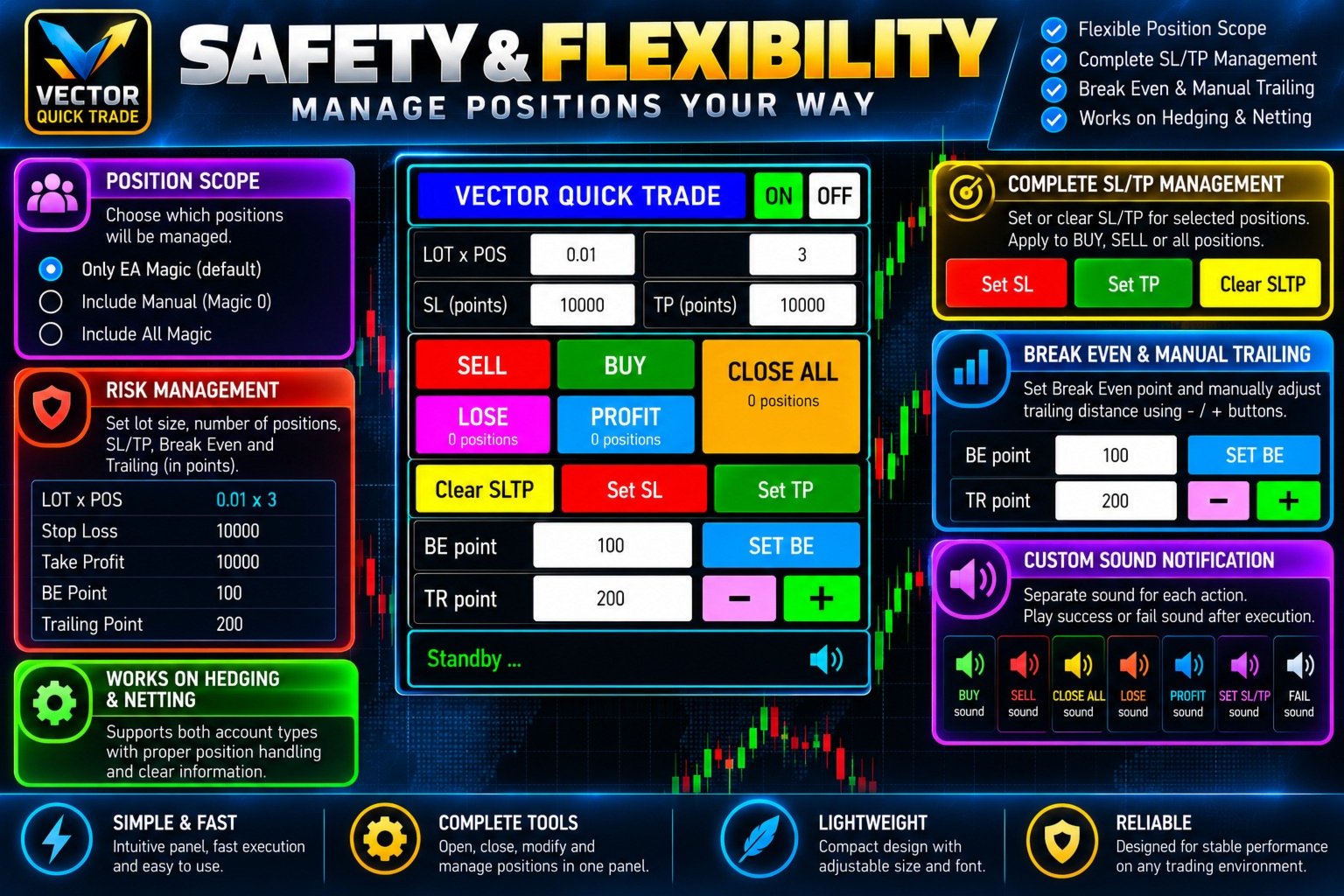
- Unterstützung sowohl für HEDGING- als auch für NETTING-Konten
Schnelle Ausführung mehrerer Positionen
Vector Quick Trade ist für die effiziente manuelle Ausführung konzipiert.
Bei „KAUFEN“ und „VERKAUFEN“ können mehrere Handelsaufträge gesendet werden, ohne dass gewartet werden muss, bis jeder Auftrag einzeln abgeschlossen ist.
Auch wichtige Maßnahmen zur Positionsverwaltung wurden optimiert, um unnötige Wartezeiten zu reduzieren, wenn mehrere Positionen bearbeitet werden müssen.
Das Fenster zeigt das Ausführungsergebnis an, sobald die Antwort des Brokers eingegangen ist.
Mögliche Statusmeldungen sind unter anderem:
- ANFRAGE GESENDET
- AUSGEFÜHRT
- TEILWEISE
- ABGELEHNT
- FEHLGESCHLAGEN
- GESPERRT
Die tatsächliche Ausführungsgeschwindigkeit hängt von der Broker-Latenz, den Serverbedingungen, der Netzwerkqualität, den Symbolbedingungen und der Anzahl der zu verarbeitenden Anfragen ab.
Positionsumfang
Vector Quick Trade bietet drei Modi zur Positionsverwaltung:
Nur eigene Magic Number – Standard
: Es werden nur Positionen verwaltet, die mit der konfigurierten Vector Quick Trade-Magic Number eröffnet wurden.
Eigene Magic Number + manuelle „
“ – Es werden sowohl von Vector Quick Trade eröffnete Positionen als auch manuelle Positionen mit der Magic Number 0 verwaltet.
Alle Magic Numbers
Alle Positionen zum aktuellen Chart-Symbol können verwaltet werden, einschließlich der von anderen Expert Advisors eröffneten Positionen.
Gehen Sie bei der Verwendung der erweiterten Positionsbereiche vorsichtig vor.
Sicherheitsgrenzen für Positionen
In den EA-Eingängen stehen optionale Sicherheitsgrenzen zur Verfügung.
Maximale Losgröße pro Auftrag
max_lot_per_order = 0
Der Wert 0 deaktiviert diese Begrenzung.
Wenn diese Funktion aktiviert ist, werden KAUF- und VERKAUF-Aufträge, die das festgelegte maximale Lot überschreiten, blockiert.
Maximale Positionen
max_total_positions = 0
Der Wert 0 deaktiviert diese Begrenzung.
Wenn diese Funktion aktiviert ist, werden KAUF- und VERKAUF-Positionen separat gezählt.
Beispiel:
Wenn das Maximum bei 10 liegt, bereits 9 Kaufpositionen bestehen und „Positionen pro Klick“ auf 3 eingestellt ist, kann durch die nächste Kaufaktion nur noch die verbleibende 1 Kaufposition eröffnet werden.
VERKAUF-Positionen werden separat gezählt.
„Alle schließen“ und Notüberbrückung
Die Schaltfläche „CLOSE ALL“ schließt normalerweise alle verwalteten Positionen entsprechend dem ausgewählten Positionsumfang.
Wenn eine andere Aktion noch auf eine Antwort des Brokers wartet, wird durch erneutes Drücken von „ALLE SCHLIESSEN“ innerhalb des konfigurierten Notfallzeitfensters die Notschließung aktiviert.
Dadurch kann „ALLE SCHLIESSEN“ auch dann fortgesetzt werden, wenn eine andere Aktion gerade ausgeführt wird.
„Emergency Close“ beschleunigt die Ausführung durch den Broker nicht. Es ermöglicht es der Schließanforderung, den normalen Schutz vor ausgelasteten Aktionen zu umgehen.
Stop-Loss- und Take-Profit-Management
Vector Quick Trade bietet zwei verschiedene Möglichkeiten, mit Stop-Loss und Take-Profit zu arbeiten.
Für neue Positionen:
- SL in Punkten
- TP in Punkten
Für bestehende Positionen:
- Absoluten SL-Kurs festlegen
- Absoluten TP-Kurs festlegen
- SL/TP löschen
Für SL- und TP-Kurse gibt es separate Eingabefelder, sodass der Benutzer beim Wechsel zwischen Stop-Loss- und Take-Profit-Anpassungen nicht wiederholt denselben Wert ersetzen muss.
Wenn sowohl KAUF- als auch VERKAUF-Positionen offen sind, verarbeitet Vector Quick Trade nur die Position, für die der eingegebene SL- oder TP-Kurs gültig ist.
Positionen auf der entgegengesetzten Seite werden übersprungen und nicht als Fehler gewertet.
Break-Even und manuelles Trailing
SET BE
Verschiebt den Stop-Loss von verwalteten Positionen auf das konfigurierte Break-Even-Niveau.
TR - / +
Ermöglicht es dem Benutzer, den Stop-Loss-Abstand manuell anhand des konfigurierten Trailing-Point-Werts anzupassen.
Dies ist eine manuelle Steuerung; es wird nicht bei jedem Tick eine automatische Trailing-Strategie ausgeführt.
Akustische Benachrichtigungen
Vector Quick Trade verfügt über integrierte akustische Benachrichtigungen für:
- KAUFEN
- VERKAUF
- ALLE SCHLIESSEN
- VERLUST SCHLIESSEN
- GEWINN SCHLIESSEN
- SL festlegen
- TP festlegen
- SL und TP löschen
- BE festlegen
- FEHLGESCHLAGEN
Alle Standardtöne sind im Produkt integriert.
Der Master-Eingang:
enable_sound = true
kann auf „false“ gesetzt werden, um alle Sounds zu deaktivieren.
Benutzer können auch ihre eigenen WAV-Dateien aus dem Ordner „MetaTrader MQL5\Sounds“ verwenden.
Die Namen der eingebetteten Sounds beginnen mit:
::
Beispiel:
::QuickTrade_BUY.wav
Ein benutzerdefinierter externer Sound kann ohne :: eingegeben werden.
Beispiel:
MyBuySound.wav
HEDGING- und NETTING-Konten
Beim Start zeigt Vector Quick Trade kurz den erkannten Kontomodus an.
HEDGING
Es können mehrere separate Positionen für dasselbe Symbol bestehen.
VERRECHNUNG
Mehrere Orders für dasselbe Wertpapier können zu einer Nettoposition zusammengefasst werden.
Daher führt die Beantragung mehrerer Positionen auf einem NETTING-Konto nicht zwangsläufig zu mehreren separaten Positionszeilen.
Diagnose der Handelsberechtigung
Wenn kein Handel durchgeführt werden kann, zeigt Vector Quick Trade den genauen Grund direkt im Bedienfeld an.
Beispiele hierfür sind:
- Keine Verbindung zum Broker
- Algo-Trading im Terminal deaktiviert
- Berechtigung für EA-Algo-Trading deaktiviert
- Handel auf dem Konto deaktiviert
- EA-Handel durch Konto gesperrt
- Handel mit dem Symbol deaktiviert
- Symbol ist nur zum Schließen verfügbar
Dies hilft dabei, ein EA-Problem von einer Einschränkung durch das Terminal, den Broker, das Konto oder das Symbol zu unterscheiden.
Voreinstellungen im Bedienfeld
Verfügbare Panel-Voreinstellungen:
- KLEIN
- STANDARD
- MITTEL
- GROSS
- JUMBO
- BENUTZERDEFINIERT
Das Feld kann außerdem entweder auf der linken oder auf der rechten Seite des Diagramms platziert werden.
Standardvoreinstellung:
PANEL BIG
Wichtige Hinweise
Vector Quick Trade ist ein Dienstprogramm für den manuellen Handel und das Positionsmanagement.
Es liefert keine Handelssignale und entscheidet nicht automatisch über den Ein- oder Ausstieg aus dem Markt.
Die Handelsergebnisse hängen vollständig von den Handelsentscheidungen des Nutzers ab und können außerdem beeinflusst werden durch:
- Ausführung durch den Broker
- Server-Latenz
- Internetverbindung
- Spread
- Slippage
- Symbol-Spezifikationen
- Kontotyp
- Marktbedingungen
Testen Sie das Produkt immer zunächst auf einem Demokonto, bevor Sie es auf einem Live-Handelskonto einsetzen.