Visual Strategy Backtester
- Utilitys
-
Felix Bitum
 A Programmer proficient in C++, JS, Python, SQL, Java and mql4/5 and pinescript.
The market is like a rich minefield. Your tools are important in your quest to extract what you want. And I can do the following for you.
1. Craft new tools
2. Upgrade your tools
3. Modify - Version: 1.1
- Aktivierungen: 5
VISUELLER STRATEGIE-BACKTESTER
Dies ist ein Tool, mit dem Sie Ihre Strategie manuell anhand historischer Kurse zurücktesten können und das Ihnen anschließend die Ergebnisse anzeigt.
Wenn Sie eine Strategie haben und einen schnellen Backtest auf Basis historischer Kurse durchführen möchten, ohne programmieren zu müssen, können Sie dies mit diesem Tool tun.
So funktioniert es
1. Sie haben eine Strategie, die Sie testen möchten.
2. Sie starten den visuellen Strategie-Backtester.
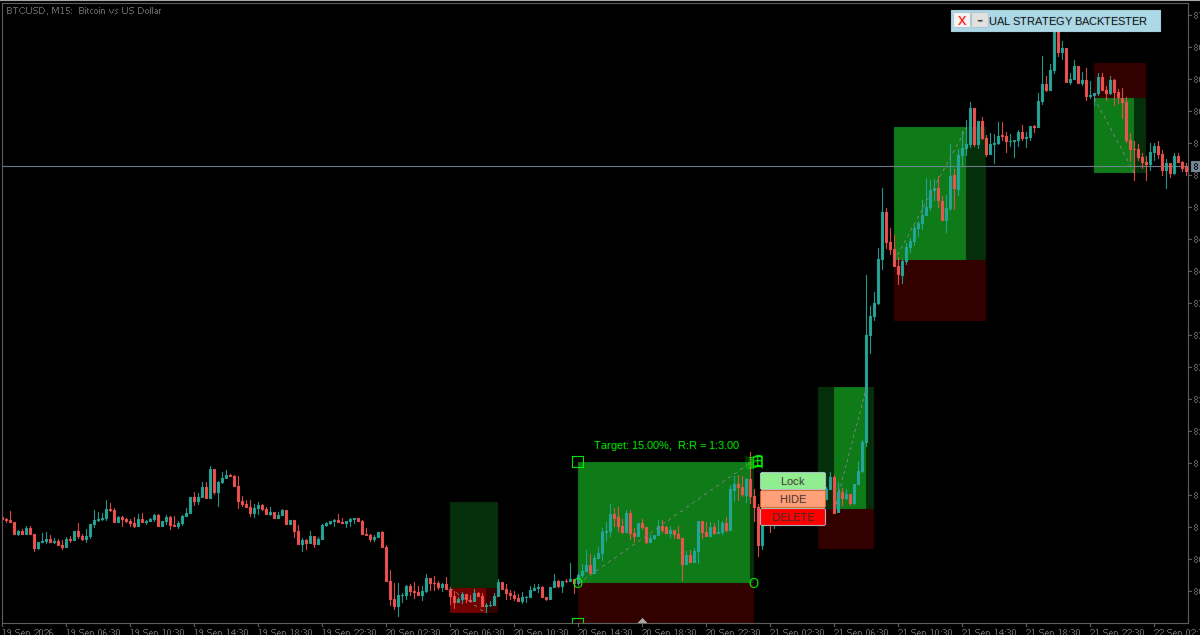
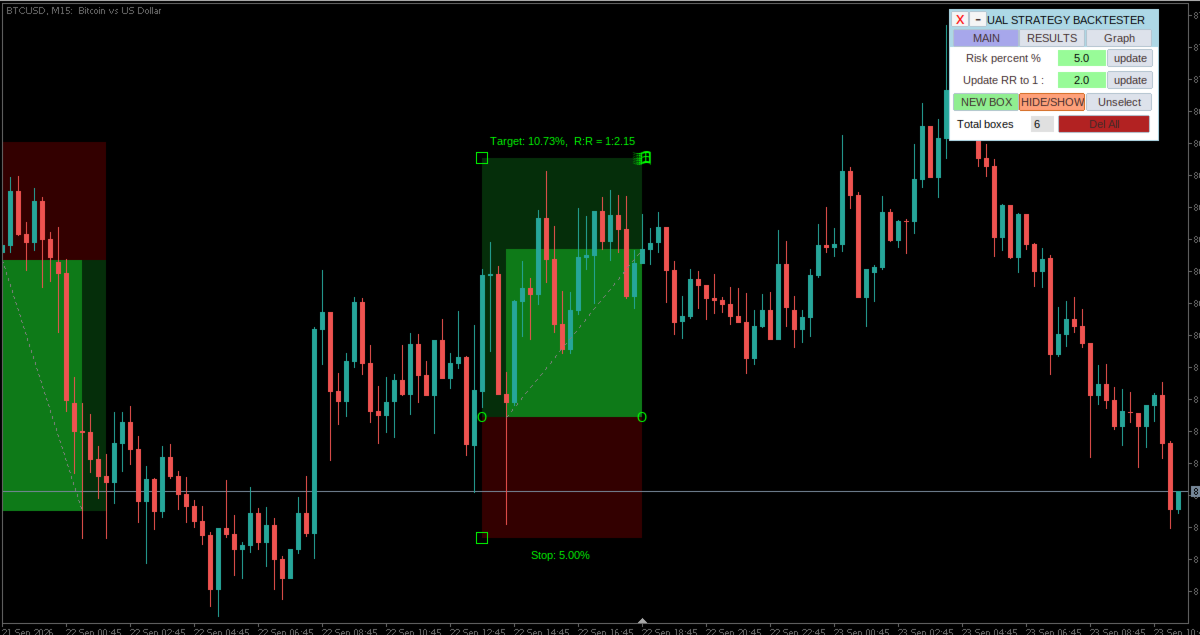
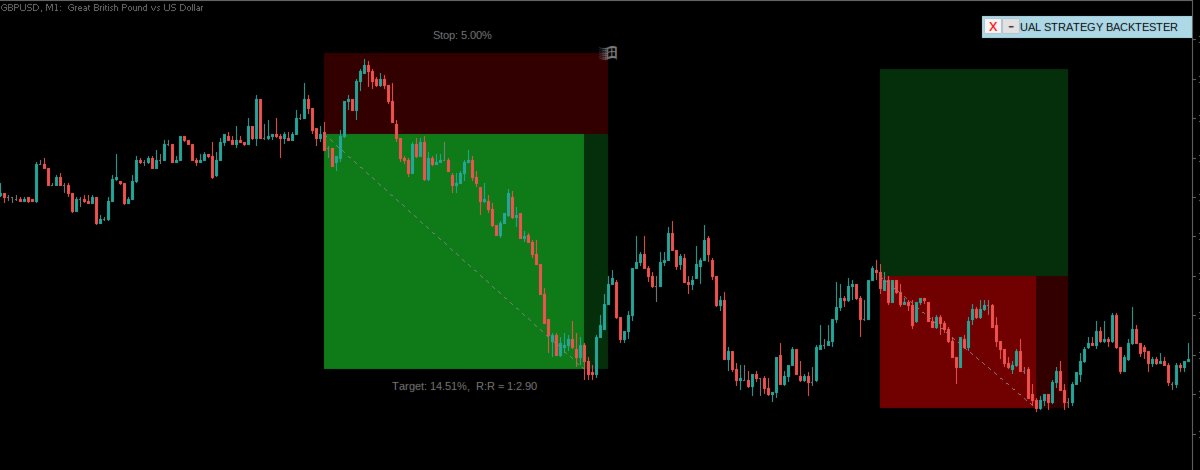
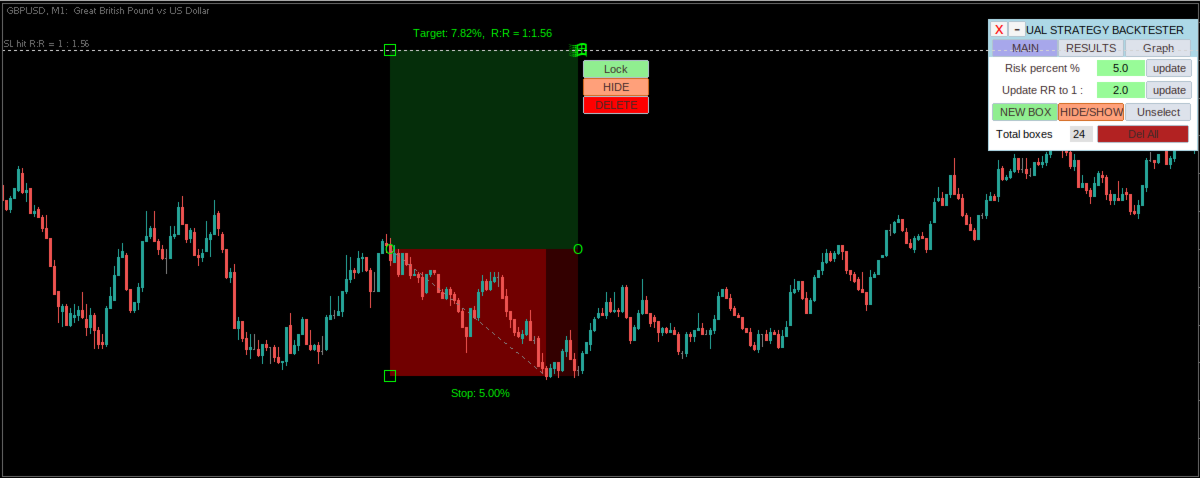
3. Klicken Sie auf „Neue Box hinzufügen“ oder geben Sie den Tastaturbefehl zum Hinzufügen einer neuen Positionsbox ein.
4. Passen Sie Stop-Loss und Take-Profit entsprechend an.
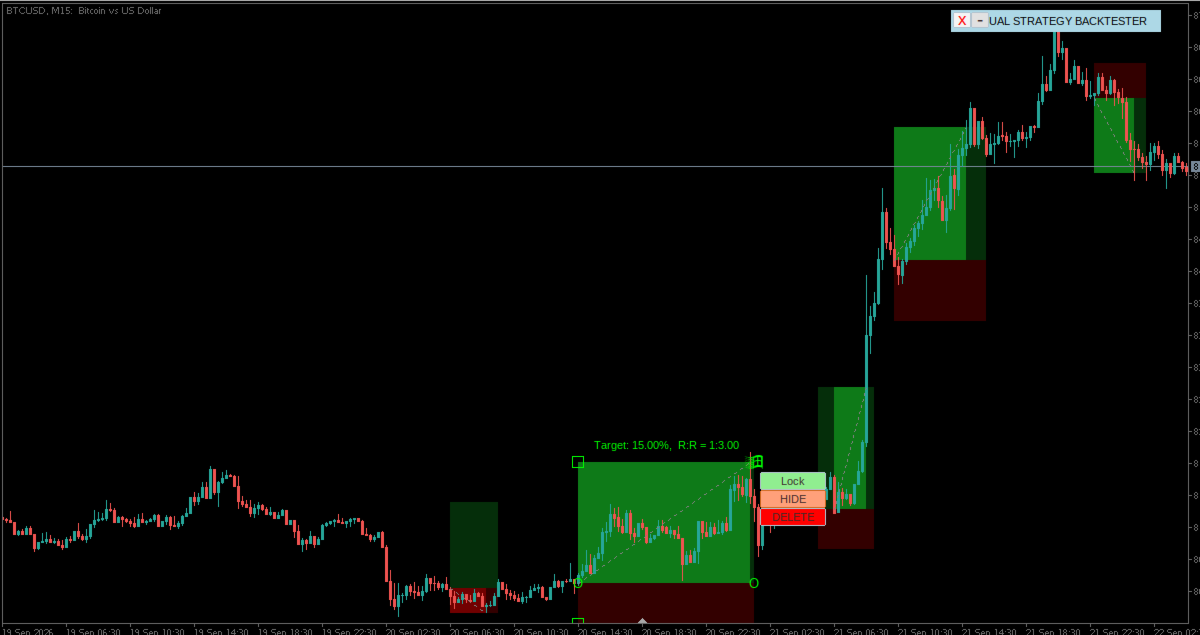
5. Fügen Sie weitere Positionsfelder hinzu, wo immer Ihre Bedingungen im Chart erfüllt sind.
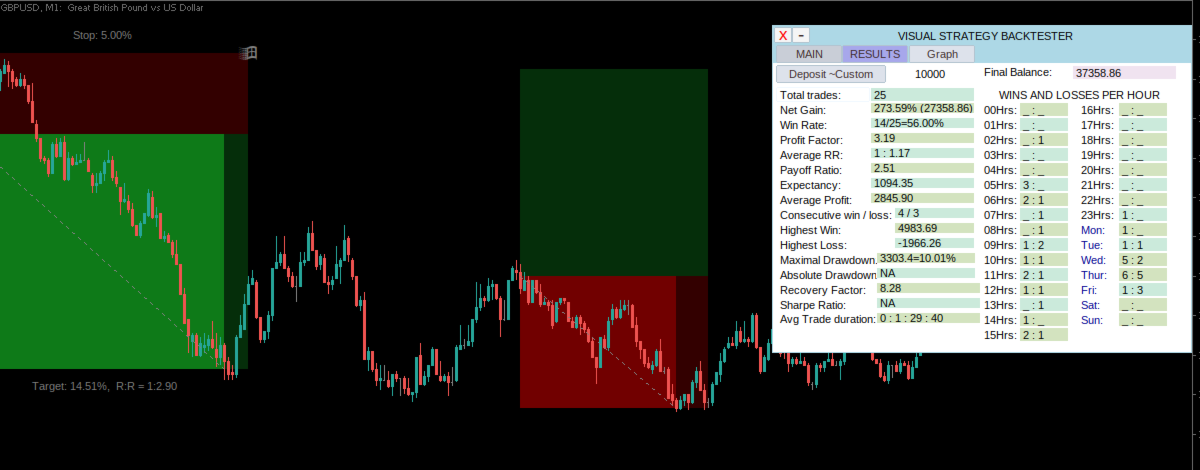
6. Wenn Sie im Backtest genügend Trades getestet haben, klicken Sie auf die Registerkarte „Ergebnisse“, um die Statistiken Ihres Backtests anzuzeigen.
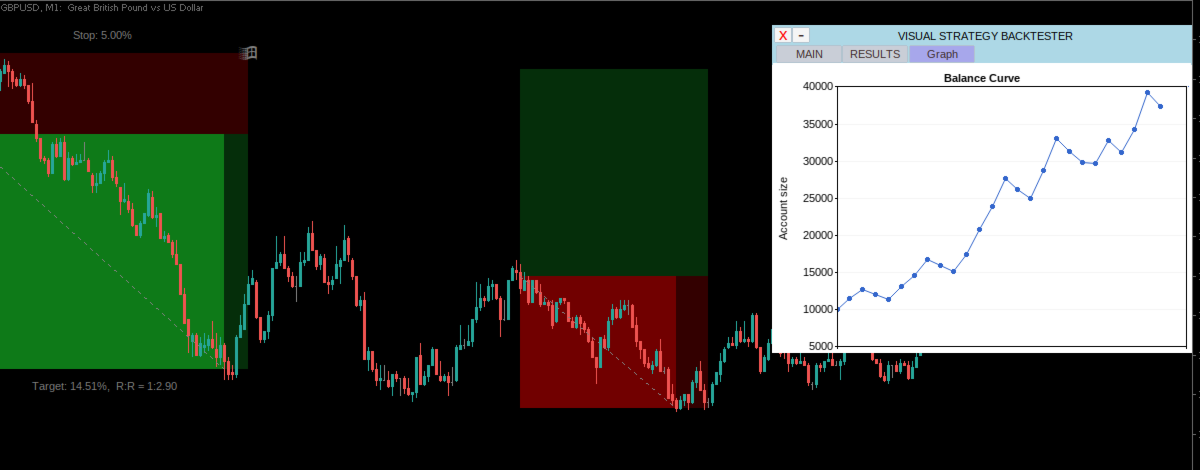
7. Klicken Sie auf die Registerkarte „Grafik“, um die Wertentwicklungskurve des Backtests anzuzeigen.
Bitte beachten Sie:
Dieses Tool führt keine Trades am Markt durch und gibt keine Orders auf.
Eingabeschnittstelle
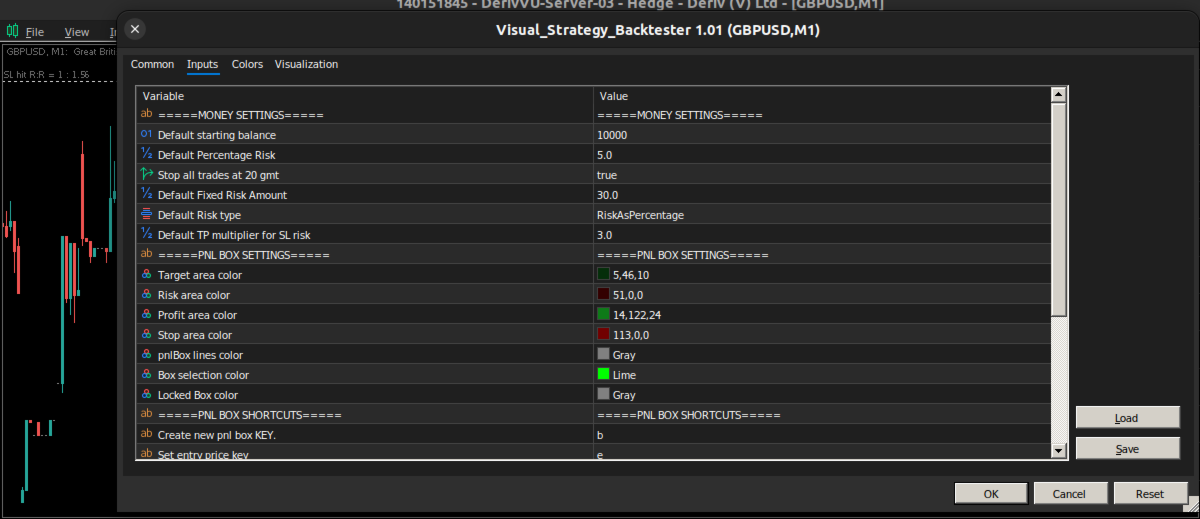
| Standard-Anfangsguthaben | Dies ist der Standardbetrag, den das Tool zur Berechnung Ihres PnL verwendet; er kann auch über das Bedienfeld angepasst werden |
| Standard-Risikoprozentsatz | Dies ist der Prozentsatz des Kontoguthabens, der bei jedem Backtest-Handel/jeder Backtest-Position als Risiko eingesetzt wird |
| Standardmäßiger fester Risikobetrag | Falls Sie für jede Backtest-Position ein festes Risiko in Dollar festlegen möchten, geben Sie diesen Wert hier ein |
| Standard-Risikotyp | Wählen Sie zwischen einem festen Risikobetrag oder einem prozentualen Risiko |
| Standard-TP-Multiplikator für SL | Der Standard-Gewinnmultiplikator im Verhältnis zum Risiko. |
| ===EINSTELLUNGEN FÜR DIE PNL-BOX=== | |
| Farbe des Zielbereichs | Legen Sie die Farbe des Zielbereichs des Positionsfelds fest |
| Farbe des Risikobereichs | Legen Sie die Farbe des Risiko- oder Stop-Loss-Bereichs des Positionsfelds fest |
| Farbe des Gewinnbereichs | Legen Sie die Farbe des Gewinnbereichs im Positionsfeld fest, wenn der Trade aktiv ist und Gewinn abwirft |
| Farbe des Stop-Bereichs | Legen Sie die Farbe des Stop-Bereichs des Positionsfelds fest, wenn der Trade aktiv ist und einen Verlust aufweist |
| Farbe der PnlBox-Linien | Legen Sie die Farbe der Linie im Positionsfeld fest, die den Beginn und das Ende der Handelspunkte markiert |
| Farbe der Boxauswahl | Legen Sie die Farbe der Markierungen fest, die anzeigen, dass ein Positionsfeld ausgewählt ist |
| Farbe des gesperrten Feldes | Ist ein Positionsfeld gesperrt, wird bei dessen Auswahl diese Farbe angezeigt |
| ===PNL-FELDER – TASTENKÜRZEL=== | |
| Taste zum Erstellen eines neuen PNL-Feldes. | Tastenkombination zum Hinzufügen eines neuen Positionsfelds im Chart festlegen |
| Taste für den Einstiegskurs festlegen | Tastenkombination zum Festlegen des Einstiegskurses für die Positionsbox festlegen |
| Taste für den SL-Kurs festlegen | Tastenkombination zum Festlegen des Stop-Loss-Kurses des Positionsfelds festlegen |
| Taste für den TP-Kurs festlegen | Legen Sie eine Tastenkombination fest, die zum Festlegen des Take-Profit-Kurses im Positionsfeld verwendet werden soll |
| Taste „Alle Positionen ausblenden“ festlegen | Legen Sie eine Tastenkombination fest, mit der alle im aktuellen Chart verfügbaren Positionsfelder ausgeblendet werden |
| =====PANEL-EINSTELLUNGEN===== | |
| X-Koordinate des Panels. | Standard-X-Koordinate für das Panel |
| Y-Koordinate des Panels. | Standard-Y-Koordinate für das Y-Panel |
| Schriftgröße | Schriftgröße für Beschriftungen |
| Taste zum Minimieren des Fensters | Tastenkombination zum Minimieren oder Maximieren des Fensters festlegen |
| Panel-Präfix (max. 6) | Legen Sie ein Präfix fest, das als eindeutige Kennung für die Objekte dieses Tools verwendet wird; maximal 6 Buchstaben |
Hinweis zum Strategietester:
Dieses Tool funktioniert im Strategietester nicht gut. Sie können es für einen Monat mieten oder den Entwickler bitten, Ihnen eine eingeschränkte Version zum Testen zur Verfügung zu stellen.