Trade Manger PRO
- Utilitys
- Version: 1.0
- Aktivierungen: 5

Einleitung
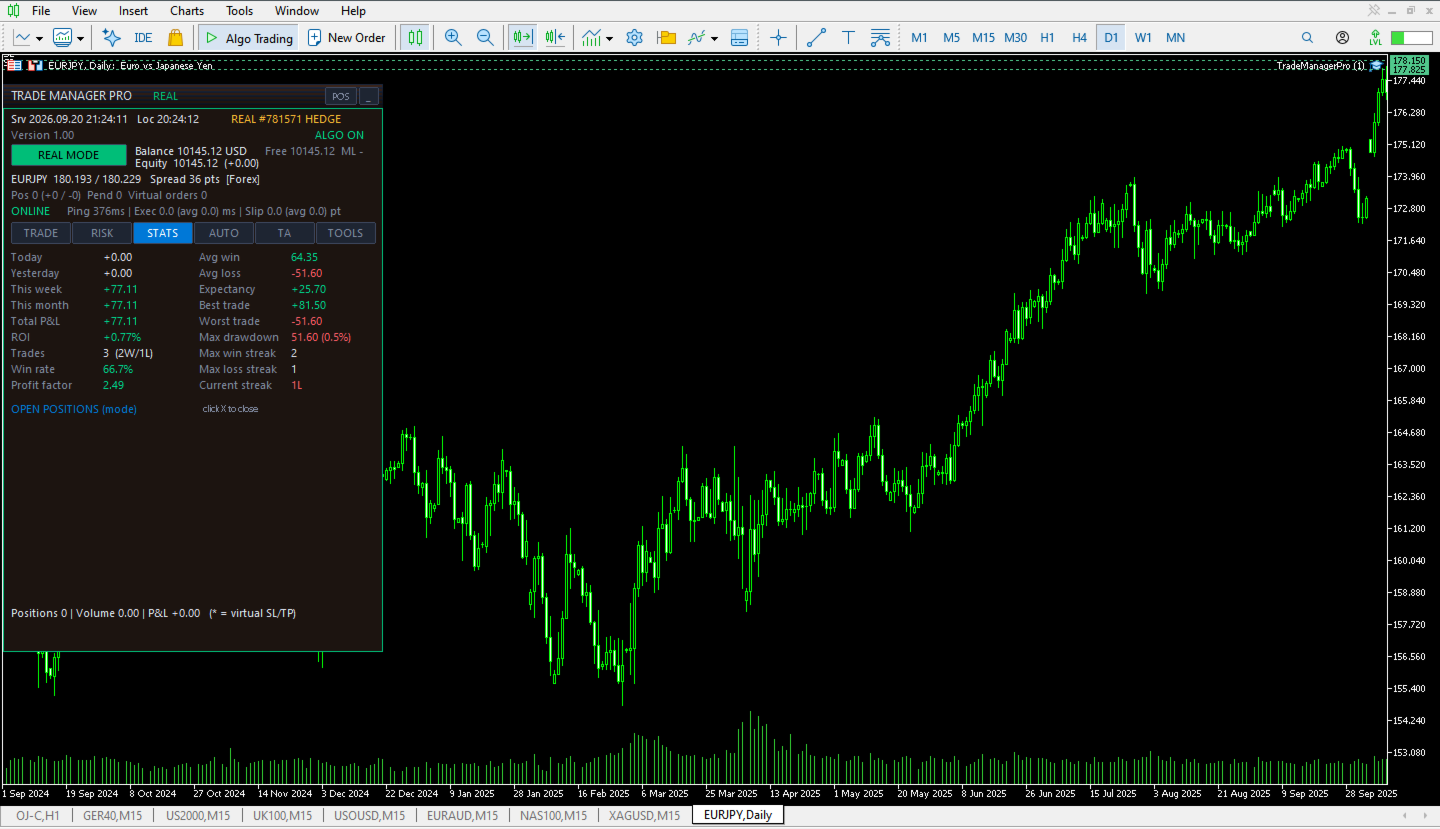
Die manuelle Verwaltung eines Trades bedeutet oft, dass man einen Auftragsschein, einen Losrechner, einen zu bearbeitenden Stop-Loss und eine Reihe persönlicher Regeln im Auge behalten muss. Trade Manager Pro vereint diese Aufgaben in einem einzigen Fenster auf Ihrem Chart.
Es handelt sich um einen manuellen Handelsmanager, nicht um eine automatisierte Strategie. Sie entscheiden, wann Sie einsteigen. Das Fenster übernimmt die Ordererfassung, die Positionsgrößenbestimmung, das Stop-Management und die von Ihnen festgelegten Risikolimits.
Zwei Designmerkmale heben das Programm besonders hervor. Erstens verfügt es über einen Real-Modus und einen Virtual-Modus. Der „Virtual“-Modus ist ein vollständig simuliertes Konto mit eigenem Guthaben und eigenen Statistiken, sodass Sie eine Handelsroutine mit denselben Schaltflächen üben können, ohne bei Ihrem Broker eine neue Position zu eröffnen. Zweitens können Sie Stop-Loss- und Take-Profit-Werte auf Ihrem eigenen Computer statt beim Broker speichern und sie auf das Chart ziehen.
Es funktioniert bei Hedging- und Netting-Konten, bei jedem Symbol und jedem Chart-Zeitrahmen.
Wichtigste Funktionen
Auftragserteilung. Marktorders mit einem Klick sowie Buy-Stop-, Sell-Stop-, Buy-Limit- und Sell-Limit-Orders, die in einem von Ihnen eingegebenen Abstand in Punkten platziert werden. Pending-Orders können an den Broker gesendet oder vom Panel gehalten und als Marktorder gesendet werden, sobald der Kurs sie erreicht. Sie können das Bedienfeld auch aktivieren und auf einen Kurs im Chart klicken, um dort eine zurückgehaltene Pending-Order zu platzieren. Ziehen Sie die Linie, um sie zu verschieben.
Positionsgröße. Geben Sie ein Lot ein, wählen Sie eine von sieben Voreinstellungen oder aktivieren Sie „Auto Risk“. „Auto Risk“ berechnet das Lot anhand Ihrer Stop-Loss-Distanz und eines Prozentsatzes des Eigenkapitals oder Guthabens. Es stehen drei Risikostufen zur Verfügung – standardmäßig 0,5, 1,5 und 3,0 Prozent –, die alle drei geändert werden können.
Stop-Management. Legen Sie Stop-Loss und Take-Profit in Punkten fest, die entweder an den Broker gesendet oder als virtuelle Werte beibehalten werden. Break-Even, ein Trailing-Stop und vier Trailing-Profit-Werte ziehen einen Stop immer nur enger, niemals weiter.
Positionswerkzeuge. Schließen Sie alle Positionen, nur Kaufpositionen, nur Verkaufspositionen, nur gewinnbringende, nur verlustbringende oder eine ausgewählte Position. Teilschließung bei 25, 50 oder 75 Prozent, Scale-in, Scale-out, Absicherung und Umkehrung.
Vorlagen. Scalping-, Day-Trade- und Swing-Vorlagen legen Stop-Loss, Take-Profit, Risikoniveau und Automatisierung mit einem Klick fest. Ihre Abstände sind für Devisen, Metalle, Indizes und Kryptowährungen skaliert. Ein vierter Platz speichert Ihre eigenen Einstellungen.
Statistiken. Gewinne und Verluste für heute, gestern, diese Woche und diesen Monat sowie Gewinnquote, Gewinnfaktor, Erwartungswert, durchschnittlicher Gewinn und Verlust, Gewinnserien und maximaler Drawdown. Eine Tabelle listet offene Positionen mit einer Schließen-Schaltfläche in jeder Zeile auf. Jede geschlossene Position zählt als ein Trade.
Marktansicht. Trend und RSI auf M30, H1, H4 und D1, Unterstützung und Widerstand, vier Pivot-Point-Methoden, Volumen im Vergleich zum Durchschnitt sowie Divergenz zwischen Kurs und RSI, MACD, Stochastik oder CCI. Diese Werte dienen lediglich zu Informationszwecken. Das Panel führt keine Handelsgeschäfte auf deren Grundlage durch.
Benachrichtigungen und Layout. Banner im Chart, Sound sowie optionale Pop-up- und Push-Benachrichtigungen. Ziehen Sie das Panel an der Titelleiste, richten Sie es an einer Ecke aus oder minimieren Sie es. Die Funktionen „Alle schließen“, „Umkehren“, „Not-Aus“ und „Konto zurücksetzen“ erfordern eine Bestätigung. Tastaturkürzel (bei gedrückter Umschalttaste) können deaktiviert werden.
Risikomanagement und Einstellungen
Risikolimits. Es können sechs Limits festgelegt werden, die jeweils durch Eingabe von 0 deaktiviert werden: Tagesverlust, Wochenverlust, Drawdown vom Höchststand des Eigenkapitals, aufeinanderfolgende Verluste, offene Positionen und Trades pro Tag. Die Standardwerte sind 5 Prozent, 10 Prozent, 20 Prozent, 4, 10 und 20. Bei Erreichen von 80 Prozent der Verlust- und Drawdown-Limits erscheint eine Warnung. Solange ein Limit überschritten ist, lehnt das Panel neue Orders ab, und das Drawdown-Limit bleibt aktiv, bis Sie auf „Fortsetzen“ klicken. Sie können das Panel auch so einstellen, dass es alle Positionen schließt, sobald ein Verlust- oder Drawdown-Limit erreicht wird. „Not-Aus“ schließt alle Positionen, storniert ausstehende Orders und unterbricht den Handel, bis Sie auf „Fortsetzen“ klicken.
Auftragsprüfungen. Bevor ein Auftrag gesendet wird, überprüft das Panel die Verbindung, die Berechtigung für den Algorithmus-Handel, den Handelsmodus für das Symbol, optionale Geschäftszeiten, das Mindestverhältnis von Gewinn zu Risiko, die verfügbare Margin, den Mindest-Stop-Abstand des Brokers, die Volumenobergrenze des Brokers pro Richtung sowie dessen Limit für ausstehende Aufträge. Falls eine Prüfung fehlschlägt, gibt das Panel an, bei welcher es sich handelt.
Eingaben, in Gruppen. Allgemein: Magic Number, Orderkommentar, Verwaltung anderer Trades und anderer Symbole, virtueller Kontostand, Bestätigungen und Tastenkombinationen. Ausführung: Basis-Slippage für Devisen, Metalle, Indizes und Kryptowährungen, Wiederholungsversuche, Mindest-Rendite-Risiko-Verhältnis und der Anteil der freien Margin, den eine Order nutzen darf. Lotgröße und Risikostufen: Standard-Lot, Lot-Limits, die drei Risikoprozentwerte, Basis auf Eigenkapital oder Kontostand sowie Standard-Stop-Loss und Take-Profit. Automatisierung: Auslöser für Break-even, Trailing-Stop und Gewinnniveau. Analyse: Einstellungen für die Multi-Timeframe-Ansicht, Unterstützung und Widerstand, Pivot-Punkte, Volumen und Divergenz. Geschäftszeiten und Benachrichtigungen: Handelsfenster nach Uhrzeit und Wochentag, Banner, Ton, Pop-up und Push.
Grenzen, die Sie beachten sollten. Virtuelle Stop-Loss- und Take-Profit-Aufträge funktionieren nur, solange das Panel auf einem verbundenen Terminal läuft. Wenn das Terminal geschlossen wird, das Panel entfernt wird oder die Verbindung unterbrochen wird, haben diese Positionen beim Broker keinen Stop. Der Abschluss erfolgt über eine Marktorder, die gesendet wird, sobald der Kurs das Niveau erreicht, sodass ein schneller Markt den Auftrag über dieses Niveau hinaus ausführen kann. Verwenden Sie brokerinterne Niveaus, wenn dieses Risiko nicht akzeptabel ist.
Standardmäßig verwaltet das Panel jede Position des Chart-Symbols, einschließlich manueller Trades und Trades, die von anderen Expert Advisors eröffnet wurden. Um die Verwaltung auf vom Panel eröffnete Orders zu beschränken, deaktivieren Sie „Manuelle Trades / andere EAs verwalten“.
Verlustlimits werden anhand der vom Panel verwalteten Trades berechnet. Das Drawdown-Limit basiert auf dem Kontoguthaben.
Das Panel sagt die Marktentwicklung nicht voraus und verspricht keine bestimmten Ergebnisse. Der Handel mit gehebelten Instrumenten birgt ein Verlustrisiko. Testen Sie das Panel im virtuellen Modus und auf einem Demokonto, bevor Sie es auf einem Live-Konto einsetzen.
Häufig gestellte Fragen
Eröffnet es selbstständig Trades?
Nein. Abgesehen von Pending-Orders, die Sie selbst platziert haben, eröffnet es niemals eine Position. Es kann Positionen schließen: bei einem virtuellen Stop, bei einem Notfall-Stop und, sofern Sie diese Funktion aktivieren, wenn ein Risikolimit erreicht wird.
Werden im virtuellen Modus Orders an meinen Broker gesendet?
Es werden keine neuen Orders gesendet. Positionen, die bereits im Real-Modus offen sind, bleiben verwaltet, sodass ihre virtuellen Stopps und die Automatisierung weiterlaufen, solange das Panel läuft.
Welche Konten und Symbole werden unterstützt?
Hedging- und Netting-Konten sowie alle Symbole. Für die „Hedge“-Schaltfläche ist ein Hedging-Konto erforderlich. Bei einem Netting-Konto würde eine entgegengesetzte Order die Position schließen, daher lehnt das Panel dies ab. Führen Sie pro Symbol eine Instanz auf jedem Konto aus.
Kann ich es zusammen mit anderen Expert Advisors verwenden?
Ja. Setzen Sie „Manuelle Trades / andere EAs verwalten“ auf „false“, wenn Sie möchten, dass die Positionen dieser nicht berührt werden.
Was passiert, wenn ich das Terminal schließe?
Broker-seitige Orders und Stopps sind davon nicht betroffen. Virtuelle Stopps funktionieren erst wieder, wenn das Panel erneut ausgeführt wird. Einstellungen, das virtuelle Konto und die virtuellen Stop-Niveaus werden auf Ihrem Computer gespeichert und beim nächsten Start wiederhergestellt.
Verwendet es DLLs oder das Internet?
Nein. Es gibt keine DLL-Aufrufe und keine Webanfragen. Die Dateien werden im Ordner „Files“ des Terminals auf Ihrem Computer gespeichert.
Kann ich es vor dem Kauf ausprobieren?
Der MetaTrader Market bietet eine Demo an, die im Strategietester läuft. Sie läuft nicht auf einem Live-Chart. Nach dem Kauf können Sie sie an ein Demokonto anhängen und im virtuellen Modus starten.
Wie fange ich an und wo kann ich Fragen stellen?
Verbinden Sie das Panel mit einem Demo-Chart, wechseln Sie in den virtuellen Modus, eröffnen Sie einen Trade mit Stop-Loss und Take-Profit und probieren Sie dann Break-Even und Trailing aus. Legen Sie Ihre Limits auf der Registerkarte „Risiko“ fest. Wenn Sie sich sicher fühlen, wechseln Sie mit dem minimalen Lot in den Echtmodus. Fragen und Fehlerberichte sind auf der Registerkarte „Kommentare“ dieses Produkts willkommen. Updates sind kostenlos und werden unter „Neuerungen“ aufgeführt.