Impulse Factor
- Indikatoren
- Version: 1.1
- Aktualisiert: 9 September 2026

Name des Indikators: Impulsfaktor 2,14/2,6.
Kategorie: Indikatoren / Technische Analyse / Handelspanels
Kurzbeschreibung
Ein halbautomatisches professionelles Tool zur Markierung von Korrekturzonen auf Basis der vom Autor entwickelten mathematischen Koeffizienten 2,14 und 2,6. Der Indikator berechnet sofort das genaue Potenzial der Impulswelle, erstellt eine Zielzone, legt Take-Profit-/Stop-Loss-Niveaus fest und berechnet automatisch das empfohlene Lot für den Einstieg basierend auf Ihrem Guthaben und Ihrem Risiko!
Ausführliche Beschreibung
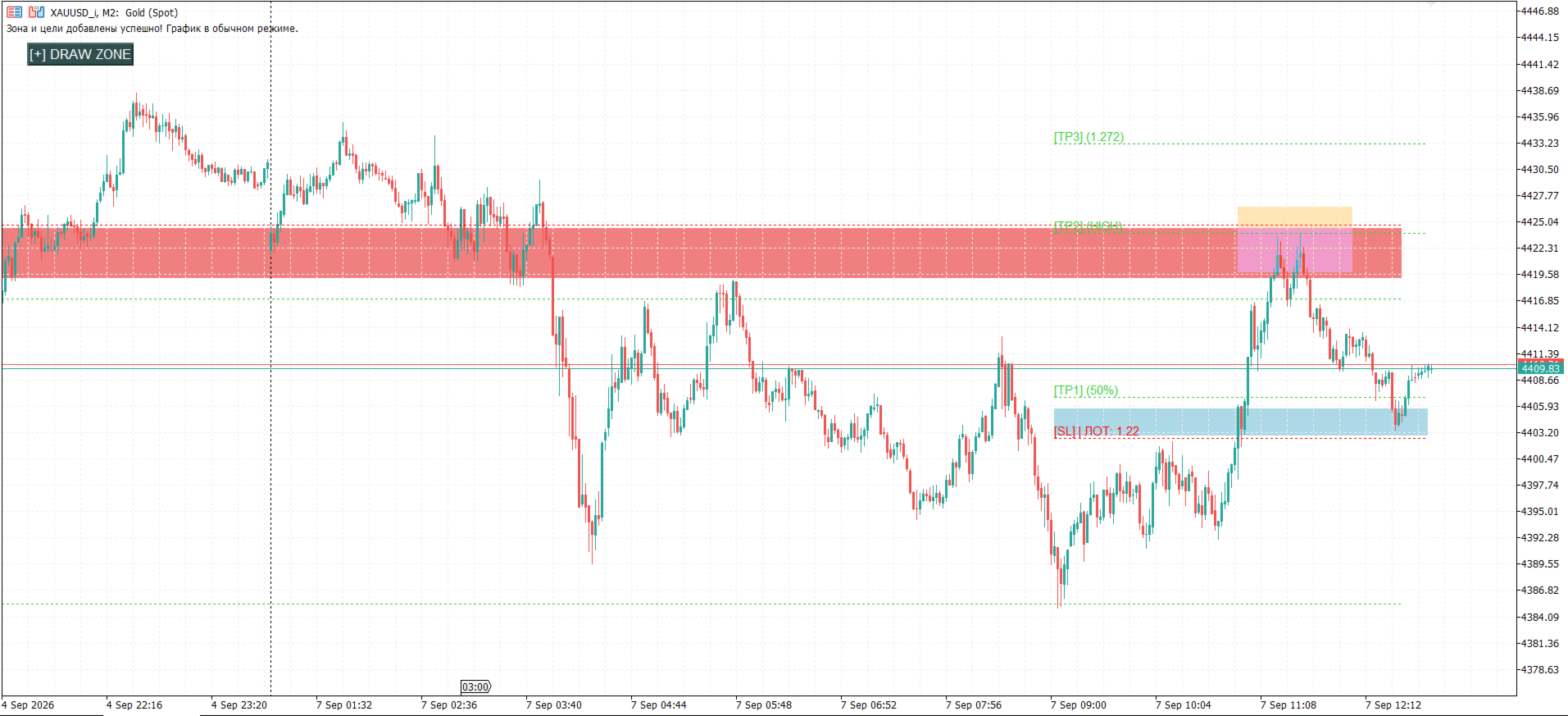
„Impulse Factor 2.14/2.6“ ist ein interaktives grafisches Tool, das speziell für Trader entwickelt wurde, die Price Action, Smart-Money-Konzepte und die Wellenanalyse von Impulsbewegungen in ihrem Handel nutzen. Anstelle von verzögerten und sich nachzeichnenden Indikatoren stützt sich dieses Tool auf reine Marktmathematik. Es geht von der Spanne der von Ihnen ausgewählten Welle (Impuls) aus und gliedert diese in präzise mathematische Proportionen auf: Die Koeffizienten 2,14 und 2,6 definieren die ideale Zone für die Suche nach einer Trendumkehr oder einer Fortsetzung des Trends.
So funktioniert es mit nur 2 Klicks:
1. Sie klicken im Chart auf die Schaltfläche [+] ZONE ZEICHNEN (der Markierungsmodus wird aktiviert).
2. Sie führen lediglich zwei normale Mausklicks aus: zuerst auf das erste Extremum (den Beginn der Welle), dann auf das zweite (ihren Höchstpunkt).
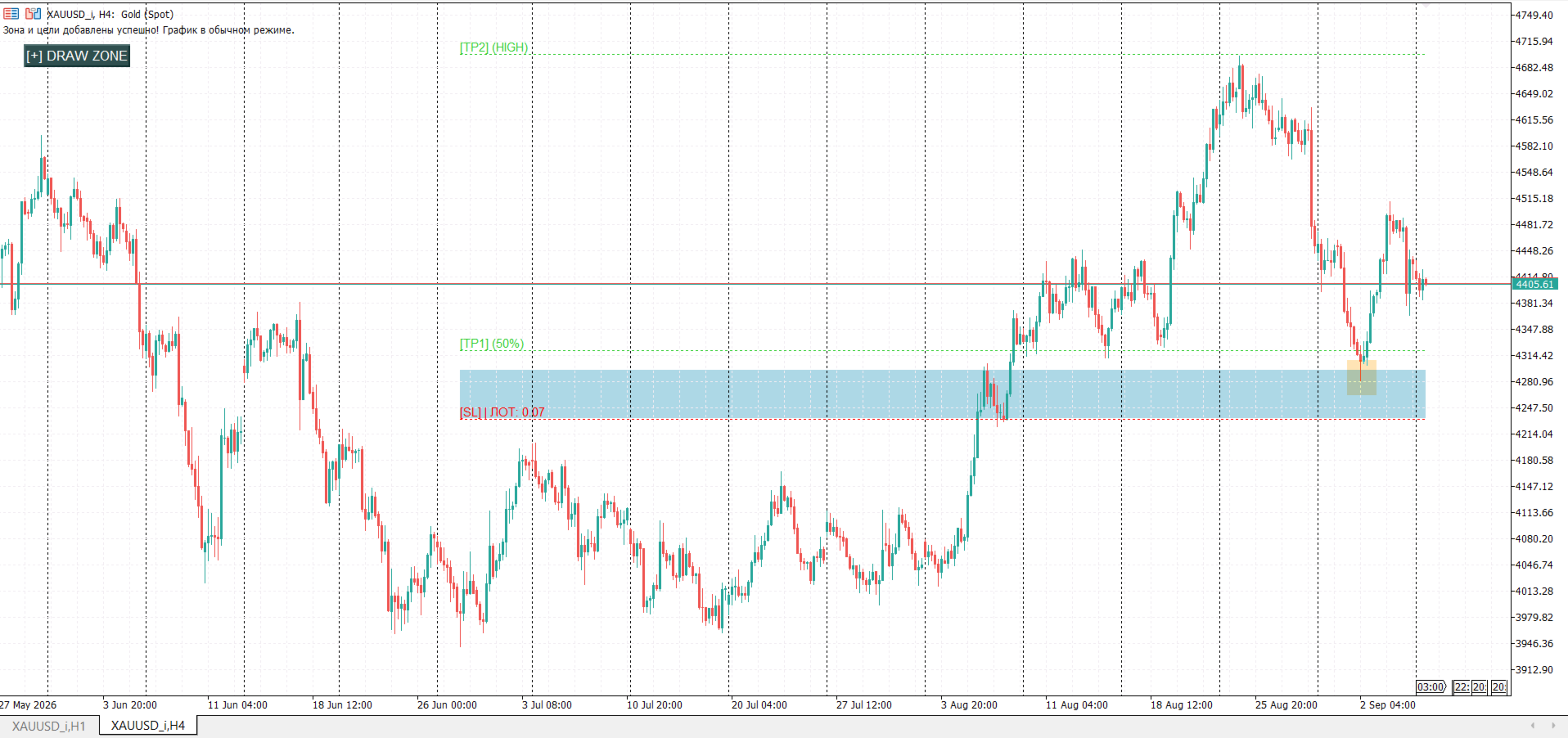
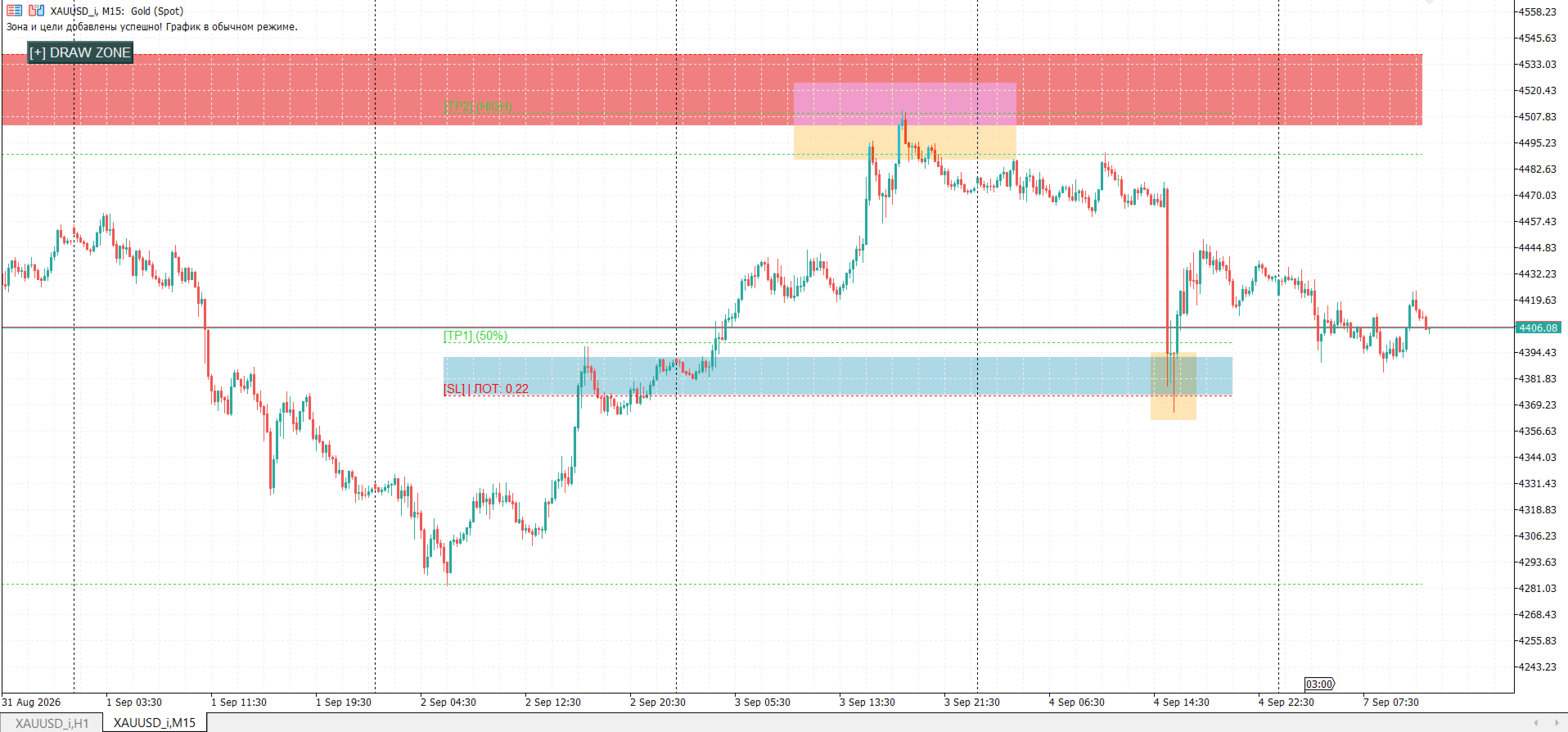
o Kaufzone (Kauf-Setup): Wenn der zweite Klick höher liegt als der erste (Aufwärtstrend). Der Indikator fixiert den Startpunkt automatisch am exakten Tiefstwert (iLow) der Kerze und bildet die Zone vom Extremwert nach oben.
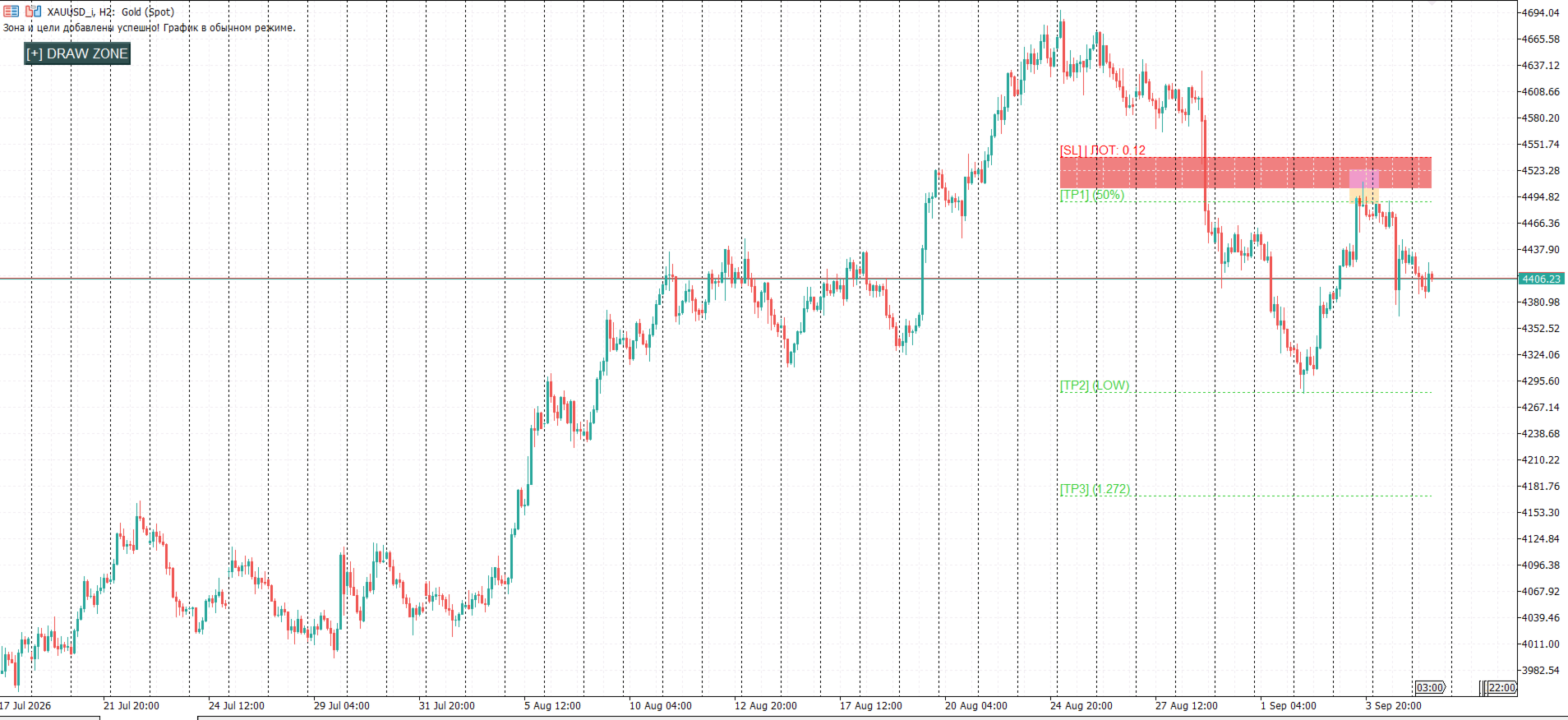
o Verkaufszone (Verkaufssignal): Wenn der zweite Klick tiefer liegt als der erste (Abwärtstrend). Der Indikator richtet den Startpunkt automatisch auf das exakte Hoch (iHigh) der Kerze aus und bildet die Zone vom Extrempunkt nach unten.
Wichtigste Vorteile und Funktionen:
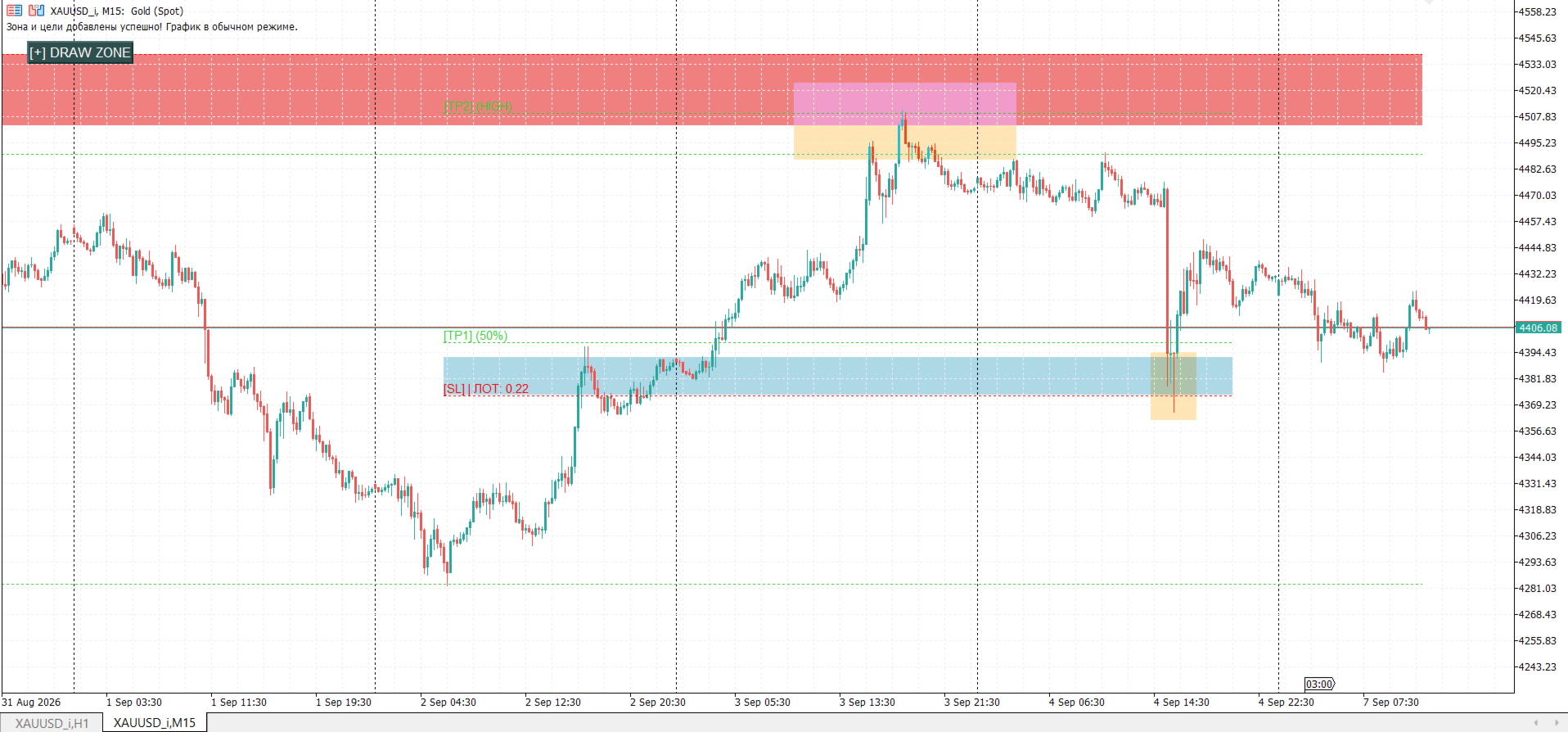
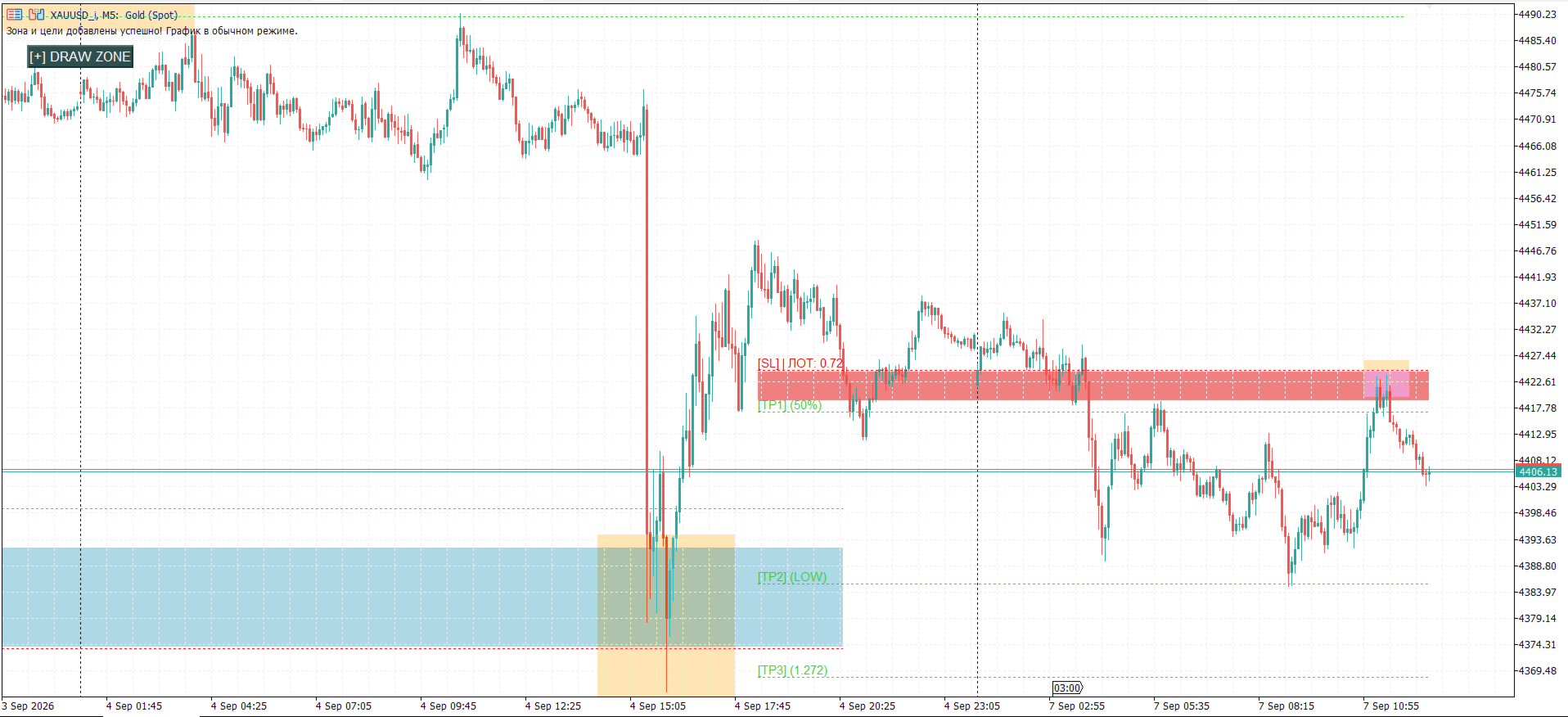
• Automatische Berechnung des Ordervolumens (Lot): Der Indikator liest Ihren aktuellen Kontostand aus und berechnet das genaue Lot auf Basis des in den Einstellungen festgelegten Risikos (z. B. 1 % pro Trade). Der Lot-Wert wird direkt über der Stop-Loss-Linie angezeigt!
• Vorgefertigter Handelsplan (TP1, TP2, TP3, SL): Sobald eine Zone erstellt wird, zeichnet der Indikator sofort die Zielniveaus ein.
o [SL] – jenseits von Niveau 2,6 (Durchbruch der Struktur).
o [TP1] — 50 % der Wellenreichweite (teilweise Fixierung).
o [TP2] – Test des entgegengesetzten Extremums (Hoch/Tief der Welle).
o [TP3] – eine mathematische Erweiterung des 1,272-Trends.
• Ideale Trennung der Benutzeroberfläche: Im Normalmodus (wenn die Taste losgelassen wird) ist der Indikator vollständig „inaktiv“. Sie können in aller Ruhe Ihre Trendlinien und Fibonacci-Niveaus zeichnen sowie beliebige Formen auswählen und löschen – der Indikator erzeugt keine falschen Zonen und stört die Analyse nicht.
• Intelligenter, timerbasierter Bereiniger: Sie müssen Dutzende von Begleitlinien nicht mehr manuell löschen. Löschen Sie einfach das Rechteck der Zone (mit der Entf-Taste), und der integrierte Timer entfernt innerhalb von 300 ms alle zugehörigen TP/SL-Niveaus und Textsignaturen vollständig aus dem Chart.
Eingaben
• Die Farbe der Kaufzone (Buy Zone Color) – die Wahl der Farbe für das Kaufrechteck.
• „Sell Zone Color“ – Wählen Sie die Farbe für das Verkaufsrechteck aus.
• Die Länge der Forward-Zone (Zone Bars Length) ist die Anzahl der Balken, um die sich das Rechteck und die Ziele nach rechts erstrecken.
• „Fill Zones“ – aktiviert/deaktiviert die transparente Füllung.
• Die Farbe der Take-Profit-Linien („TP Color“) ist die Farbe der Gewinnmitnahmeniveaus.
• Die Farbe der Stop-Loss-Linie (SL Color) ist die Farbe der Verlustbegrenzungslinie.
• Schriftgröße der Beschriftungen (Font Size) – die Größe des Zieltextes auf dem Bildschirm.
• Transaktionsrisiko als Prozentsatz des Guthabens (Risikoprozentsatz) ist der Prozentsatz der Einlage, der in die Lot-Berechnungsformel einfließt.
• Horizontaler/vertikaler Versatz (Button X / Button Y) – präzise Anpassung der Position der Schaltfläche auf dem Bildschirm, damit sie den Terminaltext nicht überlappt.