TradingSession Canvas
- Indikatoren
-
Zhang Yi
 I'm have 12 years experience in foreign exchange trading and 12 years EA programming
 - Version: 1.0
- Aktivierungen: 10
1. Was ist das?
----------------------------------------------------------------
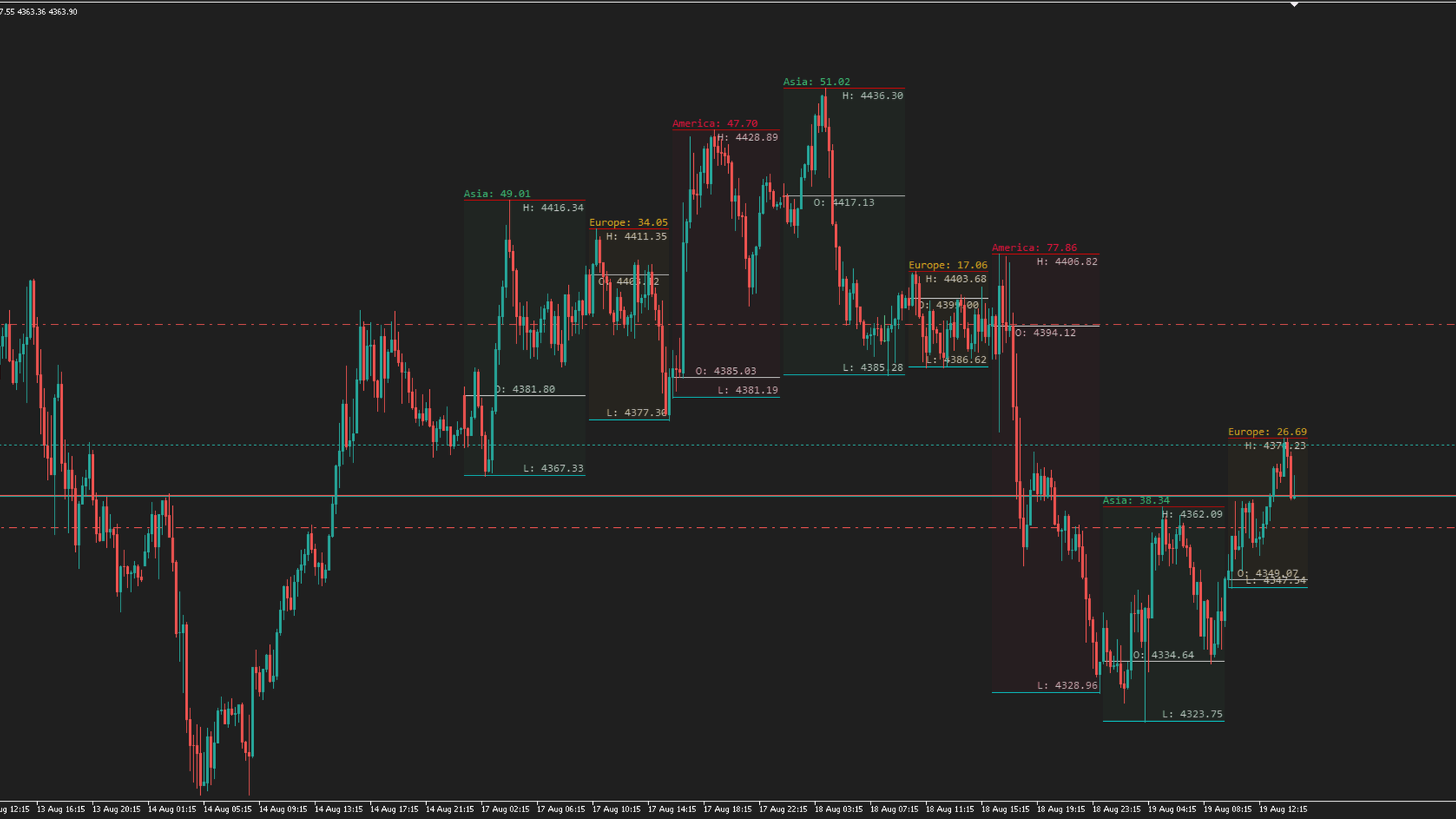
TradingSession Canvas ist ein reiner Anzeige-Chartindikator, der
die drei wichtigsten Handelssitzungen jedes Tages als halbtransparente
farbige Blöcke im Chart markiert:
1. Asiatische Handelssitzung (Standardbeginn 01:00 Uhr)
2. Europäische Handelssitzung (Standardbeginn 10:00 Uhr)
3. US-Handelssitzung (Standardbeginn 16:00 Uhr)
Jede Handelssitzung wird auf einer eigenen Leinwand (CCanvas) dargestellt:
- Ein halbtransparenter Block füllt den Zeit- und Kursbereich der Handelssitzung aus;
- Das Hoch der Sitzung wird als rote horizontale Linie dargestellt;
- Der Eröffnungskurs der Sitzung wird als weiße horizontale Linie dargestellt;
- Das Tief der Sitzung wird als cyanfarbene horizontale Linie dargestellt;
- Weiße Kursbeschriftungen H:/O:/L: werden neben jeder Linie platziert;
- Oben links wird eine Bereichsbezeichnung „Sitzungsname: Höchst-Tiefst“ angezeigt.
HINWEIS: Dieser Indikator dient ausschließlich der visuellen Darstellung. Er führt keine Handelsgeschäfte
, eröffnet oder schließt niemals Positionen und ändert keine Orders;
daher muss der Algo-Handel nicht aktiviert sein.
----------------------------------------------------------------
2. Installation & Anbindung
----------------------------------------------------------------
1. Speichern Sie die Datei „TradingSession Canvas.mq5“ im Ordner:
MQL5\Indicators\AI\
2. Öffnen Sie die Datei im MetaEditor und kompilieren Sie sie (oder verwenden Sie die kompilierte ex5-Datei).
3. Öffnen Sie in MetaTrader 5 „Navigator -> Benutzerdefinierte Indikatoren -> AI“,
suchen Sie „TradingSession Canvas“ und ziehen Sie es auf ein beliebiges Chart.
4. Alternativ können Sie auf den Indikator doppelklicken, die Parameter im
Dialogfeld an und klicken Sie auf „OK“.
Es funktioniert mit jedem Symbol und jedem Zeitrahmen (kleinere Zeitrahmen sehen in der Regel
besser, da sich die Blöcke an den Zoomfaktor des Charts anpassen).
----------------------------------------------------------------
3. Elemente auf dem Bildschirm
----------------------------------------------------------------
Nach dem Laden erscheinen die folgenden Elemente auf dem Chart:
1. Sitzungsblöcke (halbtransparent)
- Asien-Block (Standardfarbe: MediumSeaGreen)
- Europa-Block (Standardfarbe: Goldenrod)
- Amerika-Block (Standard: Crimson)
Oberkante des Blocks = Tageshöchstkurs, Unterkante = Tagestiefstkurs,
linker Rand = Sitzungsbeginn, rechter Rand = Sitzungsende.
2. Drei horizontale Linien (feste Farben)
- Rote Linie = Tageshöchstkurs (höchster Kurs)
- Weiße Linie = Eröffnungskurs der Sitzung (Eröffnungskurs des ersten Balkens)
- Cyanfarbene Linie = Tagestief (niedrigster Kurs)
3. Kursbeschriftungen (weiß, Schriftart „Consolas“ – Monospace)
- H: xxx rechtsbündig, unterhalb der Höchstkurs-Linie
- O: xxx zentriert, auf der Seite der Eröffnungslinie mit der größeren Kurslücke
- L: xxx rechtsbündig, oberhalb der Tiefstkurslinie
4. Spannenbezeichnung (obere linke Ecke, in der Farbe der Sitzung)
- Format: Asien: 12,34 / Europa: 8,90 / Amerika: 15,67
- Zeigt die Differenz zwischen Höchst- und Tiefstkurs der Sitzung an
- Die Schriftgröße passt sich automatisch an den Zoomfaktor des Charts an
----------------------------------------------------------------
4. Verwendung
----------------------------------------------------------------
Es ist keine Interaktion erforderlich; der Indikator läuft automatisch:
1. Beim Laden werden sofort die letzten N Tage (Standard: 3) dargestellt,
wobei der aktuelle Tag an erster Stelle steht und ältere Tage dahinter folgen.
2. Wenn Sie das Diagramm zoomen oder scrollen, werden die Blöcke
automatisch mit dem neuen Maßstab.
3. Wenn ein neuer Tag beginnt, werden alle Blöcke neu berechnet.
4. Änderungen der Intraday-Höchst- und Tiefstwerte aktualisieren die Blöcke des aktuellen Tages.
Um die Anzeige zu ändern, klicken Sie mit der rechten Maustaste auf das Diagramm -> „Indikatorliste“,
doppelklicken Sie auf diesen Indikator, bearbeiten Sie die Parameter und klicken Sie auf „OK“
(siehe Abschnitt 5).
----------------------------------------------------------------
5. Parameter
----------------------------------------------------------------
Es gibt 8 Eingabeparameter, die wie folgt gruppiert sind:
[Anzeigetage]
InpShowDays = 3
Anzahl der anzuzeigenden Tage. Zeichnet Sitzungsblöcke für die letzten N
Tage, rückwärts gezählt ab dem heutigen Tag.
[Handelssitzung einstellen]
InpAsiaStartHour = 1 (Eröffnungszeit der asiatischen Handelssitzung)
Startzeit der asiatischen Handelssitzung (Serverzeit). Muss folgende Reihenfolge einhalten:
Asien < Europa < Amerika.
InpAsiaSession = clrMediumSeaGreen (asiatische Handelssitzung)
Farbe des Asien-Blocks und seiner Bereichsbezeichnung.
InpEuropeStartHour = 10 (Eröffnungszeit der europäischen Handelssitzung)
Startzeit der europäischen Handelssitzung.
InpEuropeSession = clrGoldenrod (europäische Handelssitzung)
Farbe des Europa-Blocks und seiner Bereichsbezeichnung.
InpAmericaStartHour = 16 (Eröffnungszeit der amerikanischen Handelssitzung)
Startzeit der amerikanischen Handelssitzung. Darf 24 nicht überschreiten.
InpAmericaSession = clrCrimson (amerikanische Handelssitzung)
Farbe des Amerika-Blocks und seiner Bereichsbezeichnung.
[Transparenz]
InpTransparency = 10 (Rechtecktransparenz 0–255)
Fülltransparenz der Blöcke. 0 = vollständig undurchsichtig,
255 = vollständig transparent. Kleinere Werte lassen die Blöcke
lebendiger, größere Werte lassen sie blasser und unauffälliger erscheinen.
Validierungsregel: Asien < Europa < Amerika und Amerika <= 24.
Andernfalls weigert sich der Indikator mit einem Parameterfehler, geladen zu werden.
----------------------------------------------------------------
6. Interaktionsdetails und Laufzeitregen
----------------------------------------------------------------
1. Unabhängige Arbeitsflächen
Jeder Sitzungsblock verwendet eine eigene OBJ_BITMAP-Arbeitsfläche, die an
(Sitzungsstartzeit, Sitzungs-High) verankert ist. Objektnamen tragen das
Präfix „Programmname“, sodass der Indikator auf demselben
Diagramm mit anderen Canvas-Indikatoren (z. B. SLTP_Zones_Canvas) koexistieren.
2. Z-Reihenfolge
Block-Canvases verwenden ZORDER = -100 (über den Kerzen, unter allen
GUI-Fenstern) und OBJPROP_BACK = true, sodass sie niemals
Marktdaten verdecken.
3. Auslöser für automatisches Neuzeichnen
- Erstes Laden / neuer Tag: vollständiger Neuaufbau aller Blöcke;
- Eine Sitzung des aktuellen Tages hat gerade begonnen, es liegen jedoch noch keine Daten
: stündlicher Wiederholungsversuch, bis die Blöcke aufgebaut sind;
- Änderungen der Intraday-Höchst- und Tiefstwerte: Aktualisierung der Daten des aktuellen Tages und Neuzeichnung;
- Zoomen/Scrollen des Charts (CHARTEVENT_CHART_CHANGE): Komplette Neuzeichnung.
4. Umgang mit fehlenden Daten
Wenn für einen Tag oder eine Sitzung keine Marktdaten vorliegen (Feiertag, noch nicht
eröffnet), wird der entsprechende Block stillschweigend übersprungen – keine Darstellung, keine Fehlermeldung.
5. Dynamische Schriftgröße
Schriftgröße der Kursbeschriftung = -80 – chart_scale * 10 (passt sich dem Zoom an),
Schriftgröße der Bereichsbeschriftung = 8 + chart_scale. Beide passen sich dem Zoom an.
----------------------------------------------------------------
7. Hinweise & FAQ
----------------------------------------------------------------
1. Dies ist ein reiner Anzeigeindikator: keine Handelsfunktionen und keine
Auftragsänderung. Zum visuellen Verschieben von SL/TP bei Positionen
verwenden Sie den EA „SLTP_Zones_Canvas“ (Ordner „Experts\AI“).
2. Die Handelszeiten basieren auf der Serverzeit. Passen Sie die Startzeiten für Asien, Europa und Amerika
Startzeiten an die Zeitzone des Servers Ihres Brokers an, damit die
die Blöcke mit den tatsächlichen Handelssitzungen übereinstimmen (z. B. bei einem
UTC+2-Server die Zeiten entsprechend anpassen).
3. Bei ungültigen Parametern (Asien >= Europa, Europa >= Amerika oder
Amerika > 24) kann der Indikator nicht geladen werden und gibt folgende Meldung aus:
Fehler: Die Handelszeiten müssen Asien < Europa < Amerika lauten
4. Die Blockbreite hängt vom Zoomfaktor des Charts ab: Je mehr Sie herauszoomen,
desto schmaler werden die Blöcke. Dies ist ein normales Verhalten der Zeichenfläche, das
sich an den Diagrammkoordinaten orientiert.
5. Wenn keine Blöcke angezeigt werden, überprüfen Sie:
- ob der Indikator erfolgreich kompiliert und geladen wurde;
- ob Kursdaten für die Daten dieses Symbols/Zeitraums vorhanden sind;
- ob Chart-Einstellungen wie „Daten des Tages anzeigen“ aktiviert sind.
6. Wenn der Indikator entfernt wird, werden alle Blockobjekte
automatisch bereinigt – es bleiben keine Überreste zurück.
----------------------------------------------------------------
8. Funktionscheckliste
----------------------------------------------------------------
[x] Halbtransparente Sitzungsblöcke: Asien / Europa / Amerika
[x] Rote Linie für das Tageshoch + H: Kursangabe
[x] Weiße Eröffnungslinie der Sitzung + O: Kursangabe
[x] Cyanfarbene Linie für das Tagestief + L: Kursbeschriftung
[x] Bereichsbeschriftung „Sitzungsname: Höchst-Tiefstwert“ oben links (zoomabhängig)
[x] Unterstützung der letzten N Tage (Standard: 3, beginnend mit dem aktuellen Tag)
[x] Automatische Neuzeichnung beim Zoomen/Scrollen des Charts
[x] Automatischer Neuaufbau am neuen Tag, automatische Aktualisierung bei Intraday-Hoch/Tief
[x] Parameterüberprüfung (Asien < Europa < Amerika, Amerika <= 24)
[x] Unabhängige Arbeitsflächen, koexistiert mit anderen Indikatoren
[x] Nur Anzeige – kein Handel, kein Algo-Trading erforderlich