TradingSession Canvas
- Indicadores
-
Zhang Yi
 I'm have 12 years experience in foreign exchange trading and 12 years EA programming
 - Versión: 1.0
- Activaciones: 10
1. ¿Qué es?
----------------------------------------------------------------
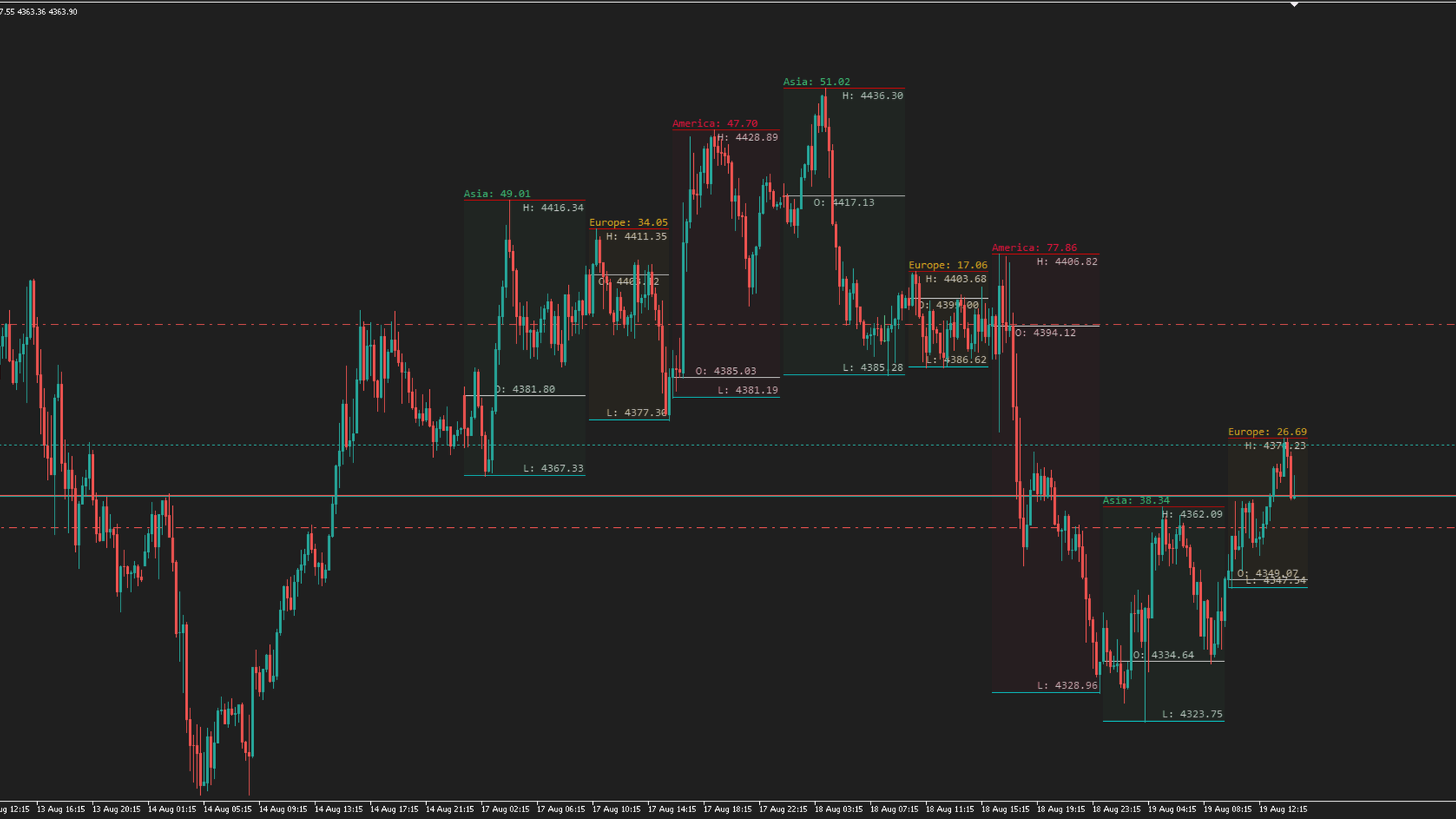
TradingSession Canvas es un indicador gráfico de solo visualización que marca
las tres sesiones bursátiles principales de cada día con bloques de color semitransparentes
en el gráfico:
1. Sesión asiática (inicio predeterminado a las 01:00)
2. Sesión europea (hora de inicio predeterminada: 10:00)
3. Sesión americana (inicio por defecto a las 16:00)
Cada sesión se dibuja en su propio lienzo (CCanvas):
- Un bloque semitransparente ocupa el intervalo de tiempo y el rango de precios de la sesión;
- El máximo de la sesión se dibuja como una línea horizontal roja;
- El precio de apertura de la sesión se representa como una línea horizontal blanca;
- El mínimo de la sesión se dibuja como una línea horizontal de color cian;
- Junto a cada línea se colocan etiquetas de precio blancas H:/O:/L:;
- En la esquina superior izquierda se muestra una etiqueta de rango «Nombre de la sesión: Máximo-Mínimo».
NOTA: Este indicador es puramente visual. No realiza ninguna
, nunca abre ni cierra posiciones ni modifica órdenes, y
por lo tanto, no requiere que esté activado el Algo Trading.
----------------------------------------------------------------
2. Instalación y configuración
----------------------------------------------------------------
1. Coloca el archivo TradingSession Canvas.mq5 en la carpeta:
MQL5\Indicators\AI\
2. Ábrelo en MetaEditor y compílalo (o utiliza el archivo ex5 ya compilado).
3. En MetaTrader 5, abre «Navegador -> Indicadores personalizados -> AI»,
busca «TradingSession Canvas» y arrástralo a cualquier gráfico.
4. También puedes hacer doble clic en el indicador, ajustar los parámetros en
el cuadro de diálogo y pulsa Aceptar.
Funciona con cualquier símbolo y en cualquier marco temporal (los marcos temporales más cortos suelen
se ven mejor porque los bloques se adaptan al zoom del gráfico).
----------------------------------------------------------------
3. Elementos en pantalla
----------------------------------------------------------------
Tras la carga, aparecen los siguientes elementos en el gráfico:
1. Bloques de sesión (semitransparentes)
- Bloque de Asia (por defecto, verde mar medio)
- Bloque de Europa (por defecto, amarillo dorado)
- Bloque de América (por defecto: carmesí)
Parte superior del bloque = máximo de la sesión, parte inferior = mínimo de la sesión,
el borde izquierdo = hora de inicio de la sesión, el borde derecho = hora de finalización de la sesión.
2. Tres líneas horizontales de nivel (colores fijos)
- Línea roja = máximo de la sesión (precio más alto)
- Línea blanca = apertura de la sesión (apertura de la primera barra)
- Línea cian = mínimo de la sesión (precio más bajo)
3. Etiquetas de precios (blancas, fuente monospaciada Consolas)
- H: xxx alineado a la derecha, debajo de la línea de máximo
- O: xxx centrada, en el lado de la brecha más grande de la línea de apertura
- L: xxx alineado a la derecha, por encima de la línea de mínimo
4. Etiqueta de rango (esquina superior izquierda, del mismo color que la sesión)
- Formato: Asia: 12,34 / Europa: 8,90 / América: 15,67
- Muestra la diferencia entre el máximo y el mínimo de la sesión
- El tamaño de la fuente se ajusta automáticamente según el zoom del gráfico
----------------------------------------------------------------
4. Cómo utilizarlo
----------------------------------------------------------------
No se requiere ninguna interacción; el indicador funciona automáticamente:
1. Al cargarse, traza inmediatamente los últimos N días (por defecto, 3),
empezando por el día actual y siguiendo con los días anteriores.
2. Al ampliar o desplazar el gráfico, los bloques se resincronizan
automáticamente con la nueva escala.
3. Al comenzar un nuevo día, se vuelven a generar todos los bloques.
4. Los cambios en los máximos y mínimos intradía actualizan los bloques del día actual.
Para cambiar la visualización, haz clic con el botón derecho del ratón en el gráfico -> «Lista de indicadores»,
haz doble clic en este indicador, edita los parámetros y pulsa Aceptar
(véase la sección 5).
----------------------------------------------------------------
5. Parámetros
----------------------------------------------------------------
Hay 8 parámetros de entrada, agrupados de la siguiente manera:
[Mostrar días]
InpShowDays = 3
Número de días que se van a mostrar. Dibuja los bloques de sesiones de los últimos N
días, contando hacia atrás desde hoy.
[Configuración de la sesión]
InpAsiaStartHour = 1 (hora de apertura de la sesión asiática)
Hora de inicio de la sesión de Asia (hora del servidor). Debe cumplir
Asia < Europa < América.
InpAsiaSession = clrMediumSeaGreen (sesión asiática)
Color del bloque de Asia y su etiqueta de rango.
InpEuropeStartHour = 10 (hora de apertura de la sesión europea)
Hora de inicio de la sesión europea.
InpEuropeSession = clrGoldenrod (sesión europea)
Color del bloque de Europa y de su etiqueta de rango.
InpAmericaStartHour = 16 (hora de apertura de la sesión estadounidense)
Hora de inicio de la sesión americana. No debe superar el 24.
InpAmericaSession = clrCrimson (sesión americana)
Color del bloque de América y de su etiqueta de rango.
[Transparencia]
InpTransparency = 10 (Transparencia del rectángulo 0~255)
Transparencia de relleno de los bloques. 0 = totalmente opaco,
255 = totalmente transparente. Los valores más bajos hacen que los bloques sean más
vivos; los valores más altos los hacen más tenues y menos llamativos.
Regla de validación: Asia < Europa < América y América <= 24.
De lo contrario, el indicador no se carga y se produce un error de parámetro.
----------------------------------------------------------------
6. Detalles de interacción y reglas de ejecución
----------------------------------------------------------------
1. Lienzos independientes
Cada bloque de sesión utiliza su propio lienzo OBJ_BITMAP anclado en
(hora de inicio de la sesión, valor máximo de la sesión). Los nombres de los objetos llevan el
prefijo «nombre-del-programa», por lo que el indicador puede coexistir en el mismo
gráfico con otros indicadores de lienzo (p. ej., SLTP_Zones_Canvas).
2. Orden Z
Los lienzos de bloque utilizan ZORDER = -100 (por encima de las velas, por debajo de todas las
ventanas de la interfaz gráfica de usuario) y OBJPROP_BACK = true, por lo que nunca ocultan
los datos de mercado.
3. Desencadenantes de repintado automático
- Primera carga / nuevo día: reconstrucción completa de todos los bloques;
- Acaba de comenzar una sesión del día actual, pero aún no hay datos
todavía: reintento cada hora hasta que se construyan los bloques;
- Cambios en los máximos y mínimos intradía: actualizar los datos del día actual y actualizar el gráfico;
- Zoom o desplazamiento del gráfico (CHARTEVENT_CHART_CHANGE): volver a trazar todo.
4. Gestión de datos faltantes
Si un día o una sesión no tiene datos de mercado (día festivo, aún no
se haya abierto), su bloque se omite de forma silenciosa: sin dibujo ni errores.
5. Tamaño dinámico de la fuente
Fuente de las etiquetas de precios = -80 - escala del gráfico * 10 (sigue al zoom),
tamaño de la fuente de la etiqueta de rango = 8 + escala del gráfico. Ambos se adaptan al zoom.
----------------------------------------------------------------
7. Notas y preguntas frecuentes
----------------------------------------------------------------
1. Se trata de un indicador solo de visualización: no tiene funciones de negociación ni permite
modificación de órdenes. Para arrastrar visualmente los SL/TP de las posiciones,
utilice el EA SLTP_Zones_Canvas (carpeta Experts\AI).
2. El horario de las sesiones se basa en la hora del servidor. Ajusta las
para que coincidan con la zona horaria del servidor de tu bróker, de modo que los
los bloques coincidan con las sesiones de negociación reales (por ejemplo, para un
servidor UTC+2, ajusta las horas en consecuencia).
3. Si los parámetros no son válidos (Asia >= Europa, Europa >= América o
América > 24), el indicador no se carga y muestra el siguiente mensaje:
Error: el horario de las sesiones debe ser Asia < Europa < América
4. La anchura de los bloques depende del nivel de zoom del gráfico: cuanto más se aleje,
más estrechos son los bloques. Se trata de un comportamiento normal del lienzo que
sigue las coordenadas del gráfico.
5. Si los bloques no aparecen, comprueba:
- que el indicador se haya compilado y cargado correctamente;
- que existan datos de precios para las fechas de este símbolo/intervalo de tiempo;
- los ajustes del gráfico, como la opción «Mostrar datos del día».
6. Cuando se elimina el indicador, todos los objetos de bloque se borran
automáticamente; no quedan restos.
----------------------------------------------------------------
8. Lista de características
----------------------------------------------------------------
[x] Bloques de sesión semitransparentes: Asia / Europa / América
[x] Línea roja del máximo de la sesión + H: etiqueta de precio
[x] Línea blanca de apertura de la sesión + O: etiqueta de precio
[x] Línea cian del mínimo de la sesión + L: etiqueta de precio
[x] Etiqueta de rango en la esquina superior izquierda «Nombre de la sesión: Máximo-Mínimo» (se adapta al zoom)
[x] Niveles de soporte de los últimos N días (por defecto 3, empezando por el día actual)
[x] Actualización automática al ampliar o desplazar el gráfico
[x] Reconstrucción automática al comenzar un nuevo día; actualización automática al registrarse máximos/mínimos intradía
[x] Validación de parámetros (Asia < Europa < América, América <= 24)
[x] Lienzos independientes, coexiste con otros indicadores
[x] Solo visualización: no requiere operaciones ni trading algorítmico