Remote Copy Trading
- Utilitys
-
Zhang Yi
 I'm have 12 years experience in foreign exchange trading and 12 years EA programming
 - Version: 1.10
- Aktualisiert: 24 August 2026
- Aktivierungen: 20
------------------------------------------------------------------------
KURZANLEITUNG
------------------------------------------------------------------------
Szenario A: Dieses Terminal ist der MASTER (Sender)
1) Fügen Sie den EA hinzu, aktivieren Sie den Algo-Handel und konfigurieren Sie die Whitelist;
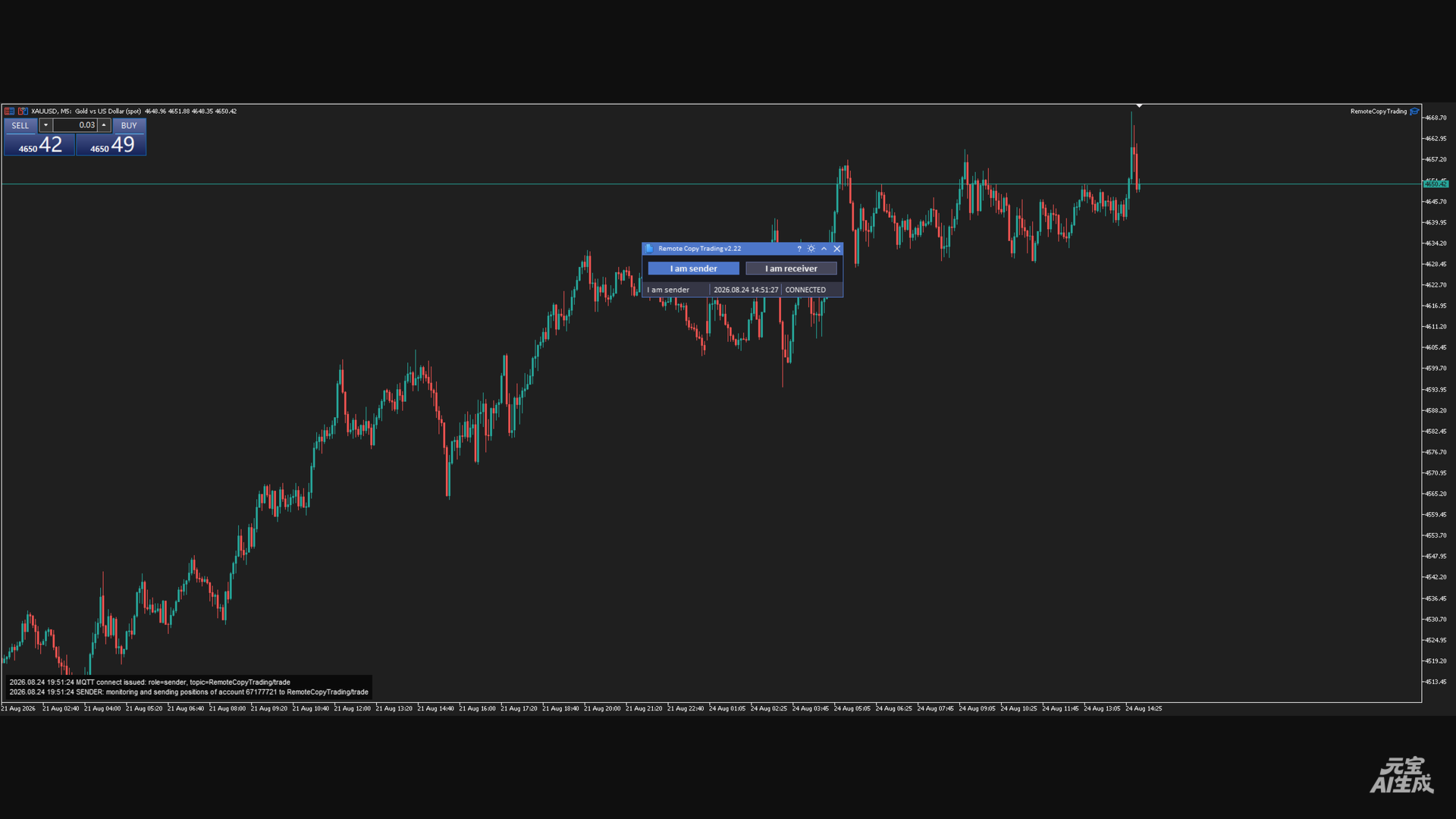
2) Klicken Sie auf [Ich bin der Absender] (die Schaltfläche wird hervorgehoben);
3) Die Statusleiste wechselt zu „Ich bin der Absender“; das Protokoll zeigt an, dass die
Positionsänderungen des Kontos überwacht und veröffentlicht werden;
4) Handeln Sie wie gewohnt auf dem Master-Konto (manuell oder mit einem anderen EA)
– Positionsänderungen werden automatisch veröffentlicht;
5) Klicken Sie erneut auf die Schaltfläche = Pause (Verbindung trennen, Schaltfläche wird zurückgesetzt).
Szenario B: Dieses Terminal ist der SLAVE (Empfänger)
1) Fügen Sie den EA hinzu, aktivieren Sie den Algo-Handel und konfigurieren Sie die Whitelist;
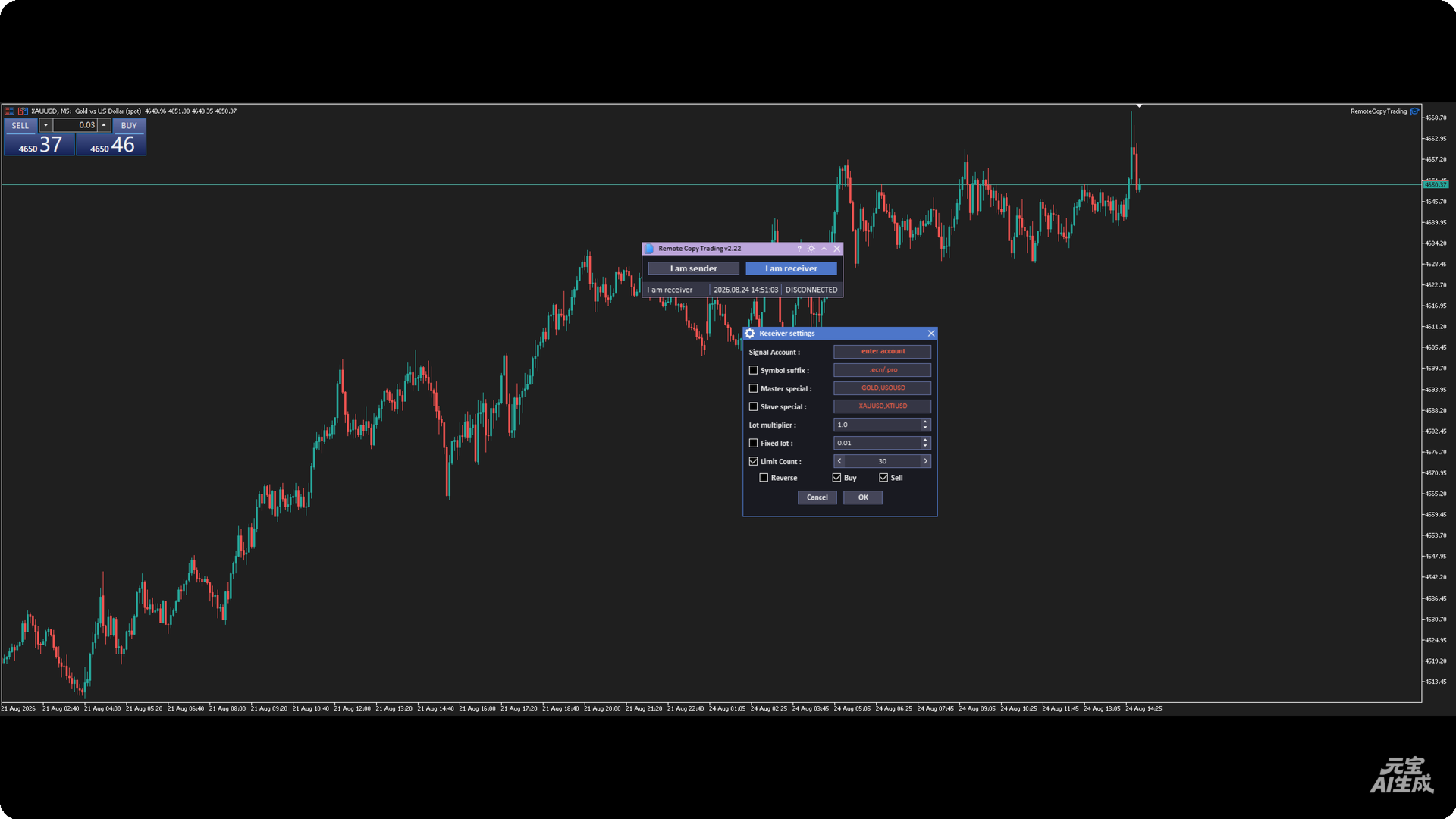
2) Klicken Sie auf [Ich bin Empfänger];
3) Im Dialogfeld „Empfänger-Einstellungen“:
- Geben Sie die Master-Kontonummer ein (erforderlich);
- Aktivieren Sie optional Suffix / spezielle Zuordnung / festes Lot / Limit /
Reverse / Richtungsfilter;
- klicken Sie auf „OK“;
4) In der Statusleiste wird „Ich bin Empfänger“ angezeigt; im Protokoll wird das Stammkonto
Hauptkonto an, dem gefolgt wird;
5) Wenn das Master-Konto Positionen eröffnet / schließt / ändert, folgt das lokale
Konto folgt automatisch;
6) Klicken Sie erneut auf die Schaltfläche = Nachverfolgung beenden (Verbindung trennen).
Szenario C: Master und Slave laufen auf zwei verschiedenen Terminals (empfohlen)
Fügen Sie diesen EA auf beiden Terminals hinzu: Rechner A klickt auf „Sender“; Rechner B
auf „Empfänger“ und gibt die Kontonummer von Rechner A ein.
Hinweis: Beide Seiten müssen denselben MQTT-Broker und dasselbe Thema verwenden, und jedes
Konto muss über die entsprechenden MQTT-Anmeldedaten verfügen (Benutzernamen von „Sender“ und „Receiver“
Benutzernamen sind unterschiedlich).
------------------------------------------------------------------------
FEHLERSUCHE (FAQ)
------------------------------------------------------------------------
Frage 1: Beim Klicken auf eine Modus-Schaltfläche wird „MQTT-Verbindung fehlgeschlagen“ angezeigt
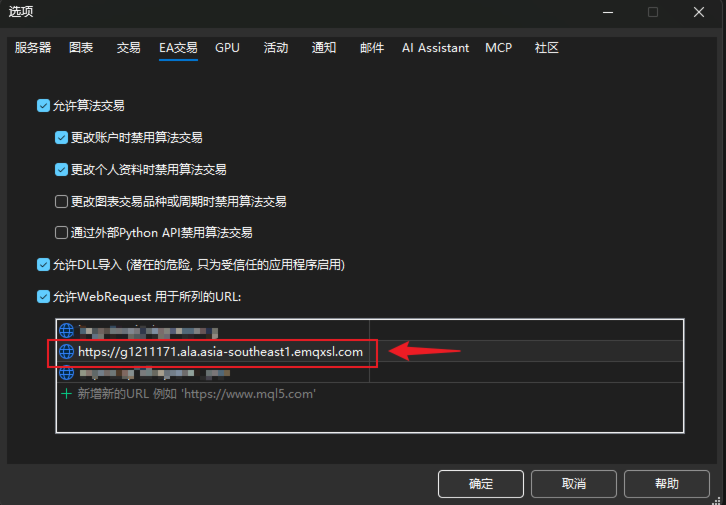
Ursache: Die Whitelist für WebRequest ist nicht konfiguriert (Fehler 4014).
Behebung: Fügen Sie die Host-Adresse wie in Abschnitt 3.4 beschrieben zur Whitelist hinzu und klicken Sie anschließend erneut auf die
Schaltfläche erneut an.
Frage 2: Die Statusleiste bleibt bei „CONNECTING...“ oder „DISCONNECTED“ stehen
– Überprüfen Sie, ob der Rechner die Broker-Adresse über das
Netzwerk erreichen kann (Firewall?);
- Überprüfen Sie, ob der Broker online ist und die Anmeldedaten korrekt sind
(Passwörter befinden sich in „App.mqh“);
- Überprüfen Sie das Protokollfenster auf MQTT-bezogene Fehler;
- Bei einem Anmeldefehler gibt CONNACK einen Fehlercode zurück (siehe Protokolle).
Frage 3: Signale werden empfangen, aber es wird keine lokale Position eröffnet
Überprüfen Sie das Protokollfenster Punkt für Punkt:
- „Ignoriertes Signal (acct=...)“ -> das im
Dialogfeld eingegebenes Master-Konto stimmt nicht überein;
- „kein lokales Symbol“ -> die Symbolübersetzung ist fehlgeschlagen (Suffix /
Sonderzuordnung);
- „bereits verfolgt, Duplikat überspringen“ -> dieselbe Quelle wurde
;
- „Limit erreicht“ -> das Positionslimit (Limit Count) wurde erreicht;
- „KAUF-/VERKAUF-Signal ignoriert“ -> der entsprechende Richtungsfilter ist
deaktiviert;
- „Eröffnung fehlgeschlagen! Fehler=...“ -> Order abgelehnt; überprüfen Sie den Fehlercode
(unzureichende Margin, Symbol nicht handelbar, gesperrt usw.).
Frage 4: Lokale Folgepositionen stimmen nicht mit dem Master überein
- Nach einer erneuten Verbindung führt das System nur eine „Delete-Only“-Abgleichung durch;
die lokale Anzahl kann aufgrund von Marktbedingungen
Bedingungen oder Verbindungsabbrüche – dies ist beabsichtigt;
– Überprüfen Sie, ob lokale Positionen manuell geändert wurden (Kommentar /
„Magic Modified“ würde sie unerkennbar machen).
Frage 5: Änderungen an der MQTT-Adresse bzw. den Anmeldedaten werden nicht übernommen
Es handelt sich hierbei um einfache globale Variablen; Sie müssen die Datei „App.mqh“ bearbeiten, neu kompilieren
und den EA erneut anhängen (siehe Abschnitt 5).
Frage 6: Das Protokollfenster zeigt nichts an /
Canvas ist im nicht-visuellen Testmodus nicht verfügbar (der Code überspringt es
); das Fenster kann bei extremen Zoomstufen des Diagramms
– ziehen Sie das Diagramm oder passen Sie die Fenstergröße an.
------------------------------------------------------------------------
9. HINWEISE UND RISIKOHINWEISE
------------------------------------------------------------------------
1) Kopierverzögerung: MQTT-Weiterleitung + lokale Ausführung verursachen Netzwerkverzögerungen;
bei schnellen Märkten können die Ein- und Ausstiegskurse vom Master abweichen;
2) Risiko im Reverse-Modus: Der Reverse-Modus kehrt die Richtung um UND vertauscht SL/TP;
stellen Sie sicher, dass Sie dieses Verhalten vollständig verstehen, bevor Sie es aktivieren;
3) Lot-Verstärkungsrisiko: Im Multiplikator-Modus kann das lokale Konto, wenn das Master-Lot
groß ist, kann das lokale Konto Aufträge aufgrund unzureichender Margin ablehnen;
Testen Sie dies im Voraus und ziehen Sie feste Lots bzw. die Limit-Option in Betracht;
4) „Delete-only“-Abgleich: Nach einer erneuten Verbindung
Positionen, die das Master-Konto hält, auf dem lokalen Konto jedoch fehlen, nicht erneut;
Synchronisieren Sie bei Bedarf manuell;
5) Positionslimit: Der Absender überwacht maximal 50 Positionen; Positionen
darüber hinaus werden nicht übertragen;
6) Der EA benötigt die aktivierte Funktion „Algo Trading“, um Copy-Trade-Ausführungen durchzuführen;
7) Testen Sie den EA immer zuerst auf einem Demokonto und überprüfen Sie das Verhalten, bevor
Sie ihn auf einem Live-Konto einsetzen;
8) Anmeldedaten werden im Quellcode im Klartext gespeichert: Der
Kontonummer und das Passwort sind im Code sichtbar; verbreiten Sie daher keine Quelldateien,
Dateien weiter, die echte vertrauliche Daten enthalten.