RM Simulator
- Experten
-
Mohammadreza Mahdi Mavaddat
 I am a trader, market analyst, and software developer focused on building practical tools for technical analysis and price action trading.
 - Version: 2.0
- Aktivierungen: 5
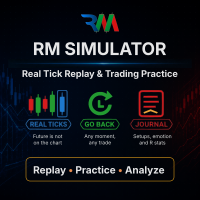
Der RM Simulator verwandelt MetaTrader 5 in einen Übungsraum für den Handel mit echter Tick-Wiedergabe.
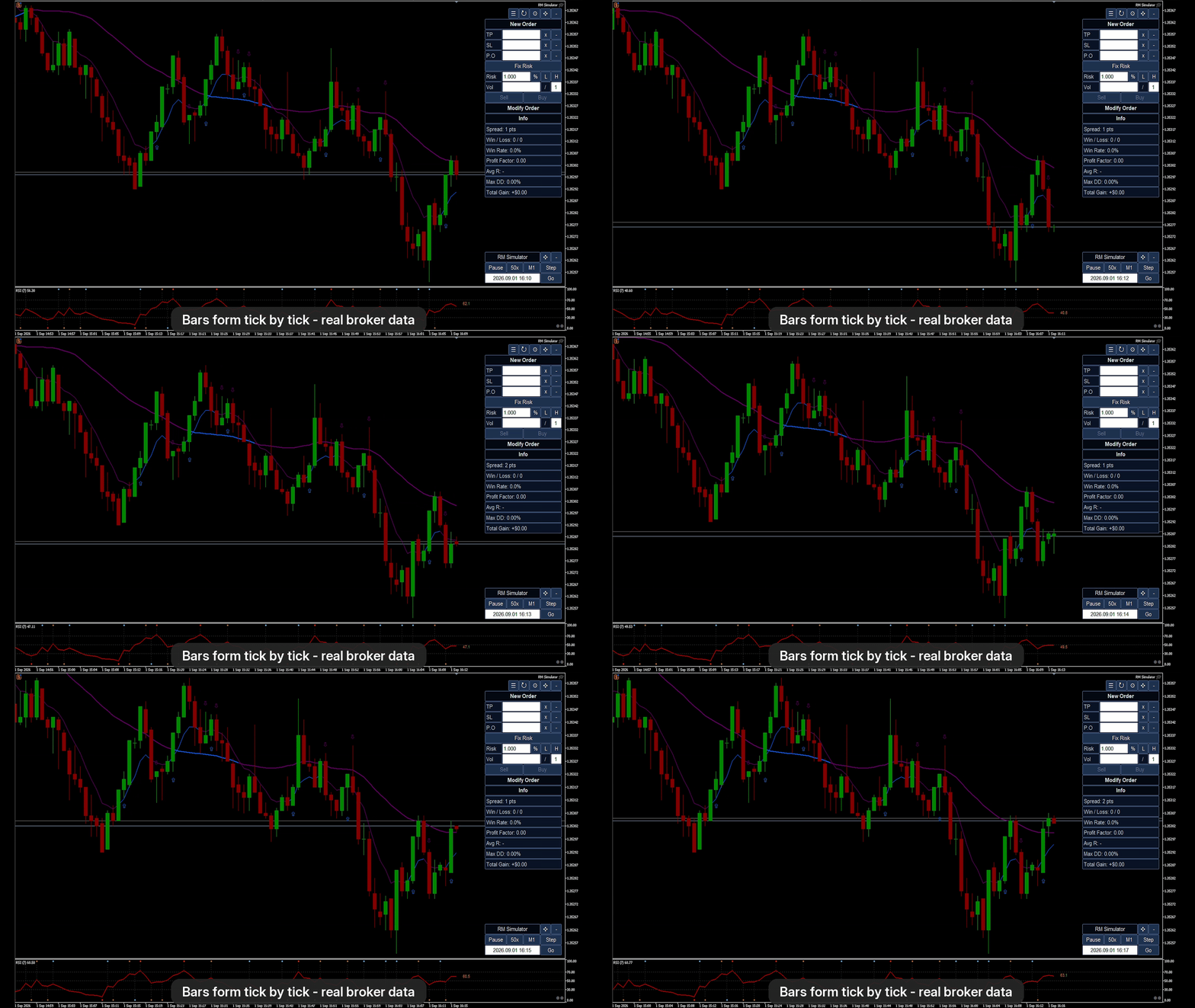
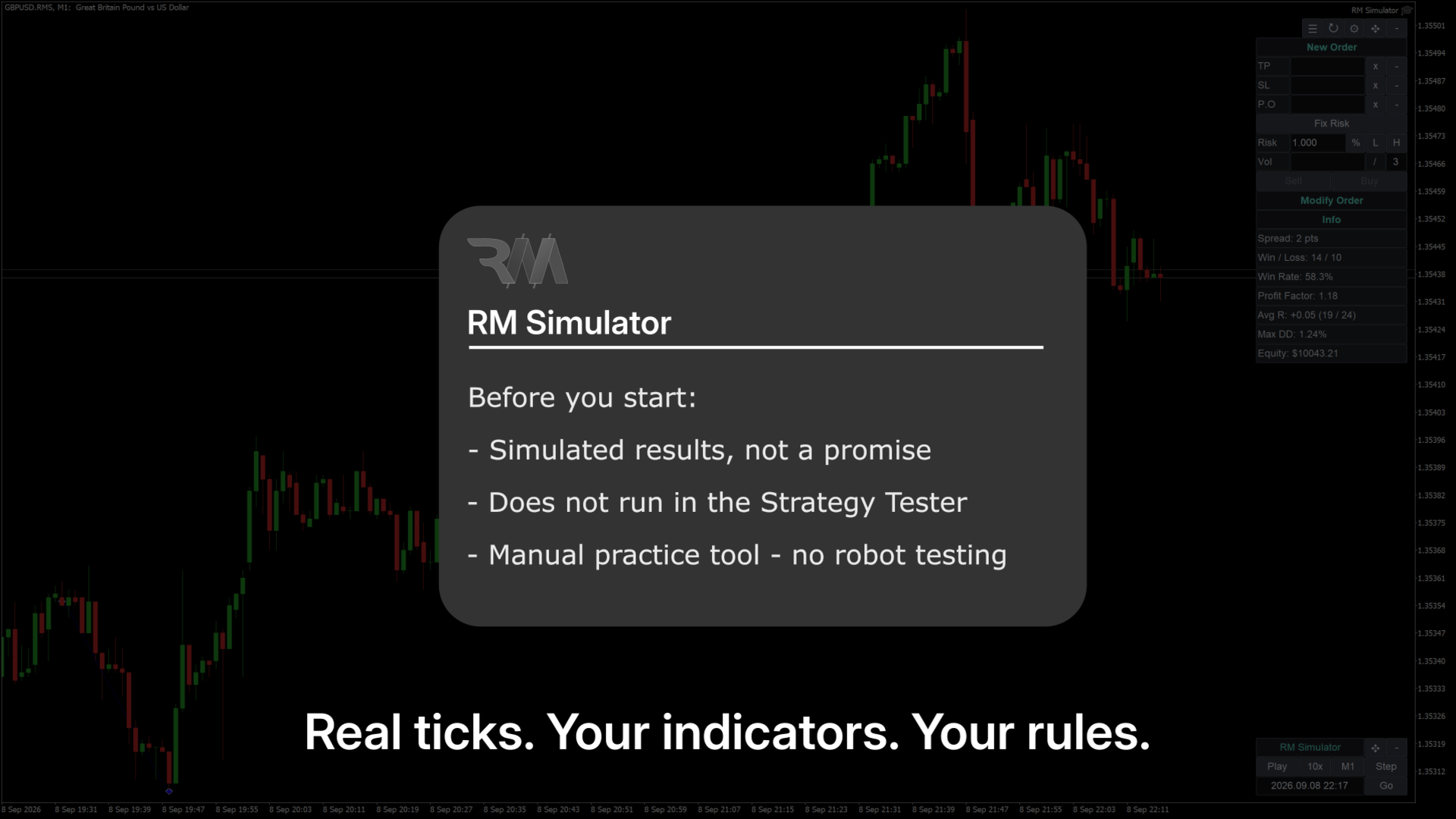
Wählen Sie ein Symbol und ein Startdatum aus. Der RM Simulator erstellt eine Kopie des Symbols (zum Beispiel GBPUSD.RMS) und speist diese mit den echten historischen Ticks Ihres Brokers bis zu einem von Ihnen festgelegten simulierten Zeitpunkt. Die Kerzen bilden sich Tick für Tick genau so, wie sie sich am Markt gebildet haben. Nichts wird hinter einem Panel verborgen: Die Zukunft ist einfach noch nicht im Chart zu sehen.
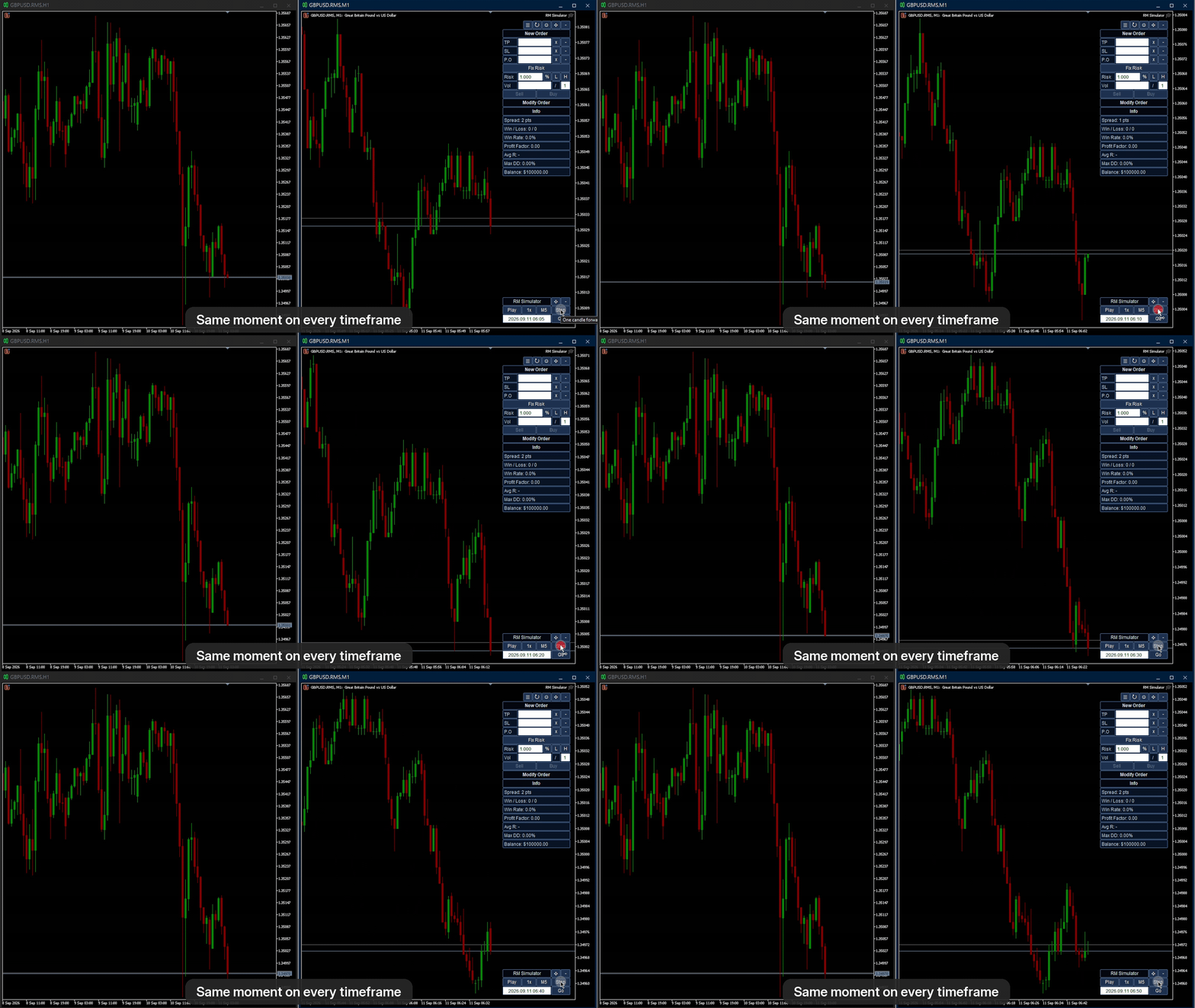
Da es sich um ein Chart eines echten Symbols handelt, funktioniert alles, was Sie bereits nutzen, wie auf einem Live-Chart: Ihre Indikatoren, Vorlagen, Einzeichnungen und beliebig viele Charts anderer Zeitrahmen, die denselben Zeitpunkt zeigen.
Warum Trader ihn nutzen
- Üben Sie eine manuelle Strategie anhand echter historischer Daten – schneller als in Echtzeit und ohne Geld zu riskieren.
- Überprüfen und bewerten Sie Ihre Setups: Protokollieren Sie jeden Trade und sehen Sie sich Statistiken an, gruppiert nach Strategie, Setup, Zeitrahmen, Emotion oder Fehler.
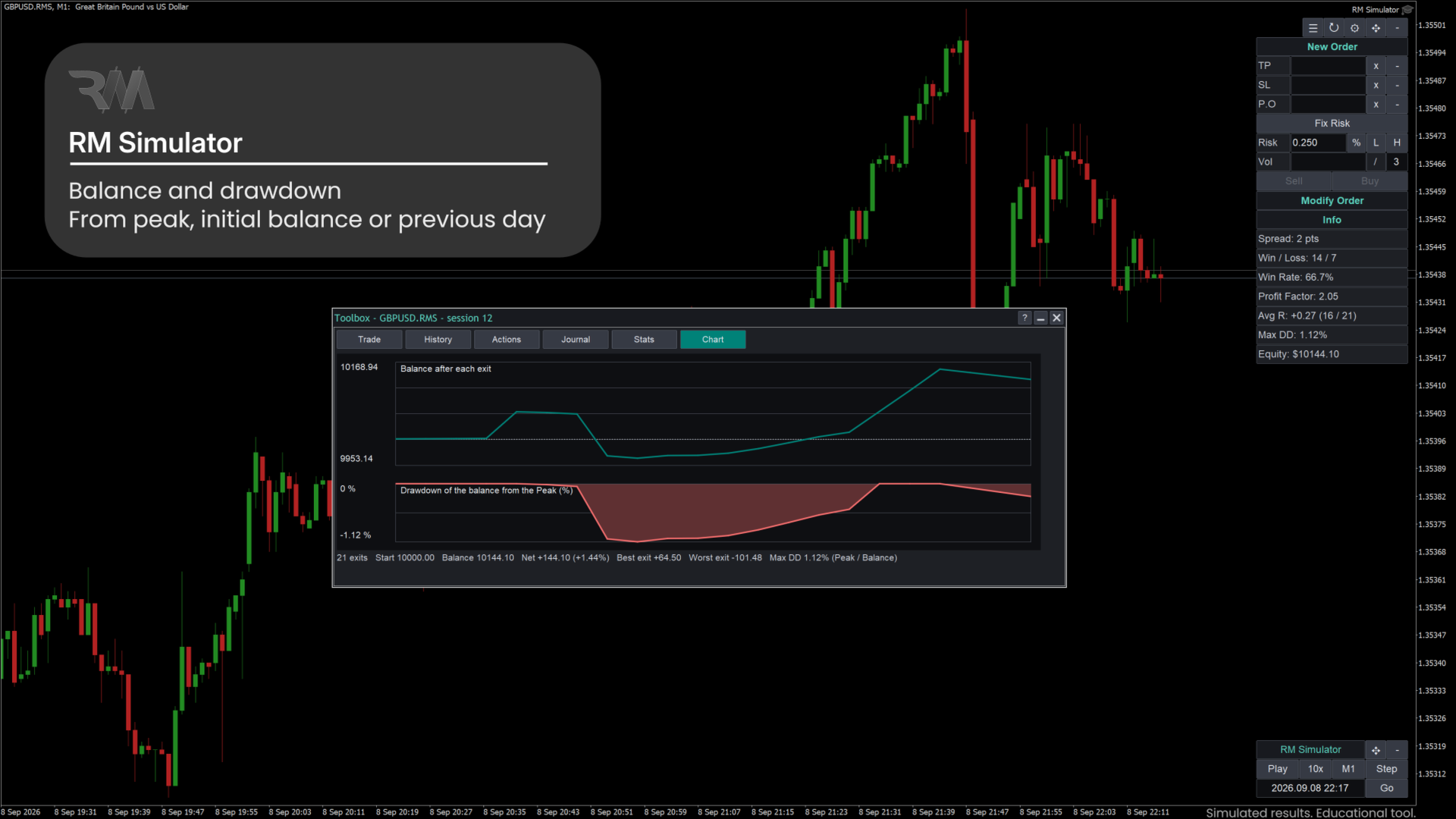
- Trainieren Sie mit den Regeln einer „Funded-Account“-Challenge: Risiko pro Trade in % oder Geld und ein maximaler Drawdown, gemessen vom Höchststand, vom Anfangsguthaben oder vom Vortag.
- Lehren und lernen: Spielen Sie eine Marktsituation Schritt für Schritt mit einem Schüler oder einer Gruppe nach.
Steuerung der Wiedergabe
- Abspielen / Pause (Tastenkürzel P), Geschwindigkeit 1x, 10x, 50x, 100x oder Max.
- Schritt: Springen Sie um eine Kerze des von Ihnen gewählten Zeitrahmens vor (Tastenkürzel: Pfeil nach oben).
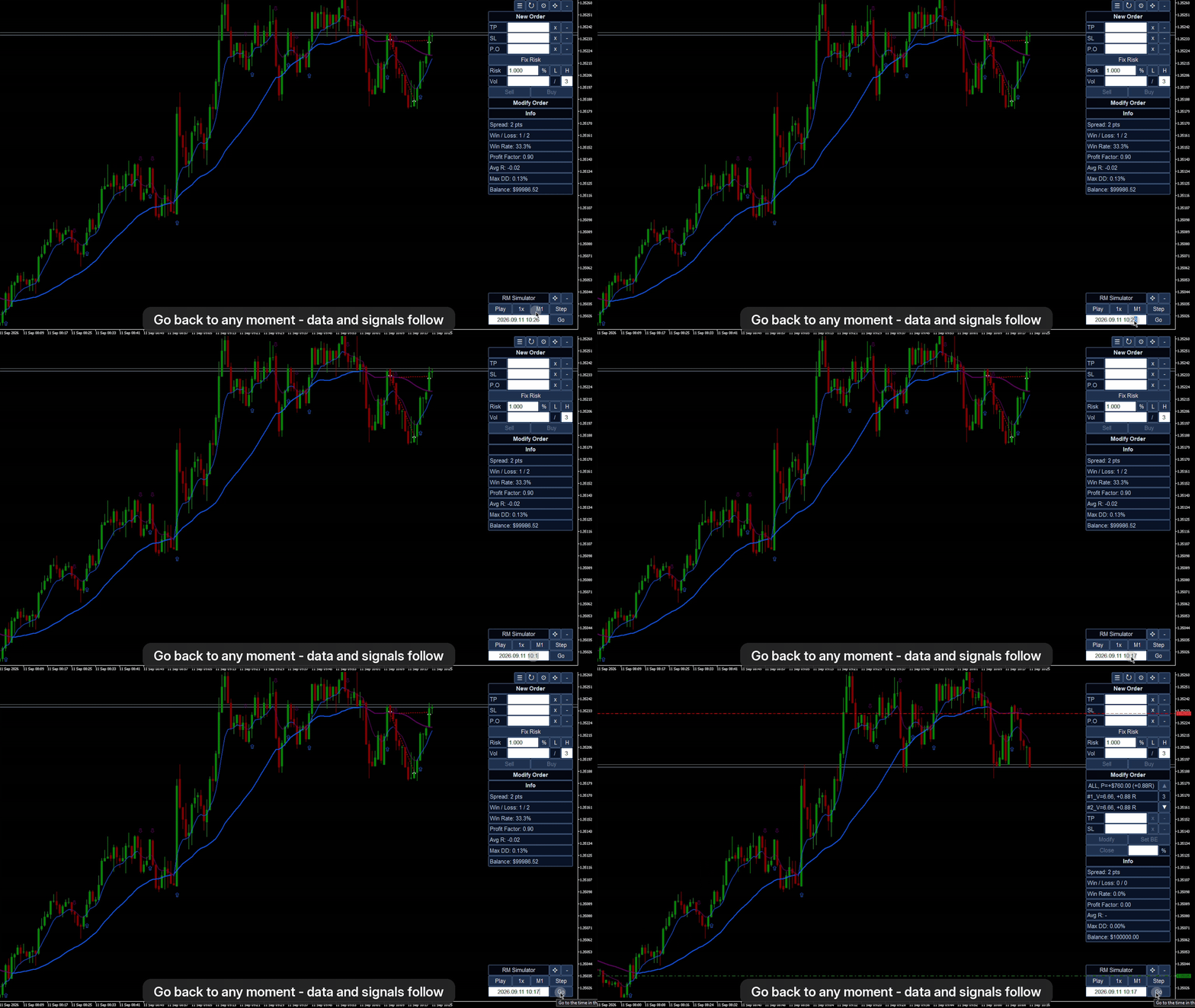
- Springen Sie mit dem Zeitfeld und „Los“ zu einem beliebigen Zeitpunkt, vorwärts oder rückwärts.
- Echte Broker-Ticks, echter Spread und echte Lücken. Lange Lücken ohne Ticks (Nächte, Wochenenden) werden automatisch übersprungen; Minuten ohne aufgezeichnete Ticks werden mit Ticks aus dem M1-Balken aufgefüllt.
- Sitzungen werden benannt und gespeichert. Schließen Sie MetaTrader und fahren Sie später an derselben Stelle fort.
Zurück in der Zeit
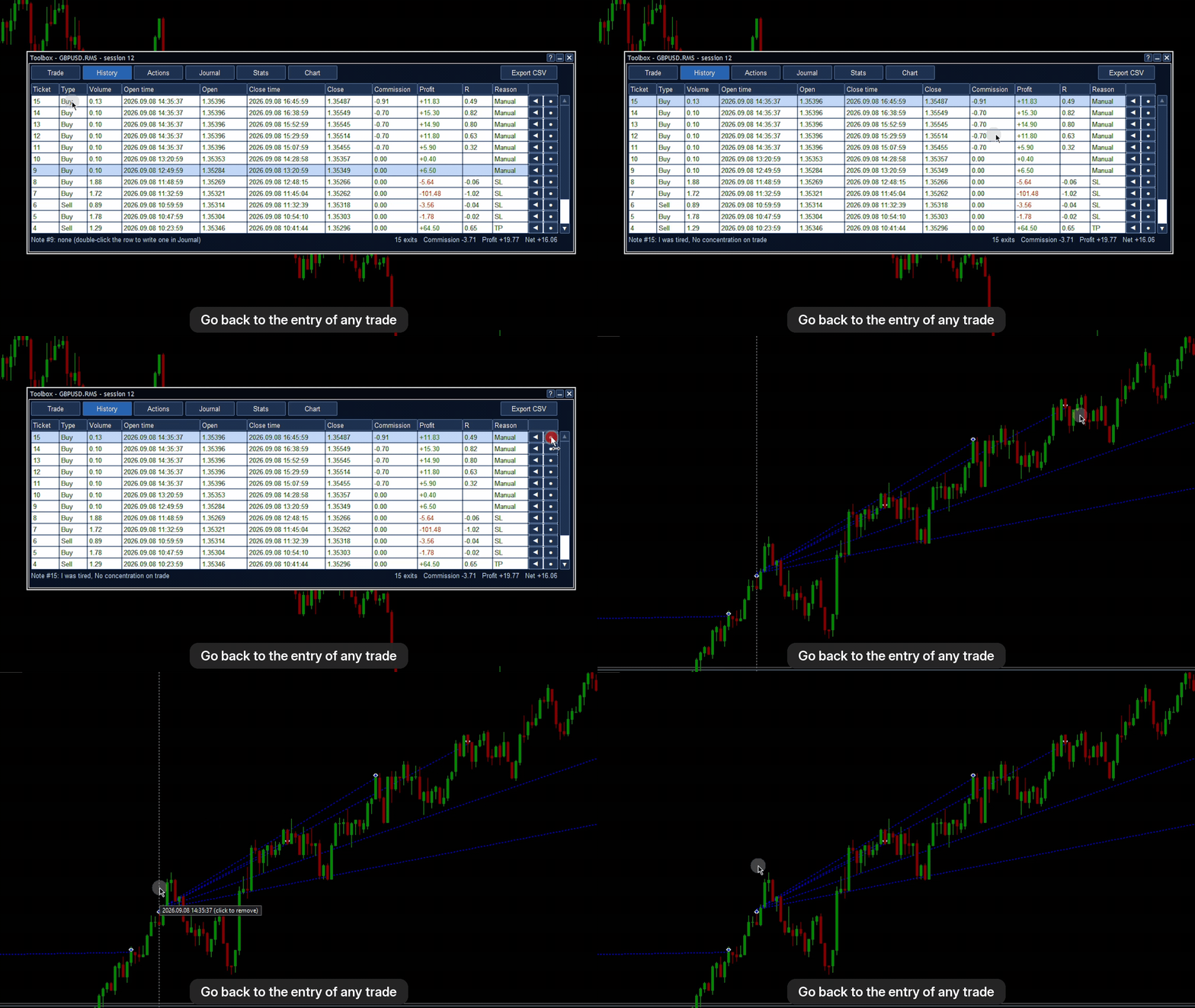
Springen Sie zu einem beliebigen früheren Zeitpunkt zurück oder direkt zum Einstieg eines Trades aus dem Handelsverlauf. Chartdaten, Orders, Kontostand, Statistiken und Drawdown werden originalgetreu wiederhergestellt, Indikatoren werden auf den früheren Daten neu gestartet, und die Chart-Objekte, die Indikatoren nach diesem Zeitpunkt gezeichnet haben, werden entfernt. Ihre eigenen Zeichnungen bleiben erhalten.
Virtueller Handel
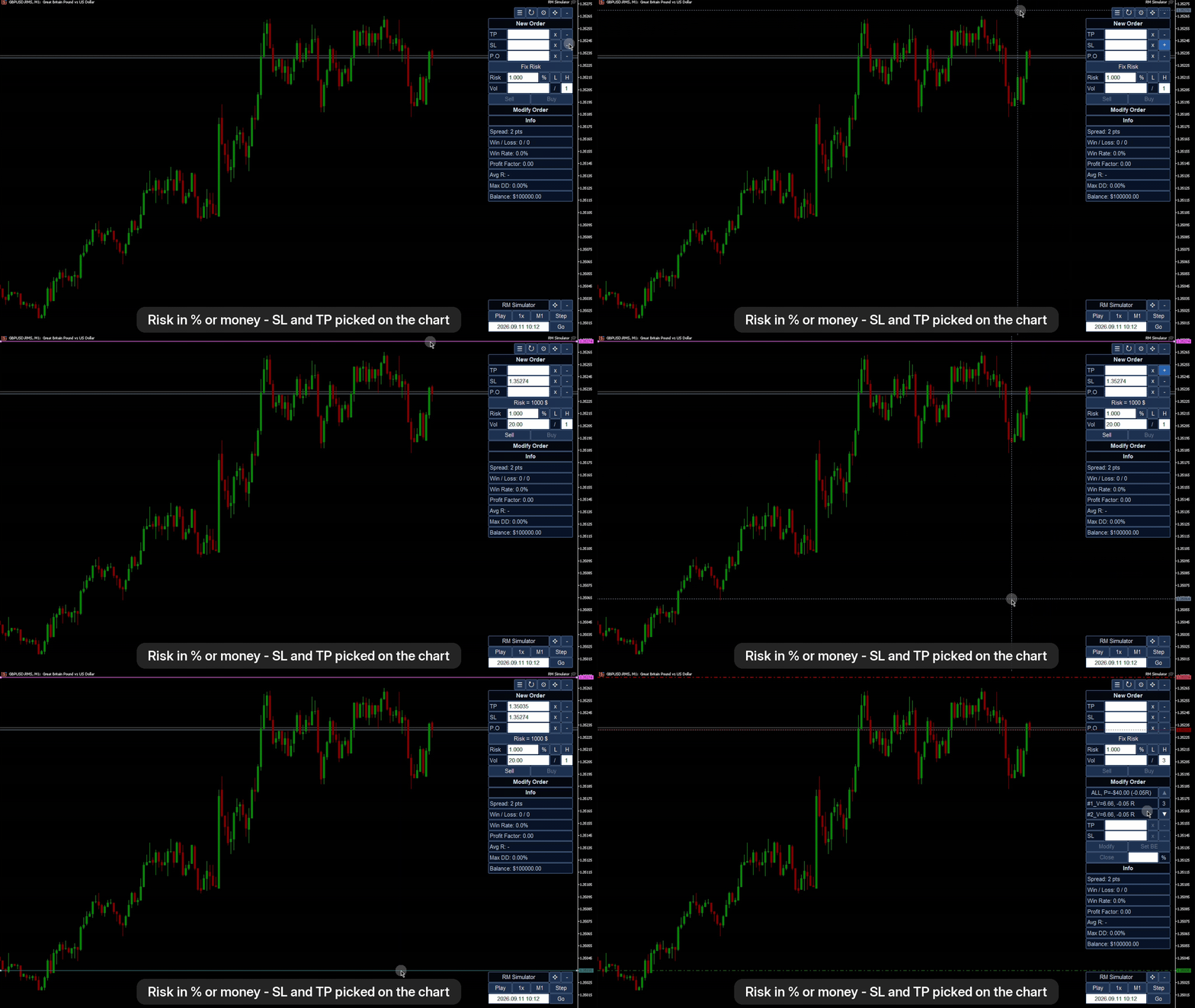
- Markt- und Pending-Orders (Limit/Stop, ausgewählt von der Kursseite) mit SL und TP; geben Sie die Werte ein oder wählen Sie sie im Chart mit einem Fadenkreuz aus und ziehen Sie die Linien, um sie anzupassen.
- Risikobasierte Positionsgröße: Risiko in % des Guthabens oder in Geld, basierend auf der SL-Distanz; oder ein festes Volumen.
- Aufgeteilte Orders: Mit einem Klick werden mehrere Orders gesendet, die sich das Volumen und das Risiko teilen.
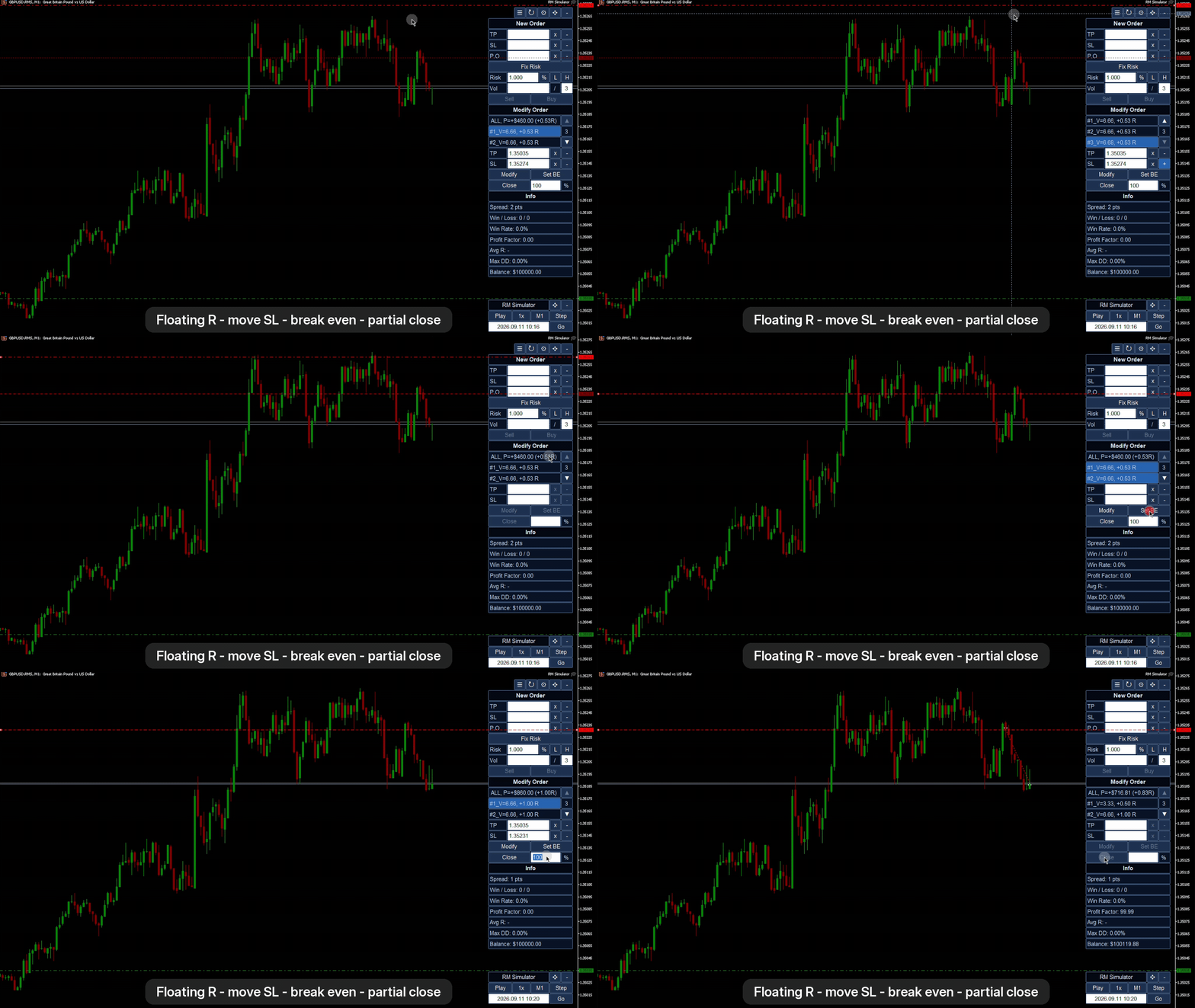
- SL/TP ändern, auf Break-Even verschieben, einen Prozentsatz schließen, Pending-Orders stornieren; mehrere Orders gleichzeitig auswählen.
- Orders werden Tick für Tick mit den realen Bid-/Ask-Kursen ausgeführt. SL, TP und ausstehende Orders werden beim ersten Tick ausgeführt, der das Niveau erreicht, sodass Kurslücken und Slippage realistisch sind.
- Der Tick-Wert wird anhand der Kurse zum simulierten Zeitpunkt (JPY-Paare, Crosses, Indizes, Metalle) berechnet, nicht anhand des heutigen Kurses.
- Provisionen und Swaps werden simuliert. Swaps werden für offene Positionen zu jeder Server-Mitternacht anhand der Kurssätze des Symbols und der Wochentagsmultiplikatoren berechnet (z. B. Mittwoch x3). Provisionen werden anhand der Provisionsregeln des Symbols, der bisherigen Transaktionen Ihres Kontos mit diesem Symbol oder manuell festgelegt und bei der Risikoberechnung berücksichtigt.
- Alles ist virtuell: Es werden keine Daten an Ihren Broker gesendet.
- Optionale Handels-Hotkeys: B – Kaufen, S – Verkaufen, C – Schließen, E – Break-Even.
Toolbox: Verlauf, Journal, Statistiken
Ein separates, verschiebbares Fenster (Tastenkürzel T):
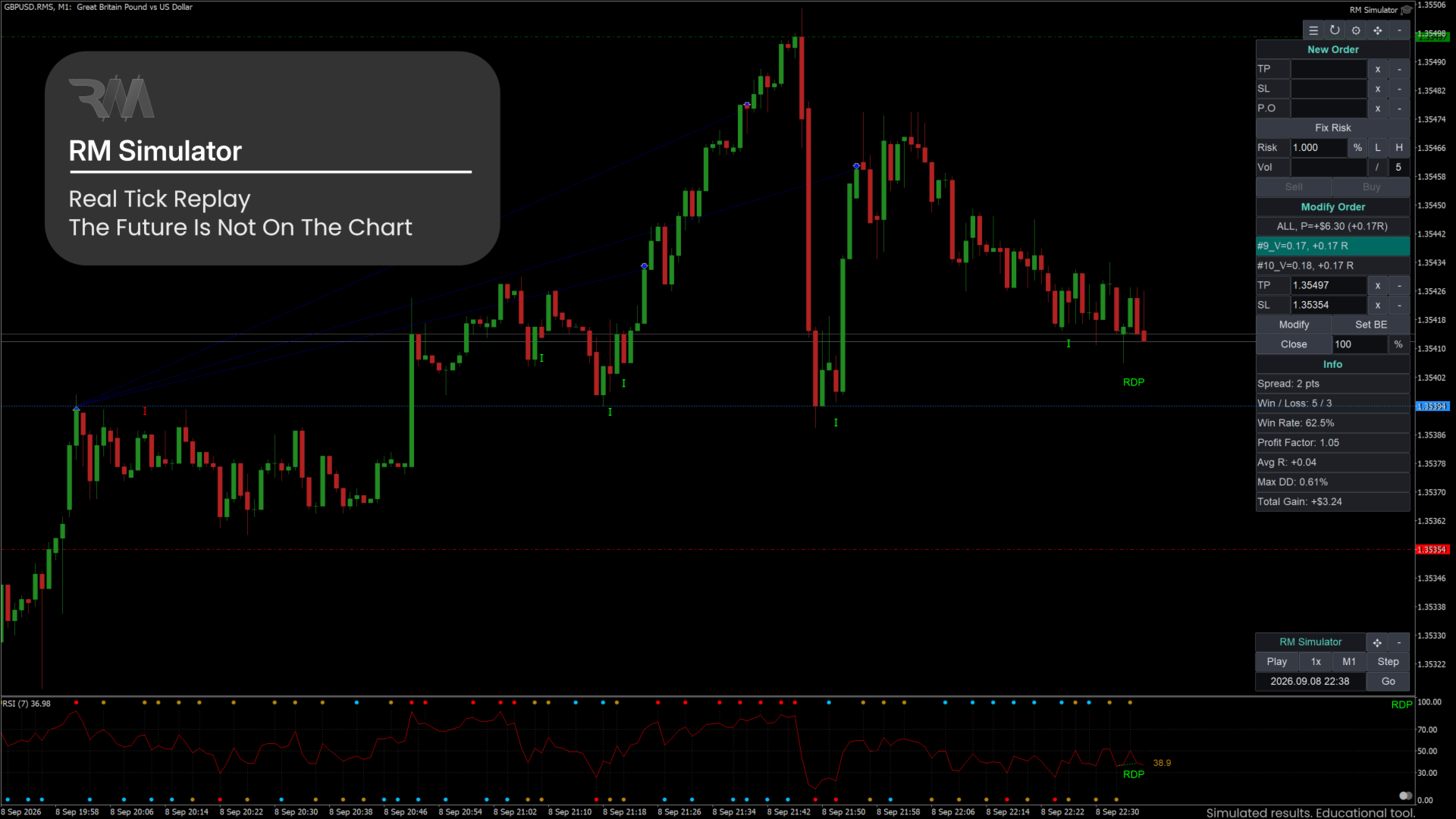
- Handel: offene Orders mit Ein-Klick-Schließung, Kontozeile mit Gewinnquote, Gewinnfaktor, durchschnittlichem R und maximalem Drawdown.
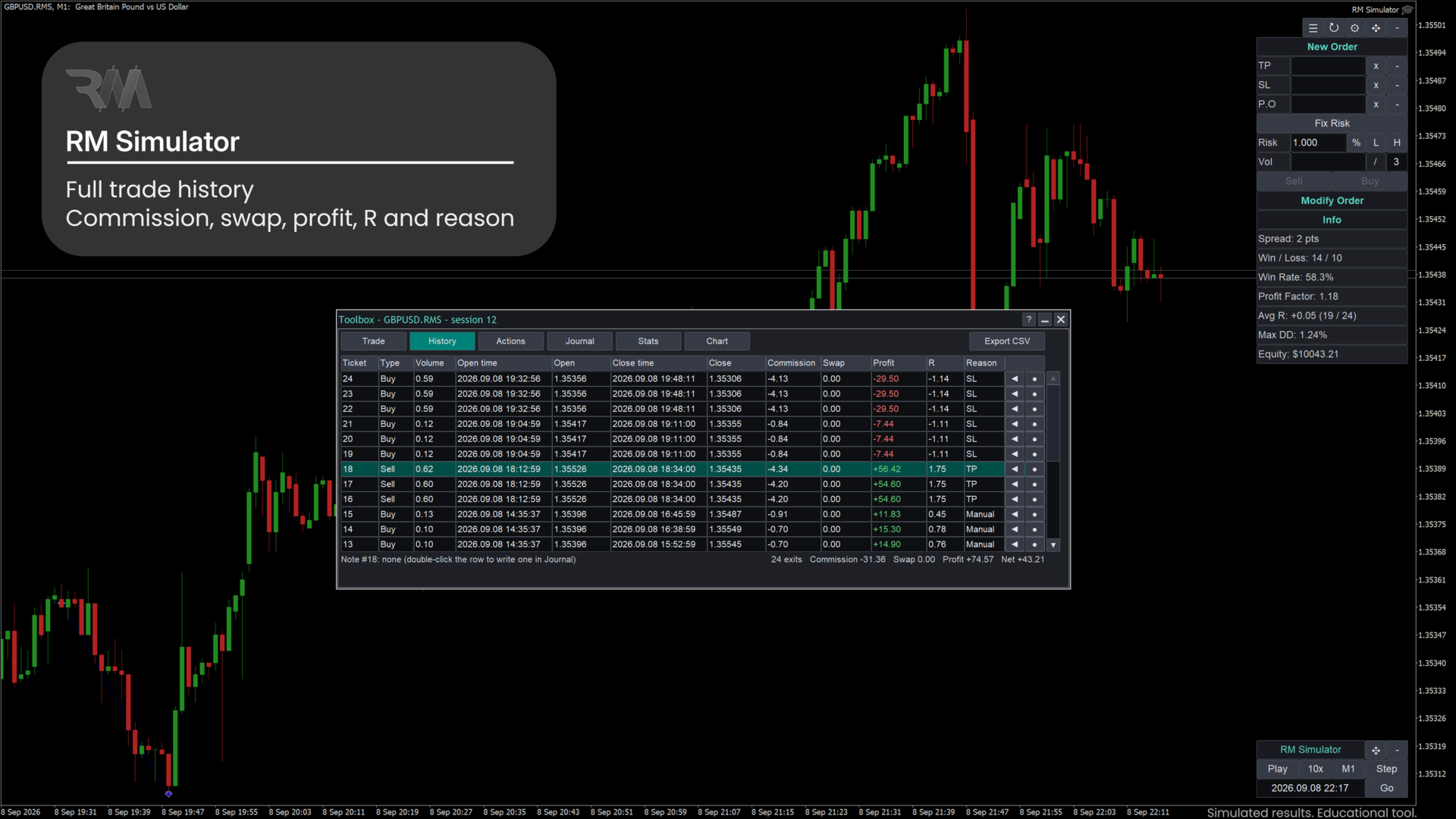
- Verlauf: jeder vollständige und teilweise Ausstieg mit Provision, Swap, Gewinn, R und Grund; zu einem Trade zurückkehren oder diesen im Chart anzeigen; als CSV exportieren.
- Aktionen: Jede Aktion und Ausführungszeit in chronologischer Reihenfolge, mit Zeitangabe in Millisekunden; Export in CSV.
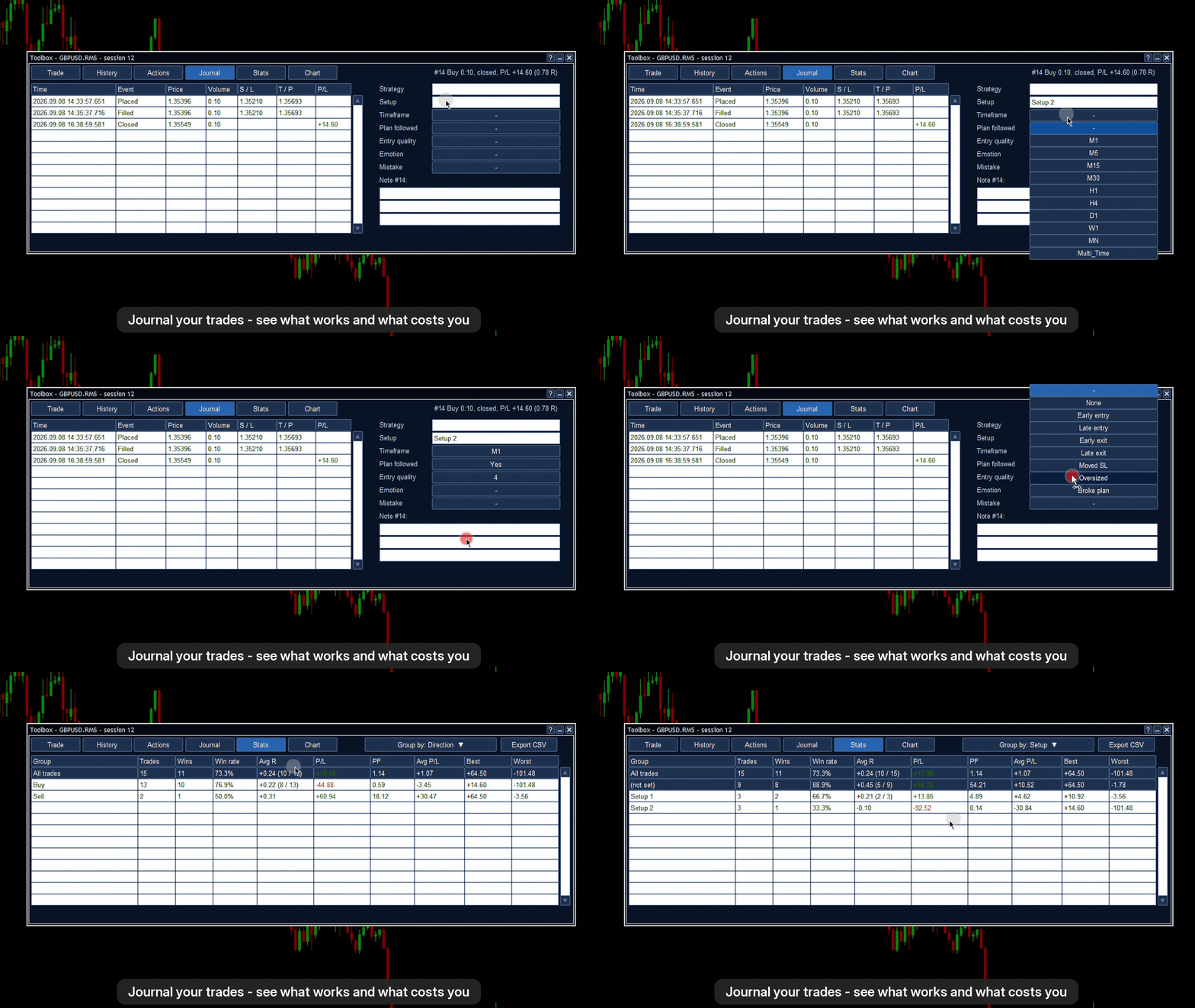
- Tagebuch: Strategie, Setup, Zeitrahmen, Einhaltung des Plans, Einstiegsqualität, Emotionen, Fehler und eine Notiz zu jedem Trade.
- Statistiken: Geschlossene Trades, gruppiert nach beliebigen Journalfeldern: Trades, Gewinne, Gewinnquote, durchschnittliches R, Gewinn/Verlust, Gewinnfaktor, Bestes und Schlechtestes.
- Chart: Guthabenkurve und Drawdown.
Die Ergebnisse werden sowohl in R-Vielfachen als auch in Geldbeträgen angezeigt.
Darstellung
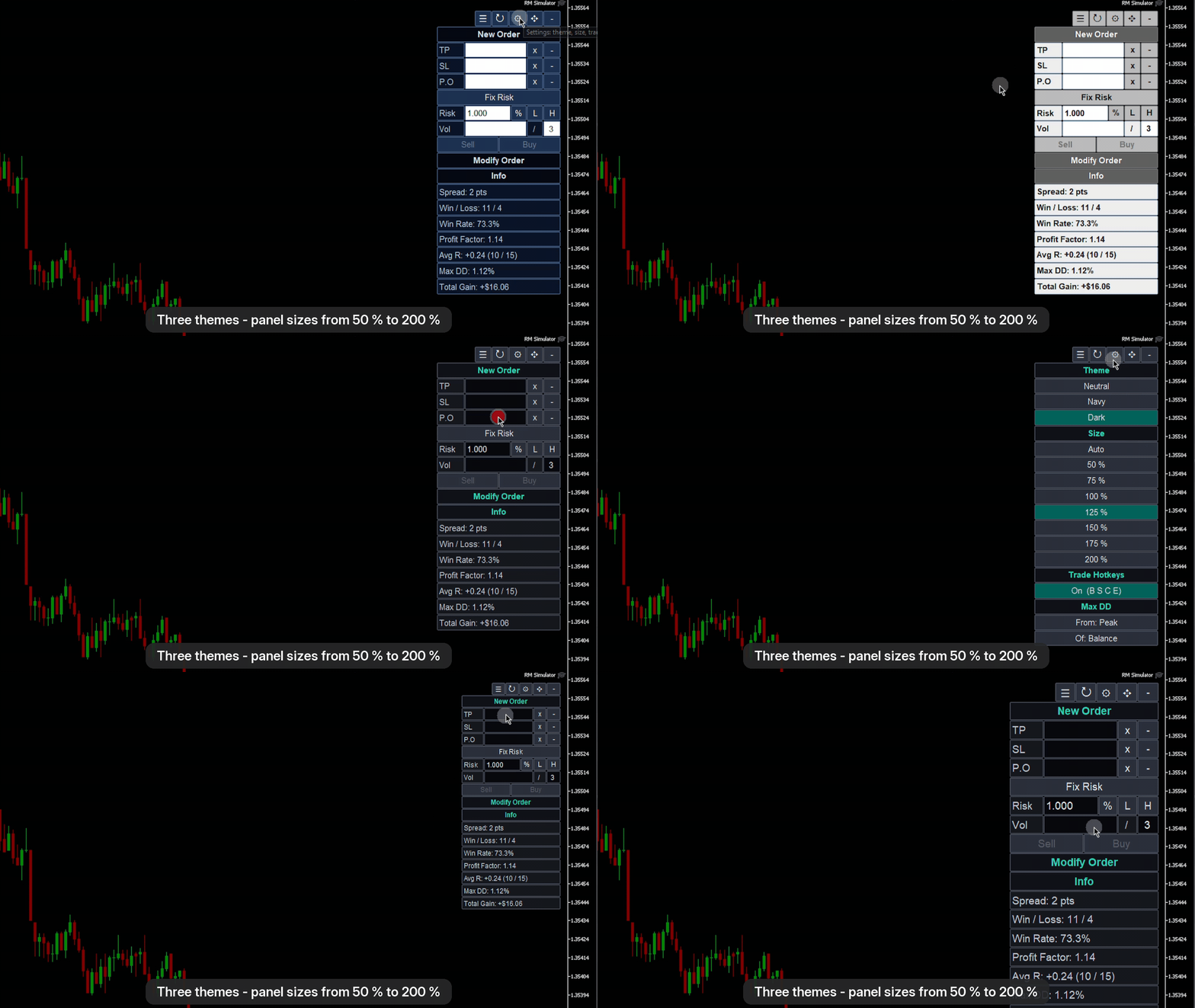
Drei Farbschemata (Neutral, Marineblau, Dunkel) und Panelgrößen von 50 % bis 200 % (automatisch je nach Bildschirmhöhe), damit die Panels auch auf hochauflösenden Bildschirmen übersichtlich bleiben.
Anforderungen
- MetaTrader 5 Desktop für Windows, Build 6230 oder neuer (die Version, mit der getestet wurde).
- Ein Symbol mit M1- und Tick-Verlauf auf dem Server Ihres Brokers. Laden Sie zunächst den Verlauf herunter (öffnen Sie das Chart des Symbols und scrollen Sie zurück oder verwenden Sie den Dialog „Symbole“).
- Keine DLL, keine Webanfragen, es werden keine echten Orders an Ihren Broker gesendet. Algo-Trading muss nicht aktiviert sein.
- Getestet bei mehreren Brokern mit Forex-, Metall-, Öl-, Krypto- und Index-Symbolen, einschließlich Symbolnamen mit Präfixen und Suffixen (z. B. XAUUSD.Q oder XBRUSD.5). Siehe die Hinweise unten.
So fangen Sie an
- Fügen Sie den RM-Simulator dem Chart eines echten Symbols hinzu (z. B. GBPUSD).
- Legen Sie in den Eingabefeldern den Sitzungsnamen, die Startzeit und das Anfangsguthaben fest.
- Der EA erstellt das benutzerdefinierte Symbol, lädt die Historie vor der Startzeit und öffnet dessen Chart. Anschließend startet er sich selbst auf diesem Chart.
- Klicken Sie auf „Play“ oder „Step“. Öffnen Sie weitere Charts desselben .RMS-Symbols für andere Zeitrahmen und fügen Sie Ihre Indikatoren und Vorlagen hinzu.
- Handeln Sie mit „New Order“, verwalten Sie Ihre Positionen mit „Modify Order“ und öffnen Sie die Toolbox (Schaltfläche oder T), um den Verlauf, das Journal und die Statistiken anzuzeigen.
- Um später fortzufahren, binden Sie den EA erneut an das .RMS-Chart ein.
Eingaben
| Eingabe | Standard | Bedeutung |
|---|---|---|
| Sitzungsname | leer (= Symbolname) | Name der gespeicherten Sitzung; pro Symbol sind mehrere Sitzungen möglich. |
| Startzeit einer neuen Sitzung | leer (= vor 30 Tagen) | Erste simulierte Minute einer neuen Sitzung. |
| Anzahl der M1-Historien-Tage vor dem Start | 5 | Im Chart angezeigte Historie vor dem Start. |
| Lücken ohne Ticks überspringen, die länger als (s) sind | 300 | Nächte und Wochenenden werden bei der Wiedergabe übersprungen. |
| Geschwindigkeit einer neuen Sitzung | 1x | 1x, 10x, 50x, 100x oder Max. |
| Schrittweite des Zeitrahmens | aktuelles Diagramm | Kerzengröße der Schaltfläche „Schritt“. |
| Anfangsguthaben einer neuen Sitzung | 10000 | Virtuelles Guthaben. |
| Provision pro Lot pro Seite | -1 (automatisch) | -1 = gemäß den Provisionsregeln des Symbols oder Ihren bisherigen Geschäften; jeder andere Wert wird wie angegeben verwendet. |
| Swap bei jedem Rollover | true | Swap-Gebühr (heutige Kurse des Symbols) wird bei offenen Positionen bei jedem Server-Mitternacht der simulierten Zeit berechnet. |
| Zurück: Chart-Objekte löschen, die nach dem Zeitpunkt „Zurück“ gezeichnet wurden | true | Entfernt Indikatormarkierungen, die auf den Daten gezeichnet wurden, die Sie zurückgespult haben. |
| Zurück: Objekte mit dem Namen | leer | Namenspräfixe, durch Kommas getrennt, die immer beibehalten werden. |
Wichtige Hinweise und Einschränkungen
Bitte vor dem Kauf lesen.
- Strategietester: Der RM-Simulator verwendet ein benutzerdefiniertes Symbol und läuft nicht im Strategietester. Dort zeigt das Produkt lediglich seine Bedienfelder und ein Informationsfenster an, führt jedoch keine Handelsgeschäfte durch. Es ist für die Ausführung auf einem normalen Chart ausgelegt. Das Video und die Screenshots veranschaulichen die Funktionsweise.
- Kein automatisiertes Testtool: Es führt keine Expert Advisors aus. Sie handeln manuell.
- Swap-Sätze basieren auf den heutigen Sätzen: MetaTrader speichert keine historischen Swap-Sätze, daher werden die aktuellen Sätze des Symbols für den gesamten simulierten Zeitraum verwendet. Seltene „Reopen“-Swap-Modi werden nicht modelliert.
- Datenqualität = die Daten Ihres Brokers. Die Ausführungsqualität hängt vom Tick-Verlauf Ihres Brokers ab. Für Minuten ohne aufgezeichnete Ticks werden 4 Ticks aus dem M1-Balken generiert, und die Ausführungen sind grober.
- Eine Simulation ist kein Live-Handel: Die tatsächliche Ausführung (Slippage, Requotes, Liquidität) kann abweichen, und die Ergebnisse im Simulator sagen nichts über zukünftige Ergebnisse aus.
- Pro echtem Symbol existiert ein benutzerdefiniertes Symbol. Sitzungen desselben Symbols teilen sich dieses; beim Laden einer Sitzung werden deren Daten neu aufgebaut (Bruchteil einer Sekunde).
- Indikatoren, die ihre eigenen Objekte beim Neustart löschen, können diese Objekte nach einem „Zurück“-Schritt verlieren.
- Textfelder sind durch MetaTrader auf 63 Zeichen begrenzt; Notizen umfassen drei Zeilen.
- Die Benutzeroberfläche ist auf Englisch.
- Version 1.0 wurde bei mehreren Brokern mit Devisen-, Metall-, Öl-, Krypto- und Index-Symbolen getestet. Konten in anderen Währungen als USD sowie Aktien wurden noch nicht getestet. Bitte probieren Sie das Produkt zunächst mit einer kleinen Testsitzung für Ihr Symbol aus.
- Nur MetaTrader 5 für den Desktop. MetaTrader 4 wird nicht unterstützt.
- Dateien: Sitzungen werden im gemeinsamen Datenordner des Terminals (Common\Files\RMSim) gespeichert, und die benutzerdefinierten Symbole erscheinen in der Marktübersicht mit der Endung .RMS.
Dieses Produkt dient zu Bildungs- und Übungszwecken. Es stellt keine Handelsempfehlung dar und verspricht keine Gewinne.