AutoColor PRO
- Indikatoren
-
Ivan Butko
 Grüße Freunde!
Ich schreibe in mql4 und mql5. In meinem Markt finden Sie eine Vielzahl von Produkten, jeden Tag entwickle ich etwas Neues, ich recherchiere etwas. In naher Zukunft werden neue Indikatoren und Berater erscheinen. - Version: 1.0
- Aktivierungen: 20
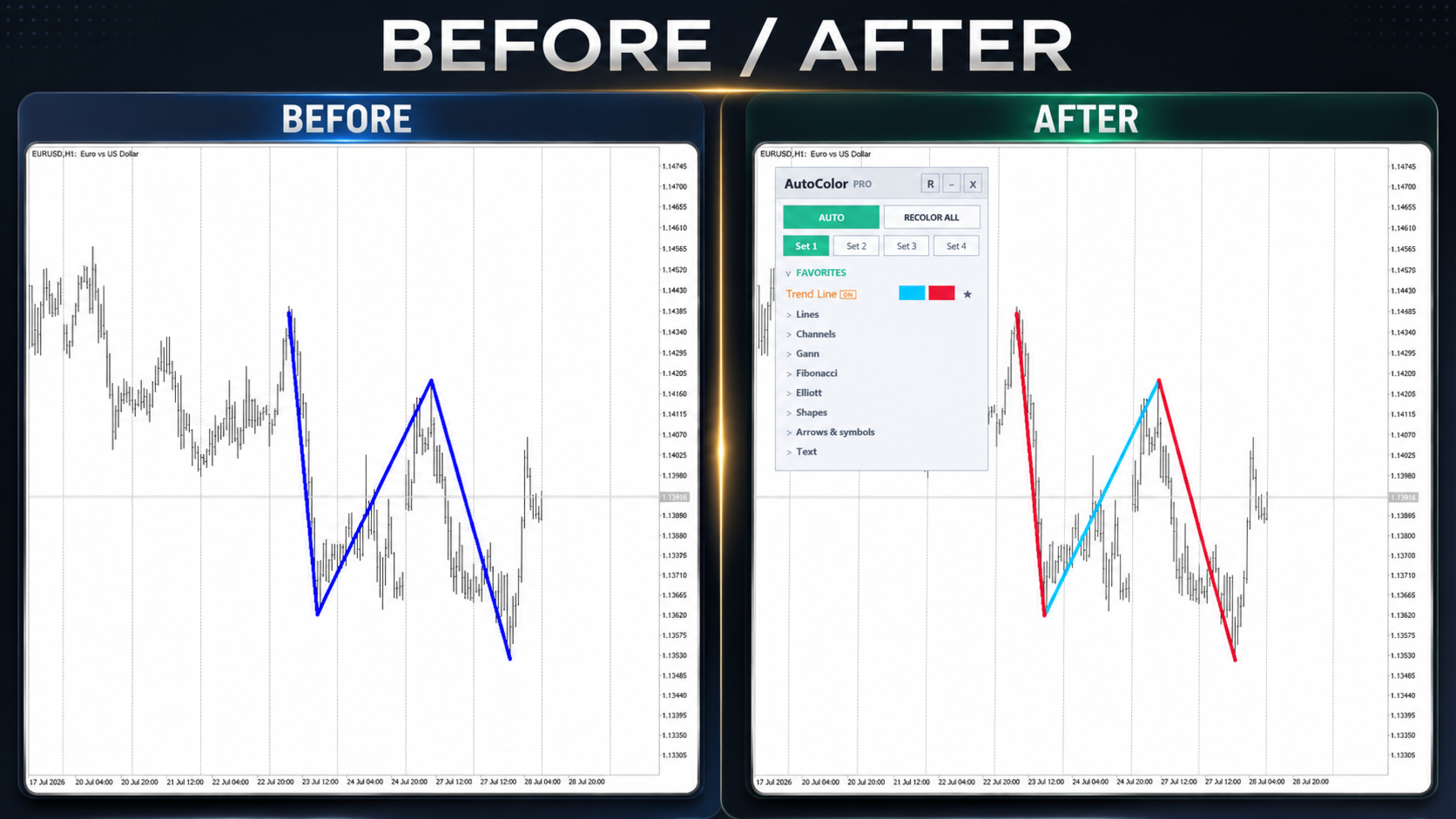
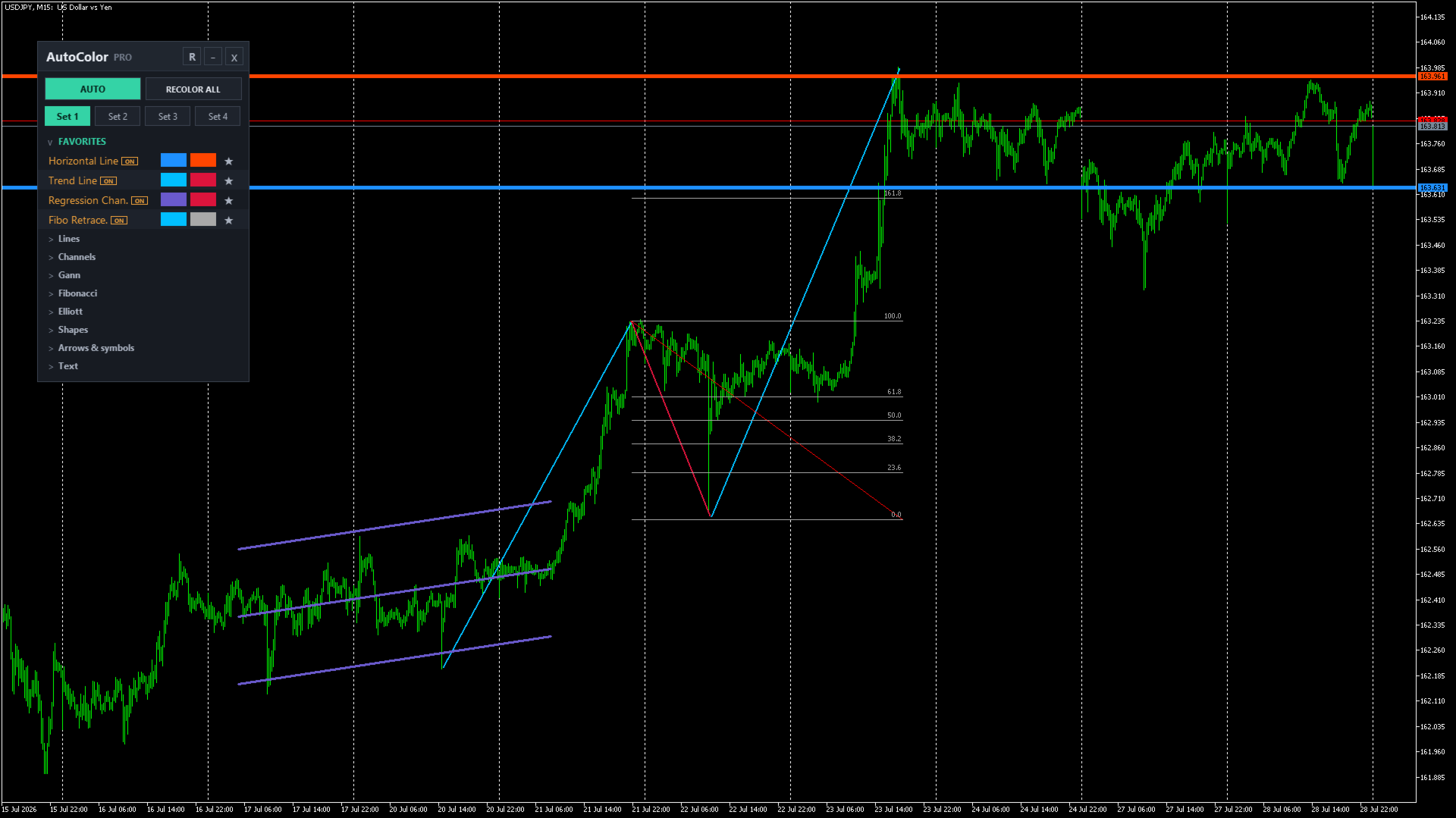
AutoColor PRO ist ein Utility-Indikator zur automatischen Verwaltung der Farben grafischer Objekte in MetaTrader 5.
Er erkennt den Objekttyp und dessen Geometrie, bestimmt die Richtung oder die Lage relativ zum aktuellen Preis und wendet die passende Farbe an. Bei zusammengesetzten Analysewerkzeugen färbt AutoColor PRO die visuell bedeutenden Bestandteile: Linien, Kanäle, Ebenen, Strahlen und Bögen.
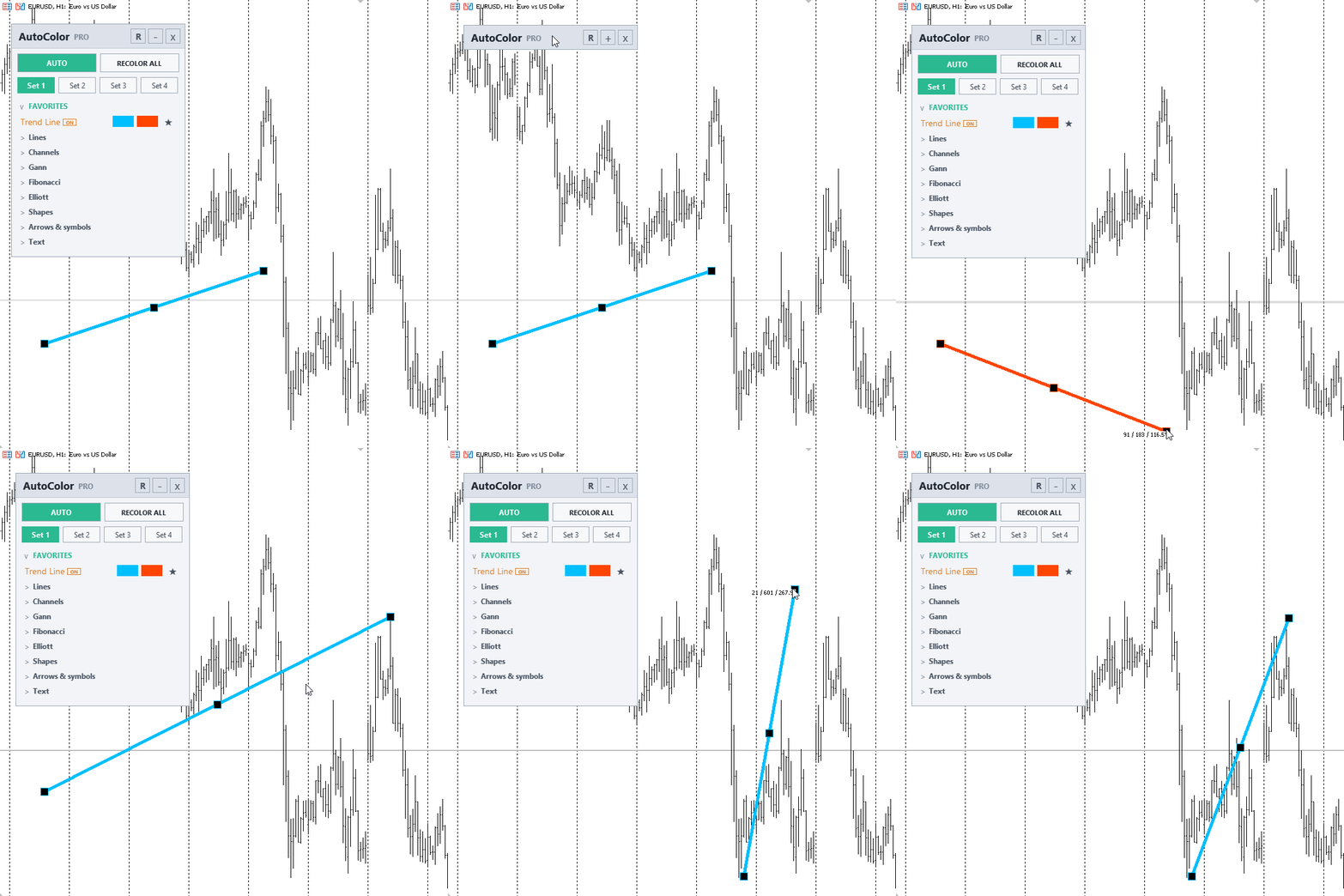
So kann beispielsweise eine steigende Trendlinie automatisch eine bullische Farbe erhalten, eine fallende Trendlinie eine bärische Farbe und eine horizontale Linie je nach ihrer Lage zum aktuellen Preis als Unterstützung oder Widerstand dargestellt werden.
Hauptfunktionen
- Automatische Färbung neu erstellter grafischer Objekte.
- Unterschiedliche Farben für steigende, fallende und neutrale Strukturen.
- Separate Logik für Unterstützung, Widerstand und Neutralzone bei horizontalen Linien.
- Strenge geometrische Prüfung von Elliott Motive und Elliott Correction.
- Färbung bedeutender Fibonacci-Ebenen und anderer mehrstufiger Analysewerkzeuge.
- Schutz der vom Benutzer manuell zugewiesenen Farben.
- Bewusste Massenneufärbung des gesamten Charts mit RECOLOR ALL.
- Vier voneinander unabhängige Farbsätze.
- Interaktives Dashboard direkt im Chart.
- Speicherung von Farbprofilen, Panelzustand und Einstellungen einzelner Objekttypen.
- Optionale Wiederherstellung des ursprünglichen Erscheinungsbilds beim Entfernen des Indikators.
- Unterstützung für 35 grafische Objekttypen in MetaTrader 5.
Welche Objekte AutoColor PRO verwaltet
- Objekte, die bereits vor dem Hinzufügen des Indikators im Chart vorhanden waren, bleiben unverändert.
- Neue unterstützte Objekte, die im aktiven Modus AUTO erstellt werden, werden automatisch eingefärbt und anschließend weiter verwaltet.
- Objekte, die im Modus PAUSED erstellt werden, behalten die vom Benutzer zugewiesenen Farben und werden nach der Rückkehr zu AUTO nicht automatisch neu eingefärbt.
- Um alte, manuell ausgeschlossene oder im Modus PAUSED erstellte Objekte ausdrücklich zu übernehmen, verwenden Sie RECOLOR ALL.
AUTO-Modus
- AutoColor PRO überwacht neu erstellte unterstützte Objekte und wendet die ausgewählten Färberegeln an.
- Wenn sich die Richtung oder Geometrie eines verwalteten Objekts ändert, wird seine Farbe neu berechnet.
- Bei unterstützten Richtungsobjekten werden auch geometrische Änderungen regelmäßig geprüft, die programmgesteuert durch andere MQL5-Programme vorgenommen wurden.
- Beim Wechsel des Farbsatzes oder beim Ändern einer Farbe im Dashboard werden verwaltete Objekte aktualisiert, während manuelle Ausschlüsse erhalten bleiben.
- Bei horizontalen Linien kann die Farbe entsprechend der Bewegung des Marktpreises aktualisiert werden.
PAUSED-Modus
- Im Modus PAUSED übernimmt der Indikator vorübergehend keine neuen Objekte in die automatische Verwaltung.
- Während der Pause erstellte Objekte behalten ihre ursprünglichen oder manuell zugewiesenen Farben.
- Die Rückkehr zu AUTO allein färbt diese Objekte nicht neu.
- Bei Bedarf können sie mit RECOLOR ALL in die Verwaltung von AutoColor PRO übernommen werden.
Schutz manueller Farben
- AutoColor PRO erkennt eine manuelle Änderung der Hauptfarbe eines Objekts oder der Farbe einer seiner Ebenen.
- Wenn der Schutz aktiviert ist, wird das gesamte Objekt von weiteren automatischen Neufärbungen ausgeschlossen.
- Die manuell gesetzte Farbe bleibt bei Änderungen der Geometrie, des Marktpreises, des Farbsatzes oder des Dashboard-Zustands erhalten.
- Manuelle Ausschlüsse können normale Zeitrahmenwechsel und Neustarts des Terminals überstehen.
- Der Schutz manueller Farben kann in den Eingabeparametern deaktiviert werden.
- RECOLOR ALL entfernt manuelle Ausschlüsse und übergibt die Objekte erneut an AutoColor PRO.
RECOLOR ALL
- Der Befehl erfordert eine separate Bestätigung, um eine versehentliche Massenneufärbung zu vermeiden.
- Er prüft alle unterstützten Objekte im aktuellen Chart.
- Unterstützte Objekttypen werden einmalig neu eingefärbt, unabhängig von ihrem aktuellen ON- oder OFF-Status im Dashboard.
- Objekte, die vor dem Start von AutoColor PRO erstellt wurden, werden verarbeitet.
- Objekte, die im Modus PAUSED erstellt wurden, werden verarbeitet.
- Manuelle Ausschlüsse, Ausschlüsse alter Objekte und andere automatische Ausschlüsse werden entfernt.
- Die aktuellen Farben des ausgewählten Farbsatzes werden angewendet.
- Nach der Ausführung richtet sich die weitere automatische Verwaltung jedes Typs wieder nach seinem ON- oder OFF-Status.
Unterstützte Objektgruppen
- Vertikale und horizontale Linien.
- Trendlinien und Trendlinien nach Winkel.
- Zykluslinien und Linien mit Pfeilenden.
- Äquidistante Kanäle, Regressionskanäle und Standardabweichungskanäle.
- Andrews' Pitchfork.
- Gann-Linien, Gann-Fächer und Gann-Gitter.
- Fibonacci-Retracements, Zeitzonen, Fächer, Bögen, Kanäle und Erweiterungen.
- Elliott-Impuls- und Korrekturwellen.
- Rechtecke, Dreiecke und Ellipsen.
- Pfeile, Handelssymbole und Preismarken.
- Textobjekte und Bildschirmbeschriftungen.
Logik der richtungsabhängigen Färbung
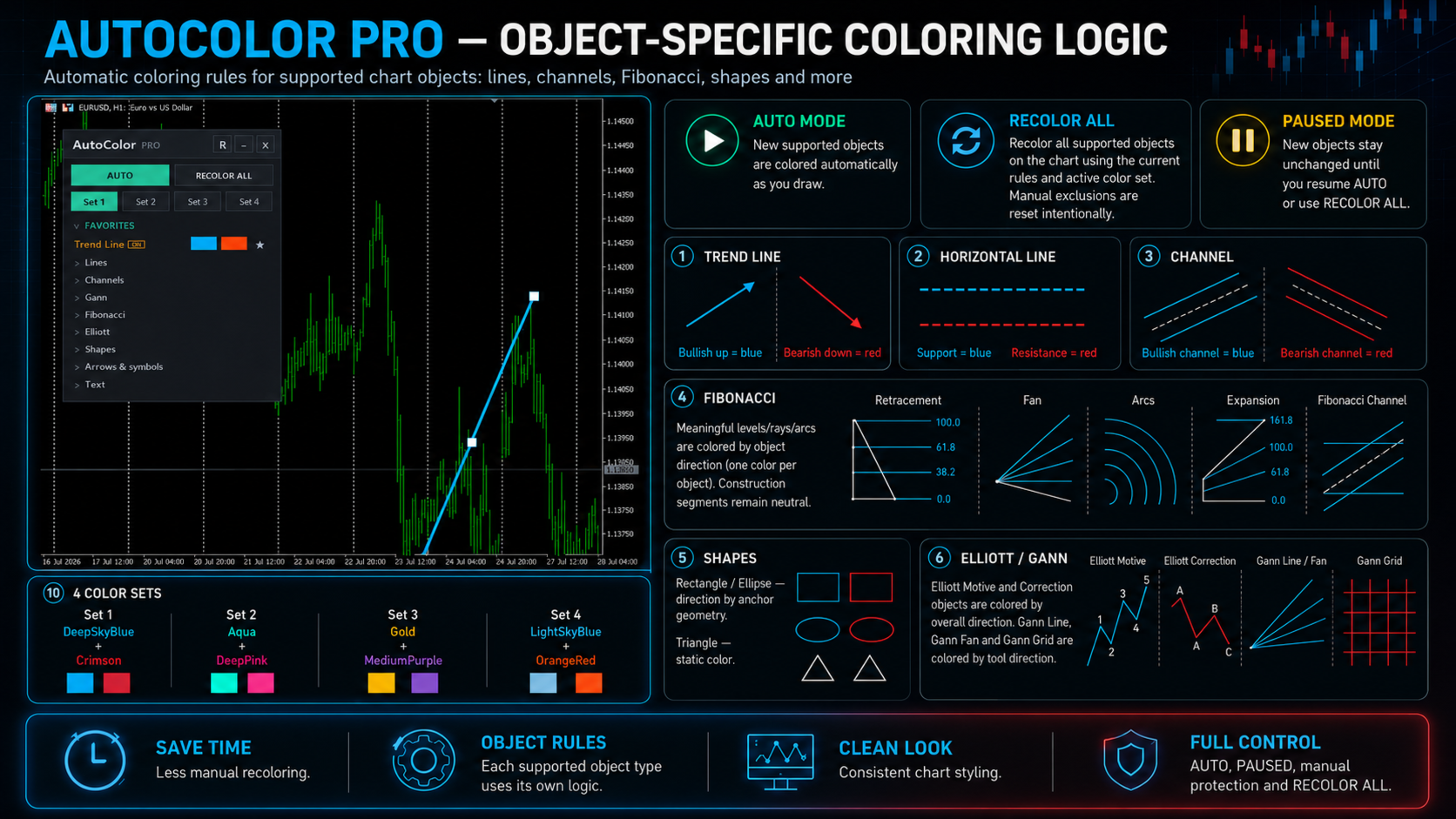
- Steigende Objekte erhalten die bullische Farbe.
- Fallende Objekte erhalten die bärische Farbe.
- Objekte ohne eindeutige Richtung erhalten die neutrale Farbe.
- Beim Regression Channel und Standard Deviation Channel wird die Richtung der tatsächlich berechneten Mittellinie verwendet.
- Bei Gann Line, Gann Fan und Gann Grid wird die Richtung des Gann-Werkzeugs selbst verwendet.
- Bei Rectangle und Ellipse wird die Richtung anhand der Anordnung der Ankerpunkte bestimmt.
- Triangle wird als statisches Objekt behandelt und verwendet eine frei einstellbare Farbe.
- Pfeile, Symbole, Texte und Bildschirmbeschriftungen verwenden die für den jeweiligen Objekttyp ausgewählte statische Farbe.
Elliott Motive und Elliott Correction
- Bei Motive Wave wird die vollständige Abfolge von fünf Ankerpunkten analysiert.
- Bei Correction Wave wird die vollständige Abfolge von drei Ankerpunkten analysiert.
- Geprüft werden die Reihenfolge der Punkte von links nach rechts und die geometrische Struktur der wechselnden Wellen.
- Eine gültige steigende oder fallende Struktur erhält die entsprechende Richtungsfarbe.
- Eine mehrdeutige, gleichwertige oder geometrisch ungültige Struktur erhält die neutrale Farbe.
- Die Färbung erfolgt erst, nachdem alle erforderlichen Punkte des Objekts vollständig gesetzt wurden.
Fibonacci- und mehrstufige Werkzeuge
- AutoColor PRO verarbeitet die Farben einzelner Ebenen und nicht nur die Hauptfarbe des Objekts.
- Beim Fibonacci Retracement werden die Ebenenlinien eingefärbt.
- Bei Fibonacci Time Zones werden die Zeitlinien eingefärbt.
- Beim Fibonacci Fan werden die Strahlen des Fächers eingefärbt.
- Bei Fibonacci Arcs werden die Bögen eingefärbt.
- Bei Fibonacci Expansion werden die Projektionsstufen eingefärbt.
- Beim Fibonacci Channel und Pitchfork können sowohl Hauptlinien als auch zusätzliche Ebenen eingefärbt werden.
- Ein Hilfssegment der Konstruktion wird nicht neu eingefärbt, wenn es kein bedeutender Bestandteil des Analysewerkzeugs ist.
- Alle bedeutenden Ebenen eines Richtungsobjekts erhalten dieselbe Farbe entsprechend seiner aktuellen Richtung.
- Eine manuelle Farbänderung einer einzelnen Ebene wird als manuelle Änderung des gesamten Objekts erkannt.
- Beim Wiederherstellen des ursprünglichen Erscheinungsbilds werden Hauptfarbe und jede Ebene separat geprüft, sodass spätere manuelle Änderungen des Benutzers erhalten bleiben.
Horizontale Ebenen
- Eine Linie unterhalb des aktuellen Preises kann als Unterstützung dargestellt werden.
- Eine Linie oberhalb des aktuellen Preises kann als Widerstand dargestellt werden.
- Eine Neutralzone um den aktuellen Preis kann in Punkten eingestellt werden.
- Die Farben für Unterstützung, Widerstand und neutralen Zustand werden separat konfiguriert.
- Die dynamische Aktualisierung bei Preisbewegungen kann aktiviert oder deaktiviert werden.
- Auch das Verschieben der horizontalen Linie selbst löst eine erneute Zustandsprüfung aus.
Interaktives Dashboard
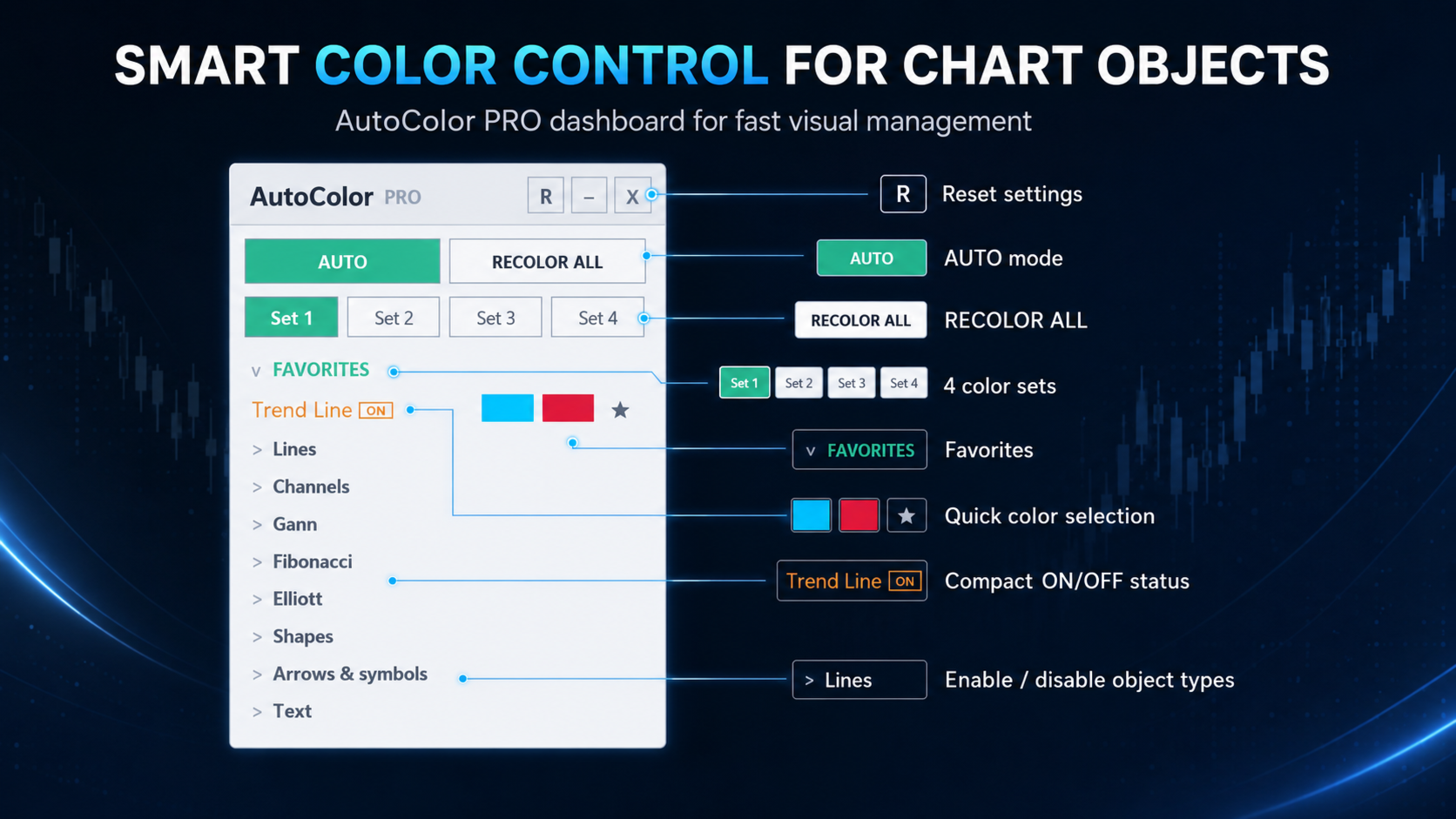
- Umschalten zwischen AUTO und PAUSED.
- RECOLOR-ALL-Schaltfläche mit separatem Bestätigungsfenster.
- Schnelles Umschalten zwischen vier Farbsätzen.
- Aktivieren und Deaktivieren einzelner Objekttypen durch Anklicken ihres Namens.
- Kompakte ON- und OFF-Statusanzeigen.
- Auswahl bullischer, bärischer und statischer Farben sowie von Unterstützungs- und Widerstandsfarben.
- Aufklappbare Palette mit 32 Farben.
- Farbauswahl durch normalen Klick oder in einer Bewegung: Farbfeld drücken, den Mauszeiger zur gewünschten Zelle bewegen und loslassen.
- Hinzufügen von Objekttypen zu Favorites.
- Einklappen einzelner Gruppen.
- Vertikales Scrollen des Panelinhalts.
- Ändern der Panelhöhe.
- Verschieben des Panels im Chart.
- Einklappen des gesamten Panels zu einer kompakten Kopfzeile.
- Entfernen des Indikators über die Schließen-Schaltfläche.
- Dunkles und helles Design.
- Konturhervorhebung aller anklickbaren Elemente beim Überfahren mit der Maus.
Favorites
- Favorites enthält Objekttypen und keine einzelnen Linieninstanzen aus dem Chart.
- Favorisierte Typen werden im oberen Bereich des Dashboards angezeigt.
- Dadurch bleiben häufig verwendete Werkzeuge sofort erreichbar.
- Trend Line ist standardmäßig in Favorites enthalten.
- Standardmäßig ist nur Trend Line aktiviert, sofern die Eingabeparameter nicht geändert wurden.
- Alle übrigen Gruppen sind beim ersten Start eingeklappt, damit die Oberfläche übersichtlich bleibt.
Farbsätze
- Vier unabhängige Farbsätze.
- Schnelles Umschalten direkt im Chart.
- Individuelle Farben für jeden unterstützten Objekttyp.
- Separate Farben für bullische und bärische Richtungen.
- Separate Farben für Unterstützung und Widerstand.
- Eine gemeinsame neutrale Farbe wird in den Eingabeparametern festgelegt.
- Die werkseitigen Farbsätze können vollständig an den eigenen Chartstil angepasst werden.
- Manuelle Objektausschlüsse bleiben beim Wechseln der Farbsätze geschützt.
Zurücksetzen der Dashboard-Einstellungen
- Die Schaltfläche R öffnet ein separates Bestätigungsfenster.
- Alle vier Farbsätze werden zurückgesetzt.
- Der erste Farbsatz wird wieder aktiv.
- Die ON- und OFF-Zustände kehren zu den in den Eingabeparametern festgelegten Werten zurück.
- Favorites, Gruppendarstellung, Position, Höhe und Scrollposition des Panels werden zurückgesetzt.
- Der Zustand AUTO oder PAUSED kehrt zum Wert des Haupt-Eingabeparameters zurück.
- Manuelle Objektausschlüsse und gespeicherte Originalfarben werden nicht gelöscht.
- Zum Entfernen manueller Ausschlüsse verwenden Sie RECOLOR ALL.
Wiederherstellung des ursprünglichen Erscheinungsbilds
- Beim Entfernen des Indikators kann das ursprüngliche Erscheinungsbild der Objekte automatisch wiederhergestellt werden.
- Es werden nur Eigenschaften wiederhergestellt, die AutoColor PRO tatsächlich geändert hat.
- Wenn der Benutzer später eine Farbe manuell geändert hat, bleibt dieser Wert erhalten.
- Die Hauptfarbe und die Farben einzelner Ebenen werden unabhängig voneinander geprüft.
- Bei Verwendung richtungsabhängiger Linienbreite oder Linienart können auch ursprüngliche Breite und Linienart wiederhergestellt werden.
- Die automatische Wiederherstellung kann in den Eingabeparametern aktiviert oder deaktiviert werden.
Zusätzliche Einstellungen
- Automatische Färbung aktivieren oder deaktivieren.
- Schutz manueller Farben aktivieren oder deaktivieren.
- Manuelle Ausschlüsse bei normalen Neustarts und Zeitrahmenwechseln erhalten.
- Objekte anhand eines Namenspräfixes filtern.
- Bullische, bärische und neutrale Farben konfigurieren.
- Unterstützungs- und Widerstandsfarben konfigurieren.
- Neutralzone für horizontale Linien konfigurieren.
- Optional unterschiedliche Linienbreiten je nach Richtung anwenden.
- Optional unterschiedliche Linienstile je nach Richtung anwenden.
- Empfindlichkeit der Aktualisierung beim Verschieben von Objekten einstellen.
- Position, Breite und Höhe des Dashboards einstellen.
- Dunkles oder helles Design auswählen.
- Diagnosemodus für technische Prüfungen aktivieren.
Optimierung und Leistung
- Der Indikator führt keine Handelsberechnungen aus und verwendet keine Signalpuffer.
- Im normalen Betrieb werden nur registrierte unterstützte Objekte verarbeitet.
- Prüfungen programmgesteuerter Geometrieänderungen werden in Teilmengen ausgeführt.
- Die interne Aktualisierungsfrequenz hängt von der aktuellen Aktivität des Panels und der Objekte ab.
- Vorübergehende Verarbeitungsfehler lösen eine begrenzte Wiederholung aus.
- Beim Erstellen neuer grafischer Objekte wird das Dashboard automatisch wieder in den Vordergrund gebracht.
- Nicht unterstützte Objekte werden nicht verändert.
Praktische Anwendung
- Saubere und einheitliche Chartmarkierungen erstellen.
- Steigende und fallende Strukturen schnell visuell unterscheiden.
- Unterstützung und Widerstand unterscheiden, ohne jede Linie manuell bearbeiten zu müssen.
- Bequemer mit vielen Linien, Kanälen und Analyseebenen arbeiten.
- Übersichtliche Screenshots, Handelspläne und Analysematerialien vorbereiten.
- Wiederkehrende Schritte bei der manuellen technischen Analyse reduzieren.
✅ Wenn AutoColor PRO für Ihre Arbeit hilfreich ist, bewerten Sie bitte das Produkt und hinterlassen Sie eine Rezension. Das unterstützt die weitere Entwicklung.
Arbeiten Sie effizient und halten Sie Ihre Charts übersichtlich!