AutoColor PRO
- インディケータ
- バージョン: 1.0
- アクティベーション: 20

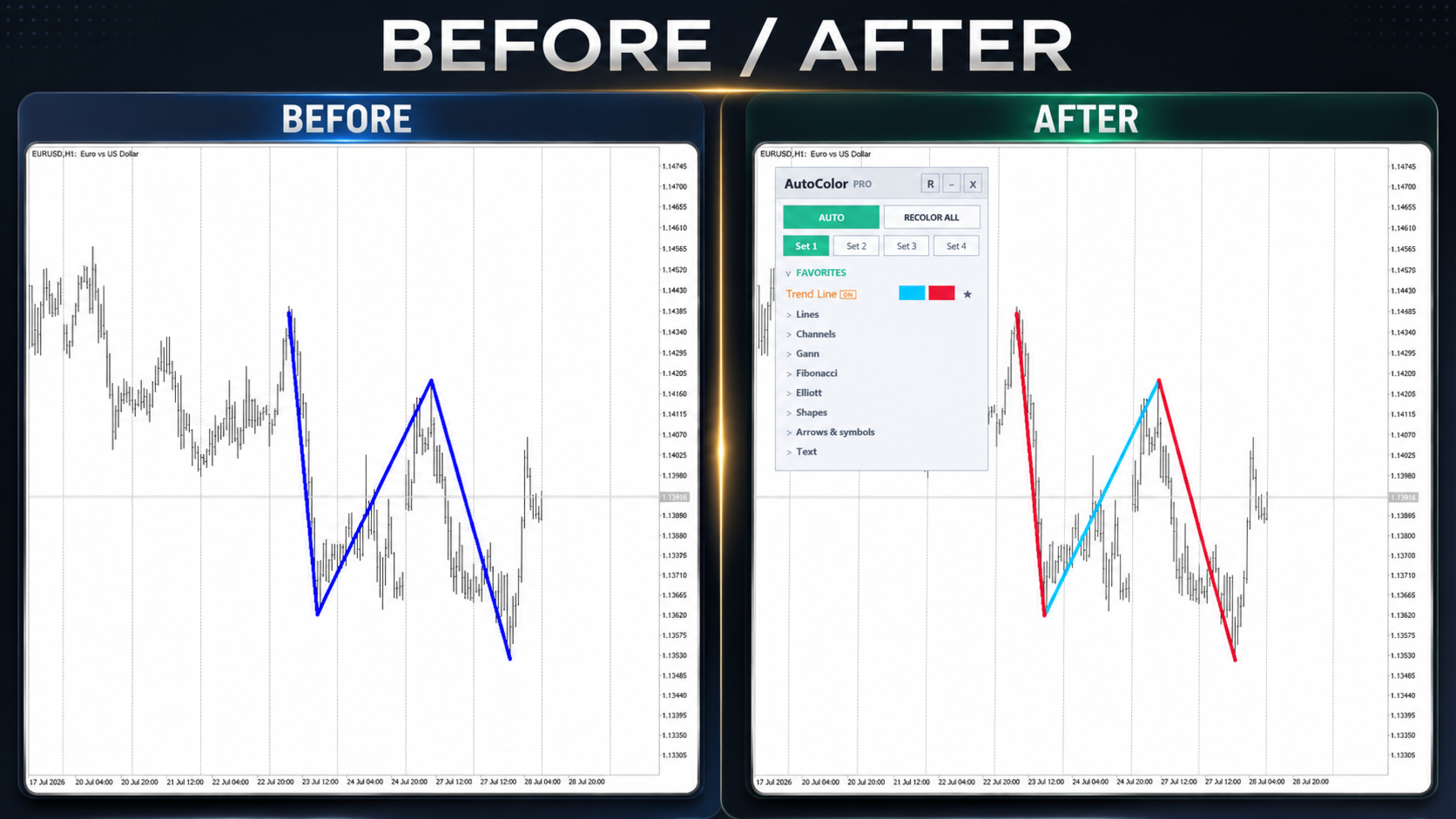
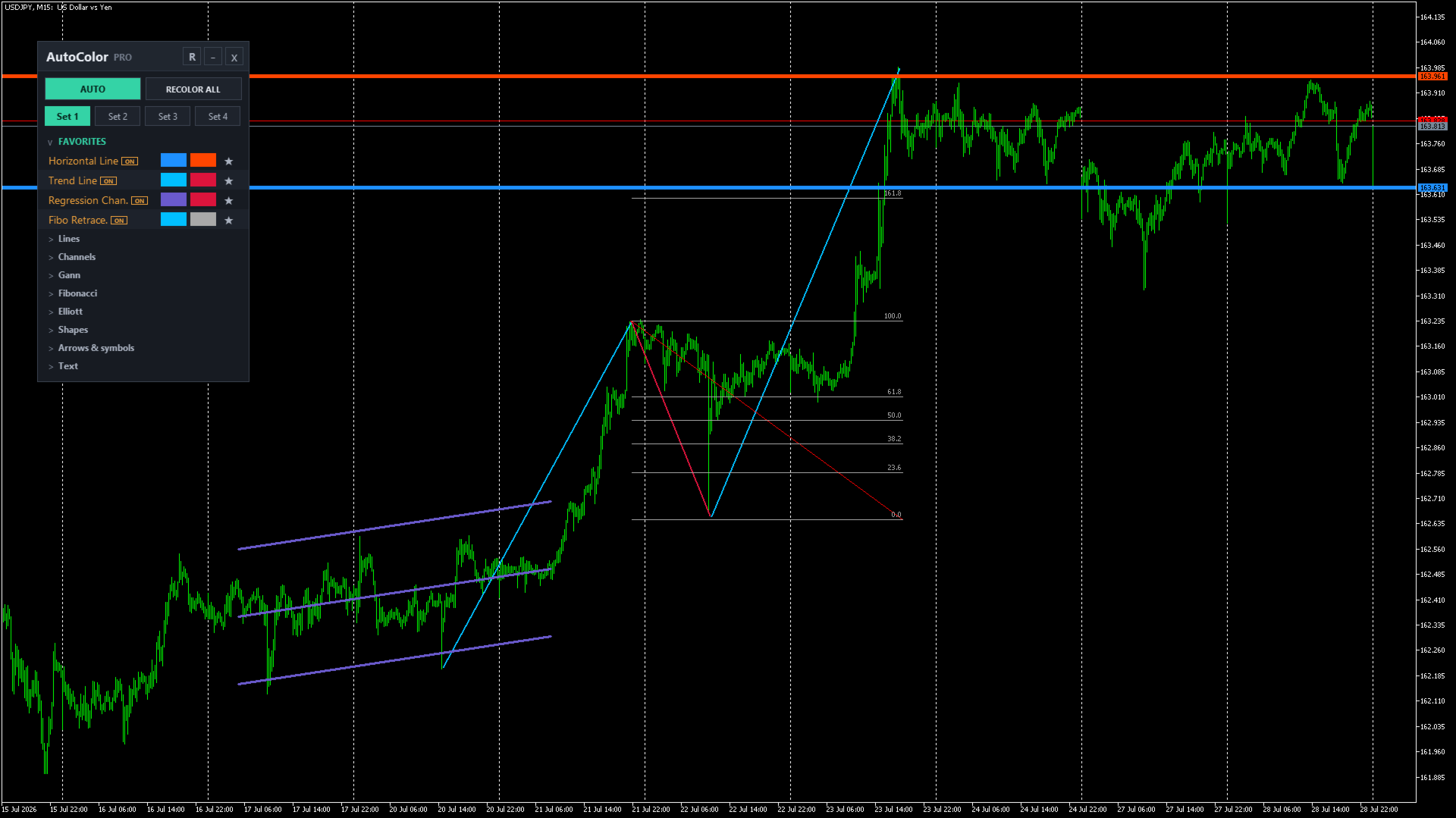
AutoColor PRO は、MetaTrader 5 のチャート上にあるグラフィカルオブジェクトの色を自動管理するためのユーティリティインジケータです。
オブジェクトの種類と形状を認識し、その方向、または現在価格に対する位置を判定して、対応する色を適用します。複合分析ツールでは、AutoColor PRO が視覚的に重要な部分、つまりライン、チャネル、レベル、レイ、アークを着色します。
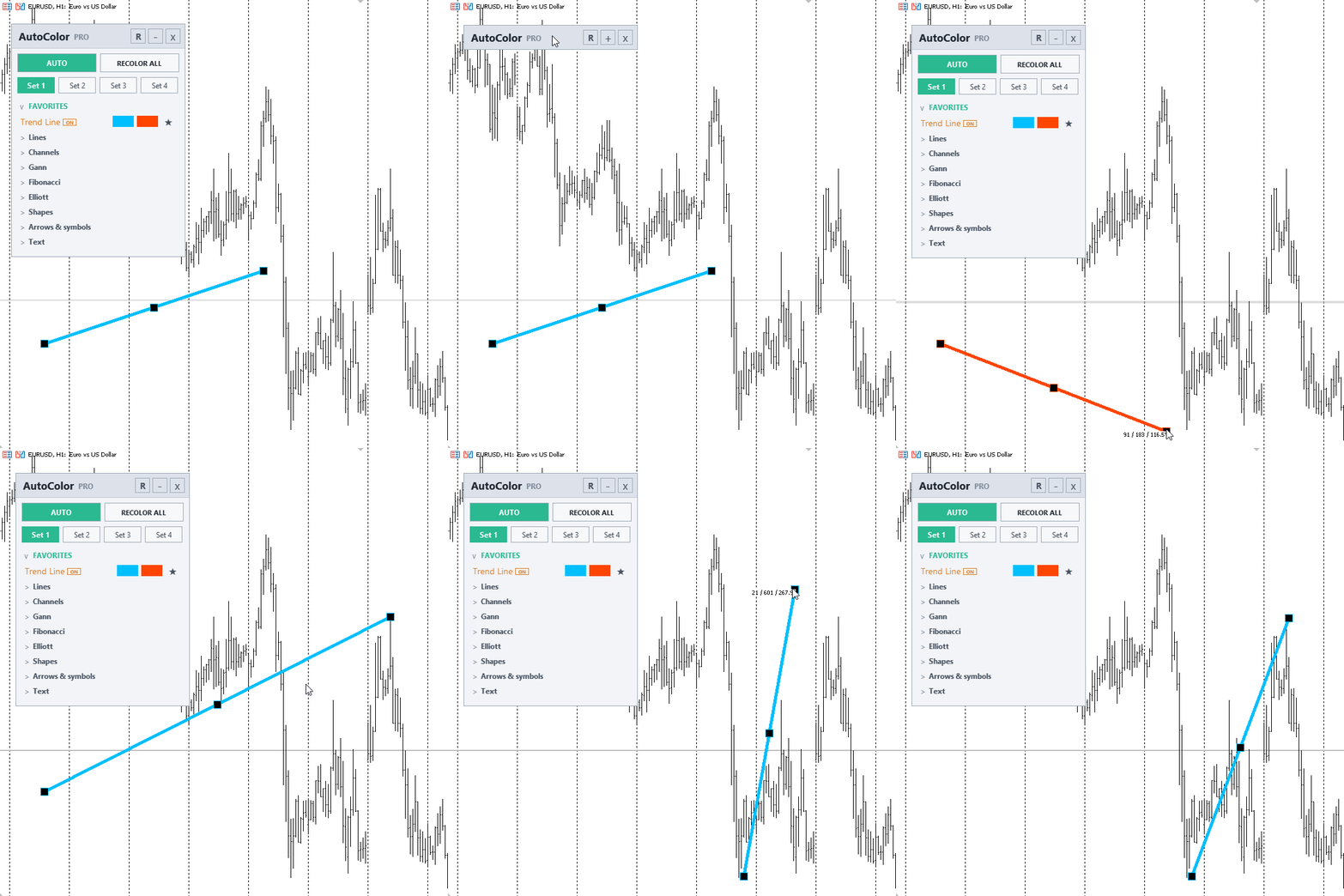
たとえば、上昇トレンドラインには強気色、下降トレンドラインには弱気色、水平ラインには現在価格との位置関係に応じてサポート色またはレジスタンス色を自動的に適用できます。
AutoColor PRO は売買システムではありません。取引を開始せず、BUY または SELL シグナルも生成しません。このインジケータが変更するのは、対応するグラフィカルオブジェクトの視覚的プロパティだけです。
主な機能
- 新しく作成されたグラフィカルオブジェクトの自動着色。
- 上昇、下降、中立の構造に異なる色を適用。
- 水平ライン用のサポート、レジスタンス、中立ゾーンの独立ロジック。
- Elliott Motive と Elliott Correction の厳密な形状判定。
- Fibonacci の重要レベルおよびその他のマルチレベル分析ツールの着色。
- ユーザーが手動で設定した色の保護。
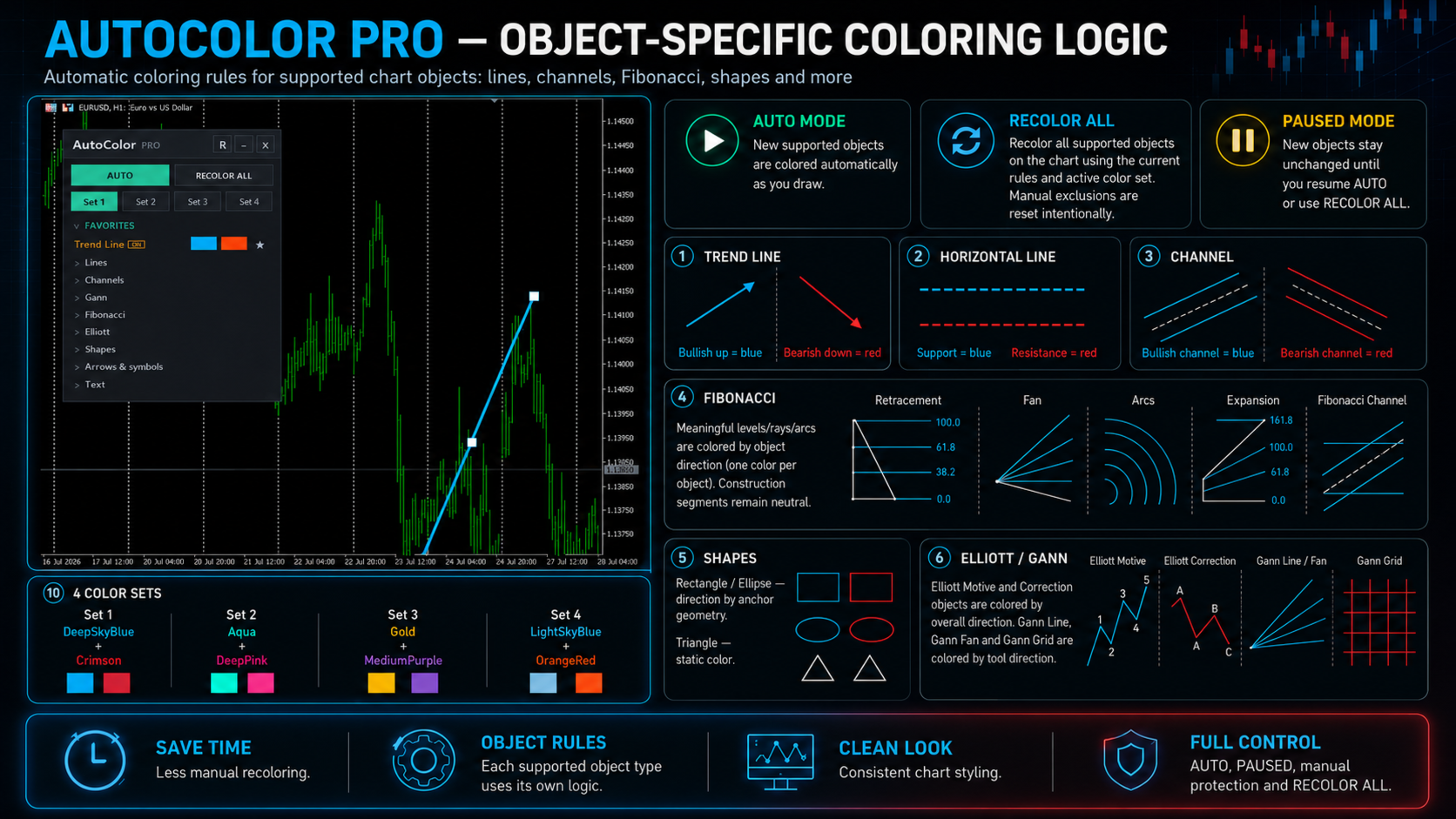
- RECOLOR ALL によるチャート全体の明示的な一括再着色。
- 4つの独立したカラープロファイル。
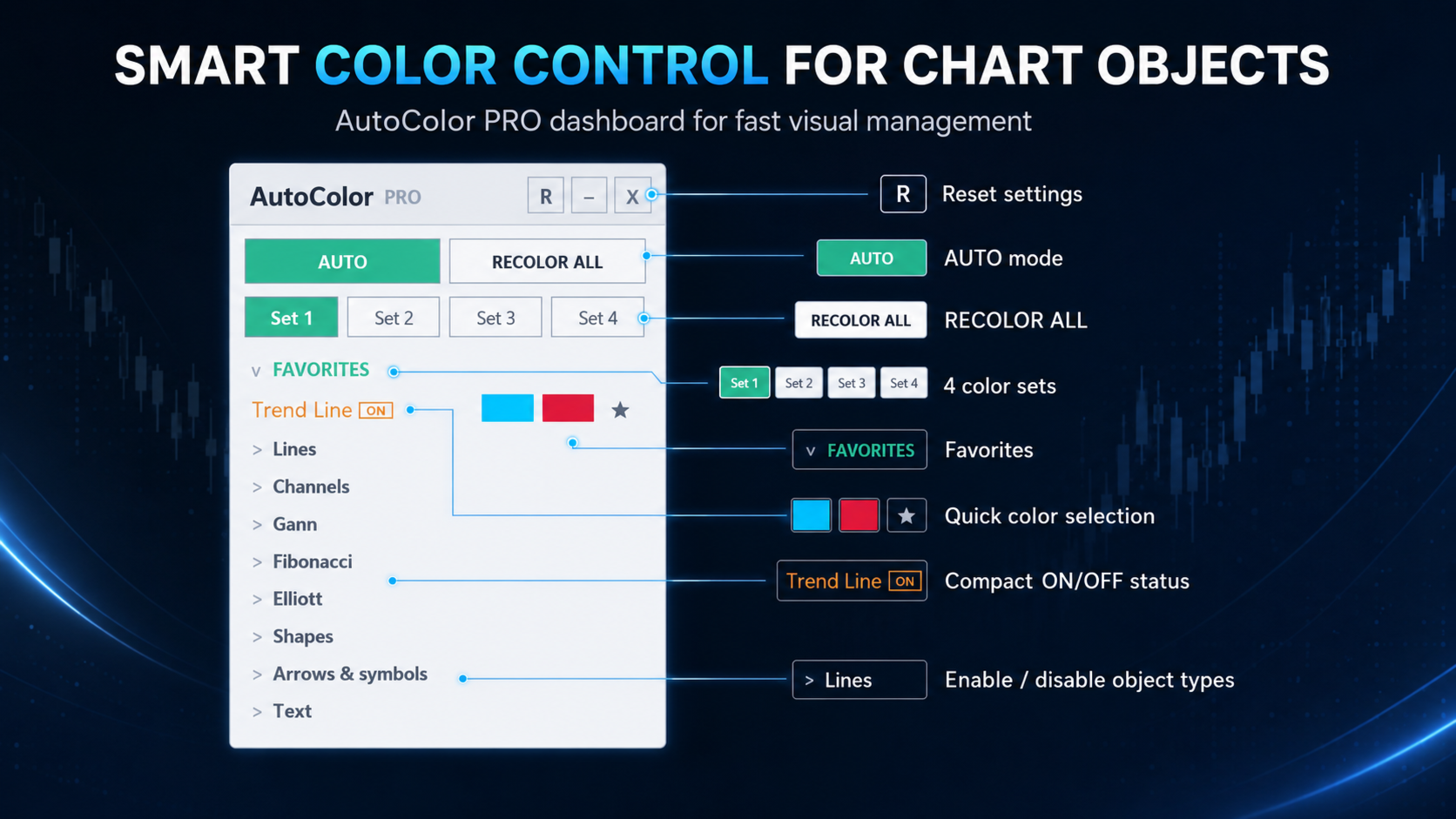
- チャート上で操作できるインタラクティブな Dashboard。
- カラープロファイル、パネル状態、各オブジェクトタイプ設定の保存。
- インジケータ削除時に元の外観を復元するオプション。
- MetaTrader 5 の35種類のグラフィカルオブジェクトに対応。
AutoColor PRO が管理するオブジェクト
- インジケータを追加する前からチャート上に存在していたオブジェクトは変更されません。
- AUTO モード中に新しく作成された対応オブジェクトは自動着色され、その後も管理対象になります。
- PAUSED モード中に作成されたオブジェクトは、ユーザーが設定した色を保持し、AUTO に戻しても自動的には再着色されません。
- 既存オブジェクト、手動除外されたオブジェクト、PAUSED 中に作成されたオブジェクトを明示的に管理対象へ移すには、RECOLOR ALL を使用します。
AUTO モード
- AutoColor PRO は新しく作成された対応オブジェクトを監視し、選択された着色ルールを適用します。
- 管理対象オブジェクトの方向または形状が変化すると、色が再計算されます。
- 対応する方向性オブジェクトでは、他の MQL5 プログラムによって変更された形状も定期的に確認されます。
- カラープロファイルの切り替えや Dashboard での色変更時には、管理対象オブジェクトが更新され、手動除外は維持されます。
- 水平ラインは、市場価格の変化に応じて色を更新できます。
PAUSED モード
- PAUSED モードでは、新しいオブジェクトの自動管理を一時停止します。
- 一時停止中に作成されたオブジェクトは、元の色または手動設定された色を保持します。
- AUTO に戻すだけでは、それらのオブジェクトは再着色されません。
- 必要に応じて、RECOLOR ALL により AutoColor PRO の管理対象へ移せます。
手動カラー保護
- AutoColor PRO は、オブジェクト本体の色または個別レベルの色が手動で変更されたことを検出します。
- 保護が有効な場合、そのオブジェクト全体が以後の自動再着色から除外されます。
- 形状、市場価格、カラープロファイル、Dashboard の状態が変化しても、手動色は保持されます。
- 手動除外は、通常の時間足変更やターミナル再起動後も保持できます。
- 手動カラー保護は入力パラメータで無効にできます。
- RECOLOR ALL は手動除外を解除し、オブジェクトを再び AutoColor PRO の管理下に戻します。
RECOLOR ALL
- 誤操作による一括再着色を防ぐため、実行前に確認操作が必要です。
- 現在のチャート上にあるすべての対応オブジェクトを確認します。
- Dashboard 上の ON または OFF 状態に関係なく、対応するオブジェクトタイプを一度だけ再着色します。
- AutoColor PRO の起動前に作成されたオブジェクトも処理します。
- PAUSED モード中に作成されたオブジェクトも処理します。
- 手動除外、既存オブジェクト除外、その他の自動除外を解除します。
- 現在選択されているカラープロファイルの色を適用します。
- 実行後の継続的な自動管理は、再び各タイプの ON または OFF 状態によって決まります。
重要: RECOLOR ALL は、対応オブジェクトを意図的に完全管理下へ移すためのコマンドです。以前に手動で設定した色を上書きする場合があります。
対応オブジェクトグループ
- 垂直ラインと水平ライン。
- トレンドラインと角度指定トレンドライン。
- サイクルラインと矢印付きライン。
- 平行チャネル、回帰チャネル、標準偏差チャネル。
- アンドリューズ・ピッチフォーク。
- Gann ライン、ファン、グリッド。
- Fibonacci リトレースメント、タイムゾーン、ファン、アーク、チャネル、エクスパンション。
- Elliott 推進波と修正波。
- 長方形、三角形、楕円。
- 矢印、取引シンボル、価格ラベル。
- テキストオブジェクトと画面ラベル。
方向別着色ロジック
- 上昇オブジェクトには強気色を適用します。
- 下降オブジェクトには弱気色を適用します。
- 明確な方向を持たないオブジェクトには中立色を適用します。
- Regression Channel と Standard Deviation Channel では、実際に計算された中央線の方向を使用します。
- Gann Line、Gann Fan、Gann Grid では、Gann ツール自体の方向を使用します。
- Rectangle と Ellipse では、アンカーポイントの配置から方向を判定します。
- Triangle は静的オブジェクトとして扱われ、1つの設定可能な色を使用します。
- 矢印、シンボル、テキスト、画面ラベルは、各オブジェクトタイプに設定された静的色を使用します。
Elliott Motive と Elliott Correction
- Motive Wave では、5つのアンカーポイントすべてを分析します。
- Correction Wave では、3つのアンカーポイントすべてを分析します。
- ポイントの左から右への順序と、交互に形成される波の幾何学的構造を確認します。
- 有効な上昇構造または下降構造には、対応する方向色を適用します。
- 曖昧、同値、または幾何学的に不正な構造には中立色を適用します。
- 必要なすべてのポイントが完成した後に着色されます。
Elliott 判定は、作成されたオブジェクトの形状に基づいて色を選択するためのものです。ユーザーの相場分析の正しさを保証するものではなく、完全なエリオット波動分析の代替でもありません。
Fibonacci とマルチレベルツール
- AutoColor PRO は、オブジェクト本体の色だけでなく、個別レベルの色も処理します。
- Fibonacci Retracement ではレベルラインを着色します。
- Fibonacci Time Zones では時間ラインを着色します。
- Fibonacci Fan ではファンのレイを着色します。
- Fibonacci Arcs ではアークを着色します。
- Fibonacci Expansion では投影レベルを着色します。
- Fibonacci Channel と Pitchfork では、メインラインと追加レベルの両方を着色できます。
- 補助的な構築線が分析上の重要部分でない場合、その線は再着色されません。
- 1つの方向性オブジェクトに属する重要レベルは、現在の方向に対応する同一色を使用します。
- 個別レベルの手動色変更は、オブジェクト全体の手動変更として認識されます。
- 元の外観を復元する際は、本体色と各レベルを個別に確認するため、その後のユーザーによる手動変更は保持されます。
水平レベル
- 現在価格より下の水平ラインは、サポートとして表示できます。
- 現在価格より上の水平ラインは、レジスタンスとして表示できます。
- 現在価格周辺の中立ゾーンをポイント単位で設定できます。
- サポート、レジスタンス、中立状態の色は個別に設定できます。
- 市場価格の変化に応じた動的更新を有効または無効にできます。
- 水平ライン自体を移動した場合も、状態が再判定されます。
インタラクティブ Dashboard
- AUTO と PAUSED の切り替え。
- 独立した確認ウィンドウ付きの RECOLOR ALL ボタン。
- 4つのカラープロファイルをすばやく切り替え。
- オブジェクトタイプ名をクリックして個別に有効または無効化。
- コンパクトな ON / OFF 状態表示。
- 強気色、弱気色、静的色、サポート色、レジスタンス色の選択。
- 展開式の32色パレット。
- 通常クリックまたは1回のドラッグ操作で色を選択。スウォッチを押し、目的のセルへカーソルを移動して離します。
- オブジェクトタイプを Favorites に追加。
- 各グループの折りたたみ。
- パネル内容の縦スクロール。
- パネル高さの変更。
- チャート上でのパネル移動。
- パネル全体をコンパクトなヘッダーへ折りたたみ。
- 閉じるボタンでチャートからインジケータを削除。
- ダークテーマとライトテーマ。
- すべてのクリック可能要素をマウスホバー時に輪郭表示。
Favorites
- Favorites に保存されるのはオブジェクトタイプであり、チャート上の個別ラインではありません。
- お気に入りタイプは Dashboard 上部に表示されます。
- 頻繁に使うツールをすぐに操作できます。
- 初期状態では Trend Line が Favorites に登録されています。
- 入力パラメータを変更していない場合、初期状態で有効なのは Trend Line のみです。
- 初回起動時は他のすべてのグループが折りたたまれ、画面を整理した状態に保ちます。
カラープロファイル
- 4つの独立したカラープロファイル。
- チャート上から素早く切り替え。
- 各対応オブジェクトタイプに個別色を設定。
- 強気方向と弱気方向に別々の色を設定。
- サポートとレジスタンスに別々の色を設定。
- 共通の中立色は入力パラメータで設定します。
- 初期カラープロファイルは、チャートスタイルに合わせて完全に変更できます。
- プロファイル切り替え時も、手動除外オブジェクトは保護されます。
Dashboard 設定のリセット
- R ボタンを押すと、独立した確認ウィンドウが開きます。
- 4つすべてのカラープロファイルをリセットします。
- 最初のプロファイルが再び有効になります。
- ON / OFF 状態は、入力パラメータで指定された値に戻ります。
- Favorites、グループ展開状態、パネル位置、高さ、スクロール位置をリセットします。
- AUTO または PAUSED 状態は、メイン入力パラメータの値に戻ります。
- オブジェクトの手動除外および保存済みの元の色は削除されません。
- 手動除外を解除するには RECOLOR ALL を使用します。
元の外観の復元
- インジケータを削除する際、オブジェクトの元の外観を自動復元できます。
- AutoColor PRO が実際に変更したプロパティだけが復元されます。
- その後ユーザーが手動で変更した色は保持されます。
- 本体色と各レベル色は個別に確認されます。
- 方向別の線幅または線種を使用した場合、元の線幅と線種も復元できます。
- 自動復元は入力パラメータで有効または無効にできます。
追加設定
- 自動着色の有効化または無効化。
- 手動カラー保護の有効化または無効化。
- 通常の再起動や時間足変更後も手動除外を保持。
- オブジェクト名の接頭辞によるフィルタリング。
- 強気色、弱気色、中立色の設定。
- サポート色とレジスタンス色の設定。
- 水平ラインの中立ゾーン設定。
- 方向に応じて異なる線幅を適用するオプション。
- 方向に応じて異なる線種を適用するオプション。
- オブジェクト移動時の更新感度設定。
- Dashboard の位置、幅、高さの設定。
- ダークテーマまたはライトテーマの選択。
- 技術確認用の診断モード。
最適化とパフォーマンス
- このインジケータは売買計算を行わず、シグナルバッファも使用しません。
- 通常動作時には、登録済みの対応オブジェクトだけを処理します。
- プログラムによる形状変更の確認は分割して実行されます。
- 内部更新頻度は、パネルとオブジェクトの現在の操作状況によって変化します。
- 一時的な処理失敗時には、回数を制限した再試行が行われます。
- 新しいグラフィカルオブジェクトが作成されると、Dashboard は自動的に前面へ戻ります。
- 未対応オブジェクトは変更されません。
実用例
- 整然とした一貫性のあるチャートマークアップを作成。
- 上昇構造と下降構造を素早く視覚的に区別。
- 各ラインの設定を手動変更せずにサポートとレジスタンスを区別。
- 多数のライン、チャネル、分析レベルをより快適に管理。
- 見やすいスクリーンショット、取引計画、分析資料を作成。
- 手動テクニカル分析における繰り返し操作を削減。
AutoColor PRO が変更するのは、対応するグラフィカルオブジェクトの視覚的プロパティだけです。ユーザーの分析品質を評価せず、取引判断を確認せず、金融上の成果を保証するものでもありません。
Market で公開中の他の製品もご覧ください: https://www.mql5.com/ja/users/capitalplus/seller
AutoColor PRO に関するご質問、ご提案、新機能のご要望がある場合は、プライベートメッセージを送るか、製品のディスカッションタブにコメントを残してください。
✅ AutoColor PRO が役立った場合は、製品を評価し、レビューをお寄せください。今後の開発継続に役立ちます。
効率よく作業し、見やすく整理されたチャートを維持しましょう。