AI Trading Assistant System
- Utilitys
-
Fan Yang
 i've been developing my System since 2012 and after around 10 years i am proud to announce my trading bot is available for purchase and hope you all enjoy it.
What's new channel: - Version: 1.0
- Aktivierungen: 5
In MT5-Charts integrierter Trading-Assistent: Kursnotierungen und Ordererfassung, KI-Signale, Positionsmanagement, Strategien, Statistiken und Einstellungen – alles im Modul-Dock. KI-Signale erfordern Ihre Bestätigung, bevor Orders platziert werden.
1. Anleitung zur KI-Konfiguration (bitte zuerst ausführen)1.1 F7-Eingaben ausfüllen (empfohlen)
Nachdem Sie den EA angehängt haben, drücken Sie F7. Die KI-Parameter befinden sich oben:
· AI.1 API-Schlüssel — API-Geheimschlüssel
· AI.2 Modell — Modellname, standardmäßig „deepseek-chat“
· AI.3 API-URL – Standard: https://api.deepseek.com/chat/completions
· AI.4 Timeout – Timeout für WebRequest (ms)
· AI.5 „max signals“ – maximale Anzahl von Signalen pro Anfrage (ca. 3–5)
1.2 WebRequest zulassen (erforderlich)
· MT5: Extras → Optionen → Expert Advisors
· Aktivieren Sie „WebRequest für aufgeführte URLs zulassen“
· Fügen Sie den API-Root-Host hinzu, z. B. https://api.deepseek.com (muss mit dem AI.3-Host übereinstimmen)
1.3 Füllen Sie das Bedienfeld aus und generieren Sie Signale
· Öffnen Sie die Seite „Dock AI Signals“
· Klicken Sie neben „URL / Key“ auf „From Inputs“, um AI.1 / AI.3 aus F7 zu laden (oder geben Sie die Werte direkt ein)
· Bestätigen Sie das Modell und die Einstellungen und klicken Sie anschließend auf „AI-Signale generieren“
· Überprüfen Sie auf jeder Karte die Richtung, die Kurse, die Lots und die Begründung und klicken Sie anschließend auf „Platzieren“
Tipp: Wenn AI.1 / AI.3 leer sind, hat „Aus Eingaben“ keine Wirkung – füllen Sie zuerst F7 aus oder geben Sie den Wert im Feld ein.
2. Installieren und Anhängen· Speichern Sie dieses Projekt unter „MQL5\Experts\“ (behalten Sie die Ordnerstruktur bei)
· Öffnen Sie „TradingAssistant.mq5“ im MetaEditor und kompilieren Sie die Datei
· Ziehen Sie die Datei aus dem Navigator auf das gewünschte Chart
· Nach ca. 10 Sekunden Ladezeit erscheint das Modul-Dock; starten Sie die Einstellungen, um Sprache, Magic, Lots sowie TP/SL zu bestätigen
3. FunktionsmoduleOberes Dock: sechs Einträge + Umschaltung zwischen den Designs (dunkel / hell):
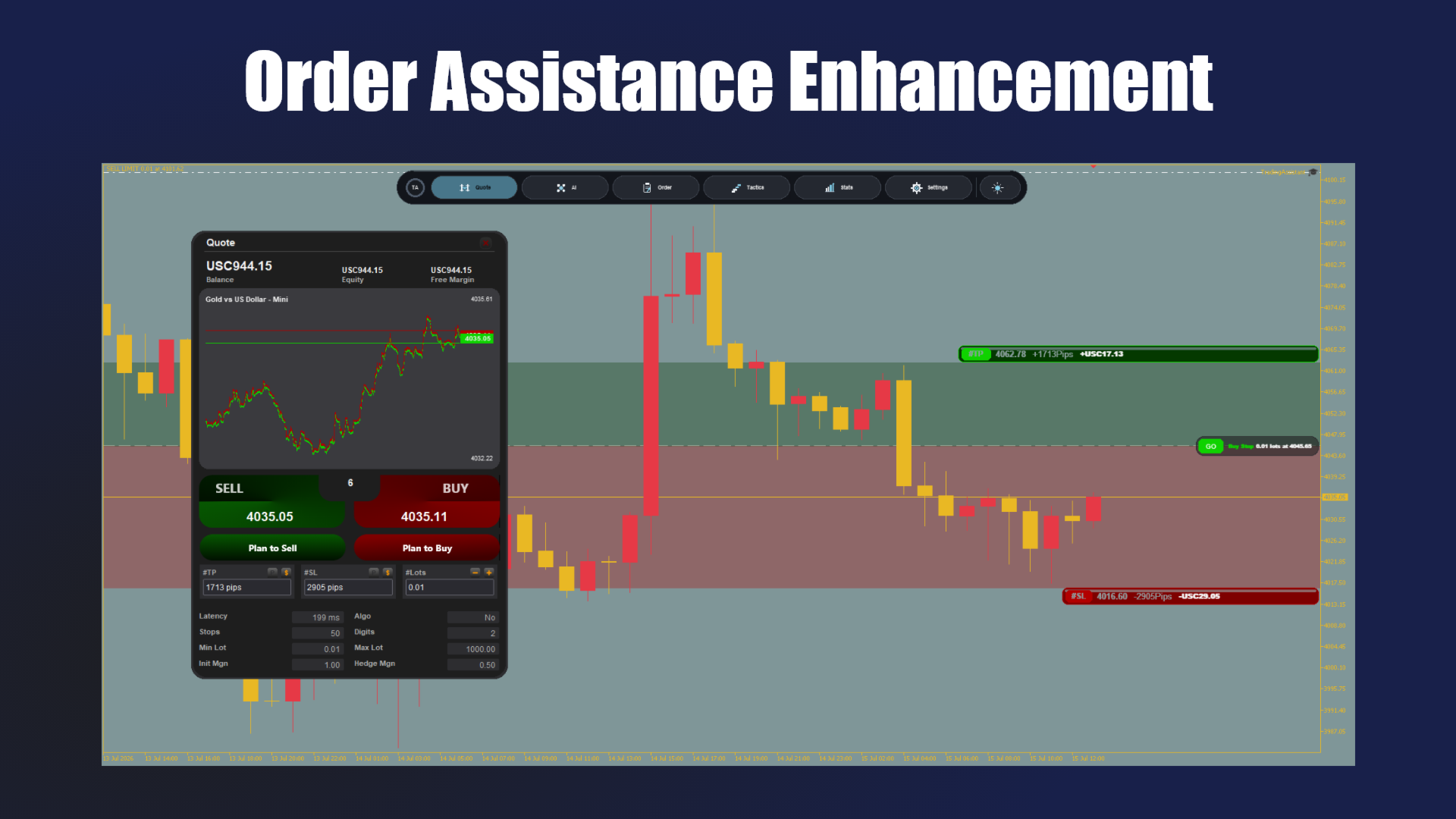
· Kurs – Schnellkauf/-verkauf, geplante Orders; Lots / TP / SL; abgerundete Preiskarten auf das Chart ziehen
· KI-Signale — Chat-Vervollständigungen (standardmäßig DeepSeek); strukturierte Signalkarten; pro Zeile bestätigen und dann „Platzieren“
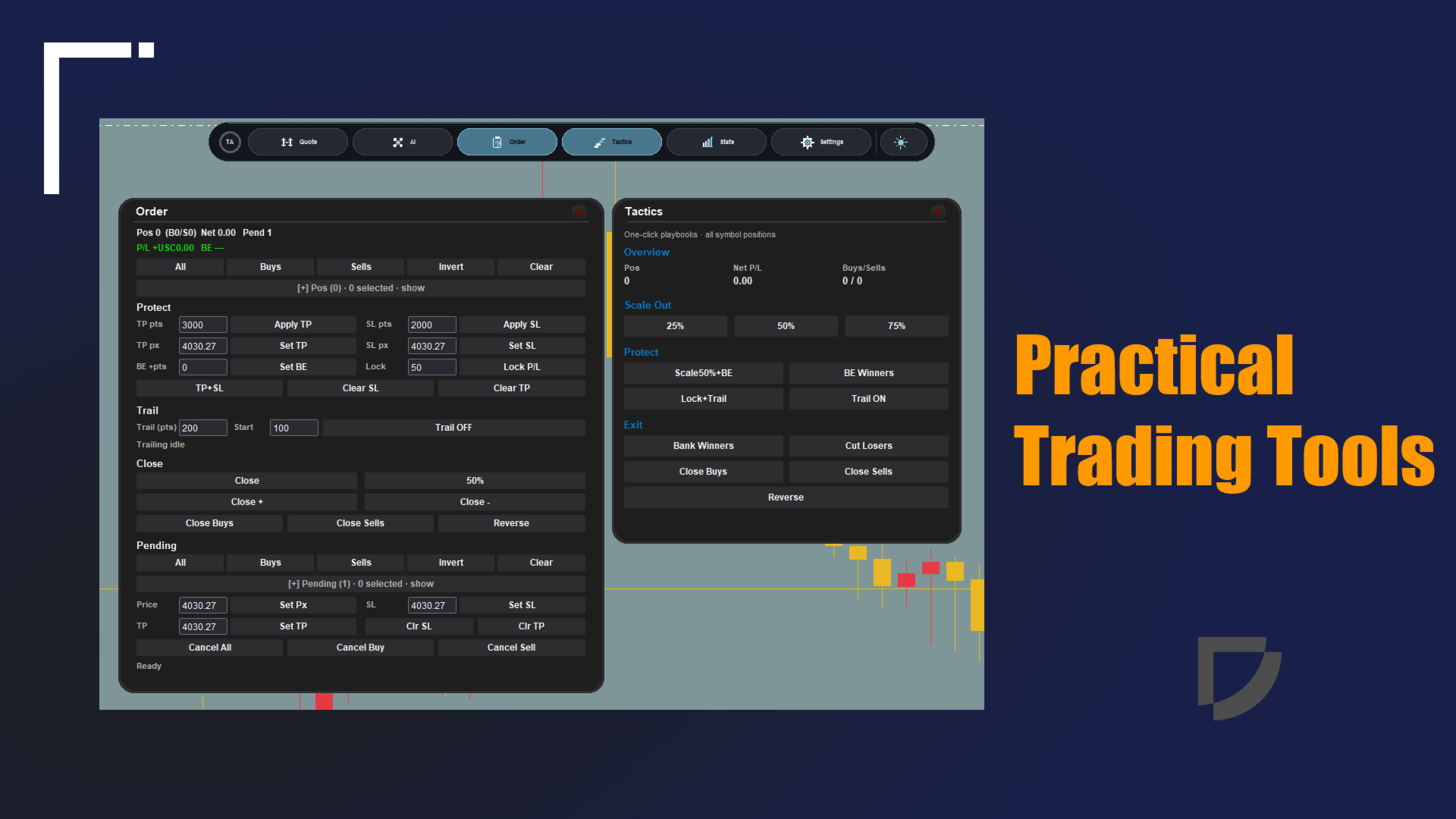
· Order – Positionen / ausstehende Orders; absichern (TP/SL, BE, P/L sperren), nachziehen, schließen / umkehren, ausstehende Orders ändern
· Taktiken — alle offenen Positionen für das aktuelle Symbol: Scale-out, BE, Lock+Trail, Bank / Cut
· Statistiken – Tages-/Monats-KPIs, Kapitalkurve, Slippage, Handelshistorie
· Einstellungen – Sprache (EN / ZH / AR), Designvorlagen, Handelsvoreinstellungen, Sichtbarkeit des Panels
4. Allgemeine Eingaben (ausgewählt)Siehe Input/input.mq5:
· AI.1–AI.5 — Schlüssel, Modell, URL, Zeitlimit, maximale Signale
· Anmerkung — Magic, Order-Kommentar
· Risiko — Standard-TP / SL / Lots
· Tools – Standard-Trail-Abstand, Gewinnpunkte für die Aktivierung, Teilausstieg in %
5. Anmerkungen· Die KI dient lediglich als Unterstützung: Signale können verzerrt oder veraltet sein; Sie müssen diese vor der Platzierung bestätigen – folgen Sie ihnen nicht blindlings
· Zuerst im Demomodus: Verbinden, generieren, platzieren, absichern/Trail setzen und Statistiken überprüfen, bevor Sie live handeln
· API-Schlüssel: Teile keine Screenshots, die den Schlüssel enthalten, und kopiere keine Terminal-Dateien leichtfertig
· Kursniveaus: Solange ein EA aktiv ist, ist das Ziehen von Handelsniveaus direkt im Chart deaktiviert – verwenden Sie gerundete Karten oder das Order-Modul
· Magic: Wenn der Magic-Filter aktiviert ist, vermeiden Sie Konflikte mit anderen EAs
6. Layout (kurz)TradingAssistant.mq5 (Einstieg), MyApp.mq5 (Hub), UI/, OneClickTrading/, AiSignalsModule/, ToolsModule/, TacticsModule/, StatsModule/, SettingsModule/, DragAdjuster/, Input/input.mq5