
Pro Session Volume Profile
- Indikatoren
- Version: 1.60
- Aktualisiert: 3 Juni 2026

PRO SESSION VOLUMENPROFIL
Willkommen beim Pro Session Volume Profile. Dieser Indikator überbrückt die Lücke zwischen Zeit und Volumen und ermöglicht es Ihnen, genau zu visualisieren, wo die stärksten Handelsaktivitäten während bestimmter globaler Marktsitzungen stattfanden. Dieses Tool ist mit einem Echtzeit-Heads-Up-Display (HUD) ausgestattet und bietet Ihnen direkt auf Ihrem Chart einen Marktkontext auf institutionellem Niveau.
Im Folgenden finden Sie eine detaillierte Aufschlüsselung aller Funktionen und Einstellungen, damit Sie den Indikator genau an Ihren Handelsstil anpassen können.
1. Grundlegende Konfiguration
Dies sind die grundlegenden Einstellungen, die bestimmen, welche Daten der Indikator betrachtet.
-
Sitzungstyp: Wählen Sie das spezifische Zeitfenster, das Sie analysieren möchten.
-
Mögliche Optionen sind: Tokio, London, New York, Täglich, Wöchentlich oder Monatlich.
-
Tipp: Stellen Sie diese Option auf "Täglich", um das Volumenprofil für den gesamten Tag zu sehen, oder wählen Sie bestimmte Liquiditätsstunden aus, indem Sie eine wichtige Forex-Sitzung auswählen.
-
-
Volumen-Typ: MetaTrader 5 bietet zwei Arten von Volumen.
-
Tick-Volumen: Zählt die Anzahl der Preisänderungen in einer Kerze. Dies ist der Standard für Forex und funktioniert bei allen Brokern perfekt.
-
Echtes Volumen: Die tatsächliche Anzahl der gehandelten Kontrakte/Lose. Hinweis: Die meisten Forex-Broker bieten kein echtes Volumen an. Wenn Sie Real Volume auswählen und Ihr Broker dies nicht unterstützt, wird der Indikator auf intelligente Weise automatisch auf Tick Volume zurückgreifen, damit Ihr Chart funktioniert.
-
2. Anzeige-Einstellungen
Schalten Sie diese Einstellungen um, damit Ihr Chart so übersichtlich oder so detailliert bleibt, wie Sie es wünschen.
-
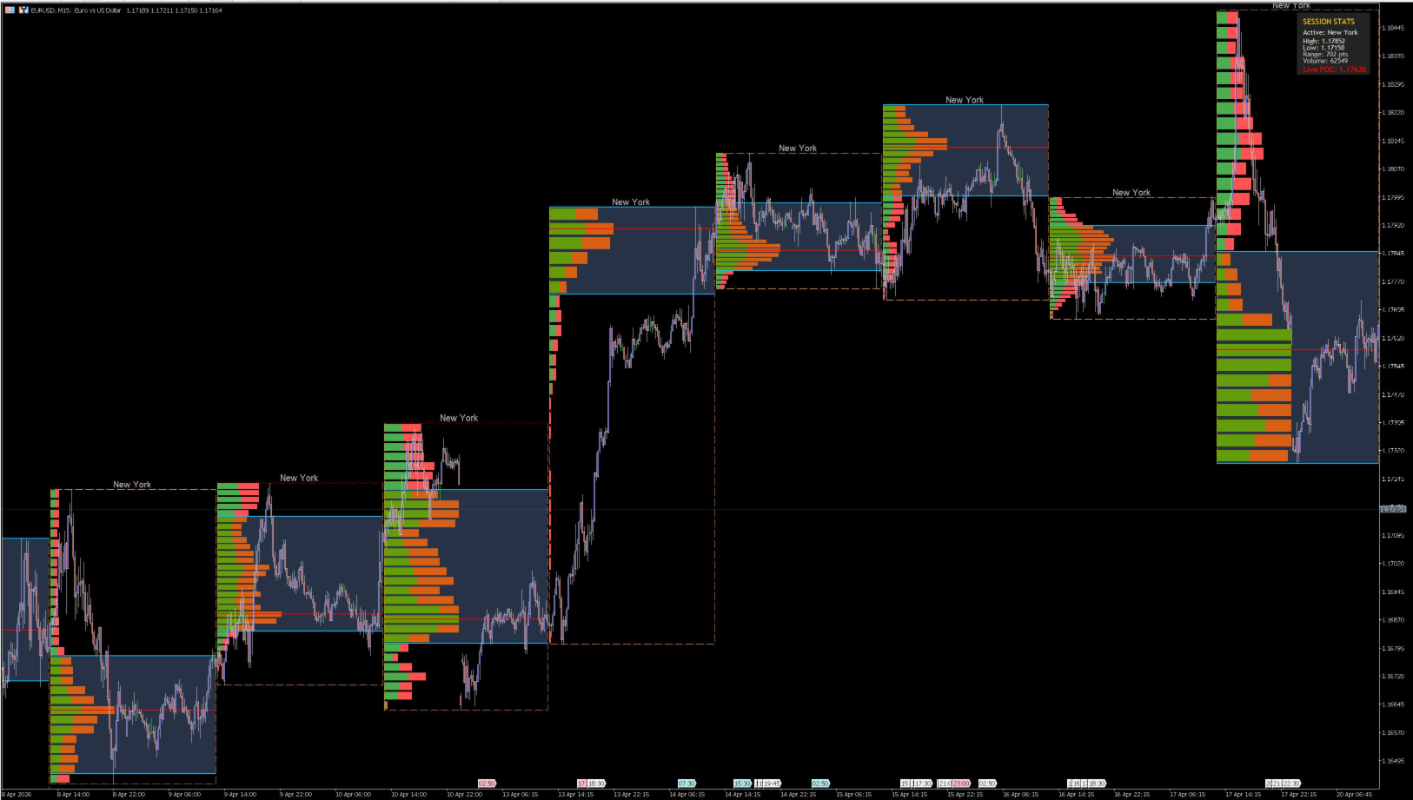
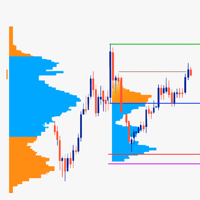
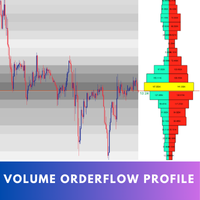
Volumenprofil anzeigen: Schaltet die von links nach rechts verlaufenden Volumen-Histogramme (die grünen/roten Balken) innerhalb der Session-Box ein oder aus.
-
Session-Box anzeigen: Schaltet das gestrichelte Hintergrundrechteck ein, das den absoluten Höchst-, Tiefst-, Start- und Endzeitpunkt der ausgewählten Sitzung umreißt.
-
Sitzungsbeschriftungen anzeigen: Schaltet den Text ein, der oben im Sitzungsfeld eingeblendet wird (z. B. "London", "Täglich"), damit Sie historische Felder auf einen Blick erkennen können.
-
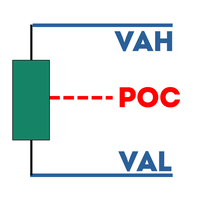
POC (Point of Control) anzeigen: Der POC ist das genaue Kursniveau, auf dem während der Sitzung das meiste Volumen gehandelt wurde. Wenn Sie diese Option aktivieren, wird eine dicke Linie (standardmäßig rot) durch die Sitzung gezogen. Dies ist oft ein wichtiger Anhaltspunkt für zukünftige Kursbewegungen.
-
VAH- und VAL-Linien anzeigen: Schaltet die Linien Value Area High und Value Area Low ein und aus. Diese markieren die obere und untere Grenze, an der der Großteil des Volumens der Sitzung stattfand.
-
Wertbereich-Box anzeigen: Schaltet ein schattiertes Hintergrundrechteck ein, das die VAH- und VAL-Linien miteinander verbindet und so eine visuelle "Zone" mit hoher Akzeptanz schafft.
3. Einstellungen für das Dashboard (HUD)
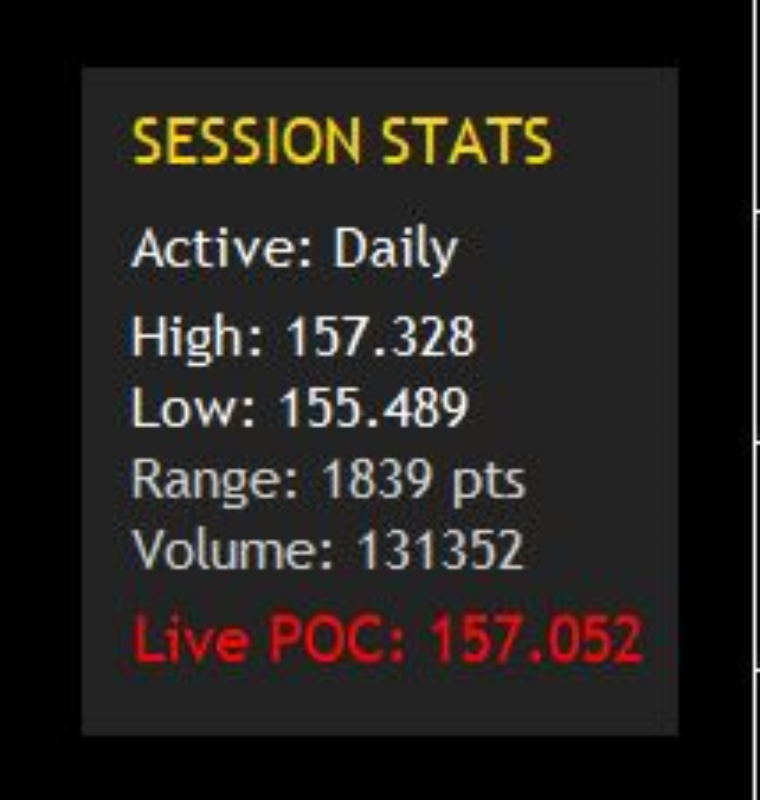
Das HUD ist Ihr Live-Anzeigeterminal für die aktuelle, aktive Sitzung. Es wird bei jedem einzelnen Tick aktualisiert.
-
Dashboard-Panel anzeigen: Schaltet die Benutzeroberfläche in der Ecke ein oder aus.
-
Dashboard-Ecke: Wählen Sie aus, in welcher Ecke Ihres Diagramms sich das HUD befinden soll (oben rechts, unten links, usw.). Das Panel wird automatisch so formatiert, dass es nicht vom Bildschirm verschwindet.
-
HUD-Hintergrund und Textfarbe: Passen Sie das visuelle Thema des Dashboards vollständig an die Vorlage Ihres Diagramms an.
Was das HUD Ihnen sagt:
-
Aktive Sitzung: Zeigt an, welche Sitzung gerade gedruckt wird.
-
Hoch & Tief: Die genauen Preisextreme der aktuellen Sitzung.
-
Bereich: Der Gesamtabstand (in Punkten) zwischen dem Höchst- und Tiefstkurs der Sitzung. Gut geeignet, um die tägliche Volatilität zu messen.
-
Volumen: Das kumulierte Gesamtvolumen, das in der Sitzung bisher aufgebaut wurde.
-
Live POC: Die exakte Preiskoordinate des Point of Control, die in Echtzeit aktualisiert wird, sobald neues Volumen einfließt.
4. Volumenprofil-Einstellungen
Dies steuert die mathematische Engine, die Ihre Histogramme erstellt.
-
Auflösung (Bins): Bestimmt, wie detailliert das Volumenprofil ist.
-
Eine höhere Zahl (z. B. 50) unterteilt die Sitzung in viele kleine Reihen und erzeugt ein sehr detailliertes Profil.
-
Eine niedrigere Zahl (z. B. 15) erzeugt größere, stückigere Blöcke, die für breite Unterstützungs-/Widerstandszonen leichter zu lesen sind.
-
Die Voreinstellung ist 30.
-
-
Wertbereich Volumen %: Legt fest, wie viel Volumen als "Wertbereich" betrachtet wird.
-
Standardmäßig ist dieser Wert auf 70 % eingestellt, d. h. die VAH- und VAL-Linien umschließen die Preiszone, in der 70 % aller Handelsaktivitäten stattfinden.
-
5. Erscheinungsbild
Jede einzelne Farbe und Linienstärke des Indikators kann hier angepasst werden, um Ihre persönliche Chart-Ästhetik zu erreichen.
-
Aufwärtsvolumen / Abwärtsvolumen: Ändern Sie die Farben der Histogramme des Volumenprofils.
-
Value Area Box Color: Passen Sie die Hintergrundfarbe der volumenstarken Zone an.
-
POC, VAH, VAL Farben & Dicke: Heben Sie Ihre Tastenebenen hervor. Tipp: Wir empfehlen, den POC in einer hellen, stark kontrastierenden Farbe wie Rot oder Gold zu halten.





























Der Benutzer hat keinen Kommentar hinterlassen