
Pro Session Volume Profile
- Indicadores
- Versión: 1.60
- Actualizado: 3 junio 2026

PERFIL DE VOLUMEN PRO SESSION
Bienvenido a Pro Session Volume Profile. Este indicador tiende un puente entre el tiempo y el volumen, permitiéndole visualizar exactamente dónde se produjo la mayor actividad de negociación durante determinadas sesiones del mercado mundial. Esta herramienta, que incluye un Heads-Up Display (HUD) en tiempo real, proporciona un contexto de mercado de nivel institucional directamente en su gráfico.
A continuación encontrará un desglose detallado de cada función y ajuste para que pueda personalizar el indicador según su estilo de negociación.
1. Configuración básica
Estos son los ajustes básicos que dictan qué datos mira el indicador.
-
Tipo de Sesión: Elija la ventana de tiempo específica que desea analizar.
-
Las opciones son: Tokio, Londres, Nueva York, Diario, Semanal o Mensual.
-
Consejo: Establezca esta opción en "Diario" para ver el perfil de volumen de todo el día, o señale horas específicas de liquidez seleccionando una sesión principal de Forex.
-
-
Tipo de Volumen: MetaTrader 5 ofrece dos tipos de volumen.
-
Volumen Tick: Cuenta el número de cambios de precio en una vela. Este es el estándar para Forex y funciona perfectamente en todos los brokers.
-
Volumen Real: La cantidad real de contratos/lotes negociados. Nota: La mayoría de los brokers de Forex no proporcionan Volumen Real. Si selecciona Volumen Real y su broker no lo soporta, el indicador inteligentemente auto-fallback a Tick Volume para mantener su gráfico funcionando.
-
2. Configuración de Pantalla
Cambie estos ajustes para mantener su gráfico tan limpio o tan detallado como usted prefiera.
-
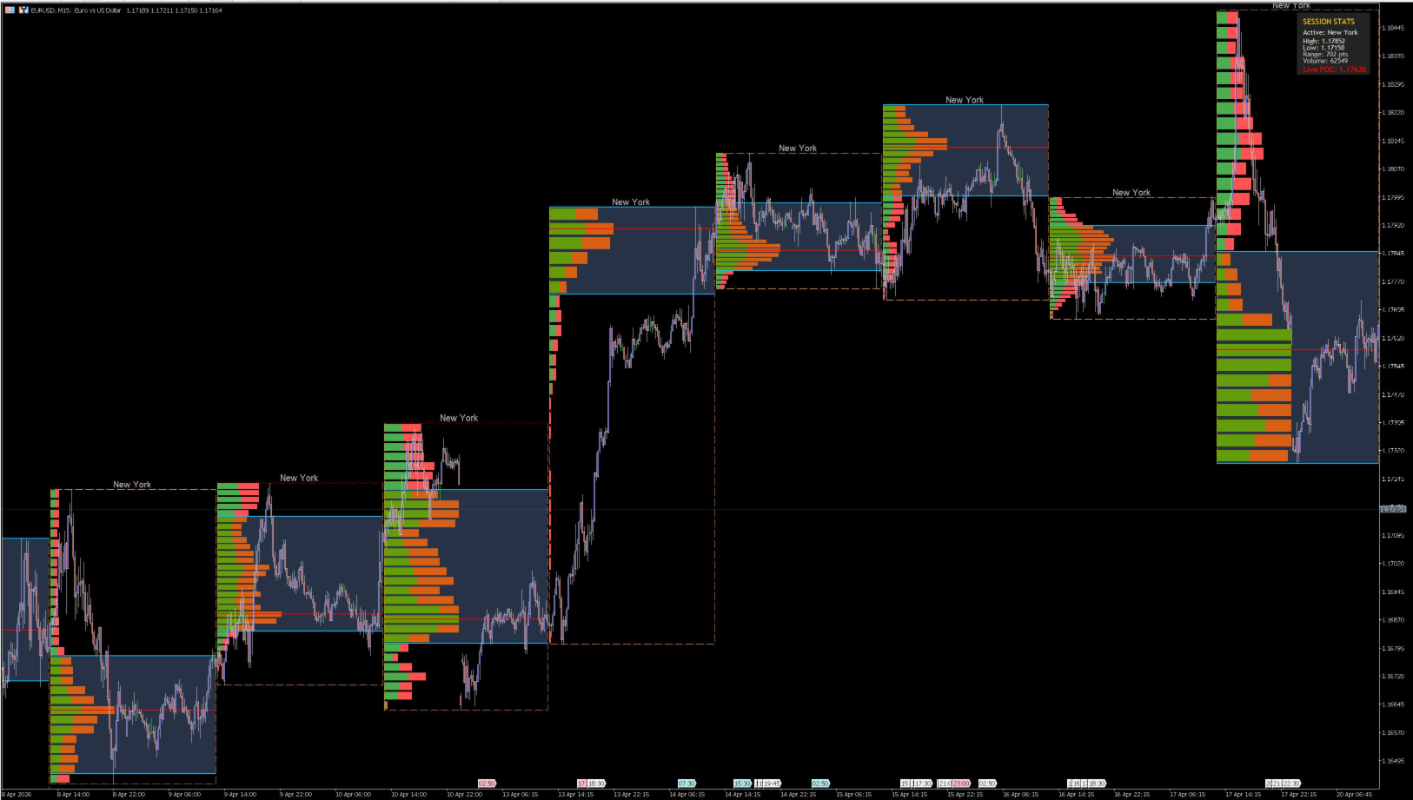
Mostrar Perfil de Volumen: Activa o desactiva los histogramas de volumen de izquierda a derecha (las barras verdes/rojas) dentro de la caja de sesión.
-
Mostrar cuadro de sesión: Activa o desactiva el rectángulo discontinuo de fondo que delimita las horas absolutas máxima, mínima, inicial y final de la sesión elegida.
-
Mostrar etiquetas de sesión: Activa o desactiva el texto que aparece en la parte superior del cuadro de sesión (por ejemplo, "Londres", "Diario") para que pueda identificar fácilmente los cuadros históricos de un vistazo.
-
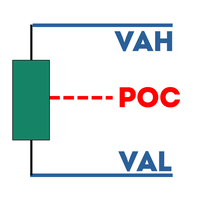
Mostrar POC (Punto de Control): El POC es el nivel de precios exacto en el que se ha negociado el mayor volumen durante la sesión. Al activar esta opción, se dibuja una línea gruesa (roja por defecto) a lo largo de la sesión. Esto es a menudo un imán masivo para la acción futura del precio.
-
Mostrar Líneas VAH y VAL: Activa las líneas de Valor Alto y Valor Bajo del Área. Éstas marcan los límites superior e inferior donde se produjo la mayor parte del volumen de la sesión.
-
Mostrar cuadro de área de valor: Alterna un rectángulo de fondo sombreado que conecta las líneas VAH y VAL, creando una "zona" visual de gran aceptación.
3. Configuración del panel (HUD)
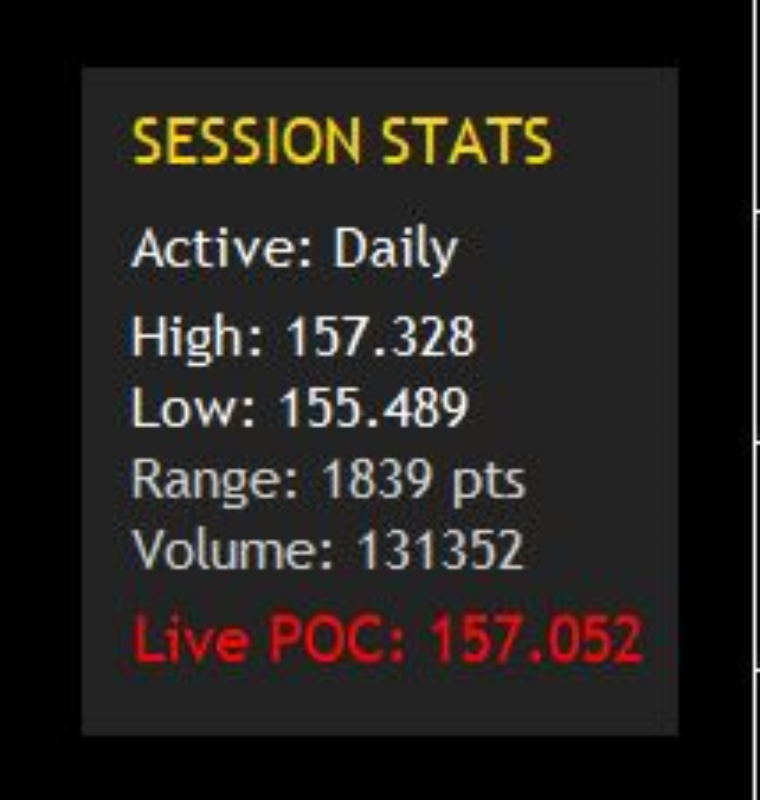
El HUD es su terminal de lectura en vivo para la sesión activa actual. Se actualiza con cada tick.
-
Mostrar Panel de Control: Activa o desactiva la esquina de la interfaz de usuario.
-
Esquina del panel: Elija en qué esquina del gráfico se encuentra el panel de control (superior derecha, inferior izquierda, etc.). El panel formateará automáticamente su relleno para que nunca se salga de la pantalla.
-
Fondo y color del texto del HUD: Personalice completamente el tema visual del panel para que coincida con la plantilla de su gráfico.
Lo que te dice el HUD
-
Sesión activa: Confirma qué sesión se está imprimiendo actualmente.
-
Máximo y mínimo: Los precios extremos exactos de la sesión actual.
-
Rango: La distancia total (en puntos) entre el máximo y el mínimo de la sesión. Ideal para medir la volatilidad diaria.
-
Volumen: El volumen total acumulado en la sesión hasta el momento.
-
POC en vivo: La coordenada exacta del precio del Punto de Control, que se actualiza en tiempo real a medida que entra nuevo volumen.
4. Configuración del perfil de volumen
Controla el motor matemático que construye sus histogramas.
-
Resolución (Bins): Determina el grado de detalle del perfil de volumen.
-
Un número mayor (por ejemplo, 50) divide la sesión en muchas filas pequeñas, creando un perfil muy detallado.
-
Un número más bajo (p. ej., 15) crea bloques más grandes y fragmentados, que pueden ser más fáciles de leer para zonas amplias de soporte/resistencia.
-
El valor por defecto es 30.
-
-
Valor Área Volumen %: Determina cuánto volumen se considera el "Área de Valor".
-
Por defecto, esto se establece en 70%, lo que significa que las líneas VAH y VAL se envolverán alrededor de la zona de precios que contiene el 70% de toda la actividad comercial.
-
5. Apariencia
Cada color y grosor de línea en el indicador se puede personalizar aquí para adaptarse a su estética gráfica personal.
-
Volumen al alza / Volumen a la baja: Cambia los colores de los histogramas del perfil de volumen.
-
Color de la caja del área de valor: Ajuste el tinte de fondo de la zona de volumen intenso.
-
POC, VAH, VAL Colores y Grosor: Haga que sus niveles clave destaquen. Consejo: Recomendamos mantener el POC en un color brillante y muy contrastado, como el rojo o el dorado.




























El usuario no ha dejado ningún comentario para su valoración