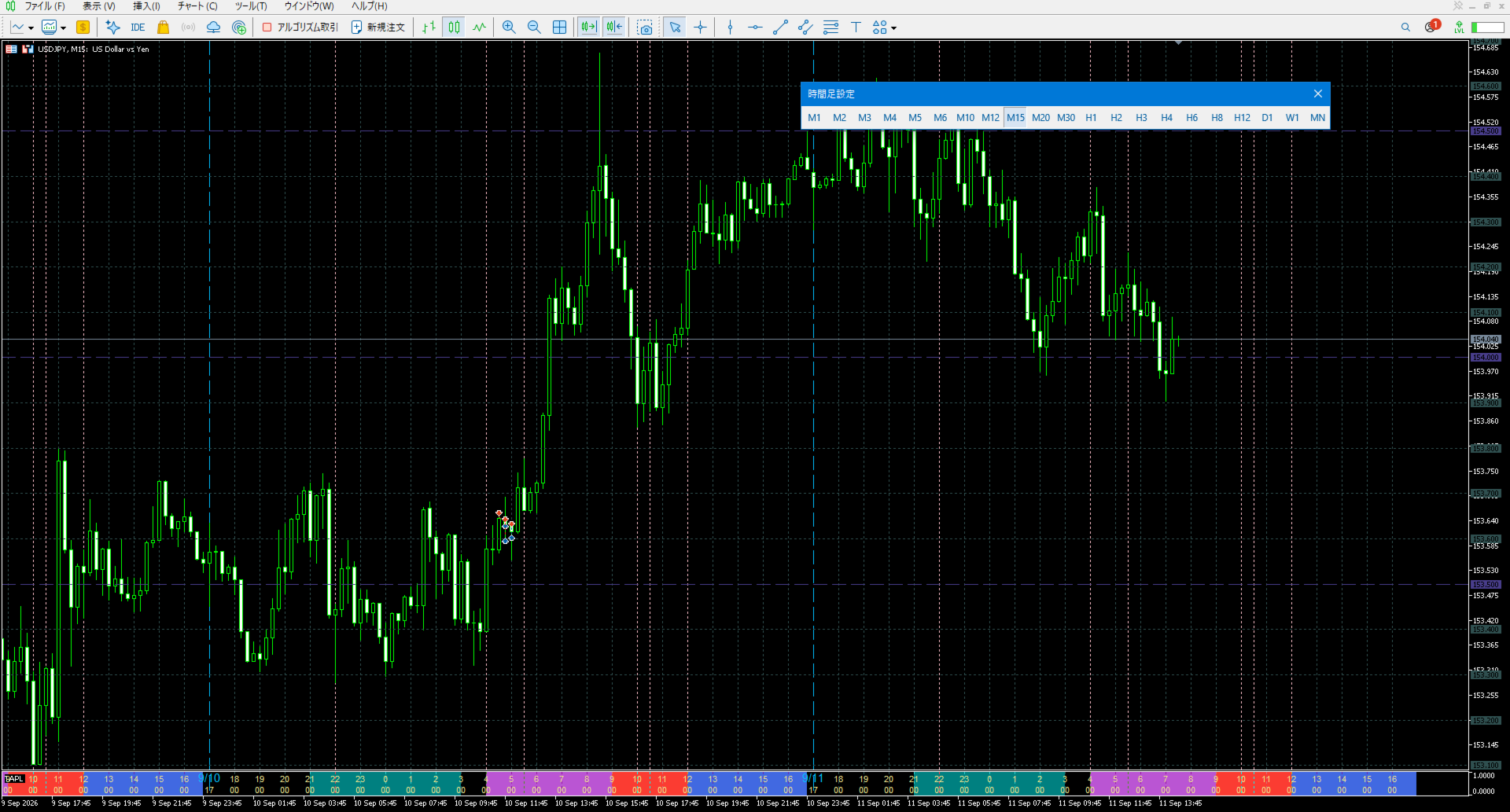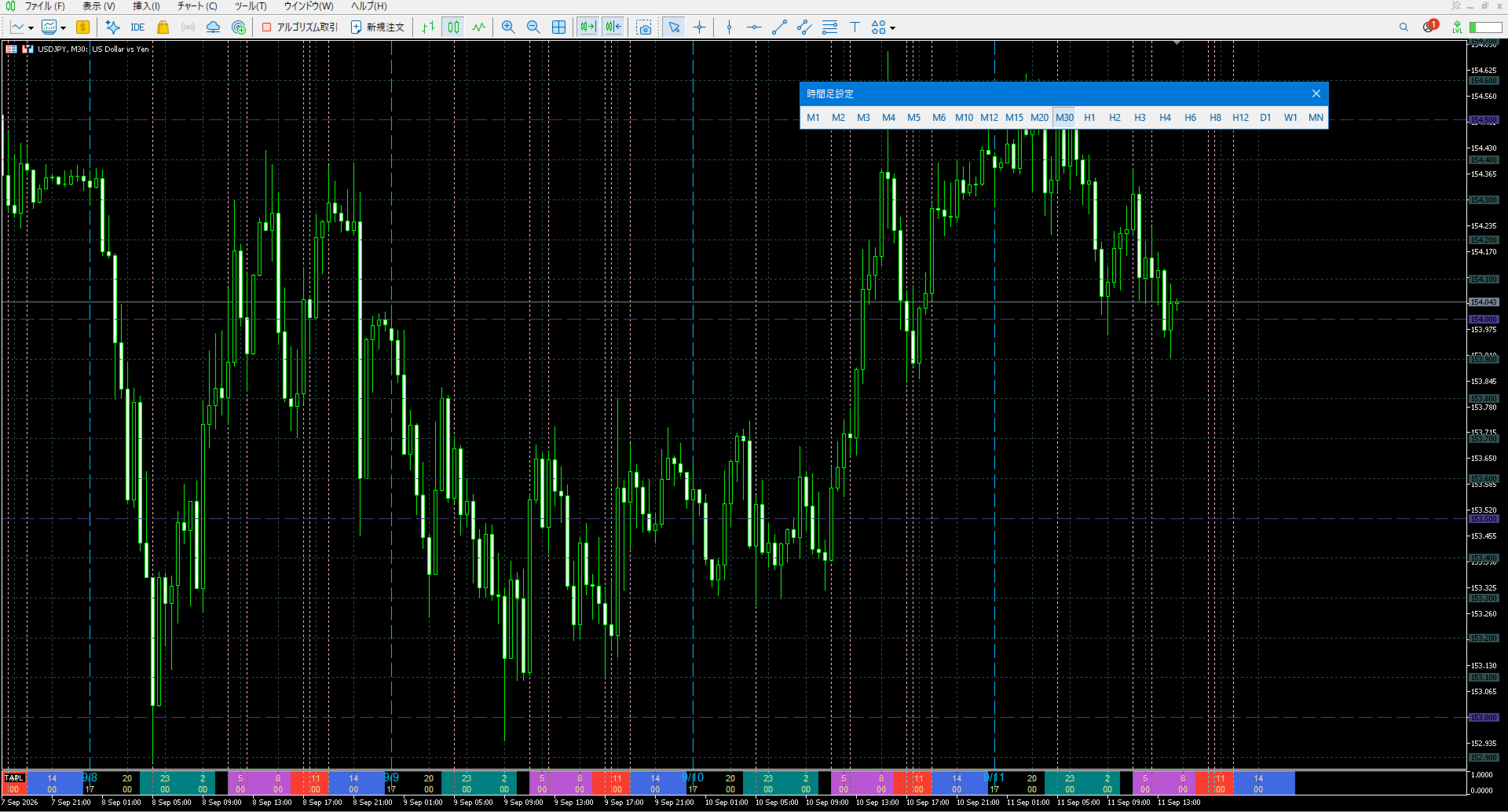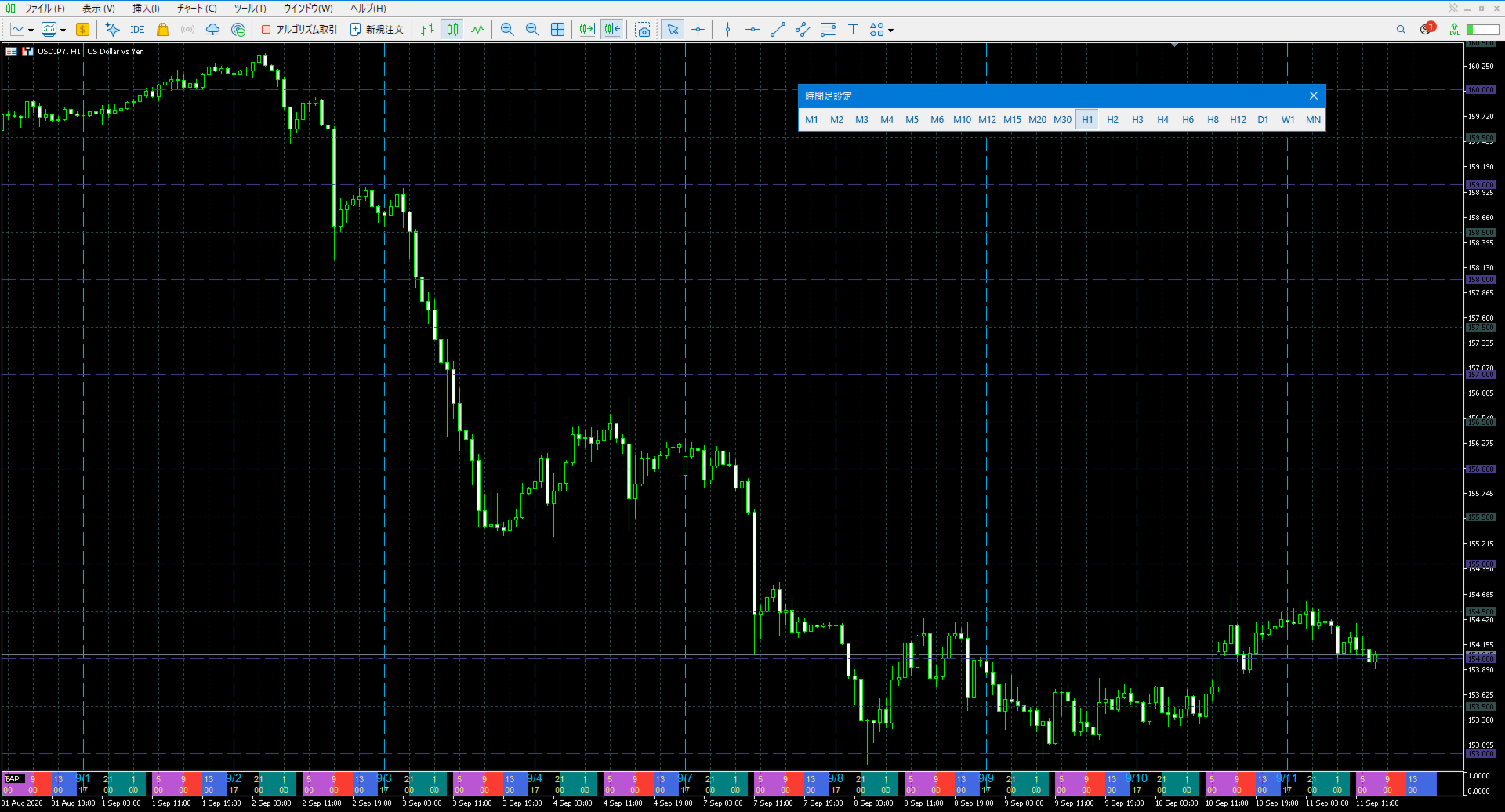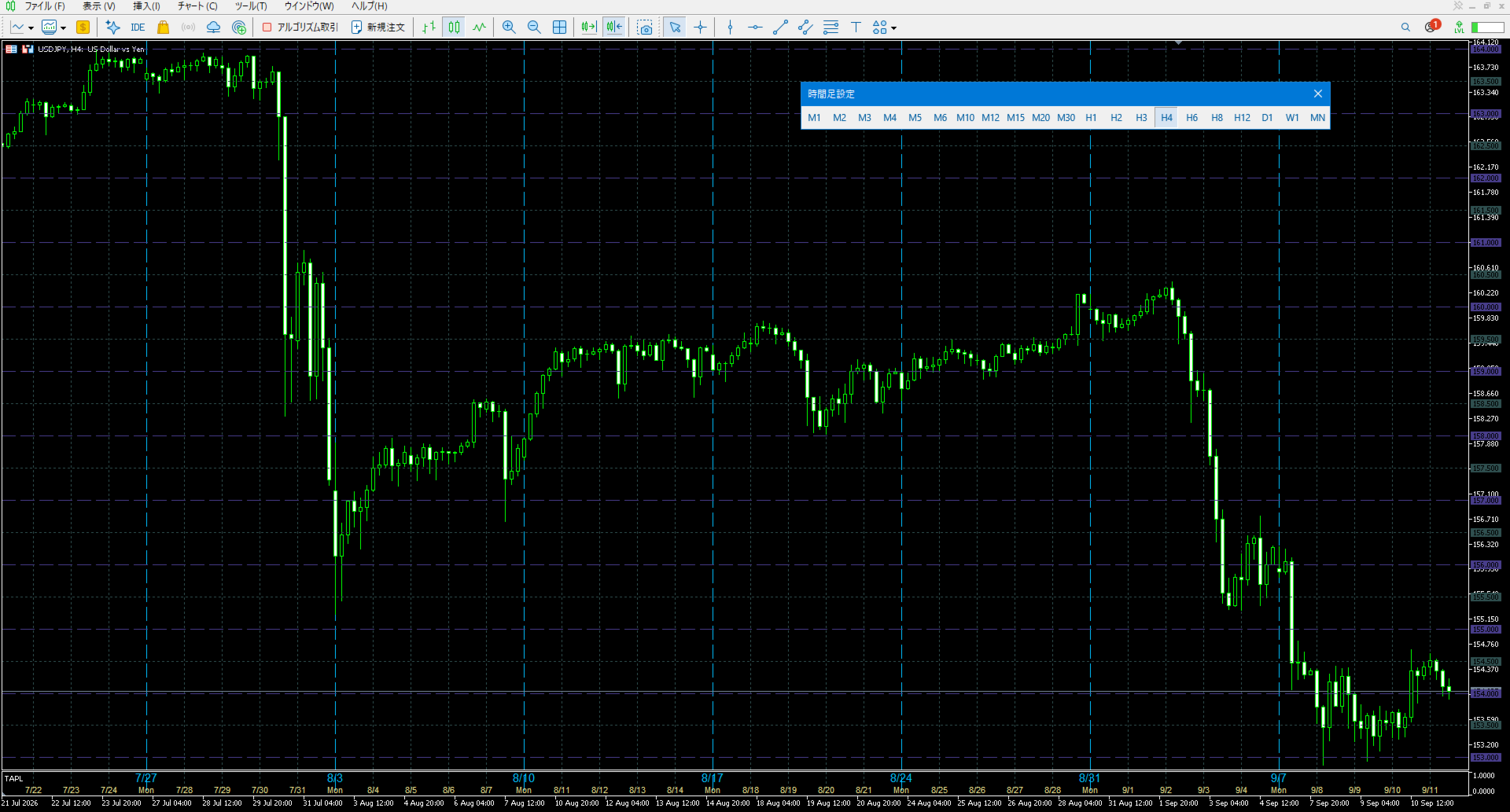
TimeAndPriceLine
- Utilitys
- Version: 3.0
- Aktualisiert: 11 September 2026
- Aktivierungen: 5

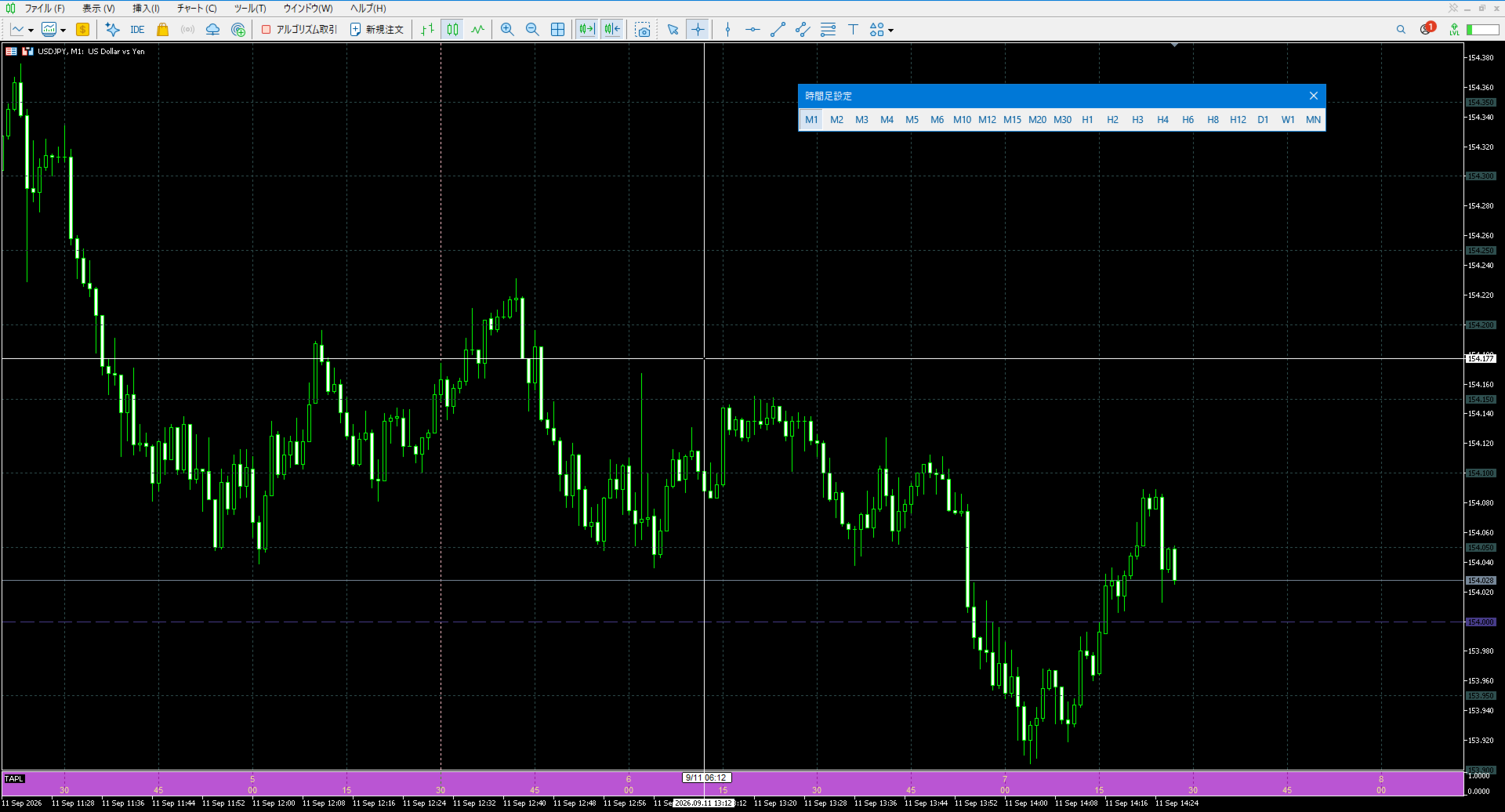
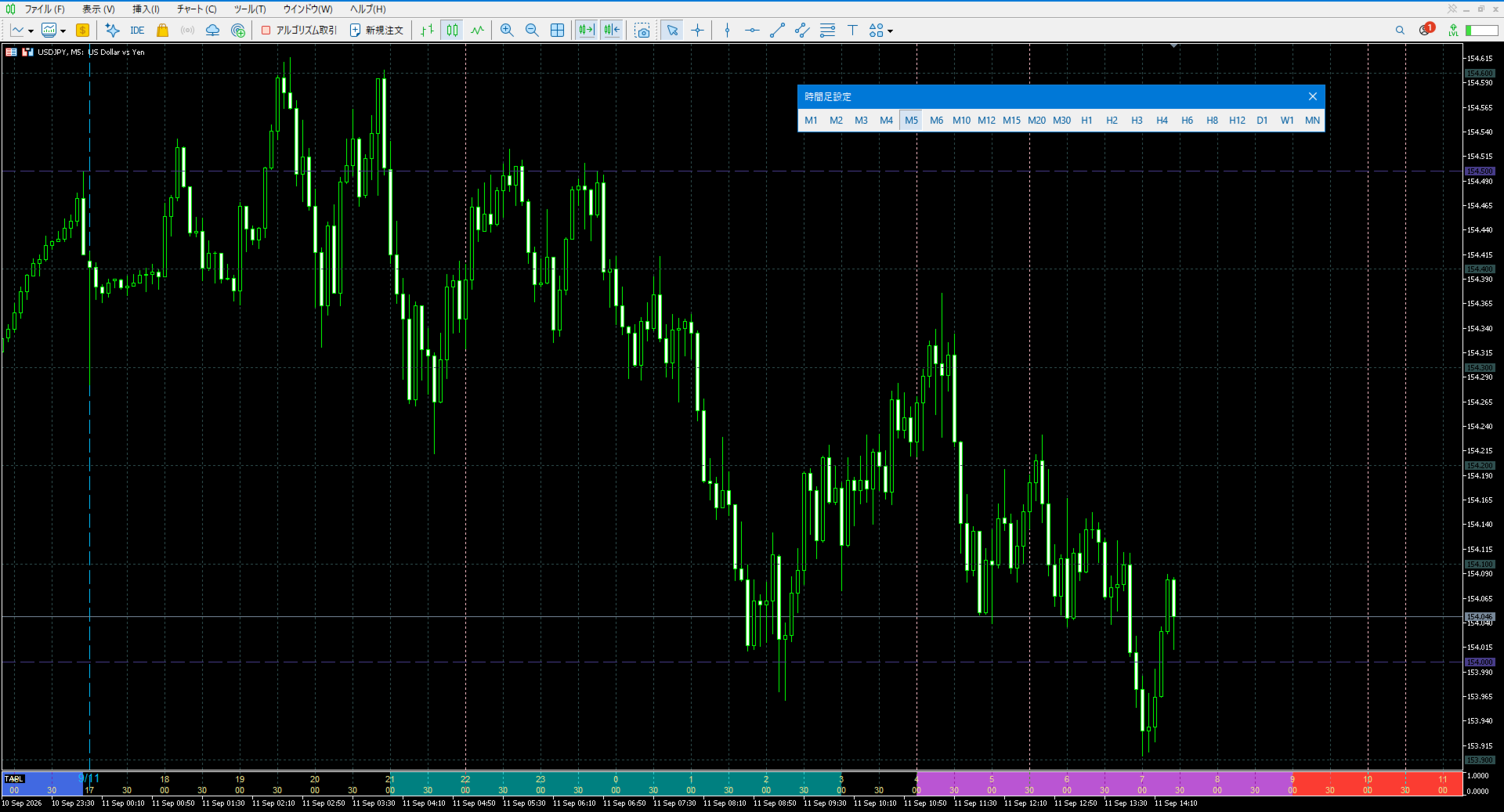
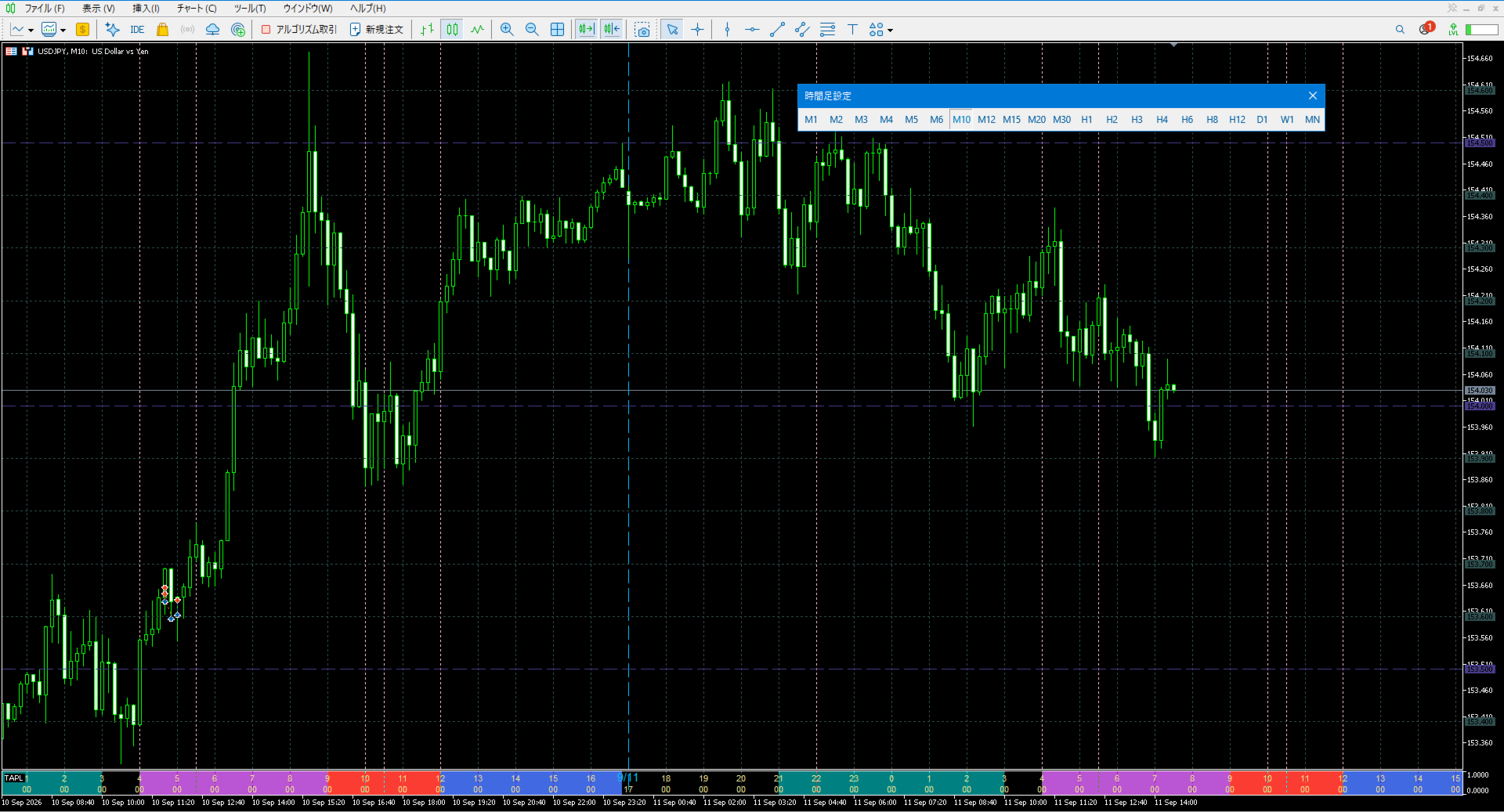
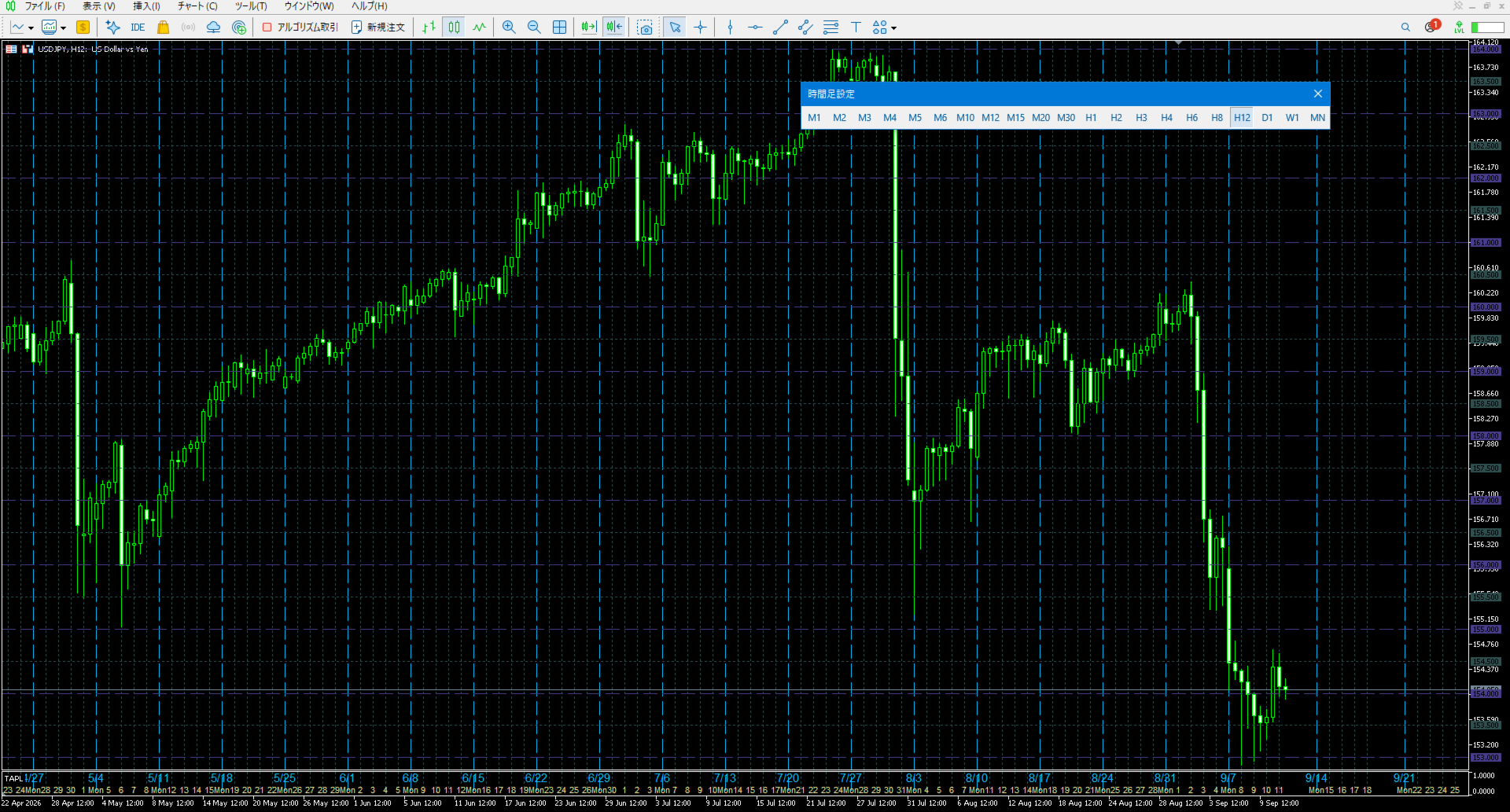
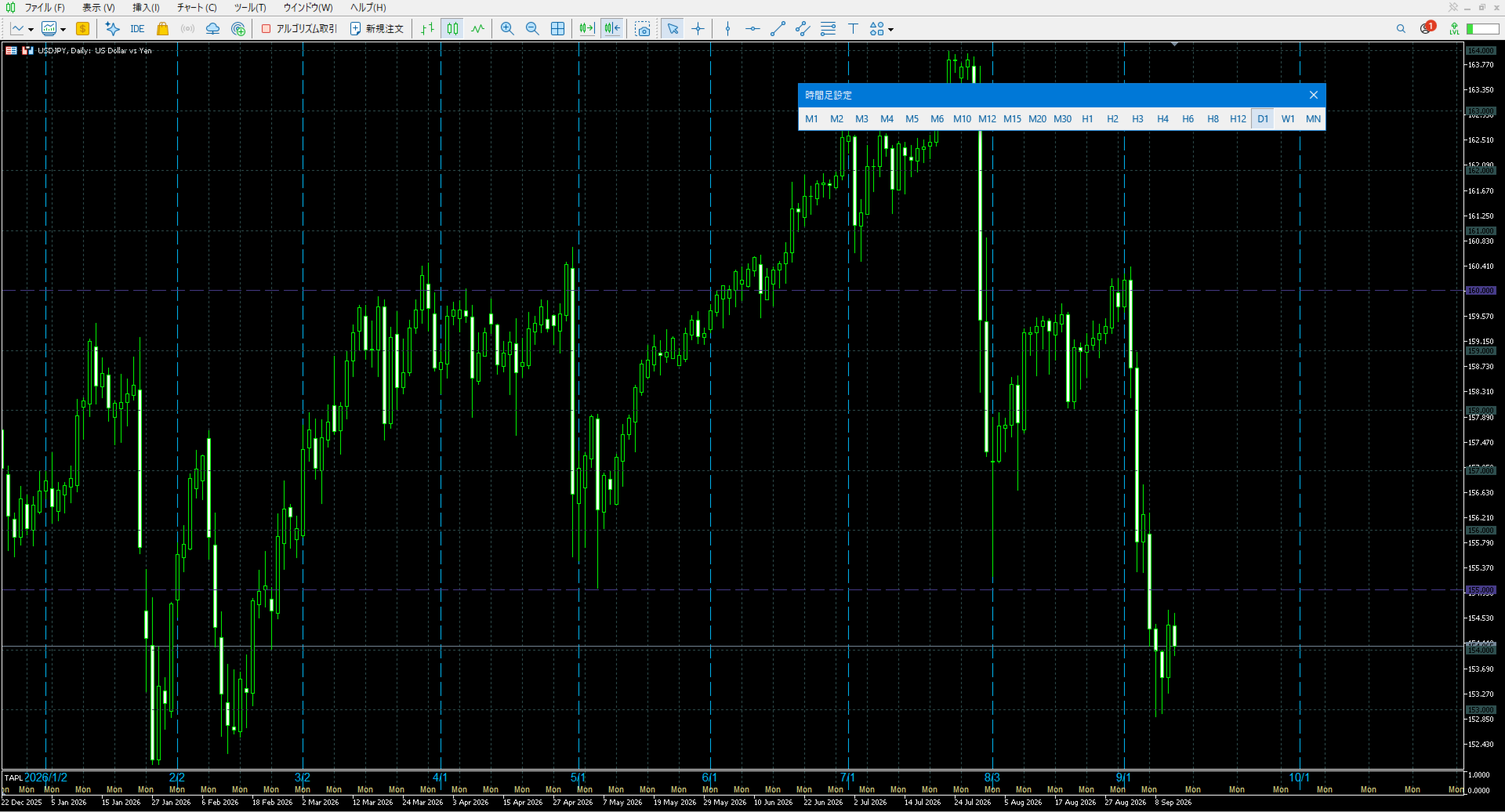
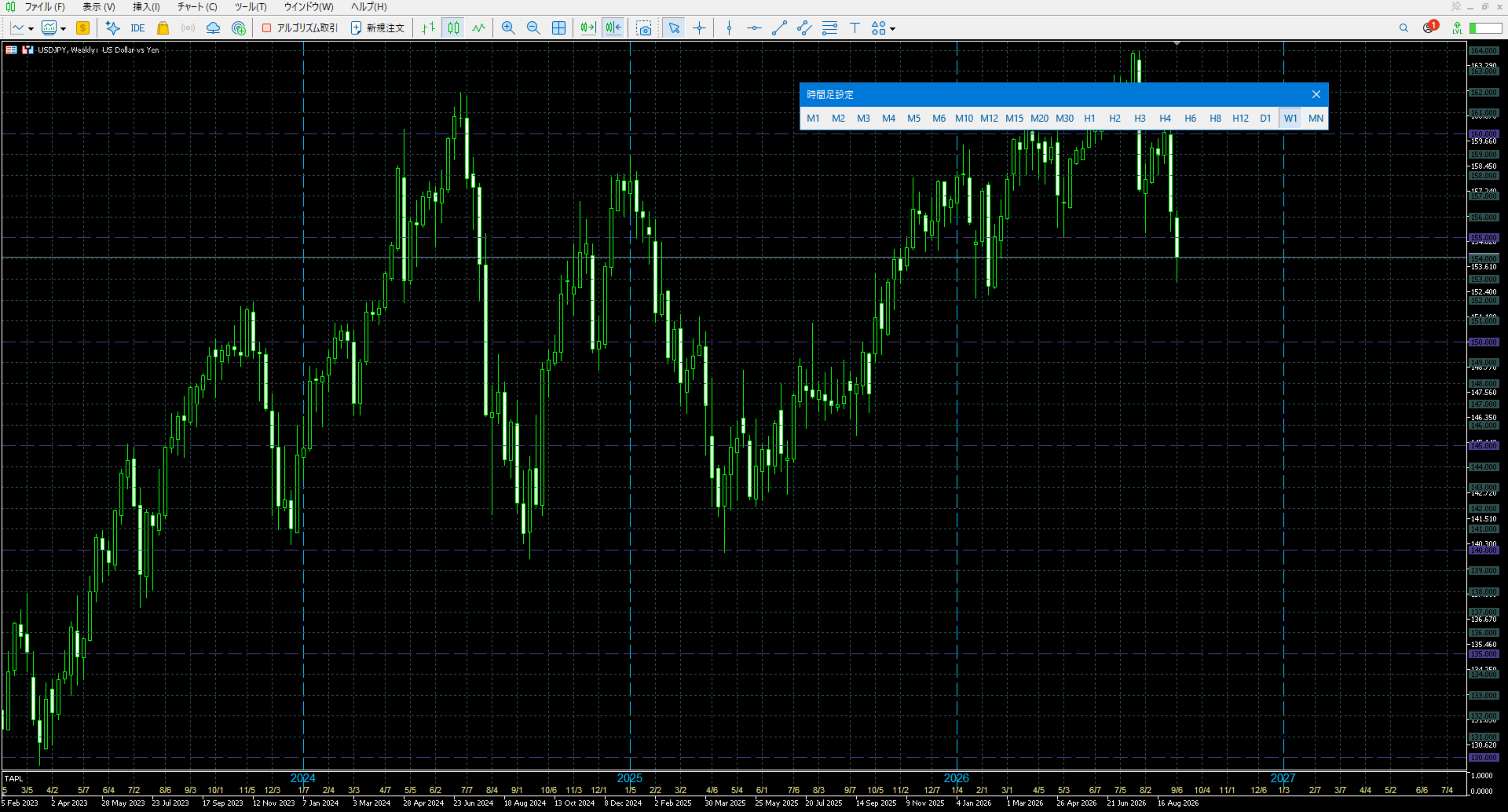
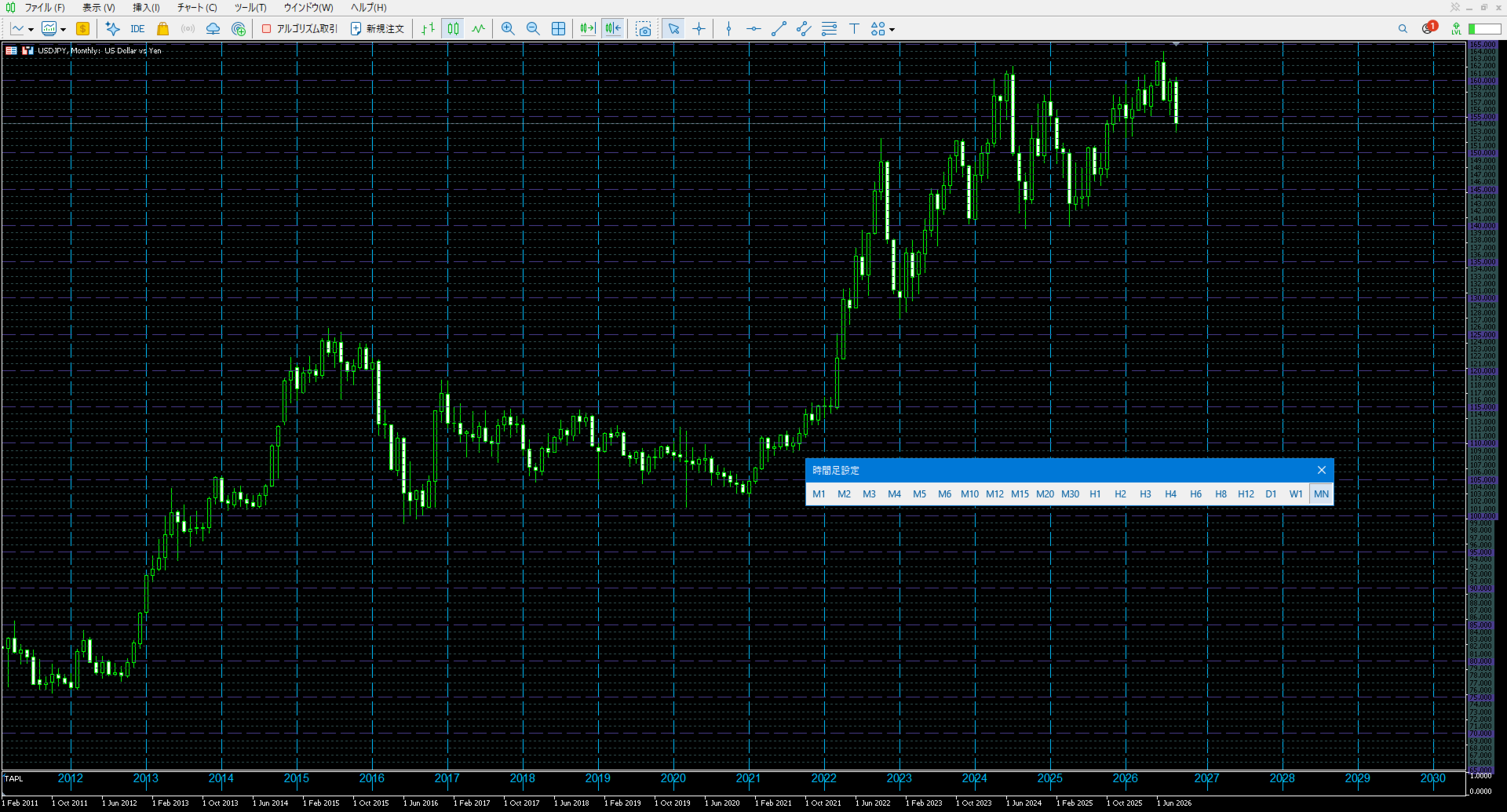
Die Zeitleiste wird entsprechend der eingestellten Zeitdifferenz angezeigt. (Zeitdifferenzen in 30-Minuten-Schritten werden nicht unterstützt.)
Zusätzlich werden Kurslinien bei runden Zahlen wie 100,000, 100,010 und 100,020 angezeigt.
Die Standard-Gitterlinien werden von MT4 zusammen mit der Zeit und dem Kurs angezeigt, sind jedoch sehr verwirrend, da sie der Zeit des Brokers entsprechen und auf halber Strecke zusammen mit dem Kurs dargestellt werden.Das Add-on blendet diese aus und zeigt Gitterlinien in benutzerdefinierten Zeitabständen und Kursen an leicht verständlichen Positionen an .
Das System ist so implementiert, dass es ressourcenschonend läuft, um andere EAs und den diskretionären Handel nicht zu überlasten.
MT4-Version:https://www.mql5.com/ja/market/product/79204
Folgende Funktionen stehen zur Verfügung
- Übersichtliche Anzeige auf zwei Zeilen
Jahr, Datum und Uhrzeit werden in zwei separaten Zeilen angezeigt.
- Uhrzeit und Preis können in festgelegten Intervallen angezeigt werden.
- Zeigt zukünftige Zeitpunkte an
- Die Zeitzonen der drei wichtigsten Märkte werden in unterschiedlichen Farben angezeigt.
- Sie können das Anzeigeformat für Monat, Tag und Uhrzeit festlegen.
- Sie können LINE jeden Tag zu bestimmten Zeiten anzeigen lassen.
Sie können jeden Tag zu einer bestimmten Uhrzeit, auf die Sie besonders achten möchten, eine Linie anzeigen lassen. Es können bis zu 6 Zeitpunkte eingestellt werden.
- Die genaue Uhrzeit kann als Beschriftung angezeigt werden.
Durch Drücken der Taste „F“ wird die detaillierte Uhrzeit an der Cursorposition als Beschriftung angezeigt. Drücken Sie die Taste „F“ erneut, um sie auszublenden.
Parameterbeschreibung
| Parameter | Beschreibung |
|---|---|
| • Zeitversatz: | Stellen Sie die Zeitdifferenz ein. |
| • Zeitbereich der Takte: | Die Anzahl der Takte bestimmt den Bereich, in dem die Zeitleiste angezeigt wird. Bei der Einstellung „0“ wird der gesamte Bereich angezeigt. |
| • Farbe der Grundlinie: | Legen Sie die Farben für die Zeitleiste und die Kurslinie fest. |
| • Stil der Basislinie | Legen Sie den Stil für die Zeitachse und die Kurslinie fest. |
| • Datumsbereich anzeigen | Standardmäßige Einstellung für die Anzeige des Datumsbereichs in MT5 am unteren Rand des Charts. true: Anzeigen .false: Ausblenden . *Bitte beachten Sie, dass durch das Ausblenden dieser Funktion das Menü „Schnellnavigation“, das beim Drücken der „Enter“- oder „Leertaste“ angezeigt wird, nicht mehr erscheint. |
| • Einstellungen für den Schritt der Kurslinie (Pips) | Das Intervall, in dem die Kurslinie angezeigt wird. In Pips angeben.„ “ „Hour“ ist auf H1 und H4 eingestellt. „Day“ ist auf D1, W1 und MN eingestellt. |
| • Kursstützlinie (Pips): | Das Anzeigeintervall für die Kurslinien, die als Trennpunkte dienen. Geben Sie den Wert in Pips an. Dieser kann unabhängig vom Schritt der Kurslinie festgelegt werden, beispielsweise alle 100 Pips. Einstellungen können für M1–M30, H1–H4 sowie Day–MN konfiguriert werden. |
| • Farbe der Kursstützlinie: | Legt die Farbe der Kursstützlinie fest. |
| • Stil der Kursstützlinie: | Legt den Stil der Kursstützlinie fest. |
| ・Zeitintervall-Einstellungen M1–M4: | Geben Sie den Wert anhand der Anzahl der Balken an. Die Standardkonfigurationen basieren auf „M1“; wenn Sie diesen Wert auf „0“ setzen, werden die „M1“-Einstellungen übernommen. Wenn Sie diese individuell konfigurieren möchten, nehmen Sie die Einstellungen bitte unter „M2–M4“ vor. |
| ・Zeitintervalleinstellungen M5–M30: | Geben Sie den Wert anhand der Anzahl der Balken an. Die Standardkonfigurationen basieren auf „M5“. Wenn Sie diesen Wert auf „0“ setzen, werden die „M5“-Einstellungen übernommen. Wenn Sie sie individuell konfigurieren möchten, nehmen Sie die Einstellungen bitte unter „M6–M30“ vor. |
| ・Zeitintervall-Einstellungen H1–H3: | Geben Sie den Wert in Takten an. Die Standardkonfigurationen basieren auf „H1“. Wenn Sie diesen Wert auf „0“ setzen, werden die Einstellungen von „H1“ übernommen. Wenn Sie diese individuell konfigurieren möchten, nehmen Sie die Einstellungen bitte unter „H2, H3“ vor. |
| • Zeitformat: | Legt das Format der Zeitanzeige fest. |
| • Datumsanzeige: | Legt das Anzeigeformat für das Datum fest. |
| • Schriftgröße für die Uhrzeit: | Legt die Schriftgröße für die Uhrzeit fest. |
| • Farbe der Uhrzeit: | Legt die Farbe für die Uhrzeit fest. |
| • Farbe für Tag und Jahr: | Legt die Farbe für das Datum fest. |
| • Farbe der Tag- und Jahreszeile: | Legt die Start- und Endzeiten für die asiatische Zeitzone fest. |
| • Stil der Tages- und Jahreslinie: | Legen Sie den Stil der Tages- und Jahreslinie fest. |
| • Öffnungszeit in Asien : • Endzeit in Asien : | Legen Sie die Start- und Endzeiten für die asiatische Zeitzone fest. |
| • Öffnungszeit EU : • Endzeit EU : | Legen Sie die Start- und Endzeiten für die EU-Zeitzone fest. |
| • Öffnungszeit in den USA: • Schlusszeit in den USA: | Legen Sie die Start- und Endzeiten für die US-Zeitzone fest. |
| • Farbe für den asiatischen Bereich: • Farbe für den EU-Bereich : • Farbe für den US-Bereich: | Legt die Farben für die Zeitzonen Asien, EU und USA fest. |
| • Sonderzeit 1–6: | Legen Sie Zeilen fest, die zu bestimmten Zeiten angezeigt werden sollen, z. B. zu Börsenöffnungszeiten oder bei Ereignissen. Sie können bis zu 6 Zeilen einrichten. Um sie auszublenden, setzen Sie den Wert auf 2400. Um sie um 24:00 Uhr anzuzeigen,setzen Sieden Wert auf 0. Sie wird in den Zeitrahmen H1, H4, D1, W1 und MN nicht angezeigt. |
| • Sonderzeit 1–6 Farben: | Legen Sie die Linienfarbe für „Special Time“ fest. |
| •Stil der „Special Timeline“: | Legen Sie den Stil für die Sonderzeit fest. |