Vanesa Trailing Stop
- Utilitys
-
Vo Mai Chi
 I am a software engineer in Hanoi, Vietnam.
I have had more than six years of experience in developing solutions those relate to Meta Trader.
I have developed many trading robots and plugins for both brokers and investors. All the products work on Meta Trader 4. - Version: 1.50
- Aktualisiert: 12 Februar 2019
Die Einstellung von Take Profit (TP) auf ein festes Niveau optimiert Ihren Handel nicht, während die Verwendung von Trailing Stop erfordert, dass der Händler die ganze Zeit auf dem Bildschirm bleibt.
Vanesa Trailing Stop stoppt automatisch nach voreingestellten Szenarien.
Vanesa Trailing Stop bietet 3 (maximale) TP-Niveaus in Punkten. Zum Beispiel: Level 1< Level 2 < Level 3.
Trader geben den Wert des Trailing Stop Levels für jedes TP Level als Parameter an.
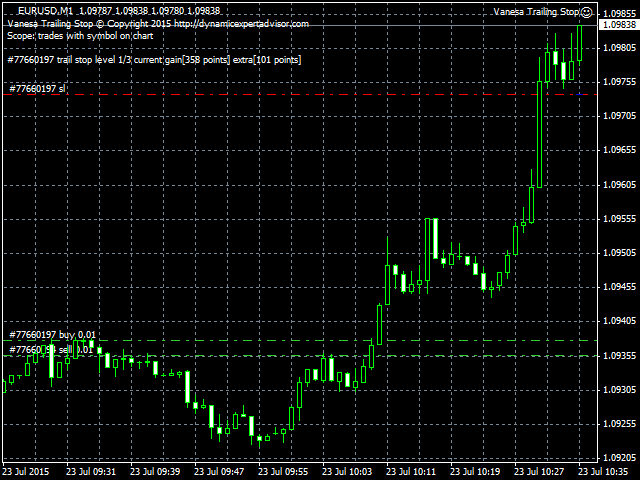
Sobald der Gesamtgewinn eines Trades in Punkten das erste TP-Level erreicht, beginnt der EA mit dem Trailing-Stop auf Level 1.
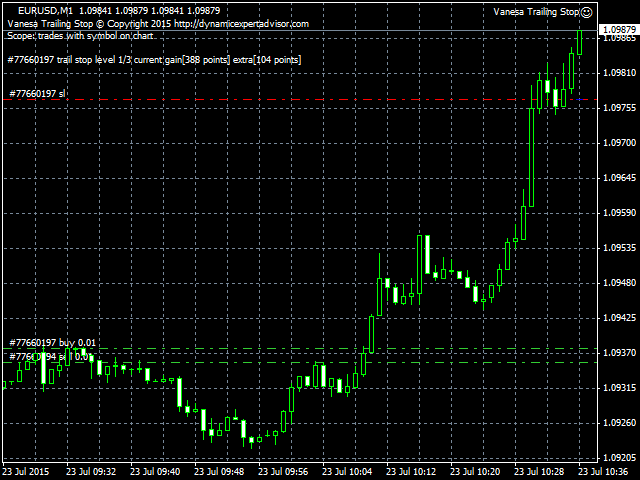
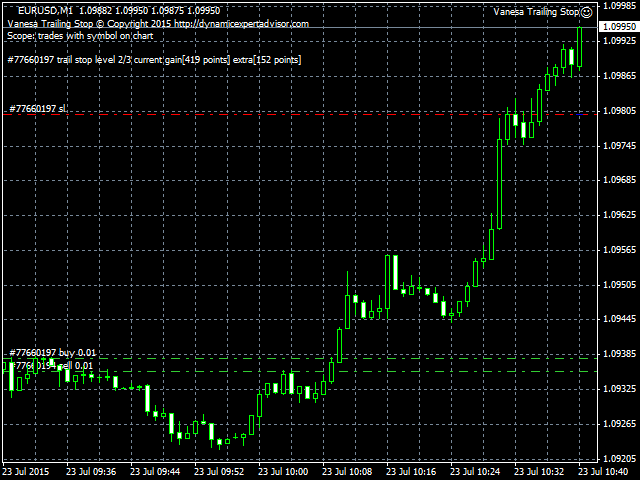
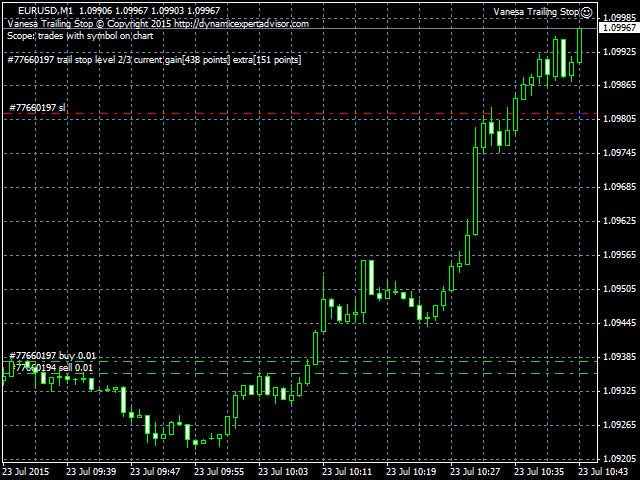
Wenn der Gesamtgewinn ein höheres TP-Niveau erreicht, führt EA einen Trailing-Stop mit dem entsprechenden Trailing-Stop-Niveau aus.
Sie können einen kleinen Wert des Trailing-Stop-Levels für ein niedriges TP-Niveau und einen größeren Wert für den Trailing-Stop bei einem höheren TP-Niveau festlegen.
Herausragende Eigenschaften:
- Automatischer Trailing-Stop: Es ist nicht erforderlich, dass der Trader die ganze Zeit das Diagramm betrachtet. Der Trailing-Stop wird automatisch nach dem voreingestellten Szenario ausgelöst.
- Einstellung des Trailing-Stops in mehreren Stufen: Jede Trailing-Stop-Stufe hat ihren eigenen Trailing-Stop-Wert. Der Händler kann das Trailing-Stop-Niveau auf einem höheren TP-Niveau erhöhen.
Parameter:
- Arbeitsbereich:
- SYMBOL_ON_CHART: Trailing Stop nur für den Handel mit dem Symbol im Chart (Standardeinstellung).
- FOR_ALL_TRADE: Trailing-Stop für alle Trades im aktuellen Konto.
- TRADE_LIST: Trailing-Stop nur für den Handel, der in der Handelsliste steht.
- Trade List: Geben Sie die Liste der Trades an, die nachgezogen werden müssen. Dieser Parameter wird verwendet, wenn der Arbeitsbereich auf TRADE_LIST eingestellt ist. Zum Beispiel: 7671261,7671262,
- Profit Level 1: Höhe des Gewinns in Punkten für Level 1.
- Profit Level 2: Höhe des Gewinns in Punkten für Level 2.
- Profit Level 3: Höhe des Gewinns in Punkten für Level 3.
- Trailing Stop Level 1: Setzen des Trailing Stop Level 1
- Trailing Stop Level 2: setzen Sie den Trailing Stop Level 2
- Trailing Stop Level 3: Einstellung des Trailing Stop Level 3
- Trailing Step: Preiseinheit in Punkten. Gibt die minimale Änderung an, wenn SL(TP) verschoben wird.
- Screenshot machen: true/false. Setzen Sie den Parameter auf true, wenn Sie möchten, dass EA einen Screenshot macht, wenn er den SL für Trades verschiebt.
- Maximale Anzahl der Bilder: Maximale Anzahl der Bilder, die beim Verschieben des SL seit dem Laden aufgenommen werden.
- Kommentar anzeigen: true/false. Zum Anzeigen/Ausblenden von Trailing-Informationen.
Wie zu verwenden:
Trader sollten dieses Dienstprogramm zunächst auf einem Demokonto testen. Dies sind die Schritte, um die Funktionen zu überprüfen:
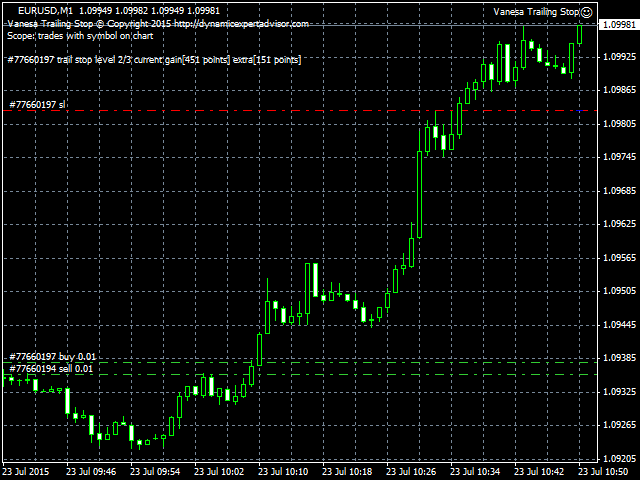
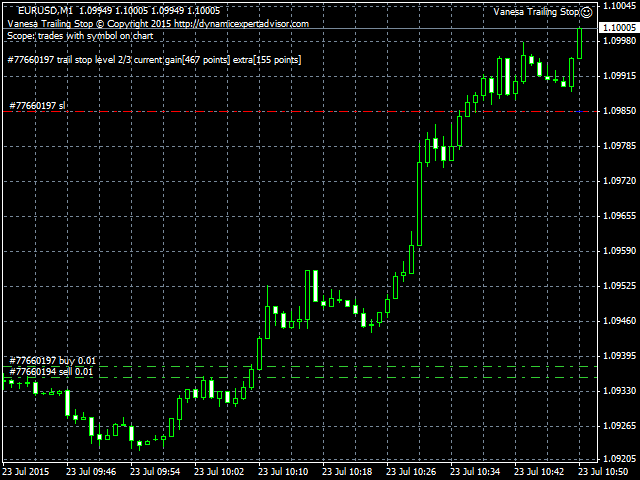
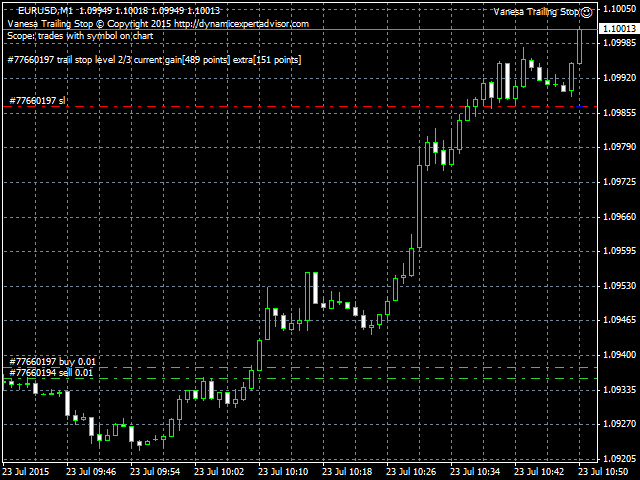
- Eröffnen Sie sowohl eine KAUF- als auch eine VERKAUFS-Position für ein Symbol, einer der beiden Trades wird bald TP-Level 1 erreichen.
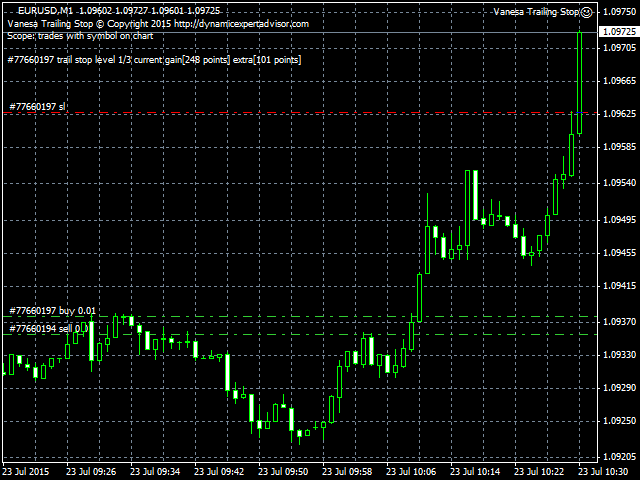
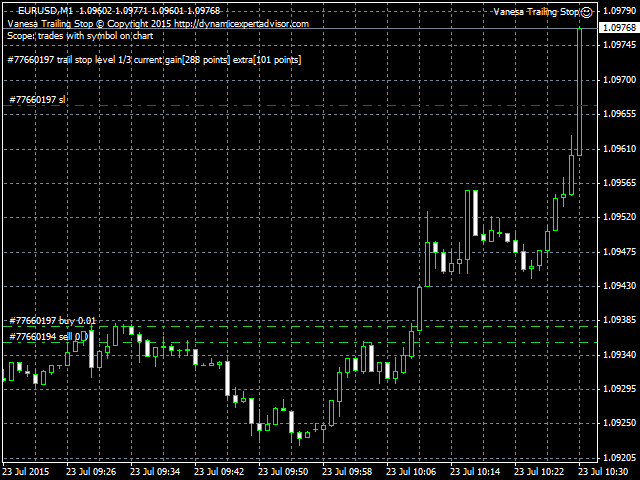
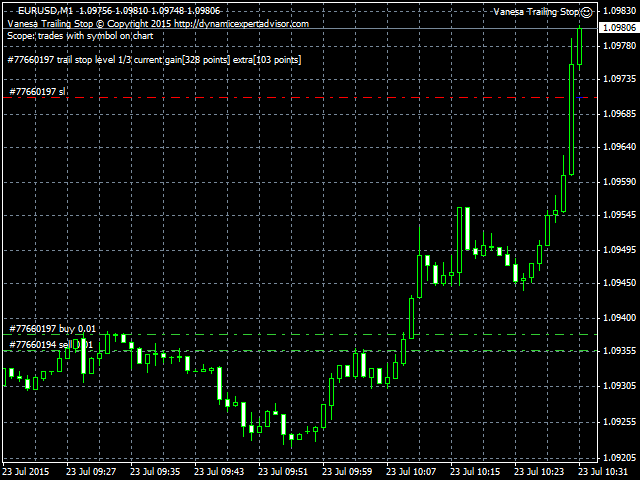
- Öffnen Sie ein Chart-Fenster in einer beliebigen Periode (M1, M5, ...). Die Bewegung des SL ist deutlicher zu sehen, wenn wir M1 wählen.
- Aktivieren Sie den Parameter Take Screen Shot, um den Chartbildschirm zu erfassen, wenn sich SL bewegt. Der Screenshot wird im Verzeichnis terminal_dir\experts\files gespeichert. Format des Dateinamens: TrailStop_<Symbol>_<Minute>_<yyyy-mm-dd_HHmmSS>.gif
- Händler passen die Werte für TP Level 1, TP Level 2, TP Level 3, Trailing Stop Level 1, Trailing Stop Level 2, Trailing Stop Level 3 auf der Grundlage ihrer Handelsstrategie und Handelshistorie an.

















































Very easy to use, fullfill my needs to control trades, especially those ones already made profits.