
Erhältlich im MQL5 Market: JET Market Monitor B3 Free · JET Market Monitor B3 PRO
Video (auf Englisch): https://youtu.be/mbOCqqgxn18
Version 1.00 · Panel für MetaTrader 5 · B3-Aktien
JET Market Monitor B3 ist ein Überwachungspanel. Es eröffnet, schließt oder ändert niemals Orders. Trading ist mit Verlustrisiken verbunden; das Panel zeigt den aktuellen Zustand der Aktien, sagt keine Kurse voraus und garantiert keine Ergebnisse.
1. Was es ist
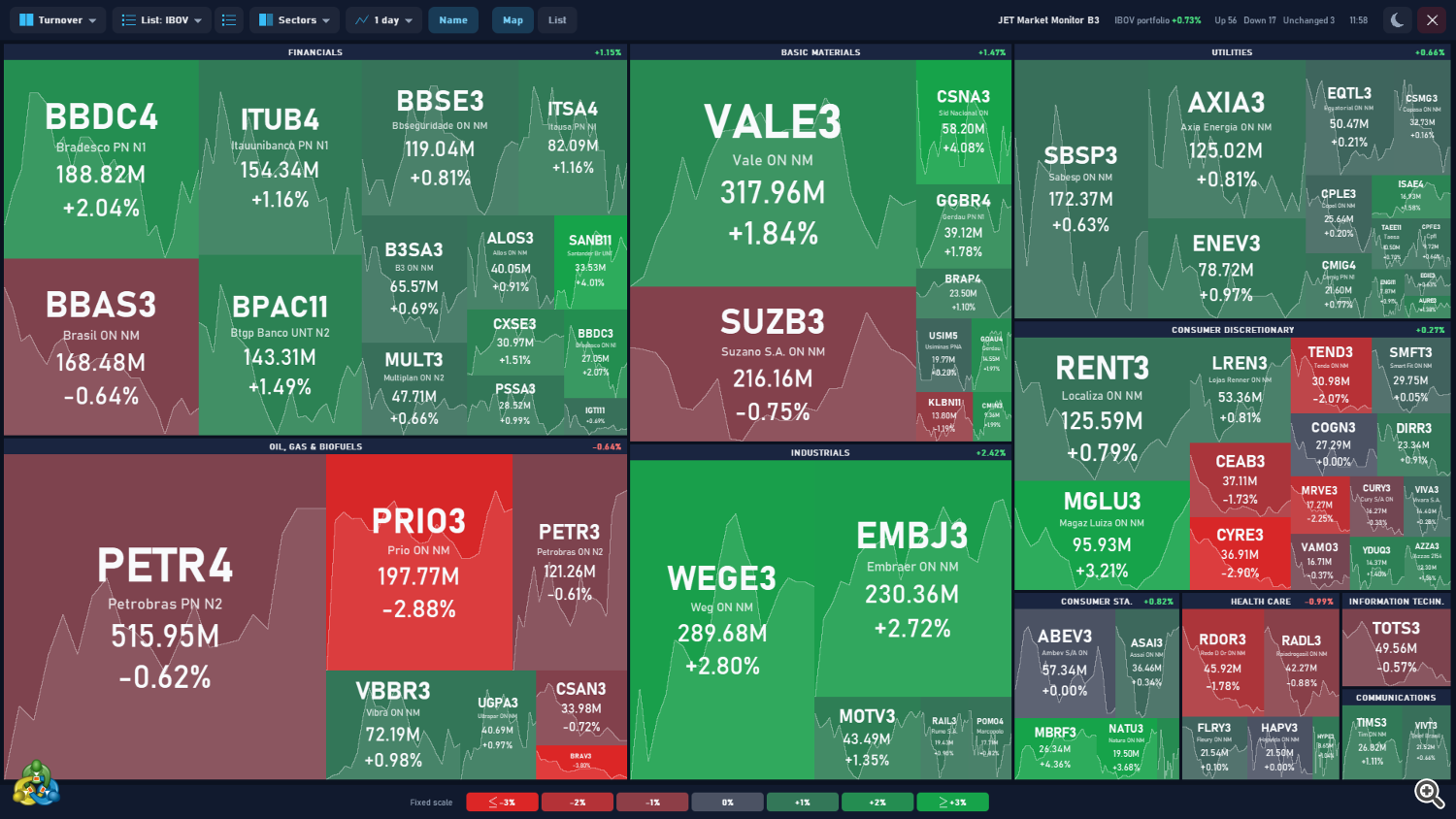
JET Market Monitor B3 zeigt brasilianische Aktien als Heatmap (oder als Liste, in PRO) direkt im MetaTrader 5-Chart. Jede Aktie ist eine Kachel: Ihre Größe folgt der Auswahl unter Sortieren nach, ihre Farbe zeigt die Änderung (grün = steigend, rot = fallend, grau = 0,00 %).
Es gibt zwei Versionen:
| Funktion | Free | PRO |
|---|---|---|
| Aktien | Vollständiges IBOV-Portfolio | IBOV + eigene Listen |
| Sortieren nach / Gruppieren | Fest auf Umsatz + Sektoren | Alle Optionen |
| Firmenname | ✓ | ✓ |
| Preislinie in den Kacheln | — | ✓ |
| Listenmodus (mit Sortierung und A−/A+) | — | ✓ |
| Detailfenster per Maus | — | ✓ |
| Klick öffnet den Chart der Aktie | — | ✓ |
| Farbskala | Fest bei 3 % | Fest (einstellbar) oder automatisch |
| Designs, 11 Sprachen, X-Schaltfläche | ✓ | ✓ |
| Aktualisierung | 2 s | Einstellbar (ab 200 ms) |
2. Voraussetzungen
- MetaTrader 5 mit einem Broker, der B3-Aktien anbietet (ein Konto mit den Symbolen der brasilianischen Aktien).
- Demo- oder Echtgeldkonto: Das Panel sendet keine Orders und funktioniert auf beiden gleich.
- Auf Konten ohne B3-Aktien öffnet sich das Panel und zeigt „B3-Symbole nicht gefunden“.
- Strategietester: Das Panel ist rein visuell. Verwenden Sie den visuellen Modus mit B3-Symbolen. Im Tester funktionieren Menüs, Detailfenster und Listeneditor nicht; der Zustand kommt aus den Eingaben (Abschnitt 7).
- Umsatz: Der angezeigte Wert ist die Summe der Abschlüsse, die der Broker an MetaTrader 5 sendet. Sendet der Broker nicht alle Abschlüsse eines Symbols, kann der angezeigte Umsatz unter dem Umsatz der B3 liegen.
3. Installation
- Laden Sie die Free-Version herunter oder mieten (1 Monat) bzw. kaufen Sie die unbefristete PRO-Lizenz im Market und installieren Sie sie direkt in MetaTrader 5 (Registerkarte Market → Gekauft).
- Öffnen Sie einen Chart eines beliebigen B3-Symbols (z. B. einer Aktie). Der Zeitrahmen spielt keine Rolle.
- Ziehen Sie im Navigator unter Indikatoren → Market JET Market Monitor B3 auf den Chart.
- Klicken Sie auf OK. Das Panel füllt den Chartbereich; beim ersten Start braucht es einige Sekunden, um die Daten aller Aktien zu erhalten.
Tipp: Legen Sie das Panel auf einen eigenen Chart. Beim Klick auf eine Aktie (PRO) kann es einen neuen Chart davon öffnen, ohne dass das Panel vom Bildschirm verschwindet.
4. Das Panel lesen
4.1 Obere Leiste

| Schaltfläche | Funktion |
|---|---|
| Sortieren nach | Legt die Kachelgröße fest: Umsatz, Tagesänderung, Wochenänderung, Monatsänderung, Jahresänderung oder Abschlüsse. Die Schaltfläche zeigt die aktuelle Option |
| Liste: NAME | Wählt die angezeigte Liste: IBOV oder eine eigene Liste (PRO). Das Symbol daneben öffnet den Listeneditor |
| Gruppieren | Nach Sektor gruppieren oder Nach Änderung gruppieren. Die Schaltfläche zeigt „Sektoren“ oder „Änderung“ |
| Chart | Zeitraum der Preislinie in den Kacheln: Keiner, 1 Tag, 2 Tage, 1 Woche, 1 Monat, 3 Monate, 6 Monate, 1 Jahr, Dieses Jahr (PRO) |
| Name | Blendet den Firmennamen in Kacheln und Liste ein oder aus |
| Karte / Liste | Wechselt zwischen Heatmap und Liste (PRO). Im Listenmodus erscheinen A− / A+ |
| Design | Wechselt zwischen dunkel und hell |
| X | Entfernt das Panel und stellt die ursprünglichen Farben und Einstellungen des Charts wieder her |
Menüs öffnen sich unter der Schaltfläche, die aktuelle Option ist markiert; ein Klick außerhalb schließt sie. In der Free-Version sind Sortieren nach und Gruppieren sichtbar und auf Umsatz + Sektoren festgelegt.
Übersicht (in derselben Zeile oder, wenn der Platz nicht reicht, in einer zweiten): Panelname, IBOV-Portfolio mit seiner Änderung (nur mit der IBOV-Liste), Steigend, Fallend und Unverändert und der Sitzungsstatus (Abschnitt 4.5).
Die 1. Schaltfläche (Sortierung) und die Gruppierungsschaltfläche haben keinen festen Titel: Jede zeigt die aktuelle Option.
4.2 Heatmap
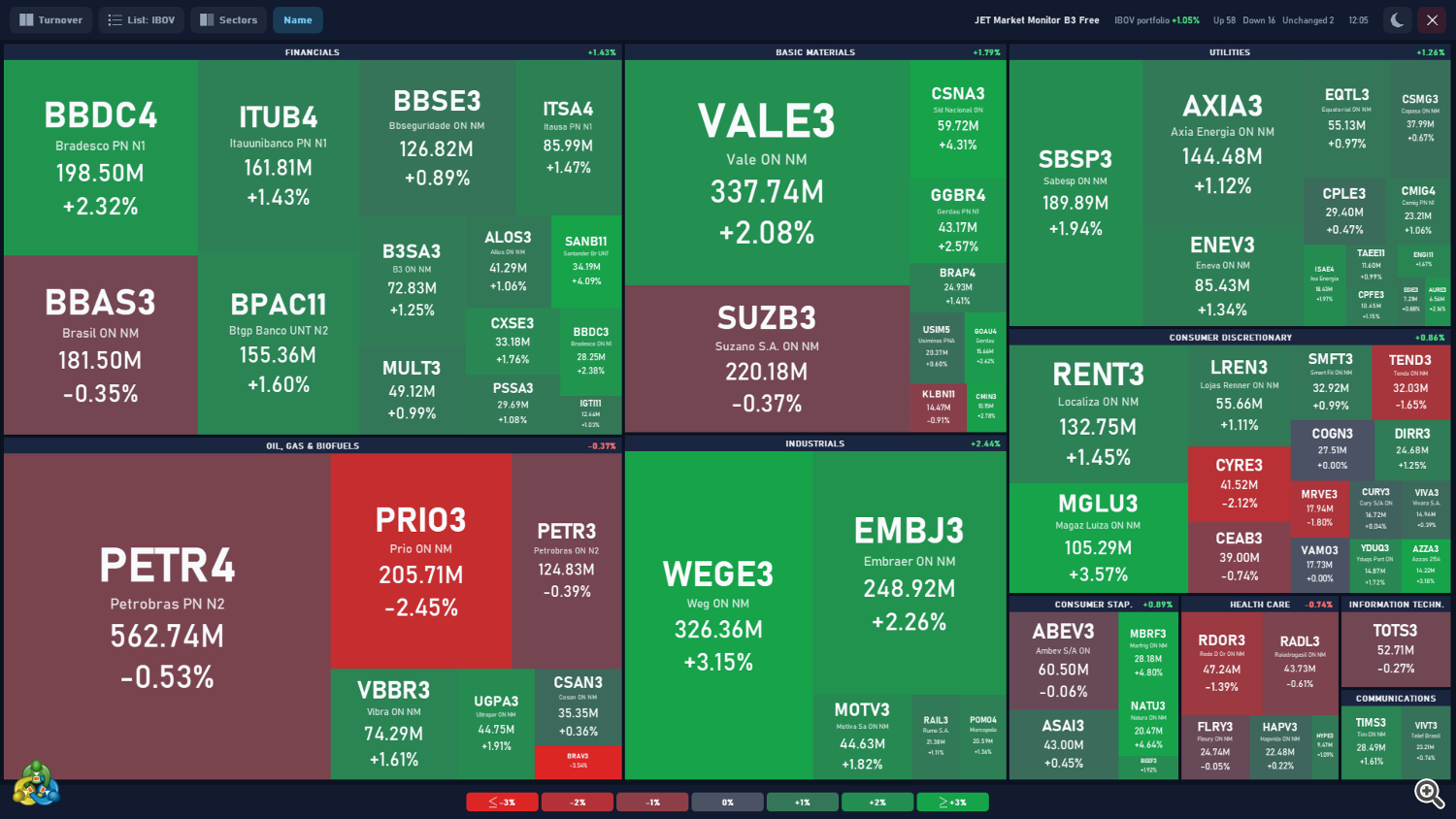
Kachel. Von oben nach unten: Ticker; Firmenname (wenn eingeschaltet und genug Platz); Umsatz (oder Anzahl der Abschlüsse bei „Abschlüsse“); Änderung. Kleinere Kacheln zeigen weniger Zeilen, bis hin zum Ticker allein.
Sortieren nach:
| Option | Kachelgröße | Angezeigte Änderung und Farbe |
|---|---|---|
| Umsatz | Tagesumsatz | Tag |
| Tagesänderung | Stärke der Tagesänderung (größere Gewinne und Verluste = größere Kacheln) | Tag |
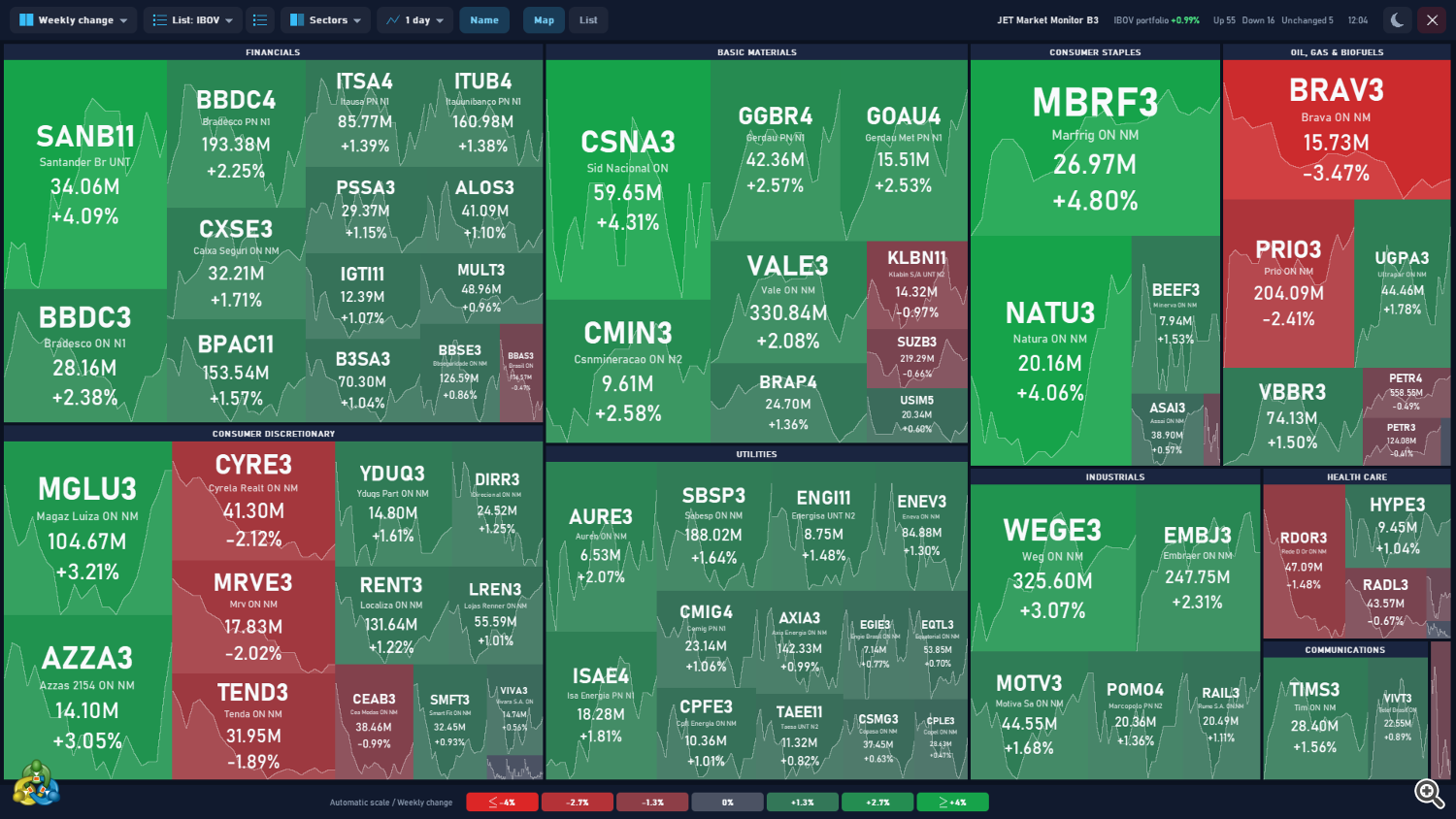
| Wochen- / Monats- / Jahresänderung | Stärke der Änderung im Zeitraum | Zeitraum: Woche, Monat oder seit Jahresbeginn |
| Abschlüsse | Anzahl der Abschlüsse des Tages | Tag |
Gruppieren:
- Nach Sektor: 11 Sektoren der B3-Sektorklassifikation (Finanzen; Öl, Gas & Biokraftstoffe; Grundstoffe; Versorger; Basiskonsumgüter; Zyklischer Konsum; Gesundheit; Industriegüter; Kommunikation; Informationstechnologie; Sonstige). Die Titelleiste zeigt den Sektornamen und, bei Tagesänderung, die Änderung des Sektors.
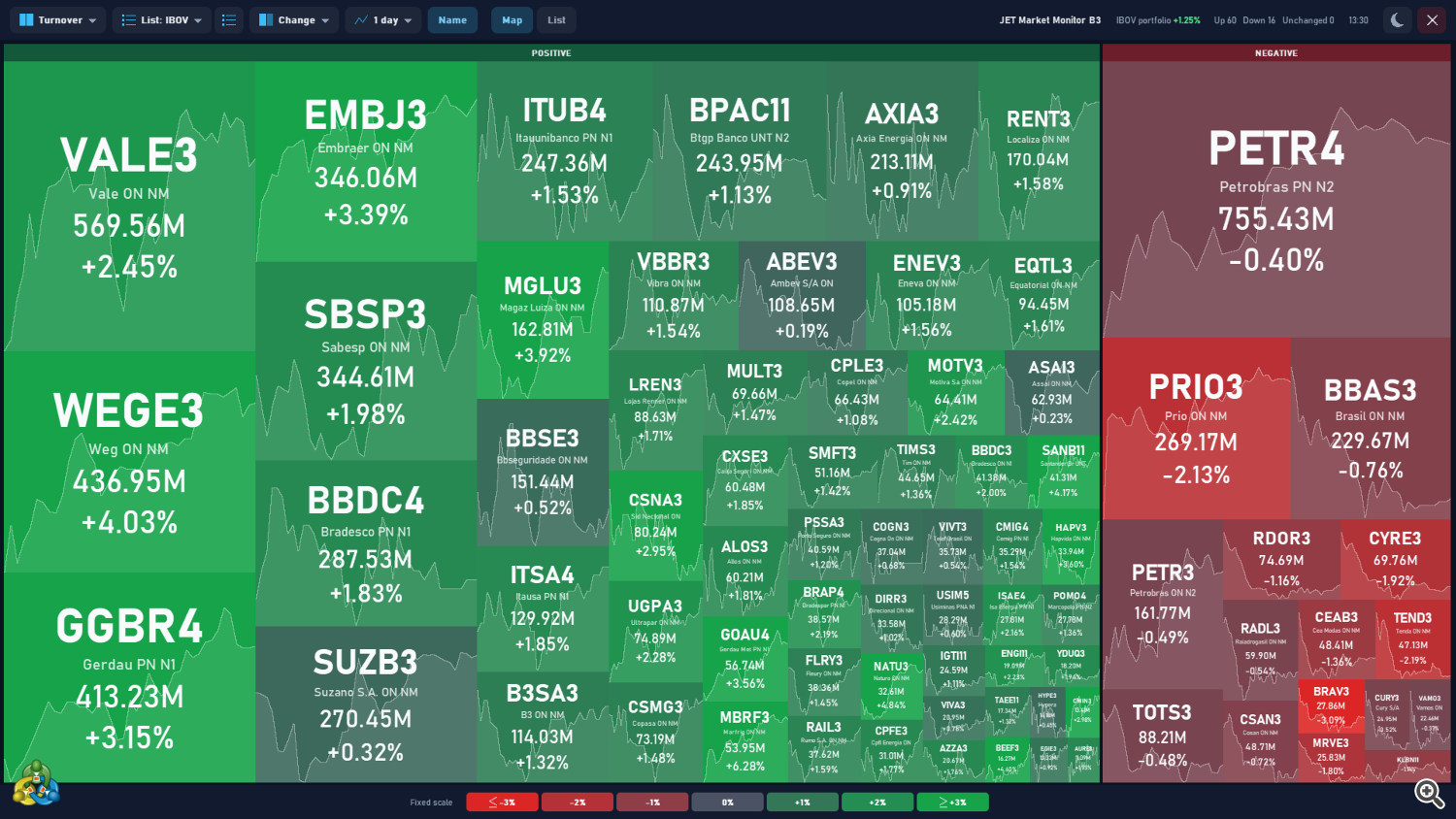
- Nach Änderung: zwei Blöcke, POSITIV (grüne Leiste) und NEGATIV (rote Leiste). Die Seite mit mehr Aktien steht links. Aktien mit 0,00 % erscheinen grau im Block NEGATIV.
Beide Auswahlen lassen sich kombinieren: z. B. Wochenänderung + Sektoren oder Abschlüsse + Änderung.
Preislinie (PRO). Mit einem unter Chart gewählten Zeitraum zeigt jede Kachel im Hintergrund eine Fläche mit dem Kursverlauf der Aktie in diesem Zeitraum, heller als die Kachel. Solange die Historie einer Aktie noch vom Broker geladen wird, zeigt die Kachel drei kleine Punkte unten rechts; die Linie erscheint von selbst, sobald die Daten da sind.

Farben und Legende. Grün für steigend, rot für fallend und grau bei 0,00 %; je größer die Änderung, desto kräftiger die Farbe, bis zur Grenze der Skala. Die Fußzeile zeigt die Legende in 7 Blöcken (bei 3 % Grenze: ≤−3 % · −2 % · −1 % · 0 % · +1 % · +2 % · ≥+3 %), den Skalentyp („Feste Skala“ oder „Automatische Skala“) und bei Periodenänderungen den Zeitraum.
- Feste Skala: Sie legen die Grenze fest (Standard 3 % bei der Tagesänderung). In Free ist sie fest auf 3 %.
- Automatische Skala (PRO): Die Grenze passt sich von selbst den aktuellen Bewegungen an, damit ruhige und bewegte Tage gleichermaßen Kontrast haben.
4.3 Listenmodus (PRO)
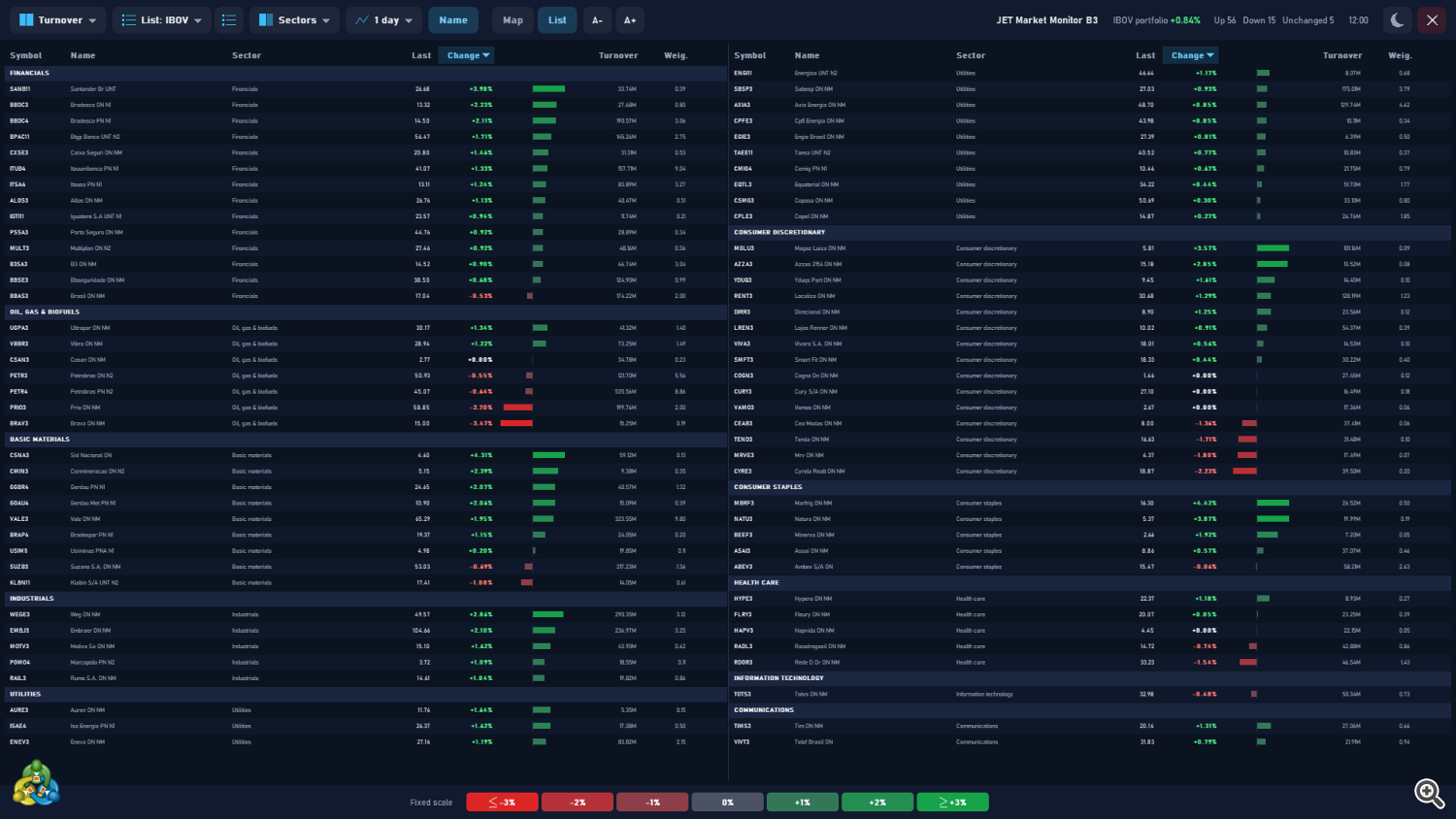
- Spalten: Symbol, Name (wenn eingeschaltet), Sektor, Letzter, Änderung (Wert und Balken über/unter null), Umsatz (oder Abschlüsse) und Gewicht (Gewicht der Aktie im theoretischen IBOV-Portfolio; 0 für Symbole außerhalb des IBOV).
- Alle Aktien passen auf den Bildschirm: Das Panel nutzt so viele Aktienspalten wie nötig und verringert bei Bedarf die Zeilenhöhe. Auf schmalen Bildschirmen erscheint zuerst die Sortierspalte, dann Letzter, Name, Umsatz, Gewicht und Sektor.
- Sortieren: Klicken Sie auf die Überschrift von Symbol, Name, Sektor, Letzter, Änderung, Umsatz oder Gewicht. Der 1. Klick sortiert Zahlen absteigend und Texte von A bis Z; der 2. Klick kehrt um. Die aktive Spalte ist hervorgehoben, mit ▲ oder ▼. Eine Auswahl unter Sortieren nach setzt die Sortierung auf die passende Spalte (Umsatz oder Änderung), absteigend.
- Gruppierung: Mit Sektoren beginnt jeder Sektor mit einer Titelzeile; mit Änderung POSITIV und NEGATIV. Die Sortierung gilt innerhalb jeder Gruppe.
- A− / A+: Schrift und Zeilenhöhe von 70 % bis 200 %.
4.4 Detailfenster (PRO)
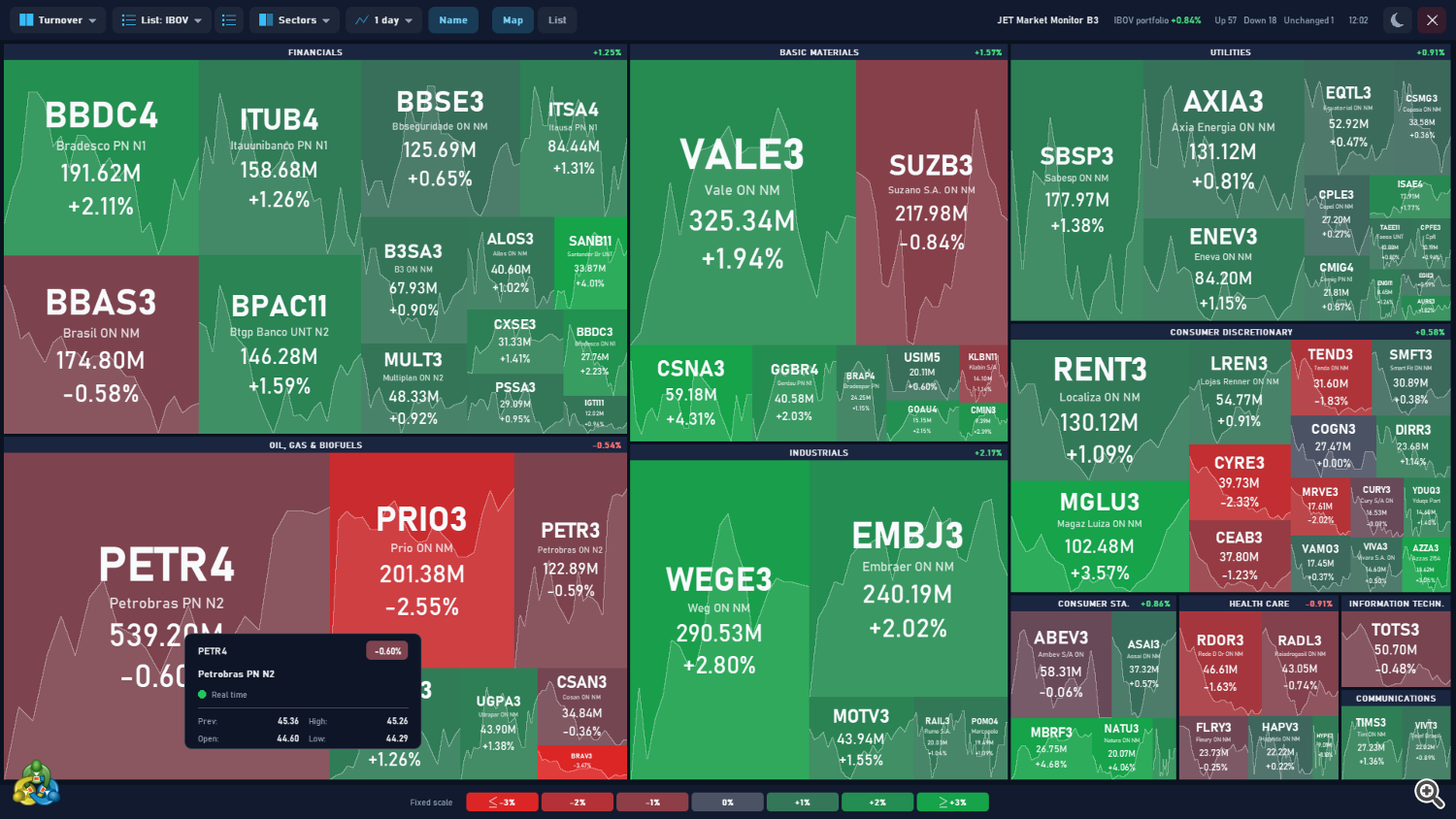
Lassen Sie die Maus 1 Sekunde über einer Kachel oder Zeile ruhen. Das Fenster öffnet sich neben dem Cursor und aktualisiert sich live:
- Ticker und Tagesänderung;
- vollständiger Name (z. B. „Petrobras PN N2“);
- Status: Echtzeit (die Aktie wurde heute schon gehandelt und ist in der Sitzung), Voreröffnung (in der Sitzung, noch kein Abschluss) oder Markt geschlossen;
- Vortag (Vortagesschluss), Eröff., Hoch, Tief.
Es verschwindet beim Wechsel zu einer anderen Kachel, beim Verlassen der Karte, beim Öffnen eines Menüs oder bei einem Klick.
4.5 Sitzung und Uhrzeiten
- Vor dem ersten Abschluss des Tages (von Mitternacht bis zur Eröffnung des Aktienhandels, einschließlich der Auktion) zeigt jede Aktie, wie sie die vorherige Sitzung geschlossen hat. Sie wechselt zum aktuellen Tag, sobald sie zum ersten Mal gehandelt wird.
- Der Status in der Übersicht kann sein:
| Anzeige | Wann sie erscheint |
|---|---|
| Schluss TT.MM | Handelstag, bevor eine Aktie gehandelt wurde: Die Karte zeigt den Schluss vom TT.MM |
| Eröffnung x/n | Eröffnung läuft: x von n Aktien wurden heute schon gehandelt |
| HH:MM | Alle Aktien wurden gehandelt: Uhrzeit der letzten Aktualisierung |
| Letzte Sitzung TT.MM | Wochenende oder Feiertag |
4.6 Klick auf eine Aktie (PRO)
Klicken Sie auf eine Kachel oder Zeile, um einen neuen Chart der Aktie zu öffnen oder das Symbol dieses Charts zu wechseln, je nach Klick-Eingabe (dort wird auch der Zeitrahmen gewählt; Standard M5). Der Klick lässt sich auch ausschalten.
Der Klick wird in der Gruppe Click on a stock eingestellt: Action und Timeframe of the opened chart.
5. Eigene Listen (PRO)
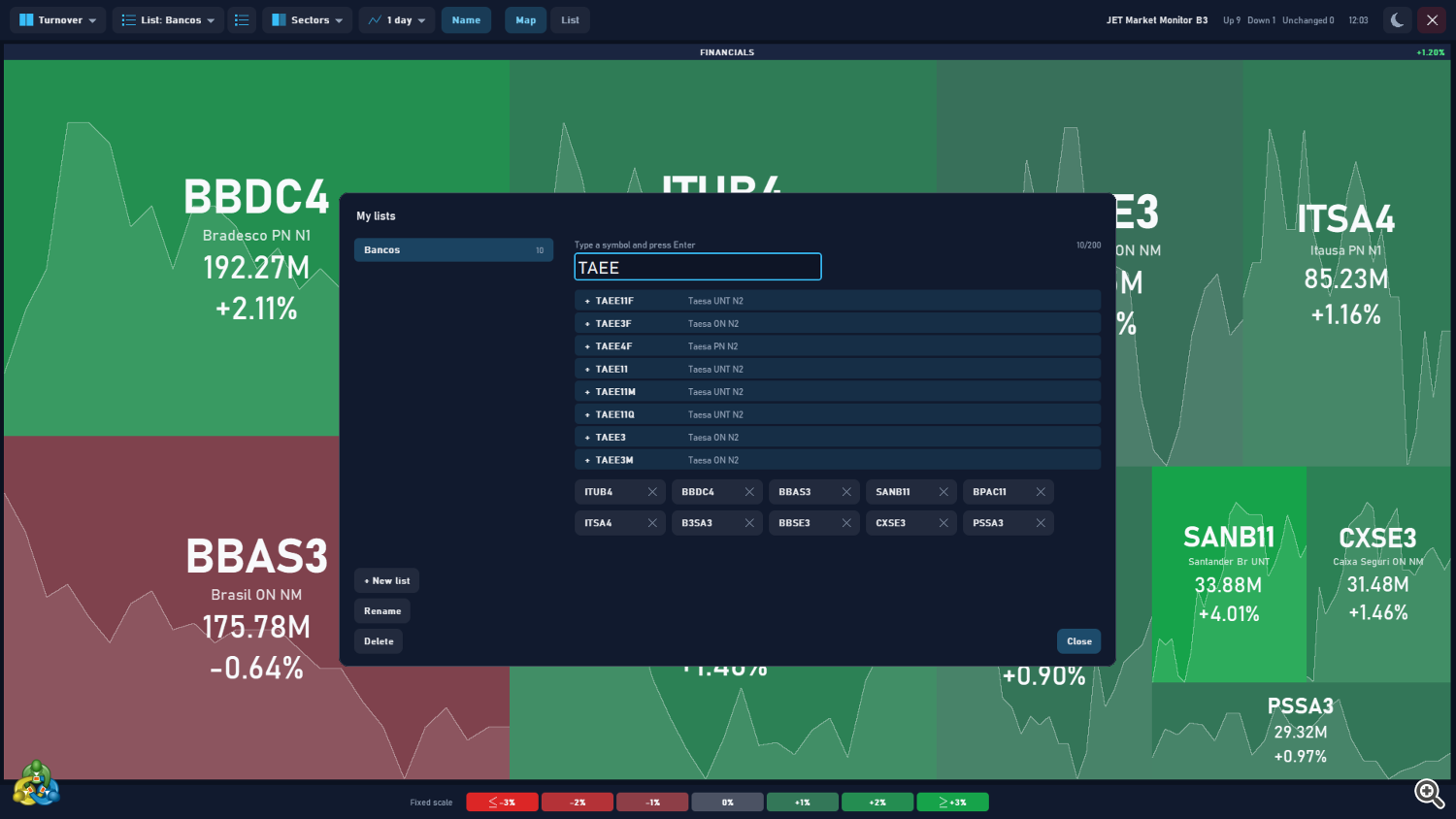
- Öffnen Sie den Editor über das Symbol neben Liste oder über Listen bearbeiten im Menü. Neue Liste legt eine leere Liste an.
- Im Editor (Meine Listen) links die Listen mit der Anzahl ihrer Symbole und die Schaltflächen + Neue Liste, Umbenennen und Löschen.
- Rechts das Kürzel eingeben und Enter drücken: Gibt es ein Symbol mit genau diesem Namen, wird es hinzugefügt; sonst erscheinen bis zu 8 Treffer Ihres Brokers (die mit dem Text beginnen oder ihn enthalten) mit Beschreibung. Klicken Sie auf einen Treffer, um ihn hinzuzufügen.
- Die Symbole der Liste erscheinen als Etiketten; ein Klick auf ein Etikett entfernt es.
- Schließen kehrt mit der aktualisierten Liste zur Karte zurück.
- Grenzen: bis zu 30 Listen, bis zu 200 Symbole pro Liste.
- Symbole außerhalb des IBOV erhalten den Sektor der B3-Klassifikation, wenn bekannt (sonst „Sonstige“), und Gewicht 0.
- Die Listen werden im gemeinsamen MetaTrader-Ordner gespeichert ( Common\Files\JetMarketMonitorB3\lists.txt ): Sie gelten für alle MetaTrader 5-Terminals auf dem Computer und bleiben nach einem Neustart des Terminals oder einem Chartwechsel erhalten. Kopieren Sie diese Datei als Sicherung oder um die Listen auf einen anderen Computer zu übertragen.
6. Einstellungen (Registerkarte Eingaben)
Die Namen der Gruppen und Eingaben erscheinen in der Registerkarte Eingaben in allen Sprachen auf Englisch.
| Gruppe | Eingabe | Funktion | Standard PRO | Free |
|---|---|---|---|---|
| Display | View | Karte oder Liste | Karte | fest: Karte |
| Display | Organize by (box size) | Kachelgröße (Optionen der 1. Schaltfläche) | Umsatz | fest: Umsatz |
| Display | Group | Nach Sektor oder nach Änderung gruppieren | Sektor | fest: Sektor |
| Display | Price line inside the boxes | Zeitraum der Preislinie in den Kacheln | 1 Tag | fest: keine Linie |
| Display | Company name under the symbol | Zeigt den Firmennamen | ja | ✓ |
| Display | List at start (name of one of your lists; empty = IBOV) | Name einer eigenen Liste, die beim Start geöffnet wird; leer = IBOV | leer (IBOV) | fest: IBOV |
| Display | Color scale | Feste oder automatische Farbskala | Fest | fest: Fest |
| Display | Limit of the fixed scale (daily change, %) | Grenze der festen Skala, bei der Tagesänderung | 3,0 | fest: 3,0 |
| Price chart | Show the price chart behind the panel | Zeigt den Preischart hinter dem Panel | nein | ✓ |
| Price chart | Panel opacity over the chart (%) | Deckkraft des Panels über dem Chart | 85 | ✓ |
| Click on a stock | Action | Beim Klick auf eine Aktie: nichts, neuen Chart öffnen oder Symbol dieses Charts wechseln | Neuen Chart öffnen | kein Klick |
| Click on a stock | Timeframe of the opened chart | Zeitrahmen des geöffneten Charts | M5 | — |
| Panel | Theme | Dunkel oder hell | Dunkel | ✓ |
| Panel | Language | Terminalsprache oder eine der 11 Sprachen | Terminalsprache | ✓ |
| Panel | Size (%) | Panelgröße | 100 | ✓ |
| Panel | Refresh interval (ms, 200 or more) | Aktualisierungsintervall | 500 | fest: 2 s |
In Free zeigt die Registerkarte Eingaben nur Company name under the symbol, Show the price chart behind the panel, Panel opacity over the chart (%), Theme, Language und Size (%). Die übrigen sind fest (Spalte Free).
Die in der oberen Leiste getroffenen Einstellungen (Modus, Sortierung, Gruppierung, Zeitraum der Preislinie, Name, Listenzoom, Liste und Design) werden pro Chart gespeichert und beim Neuladen des Panels wiederhergestellt.
7. Strategietester (Demo)
- Verwenden Sie den visuellen Modus. Außerhalb davon zeichnet das Panel nichts, da es ein rein visuelles Produkt ist.
- Während der Tester die Historie der Aktien vorbereitet, zeigt das Panel den Hinweis „Aktiendaten werden geladen (x/76)“.
- Im Tester empfängt das Panel keine Klicks: Menüs, Detailfenster und Listeneditor öffnen sich nicht. Wählen Sie Modus, Sortierung, Gruppierung, Zeitraum der Preislinie und Liste (per Name) vor dem Start in den Eingaben.
- Auf Konten ohne B3-Aktien zeigt das Panel „B3-Symbole nicht gefunden“ und „Das Panel bleibt auf diesem Symbol inaktiv.“
8. Häufige Fragen
Das Panel zeigt „B3-Symbole nicht gefunden“. Das Konto hat keine B3-Aktien. Nutzen Sie einen Broker, der brasilianische Aktien in MetaTrader 5 anbietet.
Vor der Eröffnung zeigt die Karte den Vortag. Das ist so vorgesehen: Bis zum ersten Abschluss des Tages zeigt jede Aktie, wie sie die vorherige Sitzung geschlossen hat (Abschnitt 4.5).
Die Schaltflächen Sortieren nach und Gruppieren öffnen sich nicht. In der Free-Version sind sie auf Umsatz + Sektoren festgelegt. Die übrigen Optionen gibt es in PRO.
Eine Kachel hat drei Punkte in der Ecke. Die Historie dieser Aktie wird noch vom Broker geladen. Die Preislinie erscheint von selbst. Hat der Broker keine Historie für den gewählten Zeitraum, bleibt die Kachel ohne Linie.
Der Firmenname erscheint nicht. Prüfen Sie die Schaltfläche Name. In kleinen Kacheln erscheint der Name nur, wenn er Platz hat.
Eine Aktie meiner Liste steht unter „Sonstige“ mit Gewicht 0. Das ist bei Symbolen außerhalb des IBOV so vorgesehen, deren Sektor nicht in der vom Panel verwendeten Klassifikation enthalten ist.
Die Zusammensetzung des IBOV hat sich geändert. Portfolio, Sektoren und Namen werden bei jeder Überprüfung des Indexportfolios in neuen Versionen des Panels aktualisiert.
Verlangsamt das Panel das Terminal? Es aktualisiert nur die Aktien, die sich geändert haben. Erhöhen Sie bei Bedarf das Aktualisierungsintervall (PRO) oder schalten Sie die Preislinie in den Kacheln aus.
Wie entferne ich das Panel? Klicken Sie auf das X in der oberen Leiste. Der Chart kehrt zu seinen ursprünglichen Einstellungen zurück.
9. Support
Senden Sie Ihre Fragen über die Produktseite auf MQL5 oder über die Website jetinvest.com.br. Geben Sie zur schnelleren Bearbeitung die Panelversion (Free oder PRO), Ihren Broker und einen Screenshot des Panels an (ohne Ihre Kontodaten).
Trading ist mit Verlustrisiken verbunden. JET Market Monitor B3 zeigt den aktuellen Zustand der Aktien; es sagt keine Kurse voraus und garantiert keine Ergebnisse. Vergangenes Verhalten garantiert keine zukünftigen Ergebnisse.