✔️ Fast Trade Assistant Panel(MT5)©:https://www.mql5.com/zh/market/product/197370
提示: 购买前可先在产品页下载免费演示版测试——MQL5 Market 付费产品的免费演示版可在 MT5 的策略测试器(Strategy Tester)中运行。想直接在图表上试用的,可选择租用(Rent)方式,短租一期即可。
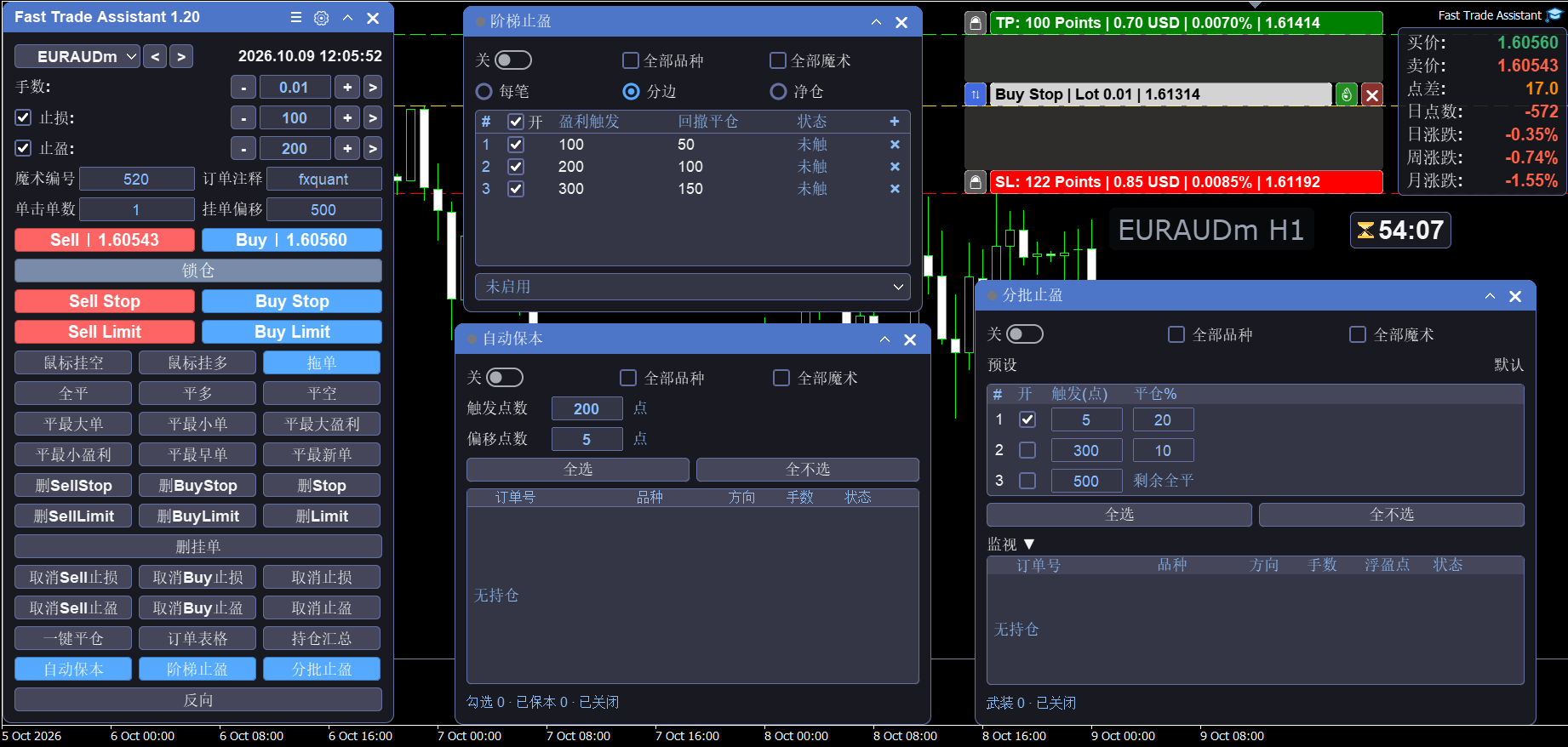
图注:Fast Trade Assistant Panel 主面板与各工具窗总览。
一、Fast Trade Assistant 是什么
Fast Trade Assistant 是一款面向 MetaTrader 5 的图上交易辅助面板,以 EA 形式挂载到图表运行。市价单、挂单、按风险算手数、精细平仓、保本、阶梯止盈、键盘交易、超级趋势与各类图表辅助,全部直接在图表上完成。主要参数都在主面板和设置窗(Settings)里改——挂上图表就能开始交易,不需要先去 EA 的 Inputs 里配置一圈。
它的核心思路一句话:MT5 的分析在图上,交易也应该在图上。不用在下单弹窗和终端列表之间来回切换——按钮悬停即可预览这一单的止损止盈位置,双击图表即可在鼠标所在价位挂单,一排标注清晰的按钮即可整组平掉持仓。
需要说明的是,它是手动交易的辅助工具:不生成交易信号,也不会自动开仓——每一笔订单都由你自己在图上触发。
二、功能一览
- 市价 Buy / Sell,手数与可选止损 / 止盈在主面板填写
- 悬停 Buy / Sell 预览 SL/TP 虚线,状态行同步显示 SL / TP / 手数
- 鼠标挂单:价格线跟随鼠标,双击下单,Esc 取消
- 拖拽挂单:Entry / SL / TP 三条拖杆拖到位再确认
- 手数三模式:固定手数 / 余额风险% / 风险金额(风险模式按面板止损距离换算)
- 9 种批量平仓:全平、平多、平空、平最大单、平最小单、平最大盈利、平最小盈利、平最早单、平最新单
- 7 种删挂单:删全部、按四类分别删、按 Stop/Limit 两族删
- 批量取消止损 / 取消止盈
- 一键平仓(Quick Close)副窗:按盈利 / 亏损 / 多 / 空及组合勾选式平仓
- 自动保本(Break even)引擎:浮盈达到触发条件后移动止损保护本金
- 阶梯止盈(Step trail)引擎:最多 16 级阶梯表,支持每笔 / 分边 / 净仓三种模式
- 分批止盈(Partial TP)引擎:按手数分档、逐级落袋
- 键盘交易(Keyboard):键位下单,带安全模式与过滤
- 魔术号、仅当前品种过滤;多副本不同魔术号可共存
- 可选热键:买入、卖出、平仓、删挂
- 设置窗风控页:日盈亏限额、净值限额 / 回撤守卫、手数 / 仓位 / 止损距离上限、点差过滤、新闻禁开仓、允许交易时段
- 订单表格、持仓汇总,随时掌握面板在管订单
- 图表辅助:K 线收盘倒计时、报价 / 点差 / 日周月涨跌角标、持仓均价线、超级趋势、日期跳转、信息面板、一键截图
- 休市或断网时弹 Alert 拦截,不发送注定被拒的订单
- 主面板按钮与工具入口按需显隐,面板保持紧凑
- 主面板与各子窗位置、全部设置在终端重启后自动恢复
三、安装(MQL5 Market 购买与安装)
在 MQL5.com Market 购买 Fast Trade Assistant Panel 需要一个 MQL5 社区账号。没有的话可在这里注册:https://www.mql5.com/zh/auth_register
-
先确认 MQL5 账户里有足够余额。用 MQL5 余额支付比购买过程中刷卡更省事。
-
在 MQL5.com 网站找到 Fast Trade Assistant Panel,打开产品页。
-
点击 Buy(购买)或 Rent(租用)按钮继续。
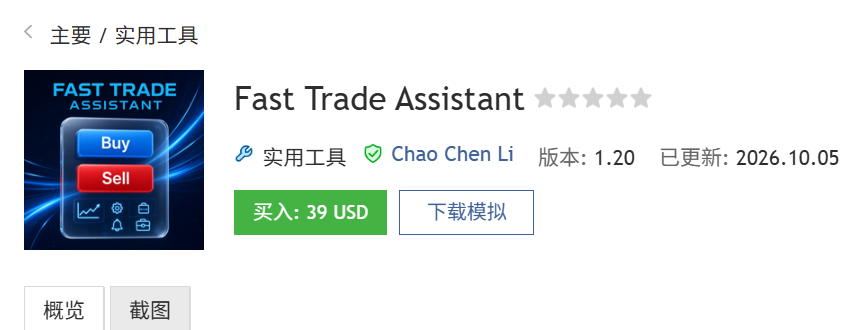
图注:MQL5 Market 产品页——点击「买入(Buy)」或「租用(Rent)」,「下载模拟」为免费演示版。
-
选择支付方式,完成支付。
-
支付完成后,打开 MT5 终端下载并安装产品。
-
确认终端内登录的是 MQL5 账号登录名,而不是邮箱。登录名是个人主页网址的最后一段,例如 https://www.mql5.com/zh/users/xxxxx 里的 xxxxx 。
-
打开 MT5 >> 工具(Tools)>> 选项(Options)>> 社区(Community) 标签页,检查已用 MQL5 登录名登录。
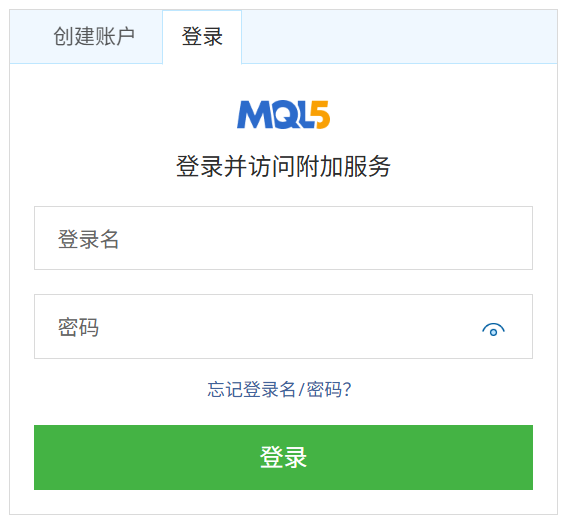
图注:工具 >> 选项 >> 社区——确认已用 MQL5 登录名登录。
- 打开终端底部的 Market(市场)标签页,点击左侧 Purchased(已购),在产品右侧点击 Install(安装)。(导航器 Navigator 窗口的 Market 节点下也能进入同样的已购列表。)
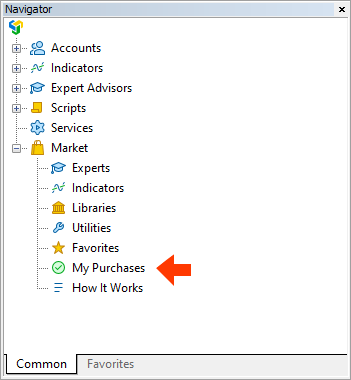
图注:导航器 Navigator > Market > My Purchases 已购列表——与终端底部 Market 标签页 > Purchased 为同一入口,在产品右侧点 Install 安装。
注意: 如果点了 Purchased 看不到已购产品,按下面逐项排查:
- Windows 已安装全部最新更新
- 电脑 / VPS 上装有最新版 Microsoft Edge
- 使用最新版本的 MetaTrader 5
- 终端 >> 工具 >> 选项 >> 社区 里用的是登录名登录,不是邮箱
- MQL5 账号密码少于 10 个字符(若 ≥10 位,请到 https://www.mql5.com/zh/auth_forgotten 修改密码)
仍然看不到时,尝试:
-
关闭所有 MetaTrader 终端
-
进入 C:\Users{用户名}\AppData\Roaming\MetaQuotes\Terminal\Community
-
删除所有以 mql5.market.* 开头的文件
-
重新打开 MetaTrader 终端
-
再次尝试安装
-
安装完成后,打开任意品种、任意周期的图表。在 导航器(Navigator)里找到 Fast Trade Assistant Panel(Market / 专家节点下),拖到图表上(或双击)。
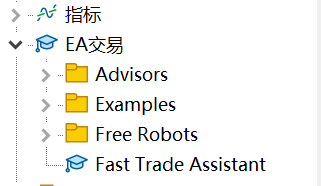
图注:导航器 > EA交易 > Fast Trade Assistant——拖到图表(或双击)。
- 弹出 EA 属性窗口:在「常规(Common)」页勾选 允许修改信号设置(Allow modification of Signals settings)和 允许算法交易(Allow Algo Trading),点确定。Inputs 页保持默认即可——重要参数都在面板自己的设置窗里(见下文第六节)。
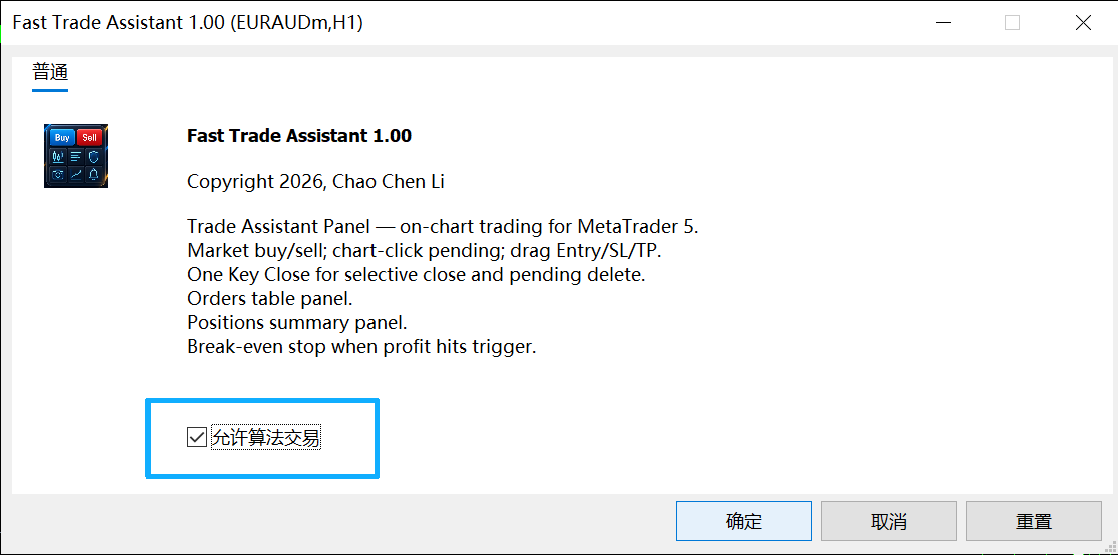
图注:EA 属性窗「常规」页——勾选「允许算法交易(Allow Algo Trading)」后点确定。
- 挂载后看图表右上角:如果是红色标记,说明 EA 还被禁止交易。点工具栏的 算法交易(Algo Trading)按钮,标记变绿,Fast Trade Assistant Panel 即开始工作。

图注:工具栏「算法交易」按钮——红色表示 EA 仍被禁止交易。

图注:点击后按钮变绿,Fast Trade Assistant Panel 开始工作。
提示: 如果 K 线蜡烛盖住了面板,右键图表 >> 属性 >> 「常规」页 >> 取消勾选 图表前置(Chart on foreground)(或配合「图表平移 Chart Shift」使用),让面板留在行情旁边。
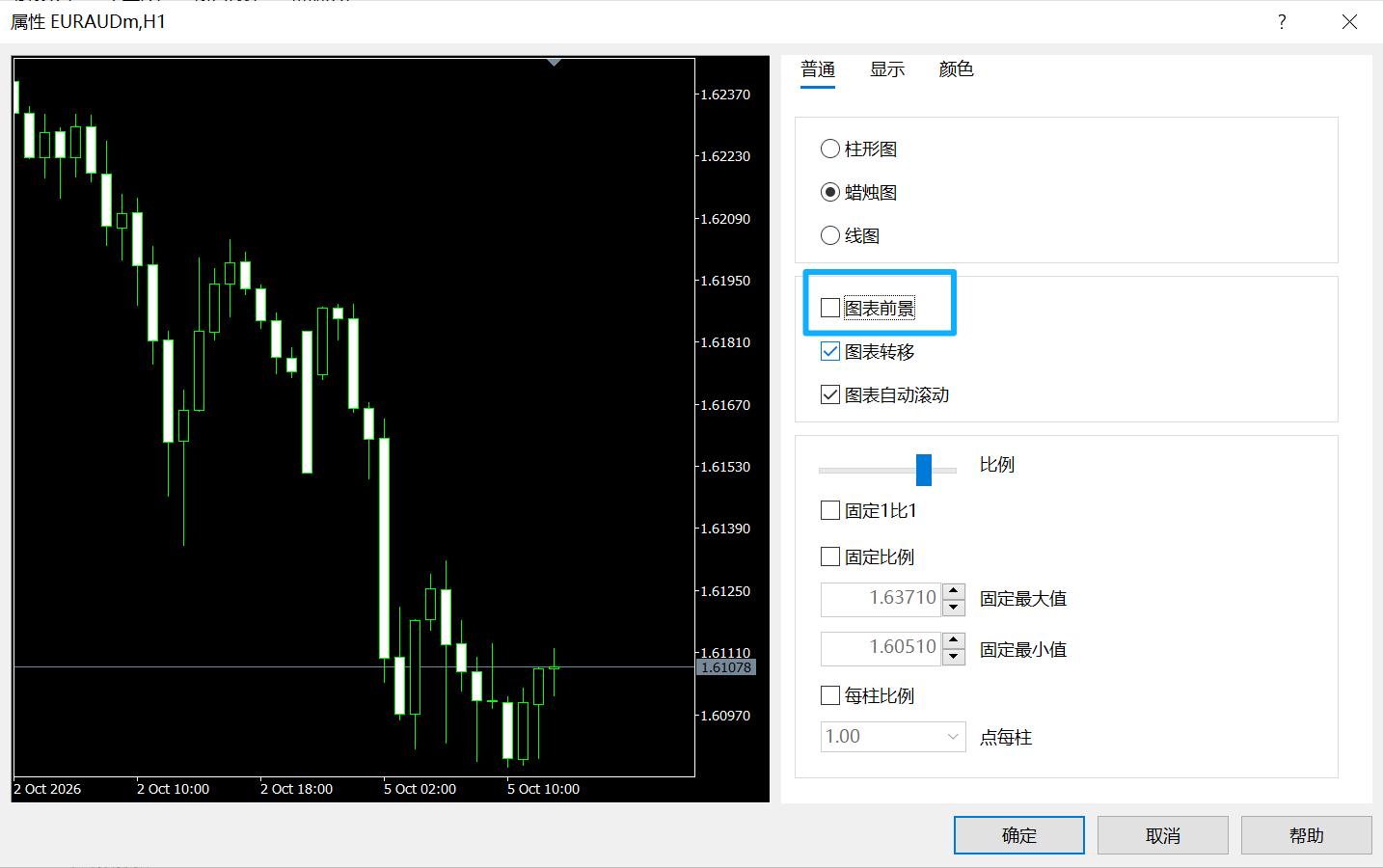
图注:图表属性 > 常规——取消勾选「图表前置(Chart on foreground)」,K 线不再盖住面板。
四、快速上手
- 把 Fast Trade Assistant Panel 挂到图表,打开终端算法交易。
- 在主面板填好手数(或风险值),按需填 SL / TP 点数。
- 点 Buy 或 Sell。无法开仓时 Alert 会说明原因;休市(「市场交易已经关闭!」)或终端断线时弹对应 Alert,且不发送订单。
- 需要改手数模式、魔术号、品种过滤、按钮显隐、风控、倒计时、超级趋势或热键时,打开标题栏的设置窗。
五、主面板使用指南(自上而下 1–14)
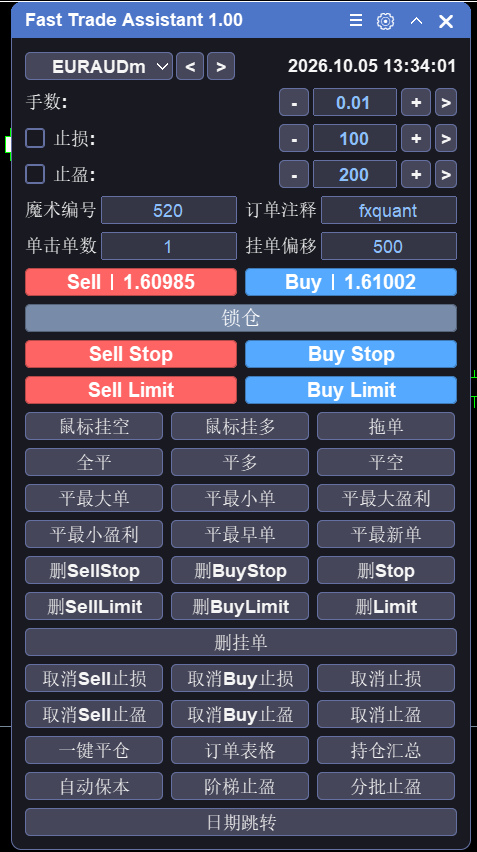
图注:主面板全貌——下文按自上而下顺序(1–14)逐行说明。
1. 标题栏。 设置(打开设置窗)、截图(一键保存当前图表 PNG 并打开所在文件夹)、最小化、关闭(收起面板并把 EA 从图表移除)。
2. 品种切换区。 自动读取 Market Watch 品种列表生成按钮。点击即切换图表品种——面板交易的就是当前图表品种。名称须与经纪商 Market Watch 完全一致,包括前缀 / 后缀。
3. 手数行。 一个输入框、三种模式:固定手数、余额风险%、风险金额。模式在设置窗切换,数值在主面板改。风险% 模式下,面板把止损距离换算成「打掉止损正好亏余额的百分之几」的手数;风险金额模式同理,例如填 100(USD)就是亏 100 美元的仓位。两种风险模式都必须在面板上填了止损距离——没有止损就无法计算风险。
4. SL / TP 行。 每一笔新订单的止损、止盈距离,单位是点。五位小数品种上 1 pip = 10 points:例如买单开在 1.15600、止损想放在 1.15550,SL 填 50。
5. 参数行。 魔术号(面板识别「自己管理的订单」的依据)、订单注释、每次点单数(一次 Buy/Sell 点击发出的订单笔数,每笔都是面板手数;不打算拆单就保持 1)、挂单偏移(挂单按钮使用的距市价点数,也是鼠标挂单的初始距离)。
6. SELL 按钮。 按面板手数与 SL/TP,对当前图表品种下市价空单。悬停可先预览 SL/TP 虚线再点。
7. BUY 按钮。 同 SELL,多头方向。悬停任一按钮都会画出 SL/TP 预览虚线,并显示 SL、TP、手数的状态行;光标移开自动清除。
8. 锁仓(Lock)。 给市价按钮加「按下确认」保护,看盘时误点不会直接开仓。Buy / Sell 按钮也可在设置里分别隐藏。
9. 鼠标挂单(Mouse Sell / Mouse Buy)。 点亮后图表上出现一条跟随鼠标的水平价格线,移到目标价位双击下单;Esc 取消。订单类型按价格位置自动解析,初始距离用参数行的挂单偏移。
10. 拖单(Drag)。 在图表上展开 Entry / SL / TP 三条水平拖杆,分别拖到目标价后确认下单。手数跟随主面板手数框;Esc 关闭工具不下单。
11. 直接挂单按钮。 Sell Stop、Sell Limit、Buy Stop、Buy Limit——按参数行的挂单偏移直接放置对应类型的挂单。
12. 平仓区(9 个按钮)。 Close All(全平)、Close Buy(平多)、Close Sell(平空)、Largest lot(平最大单)、Smallest lot(平最小单)、Max profit(平最大盈利)、Min profit(平最小盈利)、Earliest(平最早单)、Latest(平最新单)。每个按钮作用于面板管辖(按魔术号 / 品种过滤)的持仓。例如 Max profit 平掉浮盈最大的一笔,Earliest 平掉最老的一笔。
13. 删挂单区(7 个按钮)+ 取消行。 Delete Orders(删全部挂单)、Del SellStop、Del BuyStop、Del Stop(两类 Stop 一起删)、Del SellLimit、Del BuyLimit、Del Limit(两类 Limit 一起删)。取消行批量移除在管持仓的止损或止盈。
14. 功能按钮区。 打开各工具窗:Quick Close(一键平仓副窗)、Break even(自动保本)、Step trail(阶梯止盈)、Partial TP(分批止盈)、Keyboard(键盘交易)、Info(信息面板)、订单表格、日期跳转等。具体显示哪些入口由设置 >> View 页的布局开关决定,只留常用的即可。
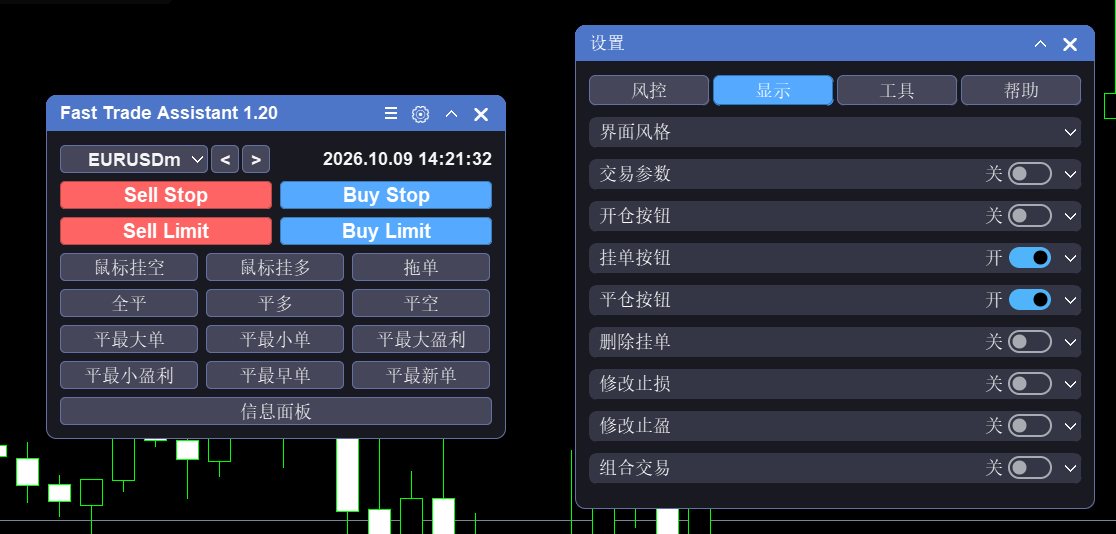
图注:平仓区(9 个按钮)、删挂单区(7 个按钮)与取消行特写。
六、图表上挂单
鼠标挂单。 点亮 Mouse Sell 或 Mouse Buy,价格线跟随鼠标移动,到价位后双击下单;Esc 取消。偏移与手数跟随主面板。
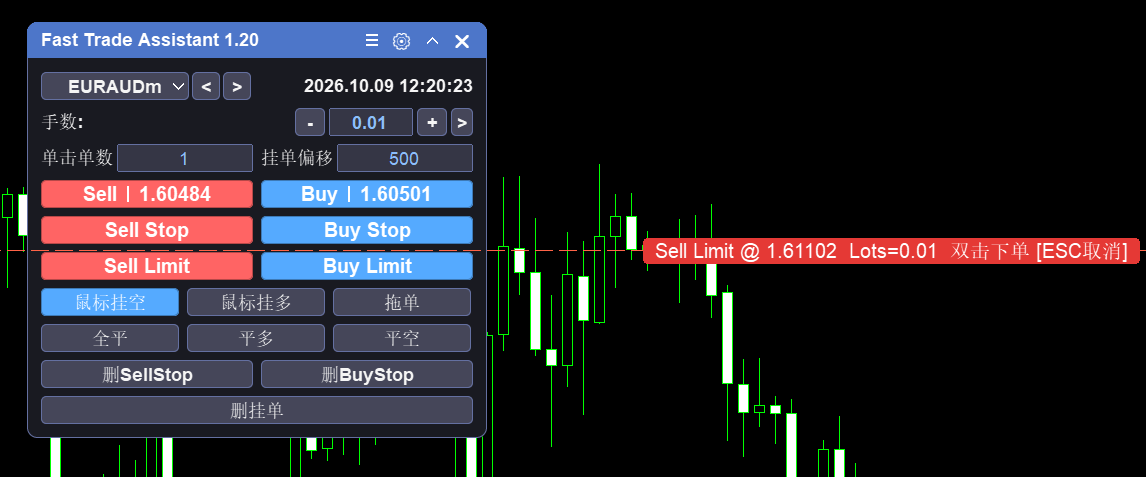
图注:鼠标挂单——价格线跟随光标,双击下单。
拖拽挂单。 点拖单(Drag)展开图上 Entry / SL / TP 拖杆,拖到位后确认;手数随主面板手数框;Esc 关闭。
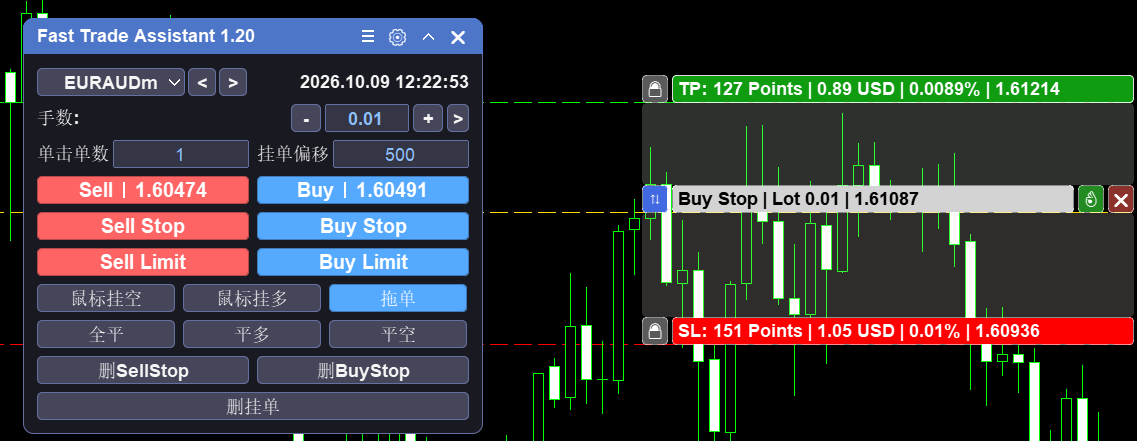
图注:拖拽挂单——Entry / SL / TP 三条拖杆。
悬停预览。 任何市价单下单前,悬停 Buy 或 Sell:虚线 SL/TP 与状态行(SL / TP / Lot)会明确显示这一单的止损位、止盈位和手数。
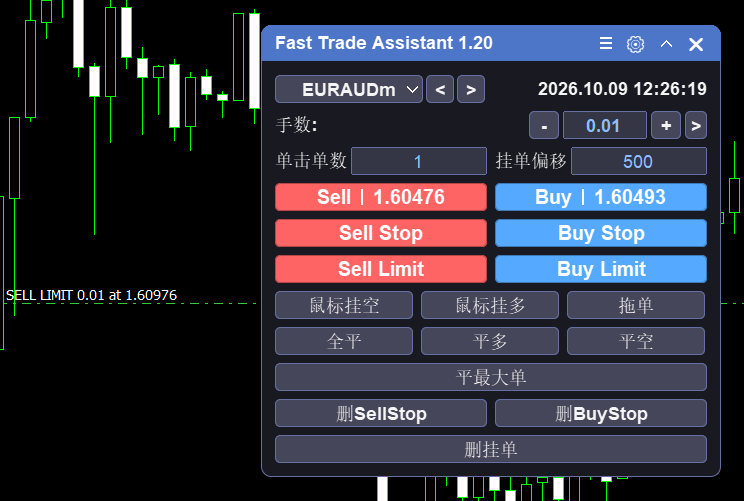
图注:悬停 Buy——SL/TP 预览虚线与价位标签。
七、平仓工具
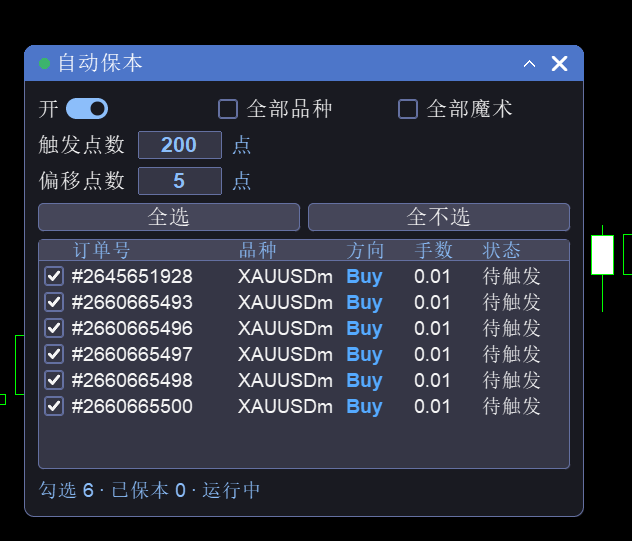
主面板平仓区一键处理常见场景;精细筛选交给一键平仓(Quick Close)副窗:勾选盈利 / 亏损 / 多 / 空及其组合条件后执行平仓,也可清仓、删挂单。面板的魔术号 / 品种过滤同样生效。
图注:Quick Close——勾选式精细平仓。
八、仓位保护三件套
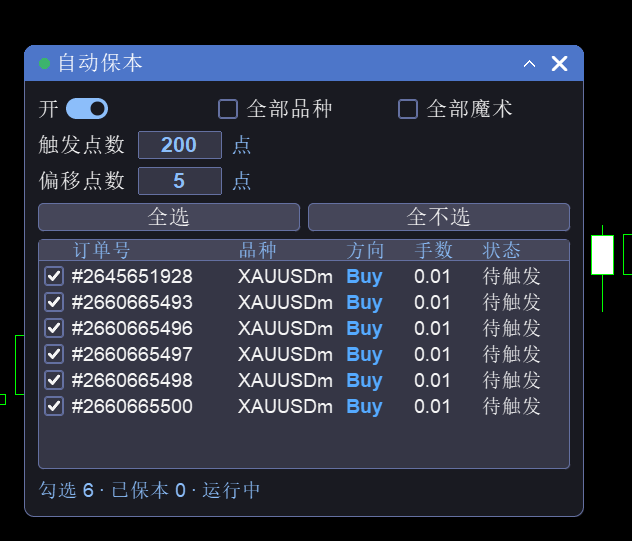
自动保本(Break even)。 主面板打开,设触发与偏移。在管持仓浮盈达到触发条件后,引擎把止损移回开仓价附近保护本金。可过滤品种 / 魔术号;标题灯与主钮状态显示引擎是否在跑。
图注:Break even——触发、偏移与引擎开关。
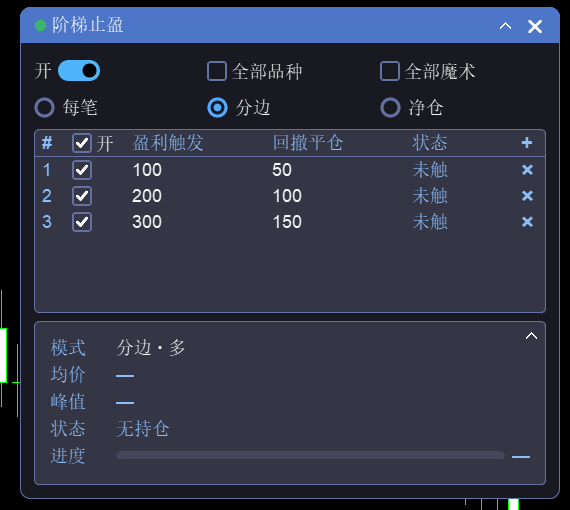
阶梯止盈(Step trail)。 填阶梯表——最多 16 级「触发 / 回撤」组合;选每笔 / 分边 / 净仓模式,面板上启用引擎。可过滤品种 / 魔术号。
图注:Step trail——阶梯表与模式选择。
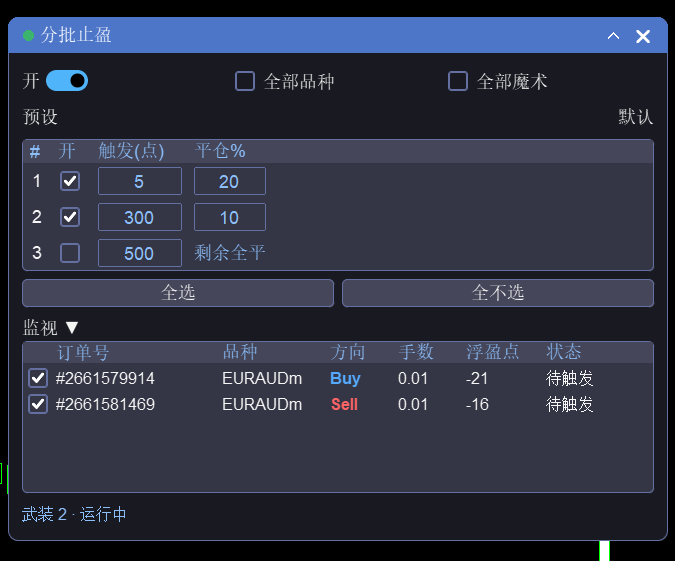
分批止盈(Partial TP)。 按手数分档定义落袋计划——例如第一档平一半、第二档平剩余——表格填好后启用引擎。
图注:Partial TP——手数分档。
九、键盘交易
主面板打开 Keyboard,勾选启用(Enable)后即可用键位下单。安全模式(Safe mode)、编辑(Edit)、按钮(Button)可分别勾选;键位订单可按全部品种或全部魔术号过滤,不必局限于面板当前过滤。
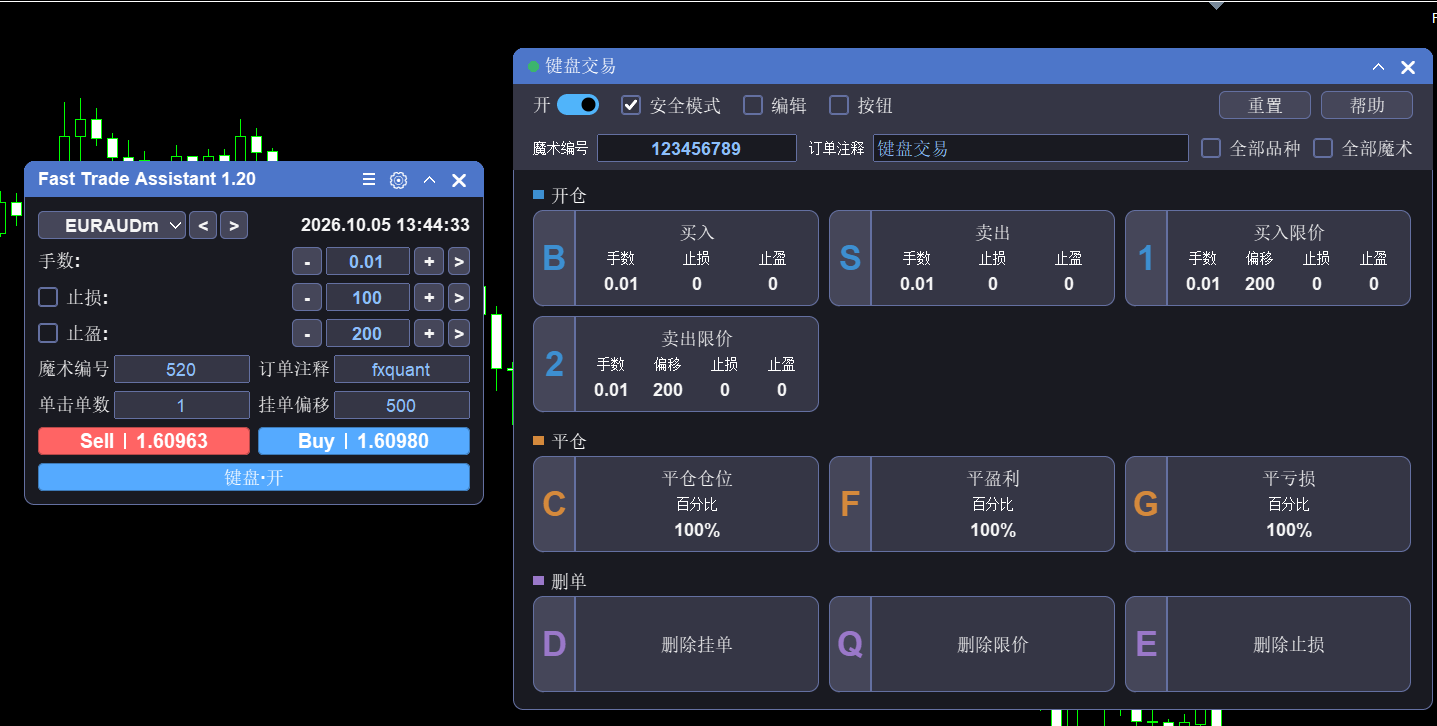
图注:键盘交易窗——键位开仓 / 平仓 / 删单,支持安全模式与品种 / 魔术号过滤。
十、订单表格与持仓汇总
订单表格列出在管持仓与挂单的票号、类型、手数、SL/TP、盈亏;持仓汇总按品种聚合风险敞口。持仓线上的单票菜单(「…」)处理逐单精细动作。
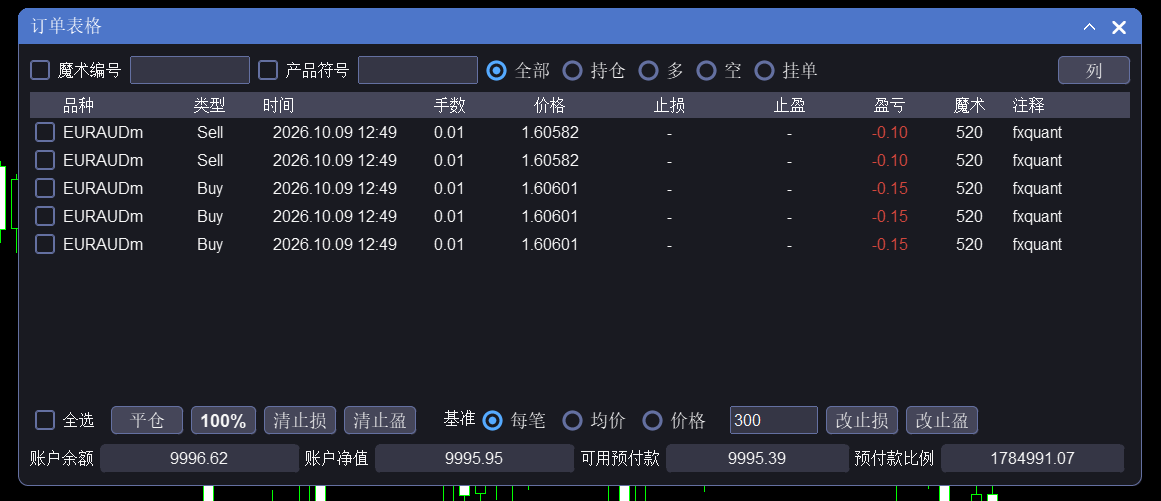
图注:订单表格与持仓汇总。
十一、图表辅助
- K 线倒计时——当前 K 线剩余收盘时间,默认贴在当前 K 线右侧;位置与样式在设置窗调整。
- 图表角标——Ask/Bid、点差、日 / 周 / 月涨跌叠加显示。
- 持仓均价线——在管仓位平均开仓价水平线。
- 超级趋势(Super Trend)——设置 >> Tools 打开;可调 ATR 周期、乘数、是否显示信号。
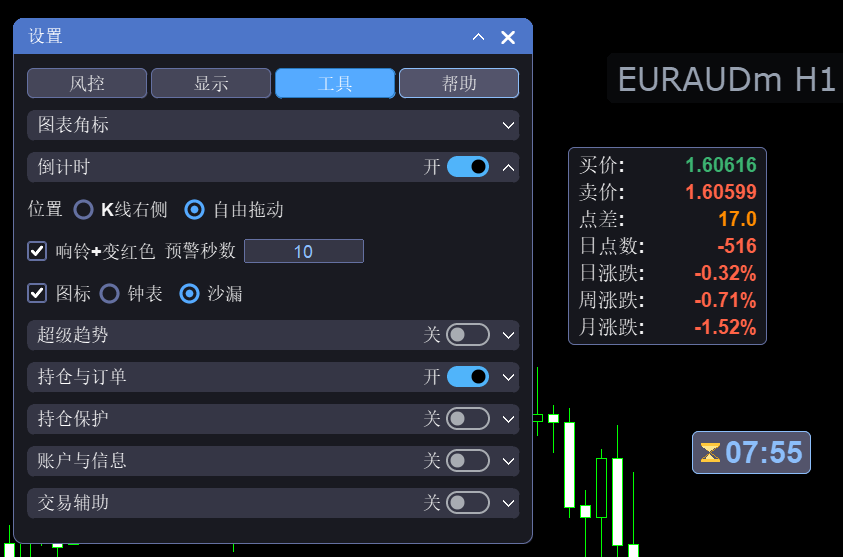
图注:K 线倒计时与报价 / 涨跌角标。
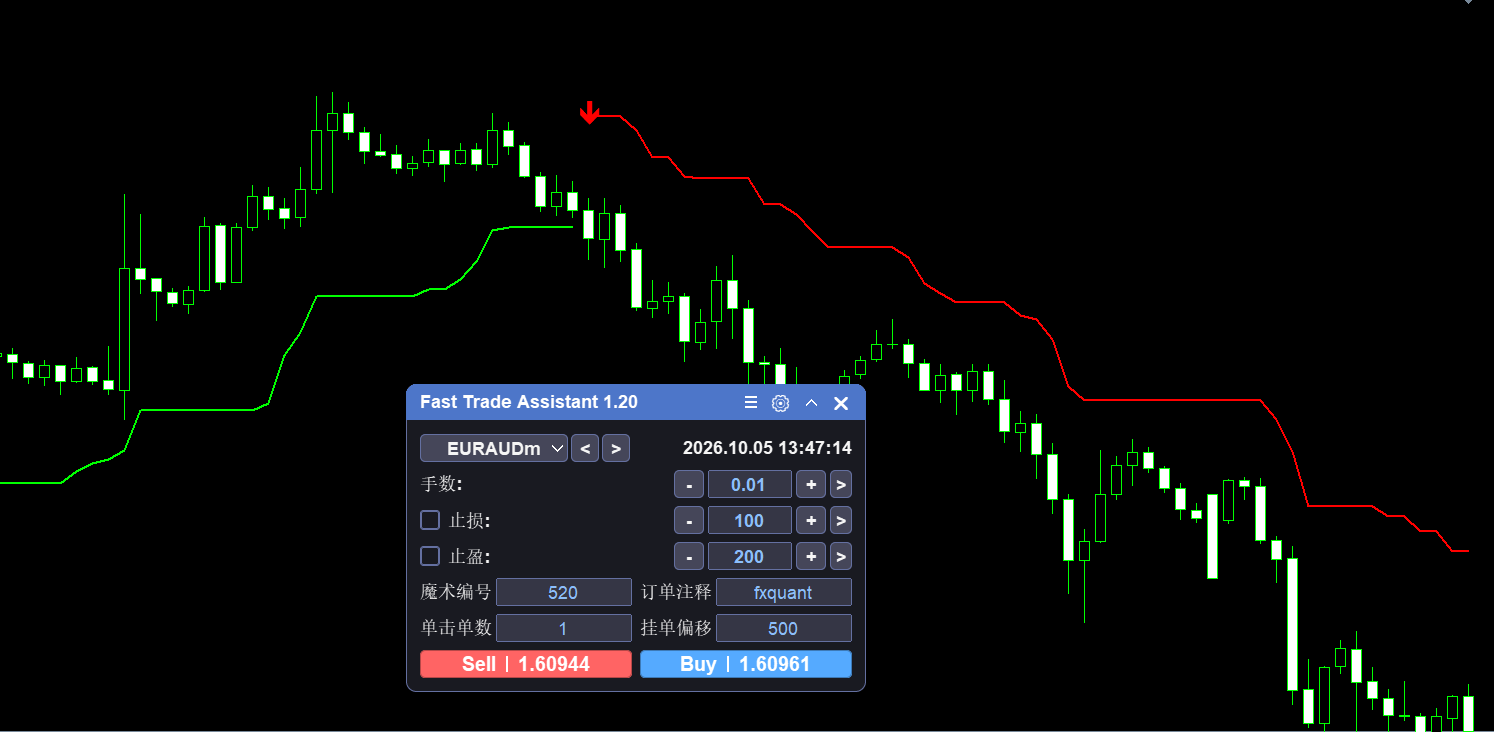
图注:超级趋势——多头绿线、空头红线,箭头为信号。
- 日期跳转——把图表直接跳到指定日期时间。
- 信息面板——账户与交易状态的小窗(多页签)。
- 一键截图——标题栏相机按钮,保存图表 PNG 并打开所在文件夹。
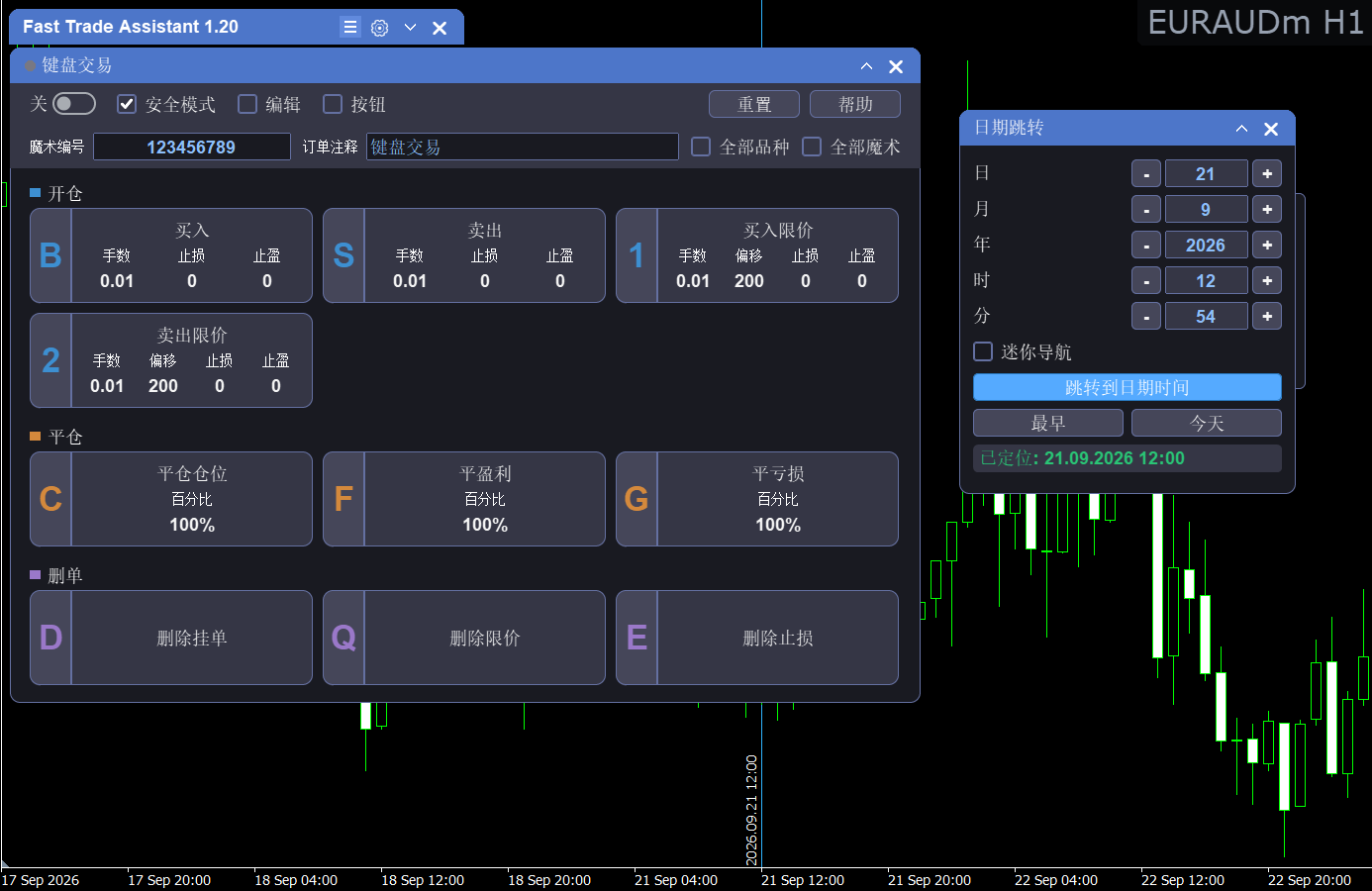
图注:日期跳转与信息面板。
十二、设置窗指南
标题栏打开设置窗,共四页。
Risk(风控)页——面板发单前逐项检查的守卫:
- Daily P/L Limit(日盈亏限额)——当日盈亏达到限额后停止开新单
- Equity Limit Guard(净值限额守卫)——净值上下限,越界禁开
- Equity DD Guard(净值回撤守卫)——按净值回撤幅度拦截
- Max Lots Limit(最大手数限制)——在管总手数上限
- Max Positions(最大仓位个数)——持仓笔数上限
- Max SL Distance(最大止损距离)——强制 / 收紧止损距离
- Block High Spread(点差过大禁开)——点差过宽时禁开新单
- News Blackout(新闻禁开仓)——新闻时段前后禁开
- Allowed Session(允许交易时段)——只在允许时段内交易
- Day Open Limit(日开仓上限)——当日开单笔数上限
注意与「手数框风险%」的分工:手数框决定下一单的大小;Risk 页约束的是整个账户与交易环境。
View(显示)页——界面风格、截图行、交易参数(含极速异步批量平仓、每次点单数),以及主面板每个按钮与工具入口的显隐开关。
Tools(工具)页——图表叠加与辅助:倒计时位置与样式、图表角标、持仓均价线、超级趋势(ATR 周期、乘数、信号)等。
Help(帮助)页——内置使用说明。
全部设置自动保存,终端重启后原样恢复。
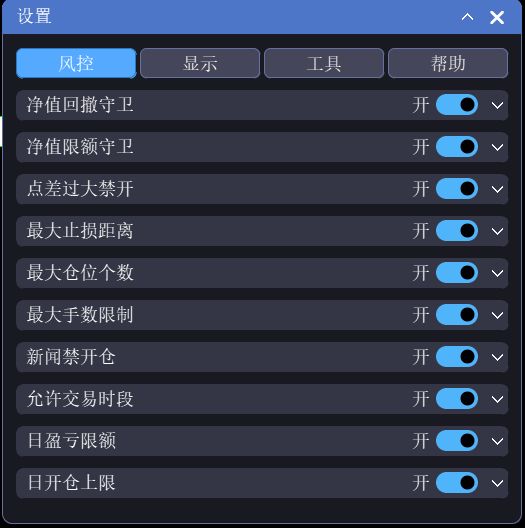
图注:风控(Risk)页——各项守卫开关总览。
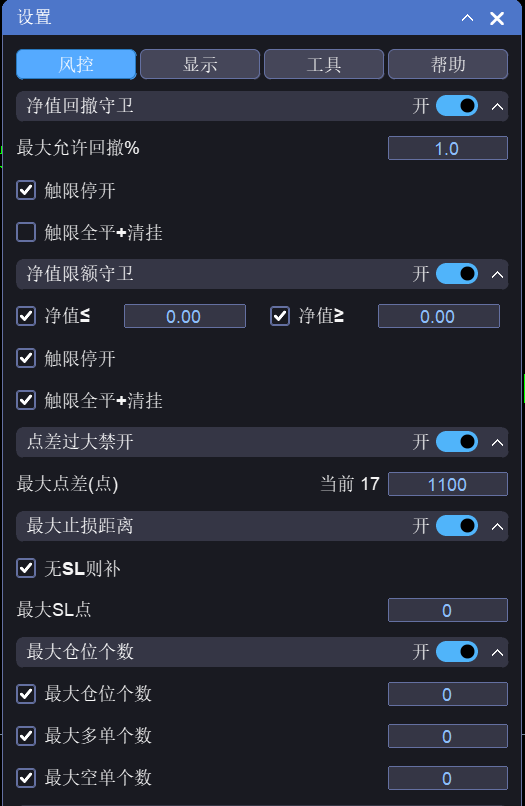
图注:净值回撤守卫、净值限额守卫、点差过大禁开、最大止损距离与最大仓位个数的展开项。
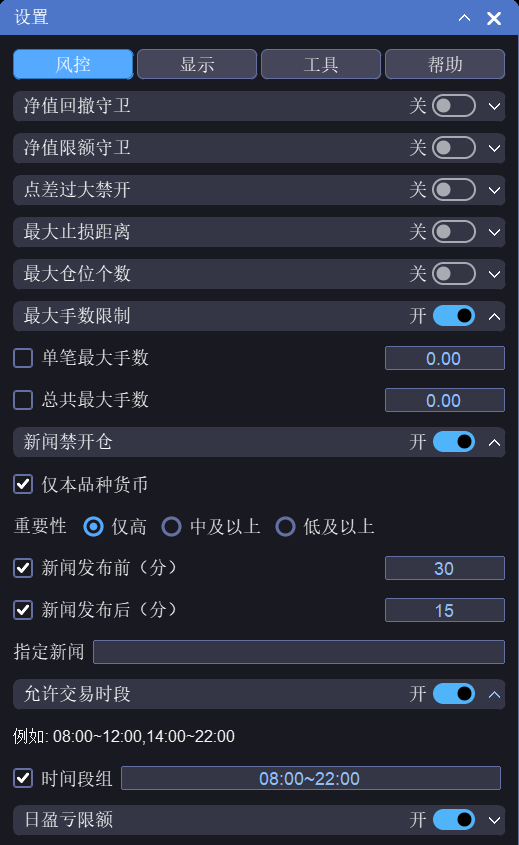
图注:最大手数限制、新闻禁开仓与允许交易时段的展开项。
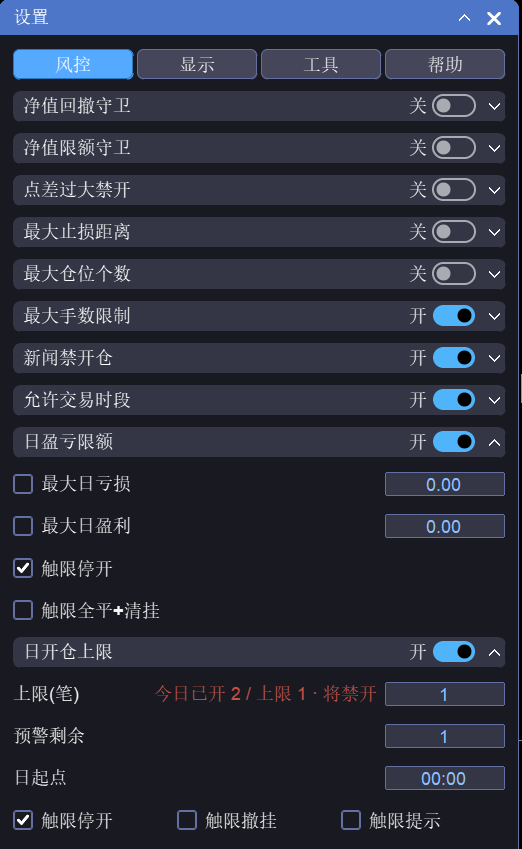
图注:日盈亏限额与日开仓上限的展开项。
十三、魔术号与品种过滤
面板用魔术号识别自己管理的持仓与挂单,默认只动自己开的单。设置窗里可改魔术号,或开启仅当前品种(current symbol only)让面板忽略同账户其他品种。同一品种图表上跑多份面板时,给每份配不同的魔术号,避免互相抢管对方的订单。
十四、常见问题与小技巧
- 面板没反应?先看工具栏算法交易按钮和图表右上角红绿标记。
- 点下单弹「市场交易已经关闭!」——该品种休市,面板拦截了注定被拒的订单。
- 弹终端断线提示——先恢复连接再操作。
- K 线盖住面板——右键图表 >> 属性 >> 常规 >> 取消图表前置。
- 风险% / 风险金额模式算不出手数——这两种模式必须在面板上填了 SL 距离。
- 面板位置与设置全部记忆;终端重启后一切如旧。
关于安装或使用 Fast Trade Assistant Panel 的任何问题,欢迎通过 MQL5 站内联系:https://www.mql5.com/zh/users/mtquant/seller
✔️ Fast Trade Assistant Panel(MT5)©:https://www.mql5.com/zh/market/product/197370
⚠️ 风险提示
- 杠杆交易(如外汇、贵金属、差价合约)具有高风险,可能导致损失全部本金,请充分了解相关风险后再参与交易。
- 本文介绍的是交易辅助工具,仅提供操作与信息展示功能,不生成交易信号,不构成任何投资建议;所有交易决策由使用者自行做出。
- 面板中的保本触发价等显示值均为测算参考值,实际结果以经纪商服务器成交为准。
- 新工具请先在模拟账户(Demo)上充分测试,确认功能与预期一致后再考虑用于实盘。
- 过往表现不代表未来结果,任何参数设置都无法保证盈利。