

[ English ]—[ 中文 ]—[ Español ]—[ Português ]—[ Deutsch ]—[ Français ]—[ Italiano ]
Загрузите демо версию:
Откройте платформу MetaTrader и перейдите в папку «Experts»:
- для МТ5 - Кнопка «Файл» в меню терминала > «Открыть каталог данных» > «MQL5» > «Experts»
- для МТ4 - Кнопка «Файл» в меню терминала > «Открыть каталог данных» > «MQL4» > «Experts»
Скопируйте загруженную демо-версию в папку «Experts».

Для MacOS: перейдите в "Finder", используя 'Go to' перейдите по пути:
~/Library/Application Support/net.metaquotes.wine.metatrader5/drive_c/Program Files/MetaTrader 5/MQL5/Experts
Скопируйте загруженную демо-версию в папку «Experts».
Обновите вкладку «Советники» в окне «Навигатор» (кликните правой кнопкой мыши по вкладке «Советники» и в контекстном меню выберите пункт «Обновить»).

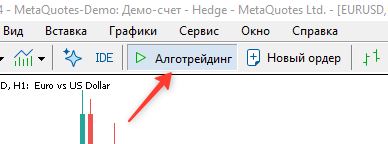
Включите авто торговлю для терминала (нажмите кнопку «Алготрейдинг»).
Перейдите в раздел «Сервис» > «Настройки» > «Советники» и снимите флажки, отключающие автоматическую торговлю.

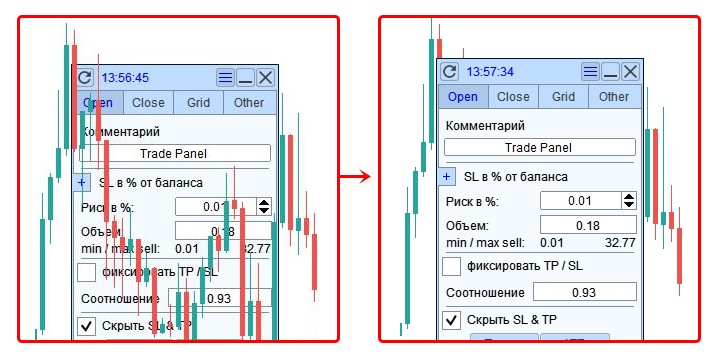
Чтобы панель находилась над графиком, кликните по графику правой кнопкой мыши, перейдите в «Свойства» > «Общие», и снимите галочку с параметра «График сверху».

В окне «Навигатор» найдите файл TradePanelMT5_Demo, кликните по нему правой кнопкой мыши и в контекстном меню выберите пункт «Присоединить к графику» или просто перетяните файл на график. В открывшемся окне перейдите на вкладку «Общие» и включите флажок «Разрешить советнику торговать» для МТ4, «Разрешить алгоритмическую торговлю» для МТ5.

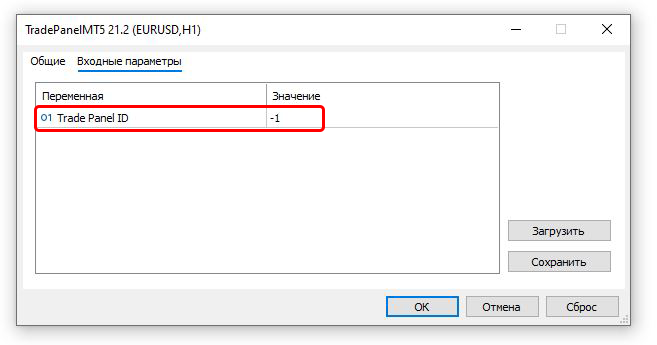
При необходимости перейдите на вкладку «Входные параметры», задайте числовое значение для параметра «Trade Panel ID» и нажмите «ОК».
Входной параметр «Trade Panel ID» предназначен для указания приложению как сохранять свои настройки.
- Если Trade Panel ID = -1 (по умолчанию) приложение привяжет свои настройки к ID графика.
- Если Trade Panel ID > -1, приложение привяжет свои настройки к указанному номеру. Обратите внимание, если в терминале работает несколько приложений TradePanel, то их Trade Panel ID должны отличаться (только для варианта Trade Panel ID > -1).
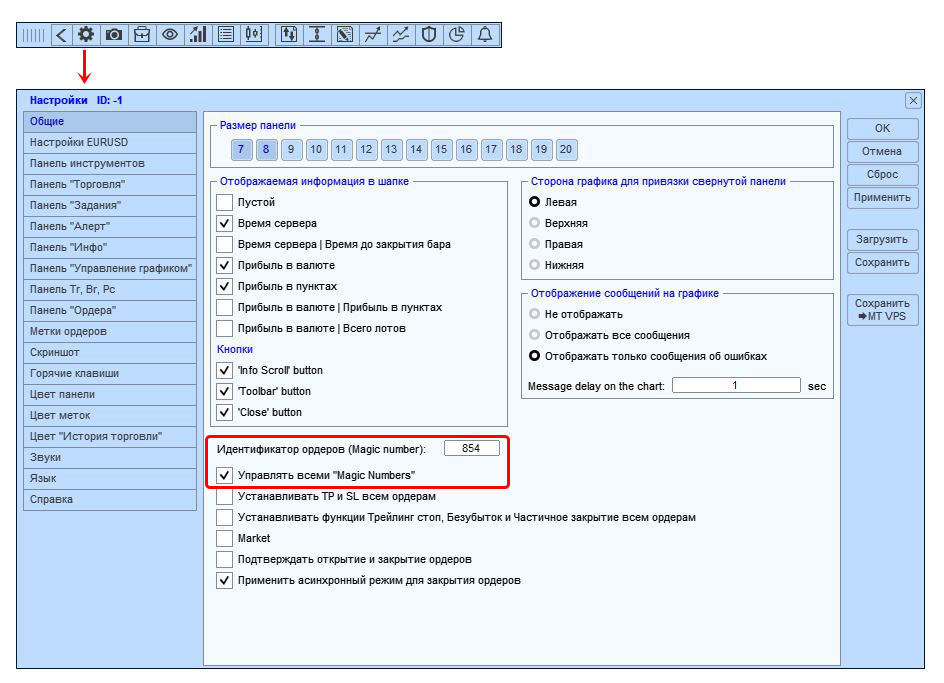
После запуска приложения, перейдите в ее настройки и установите для параметра «Идентификатор ордеров (Magic number)» уникальный номер.
Если требуется чтобы TradePanel управлял всеми ордерами на счете (в том числе ордерами, открытыми с телефона) включите чек «Управлять всеми Magic Numbers».
TradePanel подписывает свои ордера и позиции этим идентификатором и впоследствии использует его для идентификации своих ордеров и позиций среди других.
Чтобы приложения не путали ордера и позиции, Magic Number каждого приложения должен быть уникальным. В терминале не должно быть приложений с одинаковыми Magic Number.
Если в терминале установлено несколько TradePanel:
- Каждая TradePanel должна иметь уникальный Magic Number. В терминале не должно быть TradePanel с одинаковыми Magic Number.
- Флажок «Управлять всеми Magic Number» должен быть снят для каждой TradePanel (флажок «Управлять всеми Magic Number» можно включать, только при условии что на терминале работает только один экземпляр TradePanel).
- работает 14 дней.
- работает только на демо-счете.