Currency Pulse MT5
- Indicadores
-
Evgeniy Zhdan
 ➖➖➖➖➖➖➖➖➖➖➖➖➖➖➖➖➖➖➖➖➖➖
Products: https://www.mql5.com/en/users/trendhunter/seller
➖➖➖➖➖➖➖➖➖➖➖➖➖➖➖➖➖➖➖➖➖➖ - Versão: 1.0
- Ativações: 5
CURRENCY PULSE — PAINEL DE FORÇA DAS MOEDAS PARA METATRADER
DESCRIÇÃO
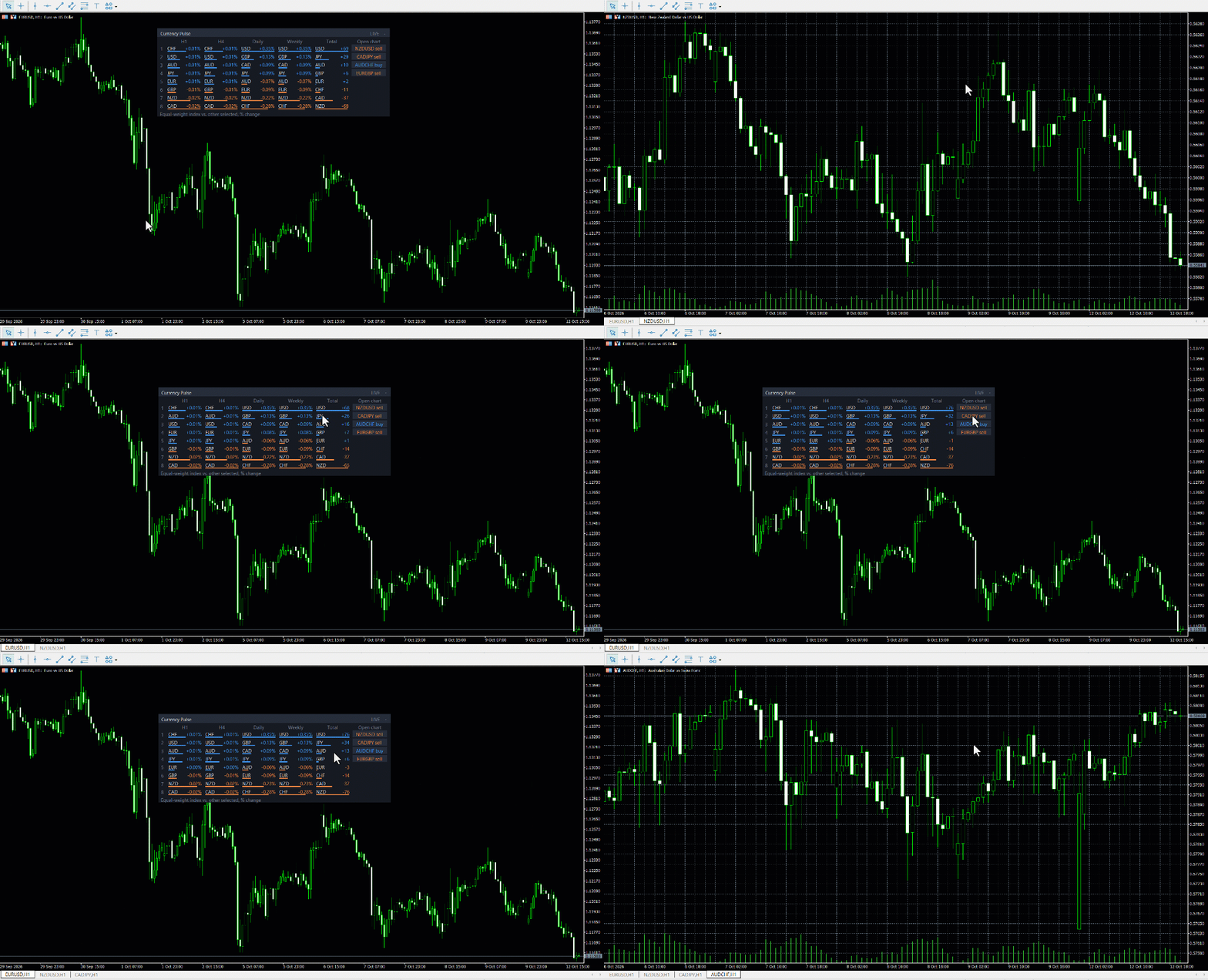
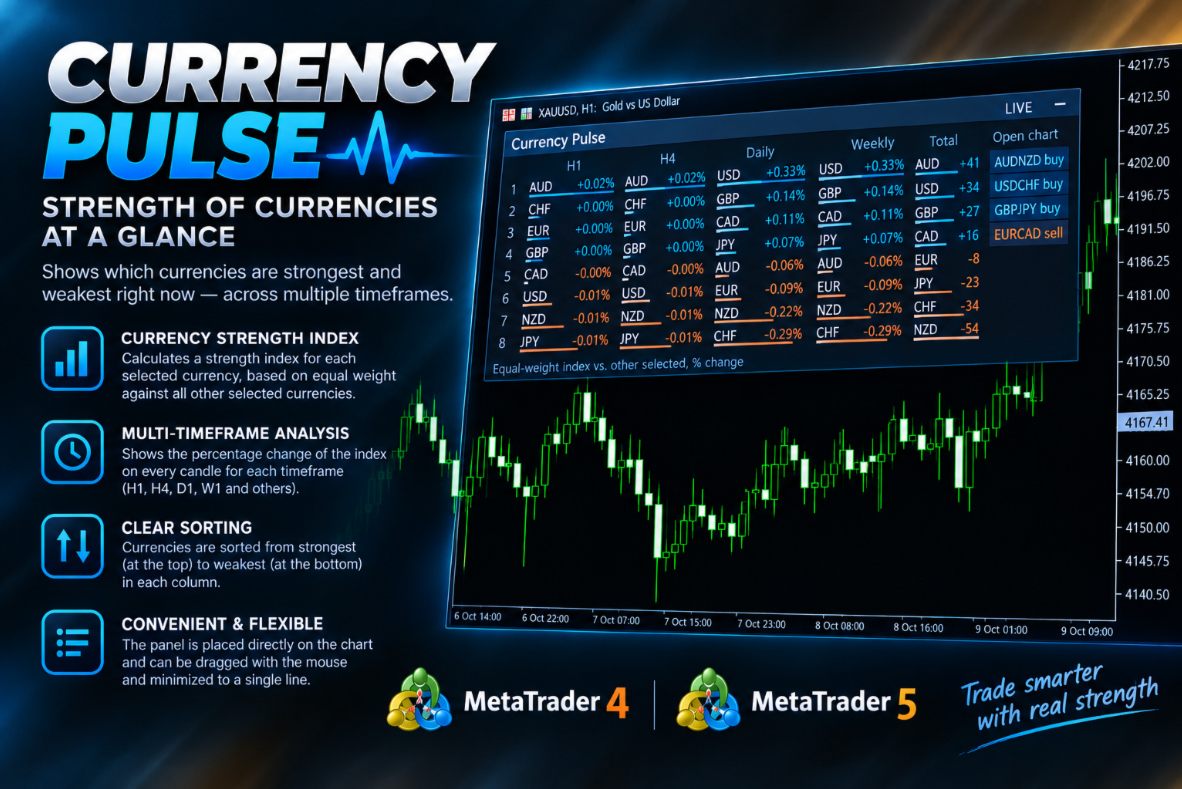
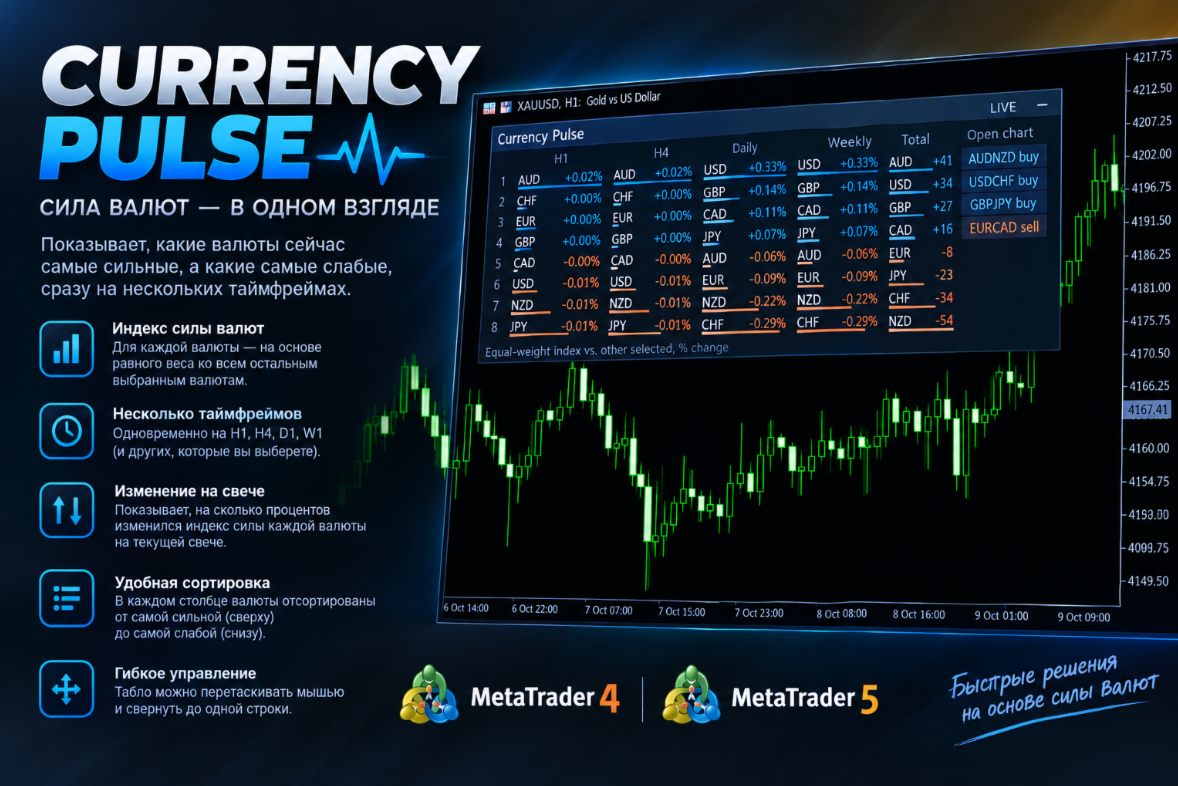
O Currency Pulse mostra a força das moedas em vários tempos gráficos ao mesmo tempo: quais estão liderando agora e quais estão ficando para trás. Para cada moeda selecionada, o indicador constrói um índice de força em relação a todas as outras moedas selecionadas (todas com o mesmo peso) e mostra quantos por cento esse índice variou durante o candle de cada tempo gráfico. Em cada coluna, as moedas ficam ordenadas da mais forte (em cima) para a mais fraca (embaixo). O painel fica diretamente no gráfico: você pode arrastá-lo com o mouse e recolhê-lo para uma única linha.
COMO FUNCIONA
- Cada moeda é avaliada pelo seu par com o USD (EURUSD, USDJPY etc.). O indicador escolhe sozinho os símbolos necessários a partir da especificação do símbolo na sua corretora, por isso prefixos e sufixos nos nomes não atrapalham. Se um símbolo não estiver na Observação do mercado, ele é adicionado automaticamente e o histórico que faltar é carregado.
- O índice de uma moeda reflete o seu desempenho médio contra as demais moedas selecionadas, portanto não depende de um único par.
- O número em uma célula é a variação percentual do índice durante um candle do tempo gráfico daquela coluna.
- A barra sob o número mostra a força do movimento em comparação com as outras moedas da coluna: quanto mais longa, mais forte o movimento. Azul significa alta e laranja significa queda.
- O número à esquerda é a posição da moeda no ranking.
- A coluna "Total" reúne todos os tempos gráficos ativados em um único ranking geral. Em cada coluna, o movimento de uma moeda é dividido pelo maior movimento dessa coluna; depois calcula-se a média de todas as colunas e multiplica-se por 100. O resultado é uma pontuação de -100 a +100 em que cada tempo gráfico tem o mesmo peso. As moedas no topo e no fim de "Total" são consistentemente fortes ou fracas em vários tempos gráficos ao mesmo tempo. Enquanto alguma coluna ainda está carregando, "Total" mostra "...".
- A coluna "Open chart" forma pares a partir do ranking: a moeda mais forte contra a mais fraca, a segunda mais forte contra a segunda mais fraca, e assim por diante. Cada botão mostra o símbolo da sua corretora com uma marca buy ou sell, e um clique abre o gráfico desse par. Se a sua corretora não oferecer esse par, o botão fica inativo e marcado como "n/a".
- Os dados são atualizados por um temporizador, mesmo quando não chegam novos ticks.
COMO USAR
- Escolher um par. A moeda mais forte contra a mais fraca dá o par com maior divergência. A coluna "Open chart" seleciona esses pares para você.
- Confirmação em vários tempos gráficos. Se uma moeda se mantém na parte alta do ranking em H4, diário e semanal, a tendência é estável. Depois, a entrada pode ser procurada em H1 ou menores.
- Identificar correções. Uma moeda forte em H1 mas fraca no diário pode estar corrigindo contra o movimento do tempo gráfico maior.
- Descobrir a origem de um movimento. Se o USD é o primeiro em todas as colunas, é o próprio dólar que está se movendo, e não um par específico.
- Preparação semanal. Mude "Measure" para "Last closed candle" e veja as colunas diária e semanal: elas mostram quais moedas lideraram no candle anterior.
- Descartar mercados laterais. Pares em que as duas moedas estão perto de zero normalmente não dão um movimento perceptível.
- Visão rápida. A coluna "Total" dá o quadro geral de todos os tempos gráficos de relance.
CONFIGURAÇÕES
- Currencies (comma-separated) — lista de moedas separadas por vírgula, por exemplo USD,EUR,GBP,JPY. São necessárias pelo menos duas. Serve qualquer código de três letras que tenha um par com USD na sua corretora. Moedas incorretas ou inexistentes não aparecem no painel e um alerta é emitido.
- Measure — o que medir. "Current candle (live)" é o movimento do candle atual, ainda em formação (hoje, esta semana etc.), atualizado em tempo real. "Last closed candle" é o movimento do último candle fechado, útil para análise e preparação.
- Timeframe M1, M5, M15, M30, H1, H2, H4, H6, H8, H12, Daily, Weekly, Monthly — caixas de seleção dos tempos gráficos. Cada caixa ativada adiciona uma coluna; as colunas vão da esquerda para a direita, do tempo gráfico menor para o maior. Por padrão, H1, H4, Daily e Weekly estão ativados. Se nenhum for ativado, os valores padrão são usados e um alerta é emitido.
- Show Total column — mostra a coluna "Total" com o ranking geral.
- Show Open chart column — mostra a coluna "Open chart" com botões que abrem o gráfico de um par.
- Open chart: rank by Total column — se ativado (padrão) e a coluna "Total" estiver visível, os pares de "Open chart" são formados pelo ranking geral de "Total". Se estiver desativado ou a coluna "Total" estiver oculta, é usada a configuração "Open chart: rank by timeframe".
- Open chart: rank by timeframe — o ranking de qual tempo gráfico é usado para formar os pares de "Open chart" (H4 por padrão). Se esse tempo gráfico não estiver entre as colunas, é usada a primeira coluna à esquerda.
- Open chart: chart timeframe — tempo gráfico em que o gráfico do par é aberto. Por padrão, é o mesmo do gráfico atual.
- Refresh interval, sec — a cada quantos segundos os valores são recalculados.
- Start collapsed — iniciar o painel recolhido.
- Start position X, px e Start position Y, px — posição inicial do canto superior esquerdo do painel em relação ao canto superior esquerdo do gráfico. Depois de arrastar, a nova posição é lembrada para esse gráfico.
- Font size e Font — tamanho e nome da fonte.
- Panel color, Header color, Text color, Rising color, Falling color — cores do fundo do painel, do cabeçalho e do texto, além das cores de alta e de queda.
- Alerts about wrong / missing currencies — ativa os alertas em janela: código de moeda incorreto, símbolo necessário não encontrado, sem histórico em um tempo gráfico, nenhum tempo gráfico selecionado. Cada mensagem é exibida uma única vez.
CONTROLE
Arraste o painel com o mouse pelo cabeçalho. O botão "−" / "+" no canto direito do cabeçalho recolhe e expande o painel.