Gold Injection Pro EA MT5
- Experts
- Versão: 1.0
- Ativações: 5
Gold Injection Pro – EA de Grid Protegido para XAUUSD
Gold Injection Pro EA é um Expert Advisor automatizado para MetaTrader 5, desenvolvido para operar XAUUSD e GOLD. Ele utiliza uma estratégia de grid com ferramentas integradas de gerenciamento, incluindo stop loss da cesta, take profit da cesta, trailing de lucro, controle de drawdown, filtro de spread, cálculo automático de lote, programação semanal e filtro de notícias econômicas.
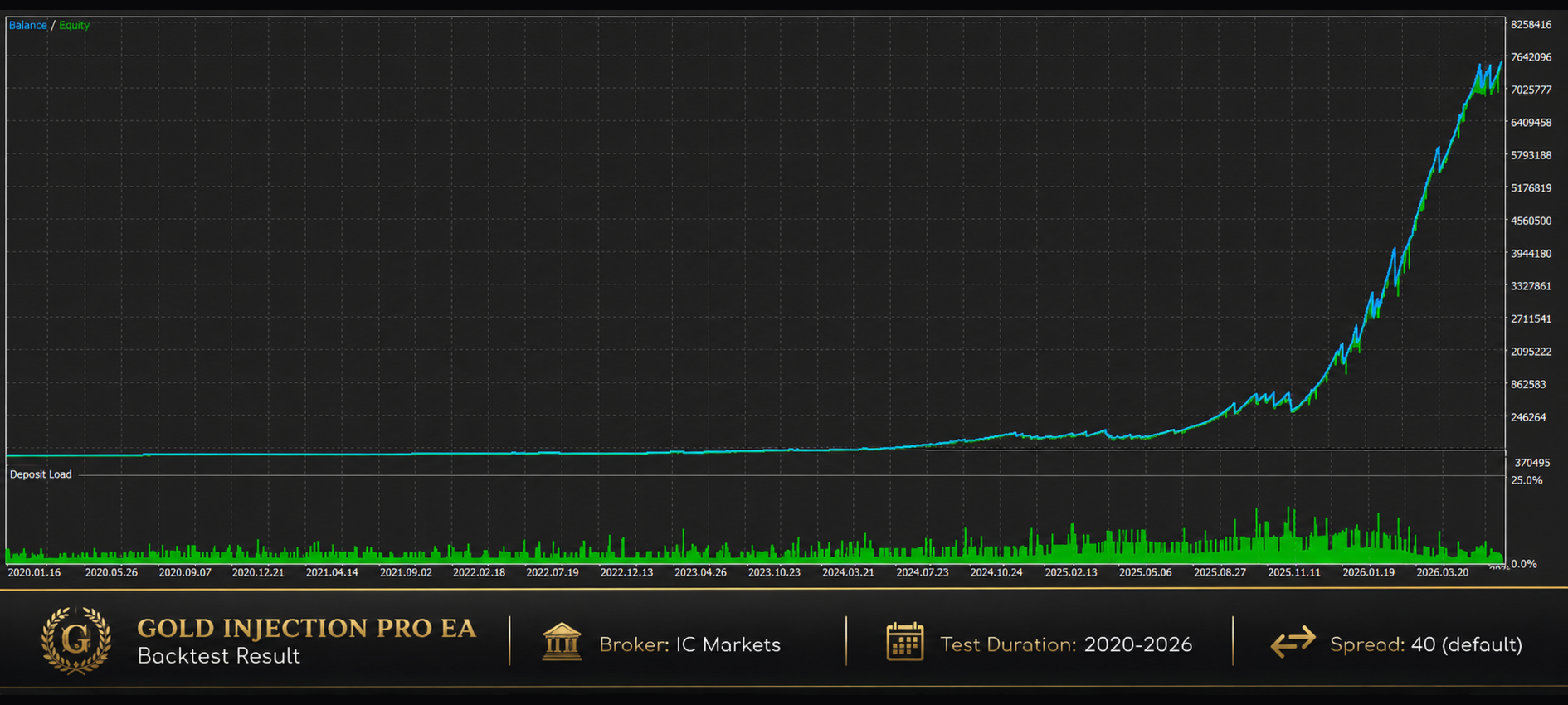
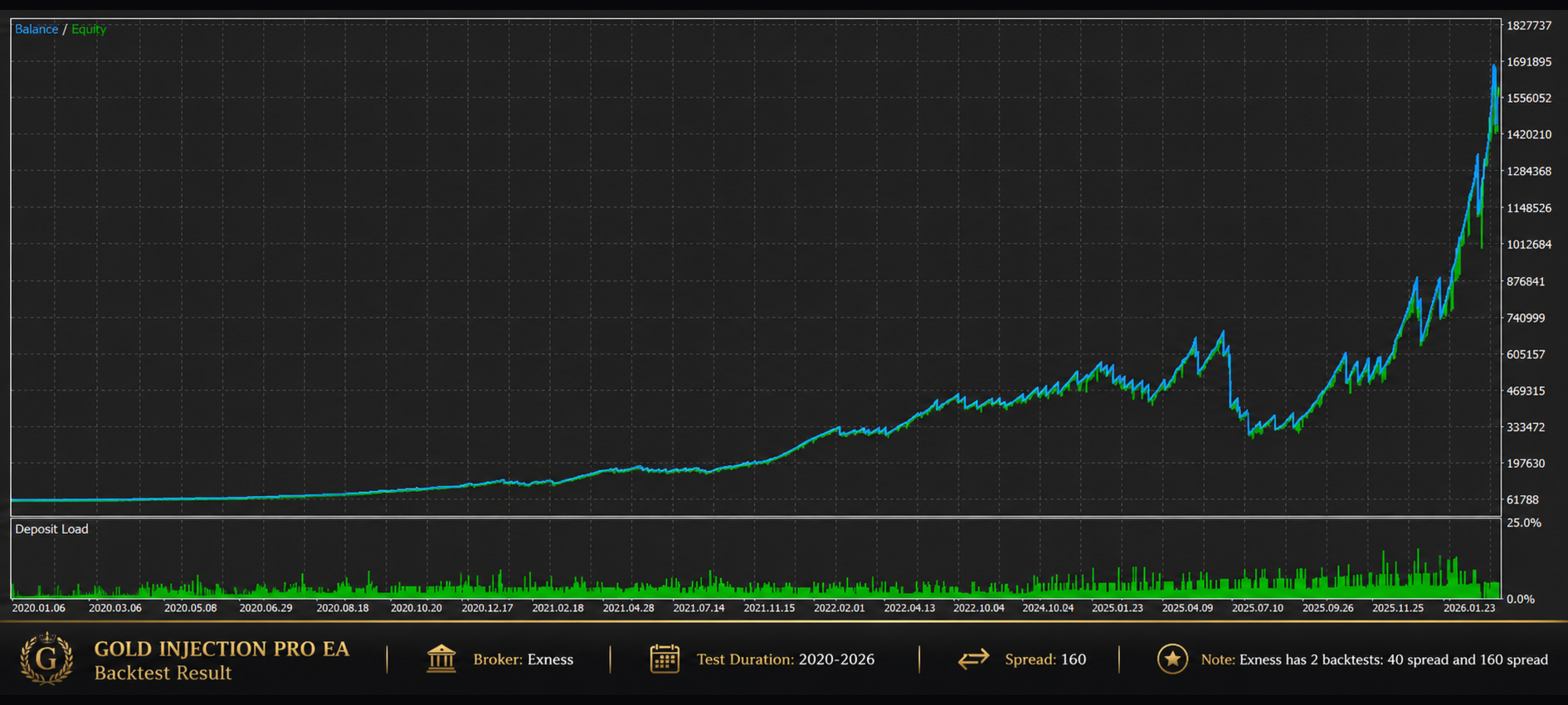
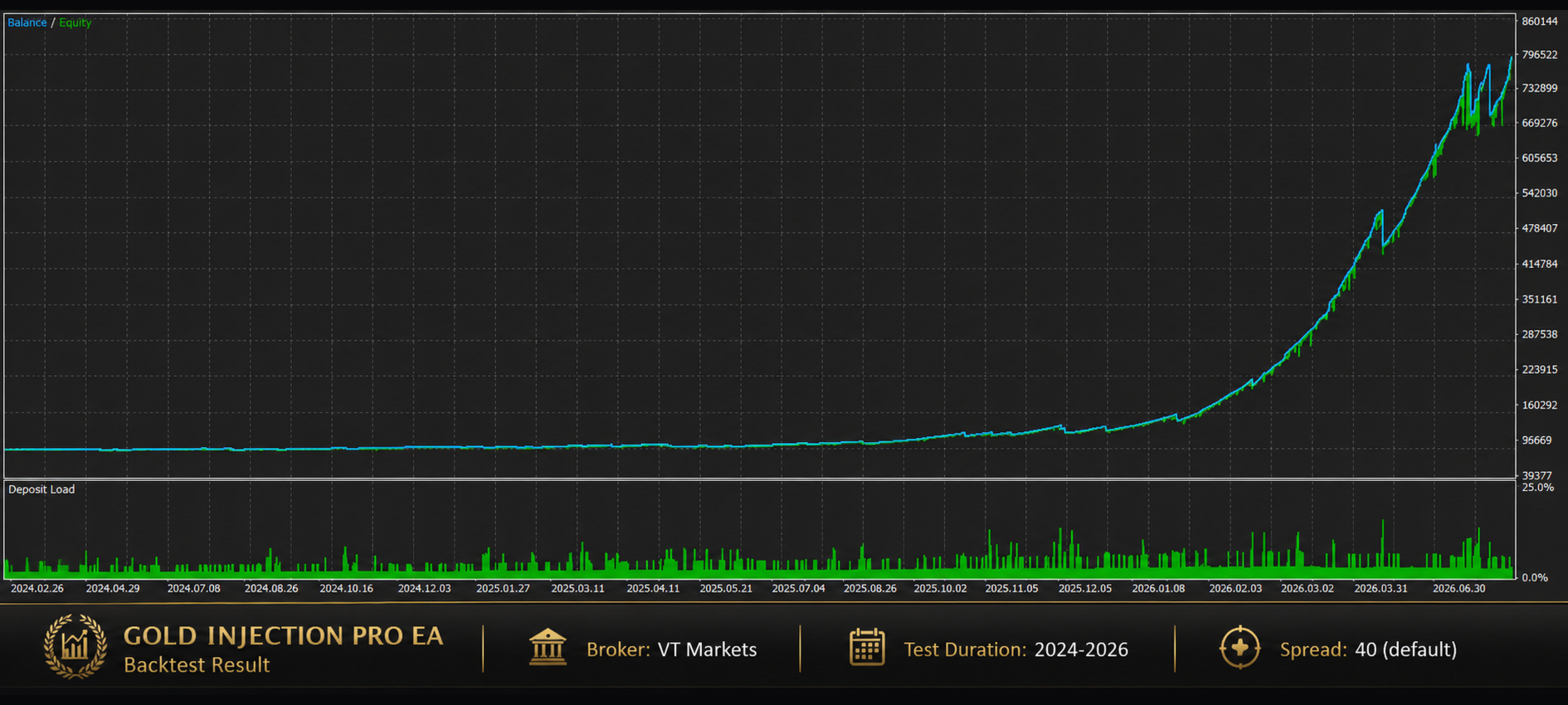
O produto foi testado nos ambientes de negociação da VT Markets, Tickmill, IC Markets e Exness, incluindo as condições das contas Exness Standard e Raw Spread. Também oferece suporte a símbolos Gold cotados com duas ou três casas decimais, de acordo com as especificações utilizadas por cada corretora.
Spread, comissão, tamanho do contrato, método de execução e dados históricos podem variar entre corretoras. Se você utilizar uma instituição diferente das mencionadas, realize primeiro um backtest com os dados próprios de XAUUSD ou GOLD e confirme o funcionamento do EA em uma conta demo.
Principais Funções
• Negociação automatizada de XAUUSD e GOLD
• Estratégia de grid com proteção da cesta
• Limite de perda comum para as posições gerenciadas
• Meta de lucro calculada para o conjunto de operações
• Trailing baseado no movimento favorável do preço
• Gerenciamento interno do EA e níveis de proteção no lado da corretora
• Cálculo automático de lote ou utilização de volume fixo
• Modos Low Risk, Medium Risk e High Risk
• Limite opcional para o número de operações do grid
• Controle configurável de drawdown
• Filtro para impedir novas entradas com spread elevado
• Programação semanal de negociação
• Fechamento opcional de posições na sexta-feira
• Filtro de eventos econômicos de alto impacto
• Compatibilidade com símbolos Gold de duas e três casas decimais
• Configurações padrão prontas para uso
Funcionamento Geral
Gold Injection Pro não abre operações continuamente. O EA aguarda até que suas condições internas sejam atendidas antes de entrar no mercado. Quando uma sequência de grid começa, ele pode abrir e gerenciar várias posições como uma única cesta.
O número de operações depende do movimento do preço, da volatilidade, do spread, dos parâmetros escolhidos e do possível limite definido em MaxGridTrades. Os níveis de saída podem ser calculados utilizando como referência a primeira operação ou o preço médio das posições abertas.
O usuário pode manter a configuração padrão ou ajustar os parâmetros de acordo com o capital disponível, a tolerância ao risco, as características do símbolo e as condições da conta.
Parâmetros de Entrada
Configurações de Lote
1. Enable Auto Lot?
Enable Auto Lot = true;
Ativa ou desativa o cálculo automático do volume.
• true = O EA calcula o lote de acordo com o saldo e o nível de risco selecionado
• false = O volume definido em Fixed Lot é utilizado
Para contas com saldo inferior a $500, é utilizado um volume de 0.01 lote, sujeito ao mínimo aceito pela corretora.
Para contas com $500 ou mais:
• Low Risk: 0.01 lote para cada $500
• Medium Risk: 0.02 lote para cada $500
• High Risk: 0.03 lote para cada $500
O volume final é ajustado ao lote mínimo, lote máximo e incremento de volume permitidos para o símbolo.
2. Select Risk Level
Select Risk Level = Low Risk;
Seleciona o nível utilizado para o cálculo automático do lote.
Modos disponíveis: Low Risk, Medium Risk e High Risk.
3. Fixed Lot Size
Fixed Lot = 0.01;
Define o volume manual utilizado quando Auto Lot está desativado.
Configurações do Grid
4. Maximum Grid Trades
MaxGridTrades = 0;
Define o número máximo de operações permitidas na sequência do grid.
• 0 = Sem limite fixo
• Um valor superior a 0 limita o número total de posições
A abertura de várias operações pode aumentar a exposição ao mercado, a margem utilizada e o drawdown. Selecione um limite adequado ao tamanho da conta.
Controle de Drawdown
5. Enable Drawdown Control
UseDrawdown = false;
Ativa ou desativa o sistema de controle de drawdown.
6. Maximum Drawdown Percentage
MaxDrawdownPercent = 0.0;
Define a porcentagem utilizada pela função de monitoramento.
7. Remove EA on Drawdown
RemoveEAOnDrawdown = false;
Se estiver ativado, o EA será removido do gráfico depois que o nível configurado for atingido.
Stop Loss da Cesta
Esta função permite gerenciar um limite de perda comum para as posições pertencentes ao grid. O nível pode ser monitorado virtualmente pelo EA, colocado como uma ordem real na corretora ou aplicado por meio dos dois métodos.
8. Enable Basket Stop Loss
UseBasketStopLoss = true;
Ativa ou desativa o stop loss global da cesta.
9. Basket Stop Loss Type
BasketStopLossType = BasketManage_Both;
• EA Managed Only = O EA monitora o nível e fecha as posições correspondentes
• Broker Side Only = Um stop loss real é colocado nas operações
• Both = O controle interno é utilizado junto com a proteção no lado da corretora
10. Basket SL Reference
BasketSLReference = BasketRef_FirstTrade;
• First Trade = O cálculo utiliza o preço da primeira operação
• Average Price = O cálculo utiliza o preço médio da cesta
11. Virtual Basket SL Percent
VirtualBasketSLPercent = 0.30;
Porcentagem utilizada pela proteção virtual gerenciada pelo EA.
12. Broker-Side Basket SL Percent
BrokerSideBasketSLPercent = 1.00;
Porcentagem utilizada para os stop losses reais colocados na corretora.
13. Basket SL Percent Mode
BasketSLPercentMode = BasketPercent_DivideByTrades;
• Full Percent = A porcentagem é aplicada diretamente
• Divide By Grid Trades = O valor é dividido pelo número de operações abertas
Take Profit da Cesta
Basket Take Profit calcula um nível comum destinado a fechar as posições gerenciadas quando o movimento favorável atinge a meta configurada.
14. Enable Basket Take Profit
UseBasketTakeProfit = true;
Ativa ou desativa a meta de lucro da cesta.
15. Basket Take Profit Type
BasketTakeProfitType = BasketManage_EAManagedOnly;
• EA Managed Only = O fechamento é executado pela lógica interna
• Broker Side Only = Níveis reais são colocados nas posições
• Both = Os dois métodos são utilizados
16. Basket TP Reference
BasketTPReference = BasketRef_AveragePrice;
• First Trade = A meta é calculada a partir do primeiro preço de entrada
• Average Price = A meta é calculada a partir do preço médio da cesta
17. Virtual Basket TP Percent
VirtualBasketTPPercent = 1.00;
Define o movimento necessário para o fechamento virtual.
18. Broker-Side Basket TP Percent
BrokerSideBasketTPPercent = 2.00;
Determina a porcentagem utilizada para os take profits reais.
19. Basket TP Percent Mode
BasketTPPercentMode = BasketPercent_Full;
• Full Percent = Utilização direta do valor selecionado
• Divide By Grid Trades = Divisão do valor pelo número de operações
Trailing Profit da Cesta
O trailing da cesta é ativado após um movimento favorável configurado. O EA registra então o melhor nível alcançado. Se o preço retornar pela distância selecionada, as posições gerenciadas poderão ser fechadas.
20. Enable Basket Trailing Profit
UseBasketTrailingProfit = true;
Ativa ou desativa o gerenciamento dinâmico do lucro.
21. Basket Trailing Reference
BasketTrailingReference = BasketRef_AveragePrice;
Seleciona a primeira operação ou o preço médio como referência.
22. Basket Trailing Start Percent
BasketTrailingStartPercent = 0.06;
Indica o movimento favorável necessário para iniciar o trailing.
23. Basket Trailing Distance Percent
BasketTrailingDistancePercent = 0.009;
Define a distância de retorno permitida a partir do melhor preço alcançado.
24. Basket Trailing Percent Mode
BasketTrailingPercentMode = BasketPercent_Full;
• Full Percent = Os valores são utilizados sem alterações
• Divide By Grid Trades = Os valores são divididos pelo número de posições
Exemplo: com Basket Trailing Start configurado em 0.06% e Basket Trailing Distance em 0.009%, o monitoramento começa quando o movimento favorável atinge 0.06%. Depois que um nível melhor é registrado, um retorno de 0.009% pode causar o fechamento da cesta.
Filtro de Spread
25. Maximum Spread
Max Spread = 40;
Impede novas entradas quando o spread atual supera 40 pontos da corretora.
A distância real representada por esse valor depende do número de casas decimais do símbolo. O spread pode aumentar durante períodos de baixa liquidez, rollover, movimentos rápidos ou publicações econômicas.
Configurações Gerais
26. Magic Number
Magic = 869527;
Identificador utilizado para reconhecer as posições pertencentes a esta instância do Gold Injection Pro.
Utilize um número diferente para cada configuração, símbolo ou instalação que precise ser gerenciada separadamente.
Programação Semanal
Os horários indicados utilizam o horário da plataforma MetaTrader e do servidor de negociação.
27. Monday Start Hour
Resume trading on Monday = 2;
Horário de retomada das novas entradas na segunda-feira. Por exemplo, 2 corresponde a 02:00 e 13 a 13:00.
28. Friday Stop Hour
Stop opening trades on Friday = 20;
Horário após o qual novas posições não são abertas na sexta-feira.
29. Friday Close Trades
FridayCloseTrades = false;
Permite ativar o fechamento automático antes do fim de semana.
30. Friday Close Hour
Force close trades on Friday = 21;
Horário em que o fechamento é executado quando a opção anterior está ativa.
Filtro de Notícias
31. Enable News Filter
useNews = true;
Ativa ou desativa o filtro de eventos econômicos.
32. Stop Trading Before News
Stop opening trades before news = 60
Valores disponíveis: 30, 45 ou 60 minutos.
Define o período durante o qual novas entradas são suspensas antes de um evento importante.
33. Resume Trading After News
Start opening trades after news = 60
Valores disponíveis: 30, 45 ou 60 minutos.
Determina o atraso antes da retomada das operações após o evento.
Ambiente Recomendado
Símbolos: XAUUSD ou GOLD
Saldo mínimo: $500
Saldo recomendado: $1000 ou mais
Modo da conta: Hedging
Cotação do Gold: Duas ou três casas decimais
Tipos de conta testados: Standard, Raw Spread e baixo spread
Corretoras testadas: VT Markets, Tickmill, IC Markets e Exness
Alavancagem: 1:100 ou superior
Timeframe: Qualquer
Plataforma: MetaTrader 5
VPS: Recomendado
O saldo recomendado não representa garantia de segurança ou rentabilidade. O risco também depende do volume, do número de posições, da volatilidade, da alavancagem e dos parâmetros selecionados.
Instalação
1. Copie o arquivo EX5 para a pasta MQL5/Experts
2. Reinicie o MetaTrader 5 ou atualize a lista de Expert Advisors
3. Abra um gráfico de XAUUSD ou GOLD
4. Adicione o Gold Injection Pro ao gráfico
5. Permita a negociação algorítmica e ative o Auto Trading
6. Revise os parâmetros antes de iniciar
7. Utilize um VPS para funcionamento contínuo 24/5
Aviso de Risco
A negociação de Forex, Gold e CFD envolve risco financeiro significativo.
Uma estratégia de grid pode acumular várias posições durante um movimento desfavorável. Isso pode aumentar a exposição, a margem utilizada, o drawdown flutuante e as perdas potenciais.
As funções de stop loss, take profit, trailing e controle de risco não garantem a ausência de perdas. As ordens podem ser afetadas por slippage, gaps de mercado, aumento do spread, liquidez insuficiente, atrasos de execução ou problemas de conexão.
Os resultados obtidos em backtests, contas demo ou com uma corretora específica não garantem desempenho futuro. Você pode perder parte ou todo o capital utilizado.
O desenvolvedor não se responsabiliza por perdas de negociação, diferenças de cotação, problemas de execução da corretora, interrupções do VPS ou consequências resultantes dos parâmetros escolhidos pelo usuário.