Gold Injection Pro EA MT5

Gold Injection Pro – Geschützter Grid-EA für XAUUSD

Gold Injection Pro EA ist ein automatisierter MetaTrader 5 Expert Advisor, der für den Handel mit XAUUSD und GOLD entwickelt wurde.

Der EA verwendet eine geschützte Grid-Strategie mit einstellbarem Basket Stop Loss, Basket Take Profit, Basket Profit Trailing, Drawdown-Kontrolle, Spread-Filter, automatischer Lot-Berechnung, brokerseitigem Schutz, wöchentlichen Handelszeiten und News-Filter-Einstellungen.

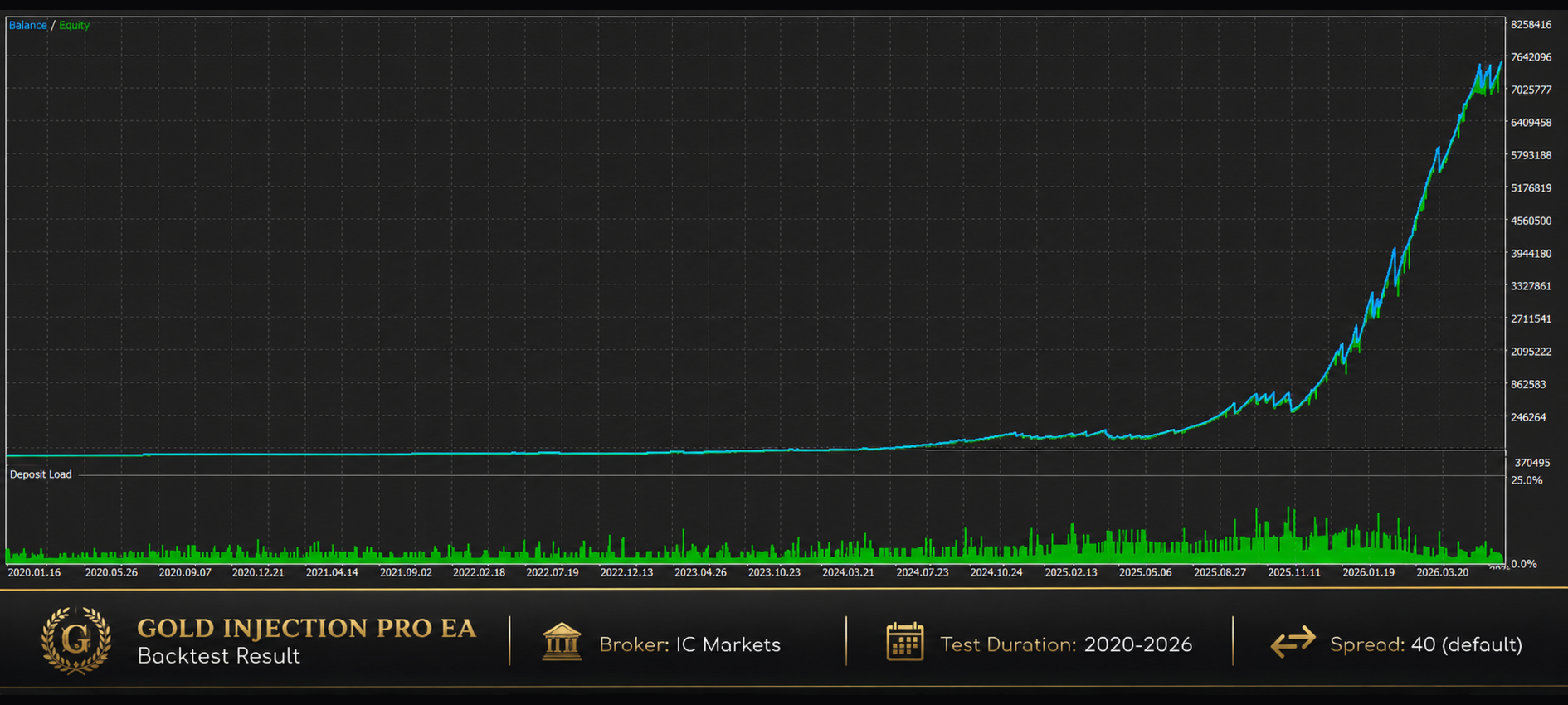
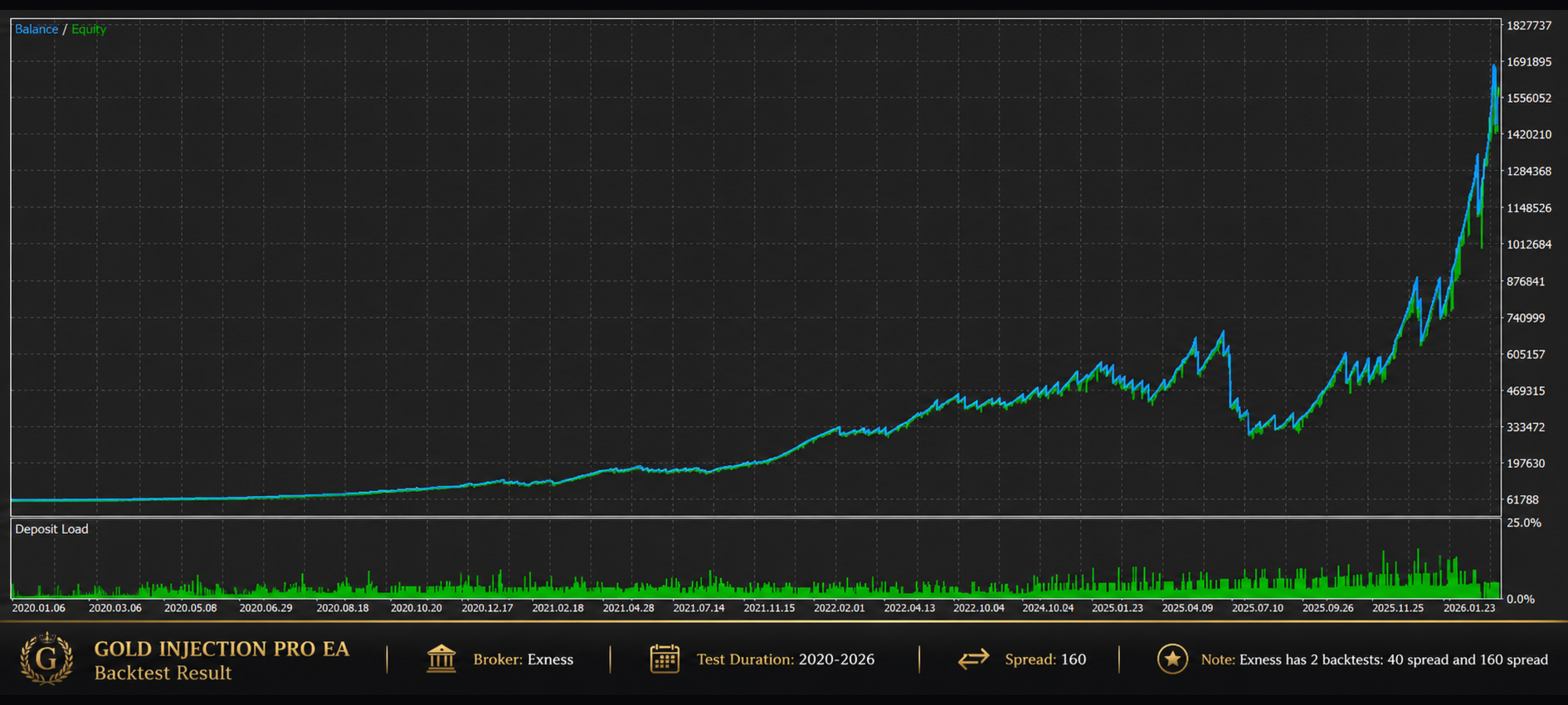
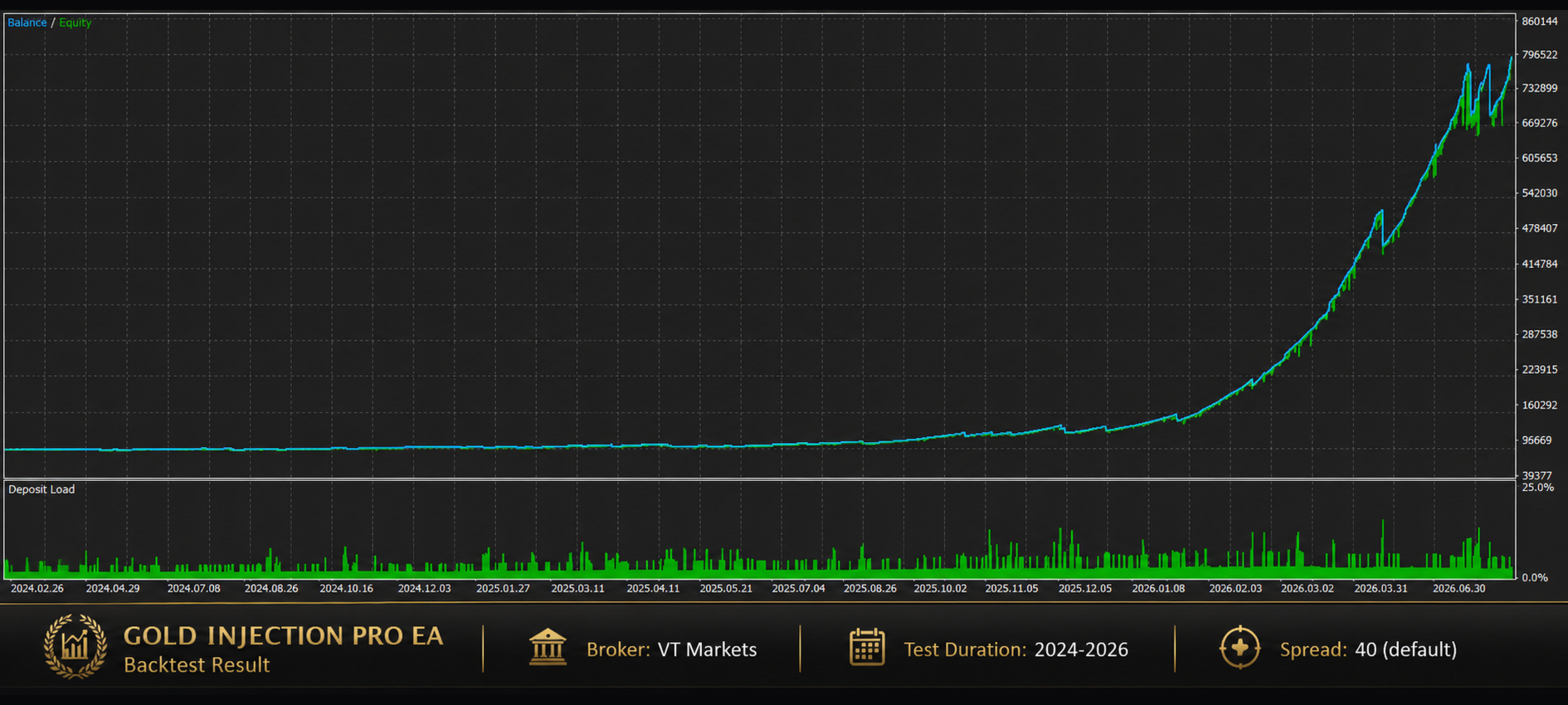
Gold Injection Pro wurde bisher bei folgenden Brokern getestet:
• VT Markets
• Tickmill
• IC Markets
• Exness

Die Tests umfassten außerdem Exness Standard-Konten und Raw Spread-Konten.

Der EA unterstützt Gold-Symbole mit sowohl zwei Dezimalstellen als auch drei Dezimalstellen, abhängig von der XAUUSD- oder GOLD-Symbolkonfiguration des Brokers.

Wenn Sie einen Broker verwenden, der oben nicht aufgeführt ist, sollten Sie Gold Injection Pro zunächst mit den historischen Daten, dem Spread, den Symbolspezifikationen, den Kommissionen und den Handelsbedingungen dieses Brokers backtesten, bevor Sie den EA auf einem Live-Konto verwenden.

Der EA wurde für Trader entwickelt, die ein automatisiertes Gold-Handelssystem mit einstellbarem Risiko, geschütztem Grid-Management und flexiblen Handelsverwaltungsfunktionen suchen.

Wichtig: Wenn Ihr Broker nicht aufgeführt ist, führen Sie vor der Verwendung auf einem Live-Konto einen vollständigen Backtest mit den XAUUSD- oder GOLD-Daten Ihres eigenen Brokers durch.

Hauptfunktionen

✅ Automatisierter Handel mit XAUUSD und GOLD
✅ Geschützte Grid-Handelsstrategie
✅ Basket Stop Loss-Schutz
✅ Basket Take Profit-Management
✅ Basket Profit Trailing-Management
✅ EA-gesteuerter und brokerseitiger Schutz
✅ Automatische Lot- und feste Lot-Optionen
✅ Niedrige, mittlere und hohe Risikomodi
✅ Kontrolle der maximalen Anzahl von Grid-Trades
✅ Drawdown-Kontrolleinstellungen
✅ Referenzen auf den ersten Trade und den durchschnittlichen Basket-Preis
✅ Full Percent- und Divide By Grid Trades-Modi
✅ Maximaler Spread-Filter
✅ Wöchentlicher Handelsplan
✅ Optionales Schließen von Trades am Freitag
✅ Einstellungen für den Wirtschaftsnachrichtenfilter
✅ Unterstützung für Gold-Symbole mit zwei und drei Dezimalstellen
✅ Vorkonfigurierte Standardeingaben
✅ Keine zusätzlichen SET-Dateien erforderlich

Standardeinstellungen

Gold Injection Pro wird mit sofort verwendbaren Standardeingaben geliefert.

Die Standardeinstellungen wurden vorbereitet und getestet für:
• VT Markets
• Tickmill
• IC Markets
• Exness
• Bedingungen von Standard-Konten
• Bedingungen von Raw Spread- und Niedrig-Spread-Konten

Fügen Sie den EA einem XAUUSD- oder GOLD-Chart hinzu, aktivieren Sie Auto Trading und verwenden Sie die Standardeinstellungen oder passen Sie die Eingaben entsprechend Ihrer Kontogröße, den Brokerbedingungen und Ihrem bevorzugten Risikoniveau an.

Die geschützte Grid-Konfiguration umfasst Basket Stop Loss, Basket Take Profit, Basket Profit Trailing und zusätzliche brokerseitige Schutzoptionen. Diese Einstellungen können angepasst werden, sodass Trader den EA entsprechend ihren eigenen Risikopräferenzen konfigurieren können.

Benutzer können außerdem ein Risikoniveau für die automatische Lot-Berechnung auswählen, eine feste Lot-Größe festlegen, maximale Drawdown-Grenzen definieren, die Gesamtzahl der Grid-Trades begrenzen, Spread-Bedingungen kontrollieren und die Handelsaktivität rund um wichtige Nachrichtenereignisse verwalten.

Für den automatisierten XAUUSD-Handel entwickelt

Unabhängig davon, ob Sie Anfänger oder erfahrener Trader sind, wurde Gold Injection Pro EA entwickelt, um eine automatisierte Handelserfahrung mit XAUUSD und GOLD zu ermöglichen.

Der EA eröffnet nicht ständig Trades. Er wartet, bis seine internen Handelsbedingungen erfüllt sind, bevor er in den Markt einsteigt.

Wenn sich ein Grid entwickelt, kann der EA mithilfe seines geschützten Basket-Managementsystems mehrere Positionen verwalten. Die Anzahl der eröffneten Positionen kann je nach Preisbewegung, Marktvolatilität, Brokerbedingungen, Spread und ausgewählten Eingaben variieren.

Der EA enthält einstellbare Kontrollen für Lot-Management, Grid-Exposition, Drawdown, Spread, Basket Stop Loss, Basket Take Profit, Basket Profit Trailing, Wochenpläne, das Schließen von Trades am Freitag und Wirtschaftsnachrichten.

Eingabeparameter

Lot-Einstellungen

1. Enable Auto Lot?
Enable Auto Lot = true;

Aktiviert oder deaktiviert die automatische Lot-Berechnung.
true = Der EA berechnet die Lot-Größe automatisch anhand des Kontostands und des ausgewählten Risikoniveaus
false = Der EA verwendet die unter Fixed Lot eingetragene feste Lot-Größe

Der EA enthält ein automatisches Lot-Berechnungssystem, das auf dem Kontostand basiert.

Für Konten mit weniger als $500:
• Es wird eine Lot-Größe von 0.01 verwendet, abhängig vom minimal unterstützten Volumen des Brokers

Für Konten mit $500 oder mehr:
• Low Risk: 0.01 Lot pro $500
• Medium Risk: 0.02 Lot pro $500
• High Risk: 0.03 Lot pro $500

Das endgültige Ordervolumen unterliegt außerdem den Anforderungen des Brokers an Mindestlot, Maximallot und Volumenschritt.

2. Select Risk Level
Select Risk Level = Low Risk;

Wählen Sie das Risikoniveau für die automatische Lot-Berechnung.
Verfügbare Modi:
Low Risk
Medium Risk
High Risk

3. Fixed Lot Size
Fixed Lot = 0.01;

Wird nur verwendet, wenn Auto Lot deaktiviert ist.

Diese Option ermöglicht Tradern die manuelle Auswahl einer festen Lot-Größe. Die ausgewählte Lot-Größe muss den Anforderungen des Brokers an Mindestvolumen, Maximalvolumen und Lot-Schritt entsprechen.

Grid-Einstellungen

Legen Sie die maximale Anzahl der Positionen fest, die in einem Grid erlaubt sind. Verwenden Sie 0, wenn Sie kein festes Limit für die Anzahl der Grid-Trades anwenden möchten.

4. Maximum Grid Trades
MaxGridTrades = 0;

Steuert die maximale Anzahl der Trades, die im Grid-System erlaubt sind.
0 = Kein festes Limit für Grid-Trades
• Jeder Wert über 0 begrenzt die Gesamtzahl der Grid-Trades

Grid-Trading kann die gesamte Marktexposition, die Margin-Nutzung und den Drawdown erhöhen, wenn zusätzliche Positionen eröffnet werden. Wählen Sie ein geeignetes Limit entsprechend Ihrem Kontostand und Ihrer Risikotoleranz.

Drawdown-Kontrolle

Um die Drawdown-Kontrolle zu verwenden, aktivieren Sie diese Funktion und wählen Sie den maximal zulässigen Drawdown-Prozentsatz.

5. Enable Drawdown Control
UseDrawdown = false;

Aktiviert oder deaktiviert die Drawdown-Kontrollfunktion des EA.

6. Maximum Drawdown Percentage
MaxDrawdownPercent = 0.0;

Legt den ausgewählten Drawdown-Prozentsatz fest, der vom Drawdown-Kontrollsystem verwendet wird.

7. Remove EA on Drawdown
RemoveEAOnDrawdown = false;

Wenn diese Option aktiviert ist, entfernt sich der EA selbst vom Chart, sobald das ausgewählte Drawdown-Niveau erreicht wurde.

Basket Stop Loss-Einstellungen

Das Basket Stop Loss-System hilft dabei, den vollständigen Grid-Basket zu schützen. Der Stop Loss-Schutz kann intern durch den EA verwaltet, direkt auf der Brokerseite platziert oder mit beiden Methoden gleichzeitig verwaltet werden.

8. Enable Basket Stop Loss
UseBasketStopLoss = true;

Aktiviert oder deaktiviert den Basket Stop Loss-Schutz.

9. Basket Stop Loss Type
BasketStopLossType = BasketManage_Both;

Wählen Sie aus, wie der Basket Stop Loss verwaltet wird.
EA Managed Only = Der EA überwacht den Basket intern und schließt die verwalteten Grid-Positionen, wenn das ausgewählte Stop Loss-Niveau erreicht wird
Broker Side Only = Ein realer Stop Loss wird auf Brokerseite für die offenen Positionen gesetzt
Both = Der EA verwendet die interne Basket Stop Loss-Verwaltung und wendet zusätzlich einen brokerseitigen Backup-Stop-Loss-Schutz an

10. Basket SL Reference
BasketSLReference = BasketRef_FirstTrade;

Wählen Sie den Preis aus, der als Referenz für die Berechnung des Basket Stop Loss verwendet wird.
First Trade = Der Stop Loss wird ausgehend vom Preis des ersten Trades im Grid berechnet
Average Price = Der Stop Loss wird ausgehend vom Durchschnittspreis aller verwalteten Positionen im Grid berechnet

11. Virtual Basket SL Percent
VirtualBasketSLPercent = 0.30;

Dieser Prozentsatz wird für den EA-gesteuerten Basket Stop Loss-Schutz verwendet. Der EA überwacht den Basket und schließt das verwaltete Grid, wenn das ausgewählte Niveau erreicht wird.

12. Broker-Side Basket SL Percent
BrokerSideBasketSLPercent = 1.00;

Dieser Prozentsatz wird für den brokerseitigen Backup-Basket-Stop-Loss-Schutz verwendet. Ein realer Stop Loss wird als zusätzliche Schutzebene auf die verwalteten Positionen angewendet.

13. Basket SL Percent Mode
BasketSLPercentMode = BasketPercent_DivideByTrades;

Wählen Sie aus, wie der Basket Stop Loss-Prozentsatz angewendet wird.
Full Percent = Der ausgewählte Prozentsatz wird direkt verwendet
Divide By Grid Trades = Der ausgewählte Prozentsatz wird durch die Anzahl der offenen Grid-Trades geteilt. Dadurch kann der Basket Stop Loss enger werden, wenn mehr Grid-Positionen geöffnet werden

Basket Take Profit-Einstellungen

Das Basket Take Profit-System verwaltet das Gewinnziel des vollständigen Grid-Baskets anhand einer prozentualen Preisbewegung.

Der Take Profit kann intern durch den EA verwaltet, direkt auf der Brokerseite platziert oder mit beiden Methoden gleichzeitig verwaltet werden.

14. Enable Basket Take Profit
UseBasketTakeProfit = true;

Aktiviert oder deaktiviert das Basket Take Profit-Management.

15. Basket Take Profit Type
BasketTakeProfitType = BasketManage_EAManagedOnly;

Wählen Sie aus, wie der Basket Take Profit verwaltet wird.
EA Managed Only = Der EA überwacht den Basket intern und schließt die verwalteten Grid-Positionen, wenn das ausgewählte Take Profit-Niveau erreicht wird
Broker Side Only = Ein realer Take Profit wird auf Brokerseite für die offenen Positionen gesetzt
Both = Der EA verwendet die interne Basket Take Profit-Verwaltung und platziert zusätzlich einen brokerseitigen Take Profit-Schutz

16. Basket TP Reference
BasketTPReference = BasketRef_AveragePrice;

Wählen Sie den Preis aus, der als Referenz für die Berechnung des Basket Take Profit verwendet wird.
First Trade = Der Take Profit wird ausgehend vom Preis des ersten Trades im Grid berechnet
Average Price = Der Take Profit wird ausgehend vom Durchschnittspreis aller verwalteten Positionen im Grid berechnet

17. Virtual Basket TP Percent
VirtualBasketTPPercent = 1.00;

Dieser Prozentsatz wird für den EA-gesteuerten Basket Take Profit verwendet. Der EA überwacht den Basket und schließt das verwaltete Grid, wenn das ausgewählte Niveau erreicht wird.

18. Broker-Side Basket TP Percent
BrokerSideBasketTPPercent = 2.00;

Dieser Prozentsatz wird für den brokerseitigen Basket Take Profit verwendet. Ein realer Take Profit wird auf Brokerseite für die verwalteten Positionen gesetzt.

19. Basket TP Percent Mode
BasketTPPercentMode = BasketPercent_Full;

Wählen Sie aus, wie der Basket Take Profit-Prozentsatz angewendet wird.
Full Percent = Der ausgewählte Prozentsatz wird direkt verwendet
Divide By Grid Trades = Der ausgewählte Prozentsatz wird durch die Anzahl der offenen Grid-Trades geteilt

Basket Profit Trailing-Einstellungen

Basket Trailing Profit hilft dabei, einen Basket zu schützen, nachdem er sich in den Gewinn bewegt hat.

Wenn der Basket das ausgewählte Trailing-Startniveau erreicht, beginnt der EA damit, die höchste günstige Preisbewegung des Baskets zu verfolgen. Wenn sich der Markt um die ausgewählte Trailing-Distanz zurückbewegt, kann der EA den gesamten verwalteten Basket schließen und einen Teil der erreichten Bewegung schützen.

20. Enable Basket Trailing Profit
UseBasketTrailingProfit = true;

Aktiviert oder deaktiviert das Basket Profit Trailing-Management.

21. Basket Trailing Reference
BasketTrailingReference = BasketRef_AveragePrice;

Wählen Sie den Preis aus, der als Referenz für die Berechnung des Basket Trailing verwendet wird.
First Trade = Die Trailing-Bewegung wird ausgehend vom Preis des ersten Trades berechnet
Average Price = Die Trailing-Bewegung wird ausgehend vom Durchschnittspreis des verwalteten Baskets berechnet

22. Basket Trailing Start Percent
BasketTrailingStartPercent = 0.06;

Der Prozentsatz der günstigen Preisbewegung, bei dem das Basket Trailing beginnt. Wenn der Basket dieses Niveau erreicht, beginnt der EA damit, die höchste günstige Bewegung zu verfolgen.

23. Basket Trailing Distance Percent
BasketTrailingDistancePercent = 0.009;

Die zulässige Rücklaufdistanz vom besten erreichten Preisniveau, nachdem das Trailing begonnen hat. Wenn sich der Markt um diese Distanz zurückbewegt, kann der EA den verwalteten Basket schließen.
24. Basket Trailing Percent Mode
BasketTrailingPercentMode = BasketPercent_Full;

Wählen Sie aus, wie die Basket Trailing-Prozentsätze angewendet werden.
Full Percent = Die ausgewählten Trailing-Werte werden direkt verwendet
Divide By Grid Trades = Die ausgewählten Trailing-Werte werden durch die Anzahl der offenen Grid-Trades geteilt

Beispiel für Basket Trailing
Wenn Basket Trailing Start auf 0.06% und Basket Trailing Distance auf 0.009% eingestellt ist, aktiviert der EA das Trailing, nachdem der Basket eine günstige Bewegung von 0.06% erreicht hat.

Wenn sich der Markt weiter in die günstige Richtung bewegt, verfolgt der EA das beste erreichte Niveau. Wenn sich der Markt anschließend um 0.009% von diesem Niveau zurückbewegt, kann der EA den verwalteten Basket schließen.

Spread-Einstellungen

25. Maximum Spread
Max Spread = 40;

Verhindert neue Trade-Einstiege, wenn der aktuelle Marktspread höher als der ausgewählte Wert ist.

Der Spread-Wert wird in Brokerpunkten gemessen. Die durch 40 Punkte dargestellte Preisdistanz kann unterschiedlich sein, abhängig davon, ob der Broker Gold mit zwei oder drei Dezimalstellen quotiert.

Der EA wurde mit einer standardmäßigen Spread-Einstellung von 40 Punkten getestet. Der tatsächliche Live-Spread kann sich je nach Broker, Kontotyp, Liquidität, Marktvolatilität, Rollover-Zeit und Wirtschaftsnachrichten verändern.

Allgemeine Einstellungen

26. Magic Number
Magic = 869527;

Eine eindeutige Kennung, die von Gold Injection Pro verwendet wird, um seine eigenen Positionen zu erkennen und zu verwalten.

Verwenden Sie für jede separate EA-Instanz, jedes Symbol oder jede Konfiguration, die unabhängig verwaltet werden soll, eine andere Magic Number.

Wöchentlicher Handelsplan

Die Startzeit am Montag und die Stoppzeit am Freitag werden in Stunden eingegeben.

Der Zeitplan verwendet die Handelszeit der MetaTrader-Plattform und des Brokerservers.

27. Monday Start Hour
Resume trading on Monday = 2;

Die Stunde, zu der der EA am Montag wieder mit dem Öffnen von Trades beginnt.
Zum Beispiel:
• 2 = 2:00 Uhr
• 13 = 13:00 Uhr

28. Friday Stop Hour
Stop opening trades on Friday = 20;

Die Stunde, zu der der EA am Freitag keine neuen Trades mehr eröffnet.

29. Friday Close Trades
FridayCloseTrades = false;

Aktiviert oder deaktiviert das automatische Schließen der vom EA verwalteten Positionen vor der Marktschließung am Wochenende.

30. Friday Close Hour
Force close trades on Friday = 21;

Die Stunde, zu der der EA seine verwalteten Positionen am Freitag schließt, wenn Friday Close Trades aktiviert ist.

News-Filter-Einstellungen

Der News-Filter steuert neue Handelsaktivitäten rund um Wirtschaftsnachrichten. Die Zeitwerte werden in Minuten eingegeben.

31. Enable News Filter
useNews = true;

Aktiviert oder deaktiviert den integrierten Wirtschaftsnachrichtenfilter.

32. Stop Trading Before News
Stop opening trades before news = 60
Verfügbare Werte: 30, 45 oder 60 Minuten

Verhindert, dass der EA vor dem entsprechenden wichtigen Nachrichtenereignis neue Trades eröffnet.

33. Resume Trading After News
Start opening trades after news = 60
Verfügbare Werte: 30, 45 oder 60 Minuten

Ermöglicht dem EA, nach der ausgewählten Anzahl von Minuten nach dem entsprechenden Nachrichtenereignis wieder neue Trades zu eröffnen.

Empfohlene Einstellungen

Symbole: XAUUSD oder GOLD
Mindestkontostand: $500
Empfohlener Kontostand: $1000 oder mehr
Kontomodus: Hedging
Dezimalstellen des Gold-Symbols: Zwei oder drei Dezimalstellen
Getestete Kontotypen: Standard, Raw Spread und Kontobedingungen mit niedrigem Spread
Getestete Broker: VT Markets, Tickmill, IC Markets und Exness
Hebel: 1:100 oder höher
Zeitrahmen: Beliebig
Plattform: MetaTrader 5
VPS: Empfohlen

Die Anforderungen an den Kontostand garantieren weder Sicherheit noch Profitabilität. Ein höherer Kontostand kann mehr verfügbare Margin bereitstellen, aber Grid-Trading bleibt mit erheblichen Risiken verbunden.

Broker-Kompatibilität

Gold Injection Pro wurde mit Gold-Symbolen getestet, die sowohl mit zwei Dezimalstellen als auch mit drei Dezimalstellen quotiert werden.

Der EA wurde unter den Bedingungen von VT Markets, Tickmill, IC Markets und Exness getestet, einschließlich der Bedingungen von Exness Standard- und Raw Spread-Konten.

Jeder Broker kann jedoch unterschiedliche Einstellungen verwenden:

• Symbolnamen
• Dezimalstellen der Symbole
• Kontraktgrößen
• Minimale Lot-Größen
• Volumenschritte
• Spread-Bedingungen
• Kommissionen
• Mindestabstände für Stop-Orders
• Ausführungsmethoden
• Historische Daten

Wenn Sie einen anderen Broker verwenden, testen Sie den EA zunächst im MetaTrader 5 Strategy Tester mit den historischen Daten und Handelsspezifikationen dieses Brokers.

Verwenden Sie nach dem Backtest zunächst ein Demokonto, bevor Sie den Live-Handel in Betracht ziehen.

Installation

1. Kopieren Sie die Gold Injection Pro EX5-Datei in den Ordner MQL5/Experts
2. Starten Sie MetaTrader 5 neu oder aktualisieren Sie die Liste der Expert Advisors
3. Öffnen Sie einen XAUUSD- oder GOLD-Chart
4. Fügen Sie Gold Injection Pro EA dem Chart hinzu
5. Erlauben Sie algorithmischen Handel und aktivieren Sie Auto Trading
6. Verwenden Sie die Standardeinstellungen oder passen Sie die Eingaben entsprechend Ihren Präferenzen an
7. Vergewissern Sie sich, dass das Chart-Symbol eine unterstützte Gold-Preisstellung mit zwei oder drei Dezimalstellen verwendet
8. Verwenden Sie einen VPS für einen durchgehenden Betrieb rund um die Uhr an fünf Handelstagen

Wichtige Hinweise

• Entwickelt für den Handel mit XAUUSD und GOLD
• Verwendet eine geschützte Grid-Handelsstrategie
• Enthält Basket Stop Loss-, Basket Take Profit- und Basket Profit Trailing-Management
• Enthält EA-gesteuerte und brokerseitige Basket-Schutzoptionen
• Der standardmäßige maximale Spread beträgt 40 Brokerpunkte
• Unterstützt Gold-Symbole mit zwei und drei Dezimalstellen
• Unter den Bedingungen von VT Markets, Tickmill, IC Markets und Exness getestet
• Unter den Bedingungen von Exness Standard- und Raw Spread-Konten getestet
• Die Standardeingaben sind bereits vorbereitet
• Keine zusätzlichen SET-Dateien erforderlich
• Brokerbedingungen können die Performance beeinflussen
• Führen Sie vor der Live-Nutzung einen Backtest mit den Daten Ihres eigenen Brokers durch
• Beginnen Sie mit einem geeigneten Risikoniveau
• Für einen kontinuierlichen Handel wird ein VPS empfohlen

Risikoinformationen zur geschützten Grid-Strategie

Gold Injection Pro verwendet Basket Stop Loss, Basket Take Profit, Basket Profit Trailing und brokerseitige Schutzoptionen, um die Verwaltung seiner Grid-Positionen zu unterstützen.

Diese Schutzsysteme können bestimmte Risiken reduzieren oder kontrollieren, sie können das Handelsrisiko jedoch nicht vollständig beseitigen.

Eine Grid-Strategie kann mehrere Positionen eröffnen, während sich der Markt bewegt. Dadurch können die gesamte Marktexposition, die verwendete Margin, der schwebende Drawdown und der potenzielle Verlust steigen.

Brokerseitige Stop Loss- und Take Profit-Orders können außerdem durch Marktlücken, Slippage, Ausführungsverzögerungen, ungewöhnliche Spreads, unzureichende Liquidität und die Handelsbedingungen des Brokers beeinflusst werden.

Risikohinweis

Der Handel mit Forex, Gold und CFDs ist mit erheblichen finanziellen Risiken verbunden.

Dieser Expert Advisor garantiert weder Gewinne noch verhindert er Verluste.

Die Handelsergebnisse können je nach Marktbedingungen, Brokerbedingungen, Kontotyp, Spread, Kommission, Slippage, Hebel, Kontostand, Symbolspezifikationen, historischen Daten und den vom Benutzer ausgewählten Eingabeparametern variieren.

Ergebnisse, die bei VT Markets, Tickmill, IC Markets oder Exness erzielt wurden, garantieren nicht, dass dieselben Ergebnisse bei einem anderen Broker, auf einem anderen Konto oder in einem anderen Handelszeitraum erzielt werden.

Vergangene Backtest-Ergebnisse und Ergebnisse von Demokonten garantieren keine zukünftige Performance im Live-Handel.

Sie können einen Teil oder Ihr gesamtes Handelskapital verlieren.

Testen Sie Gold Injection Pro stets im MetaTrader 5 Strategy Tester und auf einem Demokonto unter den Bedingungen Ihres eigenen Brokers, bevor Sie den EA auf einem Live-Konto verwenden.

Der Entwickler übernimmt keine Verantwortung für Handelsverluste, Ausführungsprobleme des Brokers, Marktlücken, Slippage, Verbindungsprobleme, VPS-Ausfälle oder Verluste, die durch vom Benutzer ausgewählte Einstellungen verursacht werden.

Weitere Produkte dieses Autors
Gold Injection EA MT5
Muhammad Sharjeel Awan
5 (1)
Automatisierter Gold Trading EA für XAUUSD Gold Injection EA ist ein automatisierter MetaTrader 5 Expert Advisor , der für den Handel mit XAUUSD Gold entwickelt wurde. Der EA verwendet integrierte Handelslogik mit Grid-Management, automatischer Lot-Berechnung, Spread-Filter, Drawdown-Kontrolle, wöchentlichen Zeitplaneinstellungen und News-Filter-Einstellungen. Er ist für Trader gedacht, die ein automatisiertes Gold-Trading-Tool mit anpassbaren Risiko- und Trade-Management-Optionen verwenden möch
Auswahl:
Keine Bewertungen
Antwort auf eine Rezension