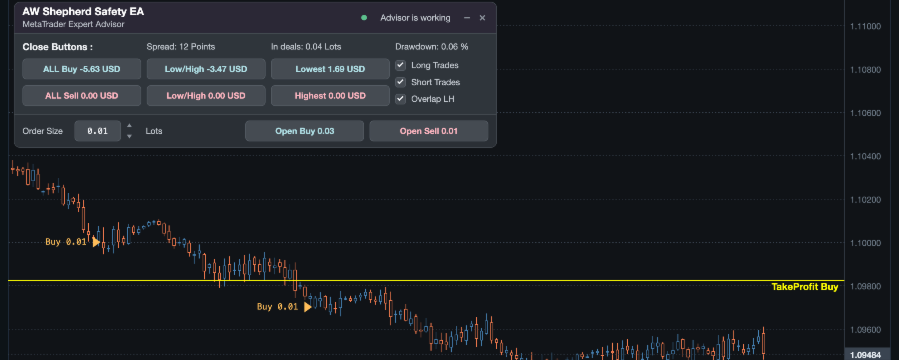

AW Shepherd Safety EA は、保有中のポジションを管理する EA です。トレンドフィルター付きでリカバリー注文を追加し、買いまたは売りのサイドを TakeProfit、トレーリング、ストップのいずれかで決済し、決済水準をチャートに描画し、バスケットを手動で操作するボタンを備えています。最初の注文はトレーダーがパネルから出し、その後のバスケットは EA が管理します。
EA にエントリーシグナルはありません。管理するのは、自身の銘柄で自身の Orders Magic number が付いたポジションです。パネルのボタンで出したもの、手動で出したもの、他の EA が出したもの、いずれも対象になります。買いと売りは別々に管理されるため、両方のサイドを同時に保有できます。
EA はマルチ通貨対応ではなく、設置したチャートの銘柄で動作します。複数の銘柄で使う場合はチャートごとに EA を設置します。Orders Magic number の選び方はセクション 11 で説明します。
両バージョンは同じように動作し、本記事の説明は両方に共通です。
本記事は以下のセクションで構成されています:
- EA の仕組み
- ストラテジーテスターでのテスト
- リカバリー注文
- TakeProfit とトレーリング
- StopLoss と StopOut
- 両端の注文のオーバーラップ
- EA のパネル
- チャート上の水準とマーク
- フィルターと制限
- 入力設定
- 識別子と複数チャートでの運用
1. EA の仕組み
チャートに設置すると、EA はパネルを表示し、ステータス Advisor is working を示します。トレーダーがそのサイドの最初の注文を出すか、Orders Magic number でポジションを引き渡すまで、EA は注文を出しません。その後、サイドのバスケットは以下のサイクルで管理されます。
ステップ 1 - 最初の注文を出します。ロットはパネルの Order Size 欄に入力し、Open Buy または Open Sell ボタンで成行注文を出します。注文には EA の Orders Magic number が付き、この時点からそのサイドは EA の管理下に入ります。
ステップ 2 - 管理。価格がポジションの方向に動けば、EA は変数 Type of orders TakeProfit で設定した目標を待ちます (セクション 4)。価格がポジションと逆方向に Minimal step between recovery orders だけ動くと、EA は同じ方向にリカバリー注文を出します。ただし、フィルター Trend filtering for recovery orders がポジション方向への反転を示した後に限ります (セクション 3)。リカバリー注文が加わるたびにサイドの損益分岐点は価格に近づき、目標は最初の注文ではなく損益分岐点から計算されます。
ステップ 3 - 決済。サイド全体は、TakeProfit またはトレーリング、セクション 5 のストップ、セクション 6 の両端の注文のペア、あるいはパネルのボタンで決済されます。決済の結果はチャートに表示されます。
ステップ 4 - 新しいバスケット。サイドが決済されると、EA はパネルからの注文、または Orders Magic number による次の注文を待ちます。この間ずっと、もう一方のサイドは最初のサイドとは独立して管理されます。
EA は自分で注文を出しますか? サイドの最初の注文は、必ずトレーダーがパネルのボタン、手動、または他の EA で出します。EA が自動で出すのは、すでに保有中のサイドへのリカバリー注文だけです。そのため EA は、他の戦略のポジション管理にも、パネルからの手動取引のツールにも使えます。
EA は何をサイドとみなしますか? 自身の銘柄で自身の Orders Magic number が付いた、同じ方向のすべてのポジションです。買いが一つのサイド、売りがもう一つのサイドです。各サイドには、それぞれ独自の損益分岐点、目標、ストップ、パネルのボタンがあります。
2. ストラテジーテスターでのテスト
EA はテスターで任意の銘柄と時間軸で動作しますが、ビジュアルモードに限ります。最初の注文はテストの最中にパネルのボタンで出すためです。ビジュアルモードでなければパネルは表示されず、テストでは注文が出ず、レポートは空のままになります。
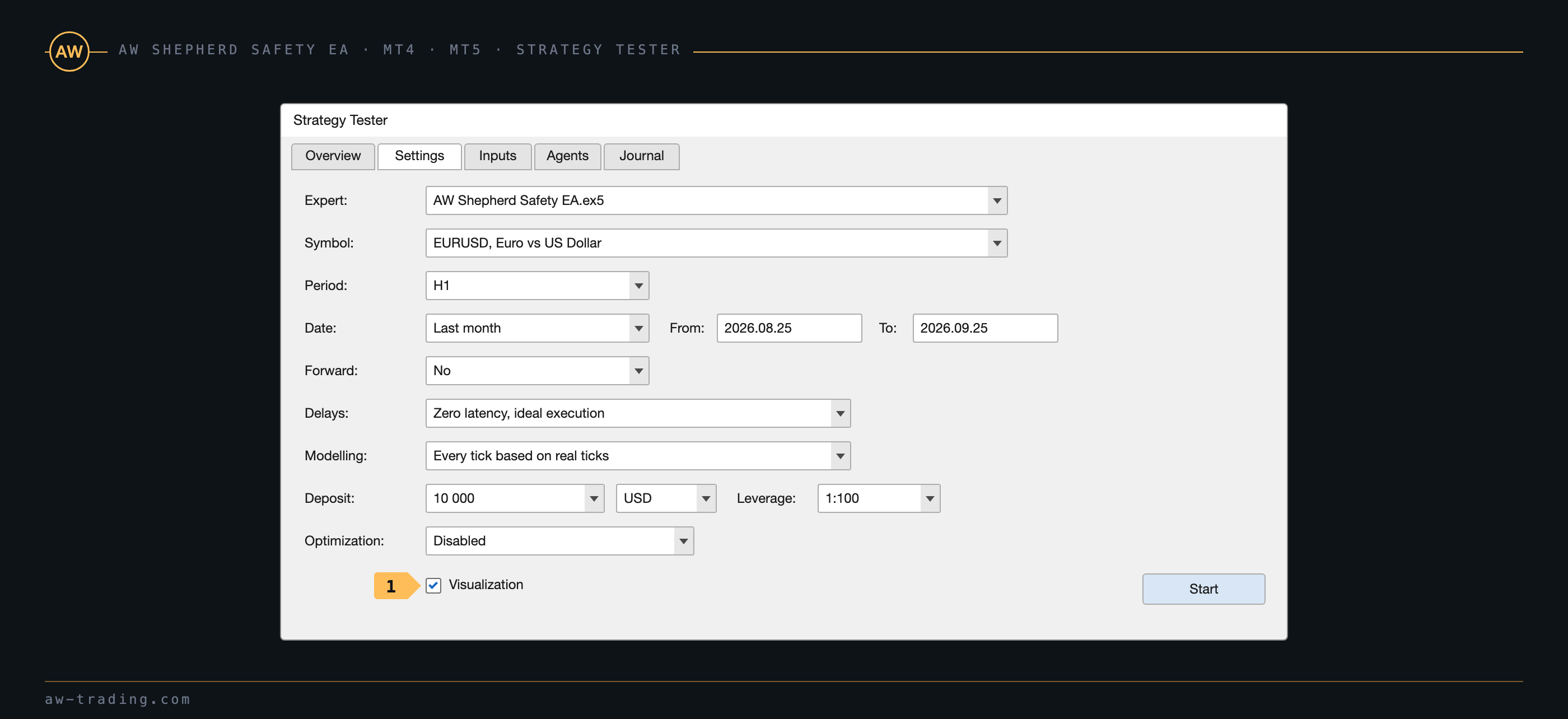
| 番号 | テスターの設定 |
|---|---|
| 1 | Visualization のチェックボックス。これがないとパネルが表示されず、最初の注文を出す手段がありません。 |
口座で稼働させる前の確認手順:
- EA を稼働させる銘柄と時間軸を選び、ビジュアルモードを有効にしてテストを開始します。
- テスターのチャートにパネルが表示されるのを待ち、Order Size 欄にロットを入力して Open Buy または Open Sell を押します。エントリーのタイミングは手動で選びます。例えば、リカバリー注文の動作を確認するために値動きに逆らってエントリーします。
- EA がバスケットをどう管理するかを観察します。Next Buy または Next Sell のラインは次のリカバリー注文の価格を、TakeProfit のラインは目標を、バー上のマークは決済の結果を示します。
- テスターのレポートの最大ドローダウンを口座資金が許容できる範囲と比べ、Minimal step between recovery orders、Multiplier for size of orders、Maximum number of orders を調整します。ロットの計算はセクション 3 にあります。
決済ボタン、許可のチェックボックス、Order Size 欄は、テスターでも口座と同じように機能します。機能しないのは EA を削除するバツ印だけで、テスターでは確認ダイアログが表示されません。
3. リカバリー注文
リカバリー注文とは、価格がポジションに逆行したときに、EA がポジションと同じ方向に出す注文です。サイドの損益分岐点から価格までの距離が縮まるため、プラスで決済するには価格が最初の注文まで戻る必要はなく、損益分岐点まで戻れば足ります。注文を出す条件は三つで、価格のステップ幅、トレンドフィルターの許可、セクション 9 の制限です。
ステップ幅。 リカバリーの買いは、Bid がサイドの最も低い Buy より Minimal step between recovery orders だけ下がったときに出ます。リカバリーの売りは、Bid が最も高い Sell より同じステップ幅だけ上がったときです。ステップ幅は一定で、最初の注文ではなくサイドの端の注文から計算されます。
次の Buy の価格 = サイドの最も低い Buy - Minimal step between recovery orders。次の Sell の価格 = サイドの最も高い Sell + Minimal step between recovery orders。
例えば、5 桁表示の銘柄で Minimal step between recovery orders が 300、最初の Buy が 1.10000 の場合、二番目の注文は価格 1.09700 を待ち、三番目は 1.09400 を待ち、以降 Maximum number of orders まで同様に続きます。
トレンドフィルター。 RECOVERY SETTINGS ブロックの変数 Trend filtering for recovery orders は、ステップ幅を超えた後に実際にいつ注文を出すかを決めます。フィルターの目的は、下がり続ける価格でナンピンしないことです。リカバリー注文は、ポジション方向への反転の兆しを待ちます。
| モード | リカバリーの Buy が出るタイミング | リカバリーの Sell が出るタイミング |
|---|---|---|
| Without filtering | ステップ幅を超えた直後 | ステップ幅を超えた直後 |
| Parabolic SAR | Parabolic SAR のドットが価格より下にある | Parabolic SAR のドットが価格より上にある |
| Two MA | 短期 MA が長期 MA より上にある | 短期 MA が長期 MA より下にある |
| Bullish Bearish candles | チャートの直近の確定バーが陽線 | チャートの直近の確定バーが陰線 |
Parabolic SAR は INDICATORS - PARABOLIC SAR SETTINGS ブロックで設定します。時間軸 SAR timeframe、Step SAR、Maximum SAR です。移動平均は INDICATORS - 2MA SETTINGS ブロックで、時間軸 MAs timeframe、期間 Fast MA period と Slow MA period、計算方法と適用価格を設定します。時間軸の値 Current はチャートの時間軸を意味します。Bullish Bearish candles モードは、常に EA を設置したチャートのバーを見ます。
ロット。 変数 Type of increase orders は、リカバリー注文のロットの増やし方を決めます。どのモードでも基準は直前の注文のロットではなく Size of the first order なので、ブローカーのロット刻みへの丸めが注文ごとに累積しません。
| モード | N 番目のリカバリー注文のロット |
|---|---|
| Multiplier lots | Size of the first order × Multiplier for size of orders の N 乗。N はサイドですでに保有している注文の数です。丸めた後のロットがサイドの最大の注文以下になった場合は、その注文に倍率を掛けた値を使います |
| Add to lots | Size of the first order + Increase for Add_Lots × N |
| Static lots | Size of the first order、すべての注文が同じロット |
パネルのボタンから出す注文を含め、どの注文のロットも Maximum size of orders と、ブローカーが定める銘柄の最大ロットが上限になります。
例えば、Size of the first order が 0.01、Multiplier for size of orders が 1.3 の場合、二番目の注文は 0.01 × 1.3 = 0.013 で、ロット刻みに丸めると再び 0.01 になります。三番目は 0.01 × 1.3 × 1.3 = 0.0169、つまり 0.02 です。以降は 0.03、0.04、0.05 と続きます。最初の二つの注文は丸めのために同じロットになり、増加は三番目から始まります。Add to lots モードで Increase for Add_Lots が 0.02 の場合、ロットは 0.01、0.03、0.05、0.07 と続きます。
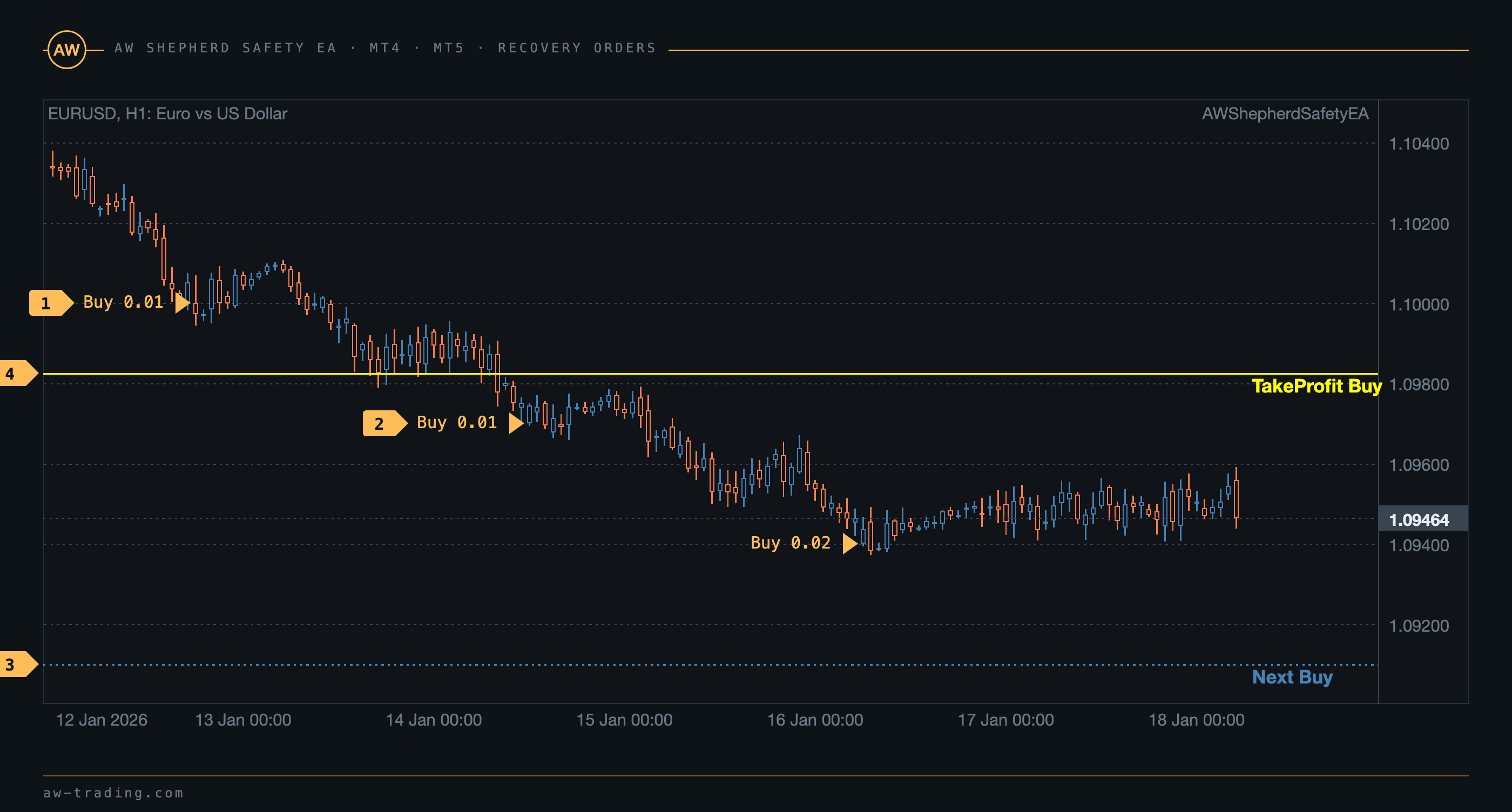
| 番号 | チャート上の要素 |
|---|---|
| 1 | Open Buy ボタンで出した最初の Buy。 |
| 2 | 二つのリカバリー注文。それぞれ前の注文より Minimal step between recovery orders だけ下にあり、フィルターがエントリーを許可した直後のバーで出ています。 |
| 3 | Next Buy のライン: 次のリカバリー注文が出る価格。 |
| 4 | TakeProfit Buy のライン: バスケット全体の損益分岐点から計算した目標。リカバリー注文が加わるたびに価格へ近づくように下がります。 |
価格がステップ幅を超えたのに、リカバリー注文が出ないのはなぜですか? 原因はいくつか考えられます。トレンドフィルターがまだ反転を示していない、このバーですでにそのサイドの注文が出ている、サイドの注文数が Maximum number of orders に達した、スプレッドが Maximum spread in points を超えている、口座の証拠金が足りない、月曜日または金曜日の取引時間外である、あるいはサイドがチェックボックス Long Trades または Short Trades でオフになっている、のいずれかです。注文の送信を見送るたびに、EA はその理由をターミナルの Experts ログに記録します。
バスケットのリスク。 ドローダウンの大きさは、ステップ幅、倍率、注文の最大数で決まります。低リスクではステップ幅を大きく、倍率を 1.2 に近く、注文の最大数を少なくします。高リスクではステップ幅を小さく、倍率を高くします。ステップ幅はポイントで指定しますが、ゴールドや指数では 1 本のバーで価格が動くポイント数が通貨ペアとは異なるため、これらの銘柄ではテスターでステップ幅を改めて調整します。
リカバリー注文のまとめ。 注文は、価格がポジションと逆方向にステップ幅だけ動き、フィルターが反転を示した後に出ます。ロットは最初の注文を基準に計算され、目標はサイド全体の損益分岐点から計算され、サイドは一括で決済されます。
4. TakeProfit とトレーリング
TAKE PROFIT SETTINGS ブロックの変数 Type of orders TakeProfit は、サイドをプラスで決済する五つの方法から一つを選びます。四つはバスケット全体を対象とし、一つは各注文に目標を設定します。
| モード | サイドが決済されるタイミング | 変数 |
|---|---|---|
| TakeProfit in money | サイドの含み損益が、口座通貨で指定した金額に達した | TakeProfit in money value |
| Separate Order TakeProfit in points | 各注文が、建値からポイントで指定したそれぞれの TakeProfit でブローカーにより決済される | TakeProfit in points value |
| Basket TakeProfit in points | 価格がサイドの損益分岐点から指定したポイント数だけ離れた | TakeProfit in points value |
| Trailing in money | サイドの損益がトレーリングの開始額に達し、その後、到達した水準から 1 ステップ分戻った | Trailing start in money, Trailing step in money |
| Trailing in points | サイドの注文に価格を追う StopLoss が設定され、注文はこのストップでブローカーにより決済される | Trailing start in points, Trailing step in points |
サイドの損益分岐点。 スワップを含めて、サイドのすべての注文の損益がゼロになる価格です。注文が一つのうちは、損益分岐点はその建値と一致します。リカバリー注文が加わるたびに、損益分岐点は現在価格の方へ移動します。Basket TakeProfit in points と Trailing in points のモード、そして金額で指定するモードのチャート上のラインは、損益分岐点から計算されます。
TakeProfit in money. EA はスワップを含めてサイドのすべての注文の損益を合計し、合計が TakeProfit in money value に達するとサイドを決済します。買いと売りは別々に計算されます。買いの目標と売りの目標は同じ金額ですが、各サイドはそれぞれ独立してそこへ向かいます。
Basket TakeProfit in points. 価格が損益分岐点から TakeProfit in points value だけ離れると、サイドは決済されます。買いは Bid、売りは Ask で目標と照合されます。
買いの目標 = 買いの損益分岐点 + TakeProfit in points value。売りの目標 = 売りの損益分岐点 - TakeProfit in points value。
例えば、0.01 ロットの Buy が二つ、1.10000 と 1.09700 で建てられ、サイドの損益分岐点が 1.09850 だとします。TakeProfit in points value が 100 なら、Bid が 1.09950 に達した時点でサイドは決済されます。この時点で最初の注文はまだ含み損です。
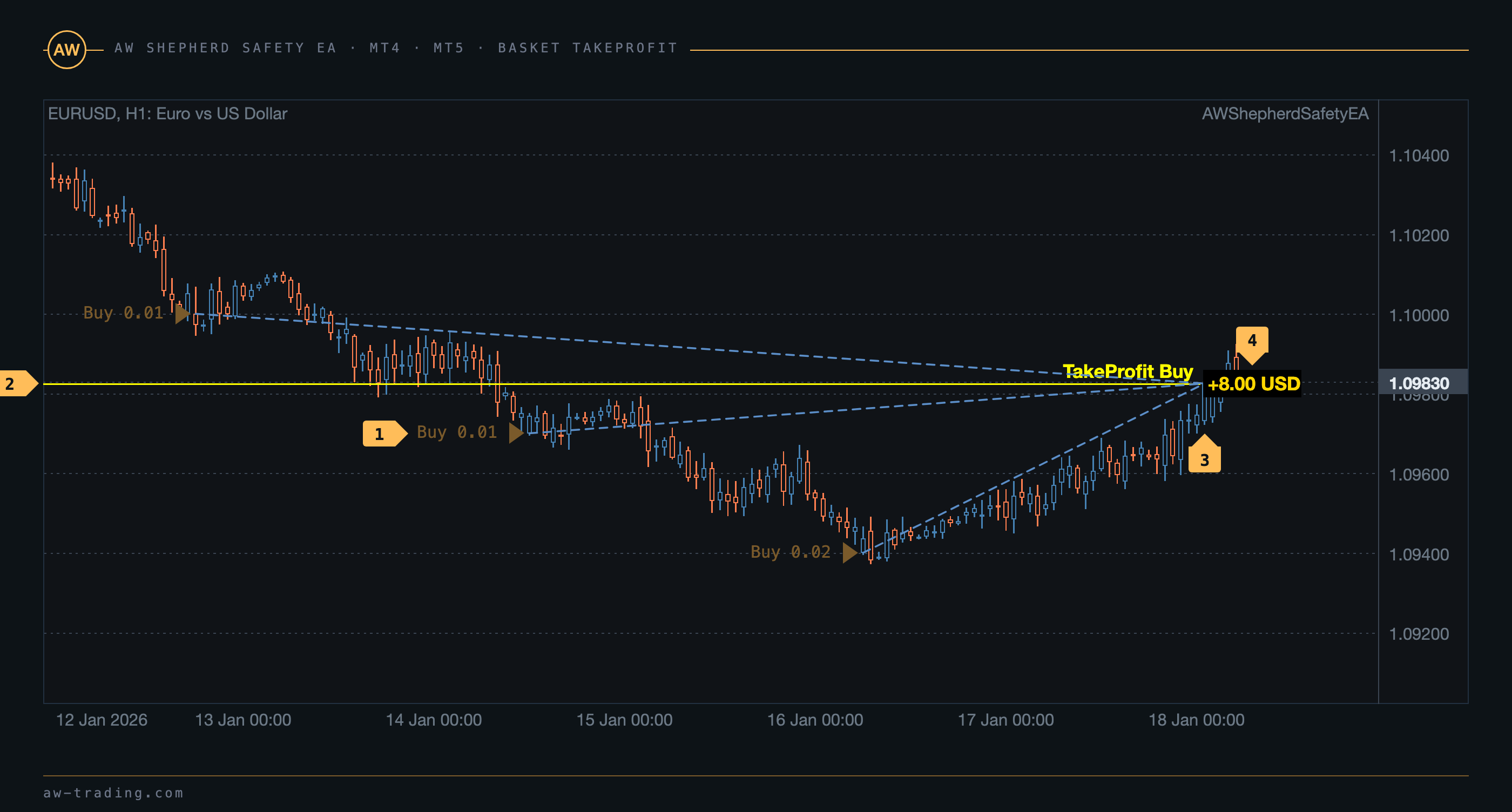
| 番号 | チャート上の要素 |
|---|---|
| 1 | 三つの Buy からなるバスケット: 最初の注文と二つのリカバリー注文。 |
| 2 | バスケットの損益分岐点に TakeProfit in points value を加えた位置にある TakeProfit Buy のライン。 |
| 3 | Bid がラインに達したバー: 三つの注文すべてが同時に決済され、各注文から決済点まで点線が引かれています。 |
| 4 | 口座通貨でのサイドの結果を示す決済マーク。 |
Separate Order TakeProfit in points. EA はサイドの各注文に、その注文の建値から TakeProfit in points value の位置に TakeProfit を設定します。Orders Magic number で引き渡された注文も、目標が設定されていなければ対象になります。その後、注文はブローカーによって一つずつ決済され、バスケット全体としては決済されず、損益分岐点も関係しません。各注文を他の注文と関係なく、それぞれの目標で決済したい場合に向いたモードです。
Trailing in money. サイドの損益に対する仮想トレーリングです。損益が Trailing start in money に達すると、EA は損益より Trailing step in money だけ低い水準を記録します。損益が伸びている間、水準はそれに追従します。損益が水準を 1 ステップ分上回るたびに、水準は損益より 1 ステップ下の位置へ移されます。水準が後退することはありません。損益が水準より 1 ステップ分下まで戻り、なおゼロより大きい場合、サイドは決済されます。
例えば、Trailing start in money が 3.00、Trailing step in money が 0.50 の場合です。サイドの損益が 3.00 に達すると、水準は 2.50 になります。損益が 3.60 に伸びると、水準は 3.10 です。損益が 2.60 まで戻ると、サイドは約 2.60 の損益で決済されます。
Trailing in points. 目標が注文そのものに設定される唯一のモードです。価格がサイドの損益分岐点から Trailing start in points と Trailing step in points の合計だけ離れるまでは、ストップはありません。その後、サイドの各注文に、現在価格から Trailing start in points の位置で StopLoss が設定されます。価格がストップから開始幅とステップの合計より遠く離れるとストップは移動し、再び価格から開始幅の距離に置かれます。ストップが後退することはなく、注文はブローカーが決済します。
例えば、Trailing start in points が 150、Trailing step in points が 30、買いの損益分岐点が 1.10000 の場合です。トレーリングは Bid が 1.10180 を上回ると始まり、1.10181 でストップは 1.10031 に置かれます。次の移動は Bid がストップより 180 ポイント上に離れたとき、つまり 1.10212 で、ストップは 1.10062 へ移ります。価格が反転すると、注文は最後のストップで決済されます。
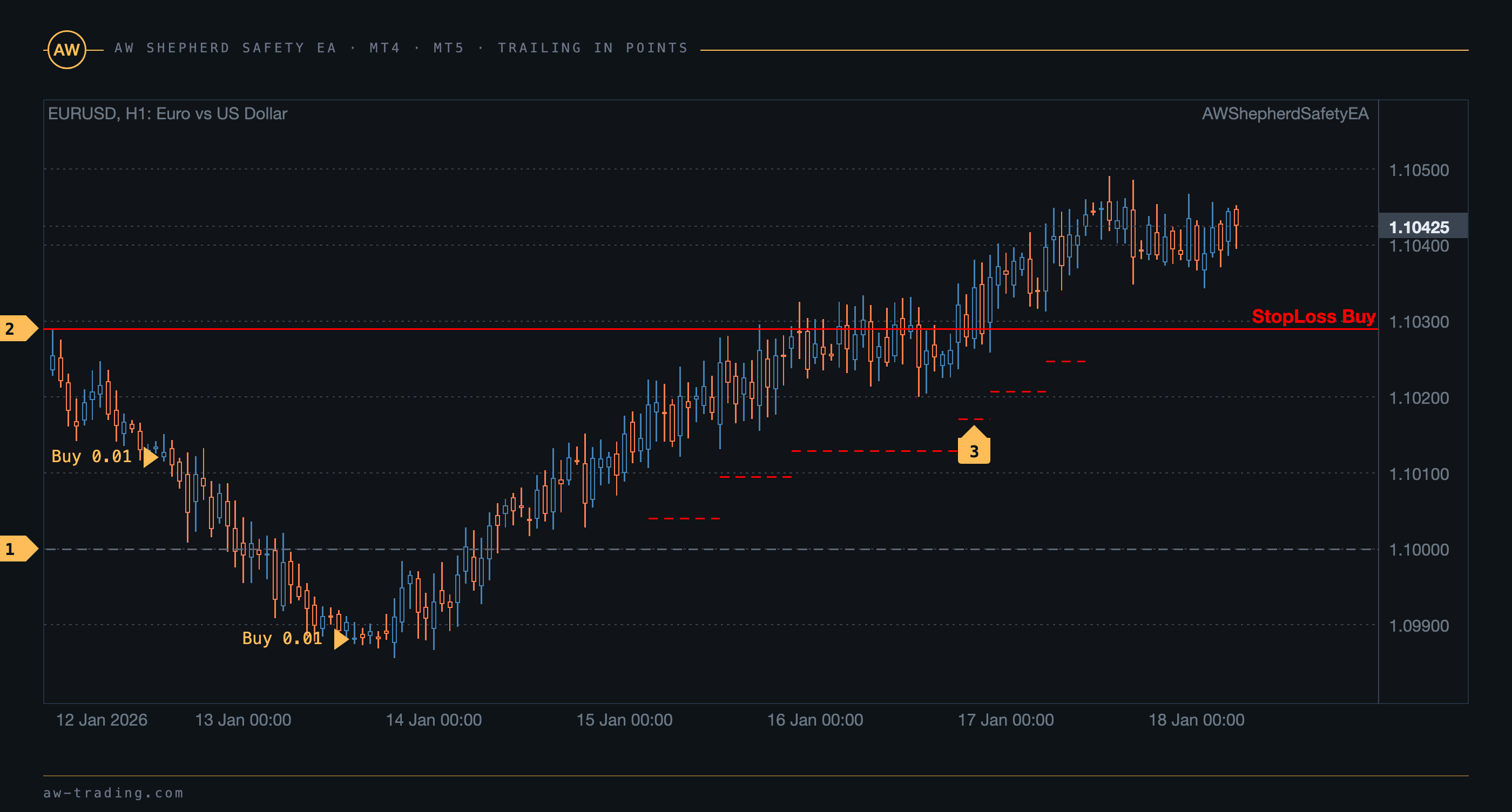
| 番号 | チャート上の要素 |
|---|---|
| 1 | Buy バスケットの損益分岐点。トレーリングの開始はここから計算されます。 |
| 2 | StopLoss Buy のライン: 注文にすでに設定されているストップで、価格より Trailing start in points 下にあります。 |
| 3 | ストップ移動の段: それぞれ、直前のストップから開始幅とステップの合計だけ価格が動いた後の移動です。 |
価格が TakeProfit のラインに達したのに、サイドが決済されないのはなぜですか? 買いは Bid、売りは Ask でラインと照合されますが、チャートのローソク足は Bid で描かれます。そのため売りは、チャート上の価格が TakeProfit Sell のラインをさらにスプレッド分超えたときに決済されます。TakeProfit in money と Trailing in money のモードでは、ラインは現在のサイドのロットで金額の目標を価格に換算したものであり、スワップやロットの変化によって移動します。
ブローカーのストップ制限は考慮されますか? はい。EA が注文に設定するストップと目標は、銘柄の最小距離 StopLevel に照らしてチェックされます。ブローカーが水準を拒否した場合、EA は次のティックで再試行し、理由をログに記録します。
5. StopLoss と StopOut
STOP LOSS SETTINGS ブロックの変数 Type of orders StopLoss は、損失のさらなる拡大に対する保護の方法を選びます。ストップは、選択した TakeProfit とは独立して機能します。
| モード | 動作 | 変数 |
|---|---|---|
| Without StopLoss | ストップはありません。サイドは TakeProfit、トレーリング、オーバーラップ、またはパネルのボタンでのみ決済されます | |
| StopLoss in money | サイドの含み損益が口座通貨で指定した損失額に達すると、サイド全体を決済します | StopLoss value in money |
| Separate StopLoss in points | 各注文に建値からポイントで StopLoss が設定され、ブローカーが一つずつ決済します | StopLoss value in points |
| StopOut in money | 銘柄上の EA のすべての注文の合計損失が指定額に達すると、両サイドまとめてすべて決済します | StopOut value in money |
StopLoss in money. サイドごとに計算されます。買いは、買いの損益がマイナス StopLoss value in money まで下がると決済され、売りはそれ自身の損益で判断されます。その間、もう一方のサイドは管理され続けます。チャート上の StopLoss Buy または StopLoss Sell のラインは、現在のロットでサイドがこの損失に達する価格を示します。
Separate StopLoss in points. EA はサイドの各注文に、その建値から StopLoss value in points の位置に StopLoss を設定します。Orders Magic number で引き渡された注文も対象です。注文内のストップはブローカーが執行するため、ターミナルを閉じていても作動します。
StopOut in money. この銘柄における口座全体の保護です。銘柄上の EA のすべての注文、つまり買いと売りを合わせた損益の合計がマイナス StopOut value in money まで下がると、EA はすべてを決済します。リカバリー注文でサイドがプラスに戻らず、ドローダウンが拡大し続ける場合に備えたモードです。
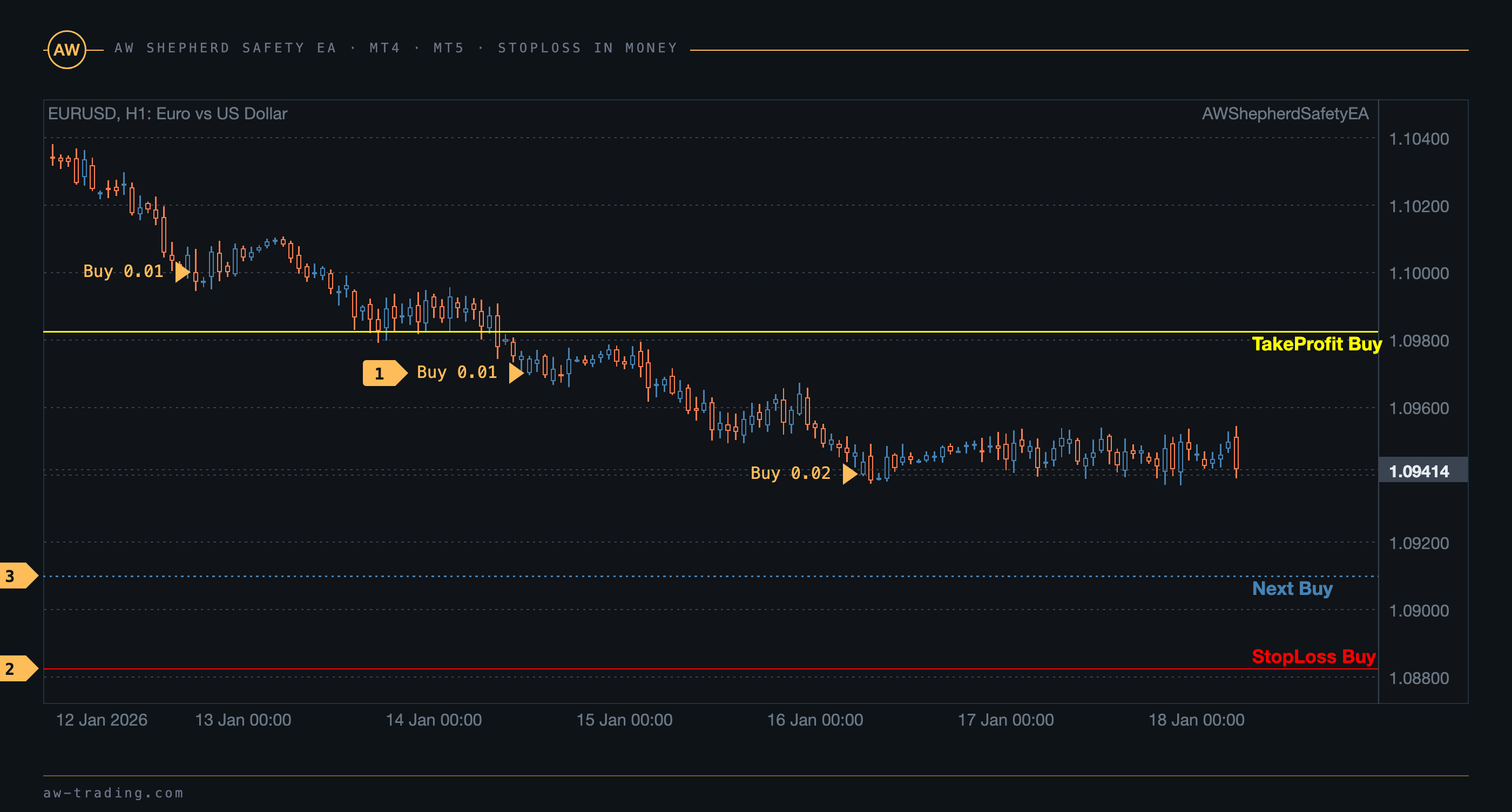
| 番号 | チャート上の要素 |
|---|---|
| 1 | 最初の注文とリカバリー注文からなる Buy バスケット。 |
| 2 | StopLoss Buy のライン: 現在のロットでサイドの損益がマイナス StopLoss value in money になる価格。 |
| 3 | 価格とストップの間にある Next Buy のライン: ストップが作動する前に次のリカバリー注文が出て、その後ストップのラインは移動します。 |
注意。 Without StopLoss モードでは、サイドのドローダウンを制限するのは Maximum number of orders と Maximum size of orders だけです。EA は上限に達するまでリカバリー注文を追加し、その後は目標を待ちます。リカバリー注文が加わるたびにサイドのロットは増えるため、バスケットが大きくなるほど金額のストップは価格に近づきます。チャート上の StopLoss のラインは、これを事前に示します。
決済マークとブローカーのストップ。 バーに結果が表示されるのは、EA がサイドを決済した場合です。目標、金額のトレーリング、金額のストップ、StopOut、オーバーラップによる決済がこれにあたります。注文そのものに設定された TakeProfit と StopLoss による決済はブローカーが執行するため、マークは付きません。
6. 両端の注文のオーバーラップ
オーバーラップは、サイド全体の目標を待たずに、長くなったバスケットをペアで減らしていく機能です。ORDERS SETTINGS ブロックの変数 Allow overlap last and first recovery orders と、パネルのチェックボックス Overlap LH で有効にします。Type of orders TakeProfit のどのモードでも機能します。
サイドの注文数が Allow overlap after number of orders を超えると、EA はペアを監視します。価格に最も近い注文と、価格から最も遠い注文です。ドローダウン中の買いでは、最も低い Buy (通常は最後のリカバリー注文) と最も高い Buy (通常は最初の注文) がこれにあたります。価格が戻ると、近い注文はすでにプラス、遠い注文はまだマイナスで、両者の合計損益が増えていきます。
ペアの合計損益は、セクション 4 と同じ金額のトレーリングで、変数 Trailing start in money と Trailing step in money を使って管理されます。ペアの損益が開始額に達すると 1 ステップ下に水準が記録され、水準は損益の伸びに追従し、1 ステップ分戻ると両方の注文が決済されます。ステップが開始額より大きく設定されている場合は、開始額がステップとして使われます。遠い注文の損失は近い注文の利益で相殺され、バスケットは注文二つ分短くなり、その損益分岐点と目標は再計算されます。
ペア = サイドの価格に最も近い注文 + サイドの最も遠い注文。サイドの注文数が Allow overlap after number of orders より多く、ペアの合計損益が金額のトレーリングを通過したときに、ペアは決済されます。
パネルの Low/High ボタンは、このペアの現在の損益を表示し、オーバーラップの設定に関係なく手動で決済します。
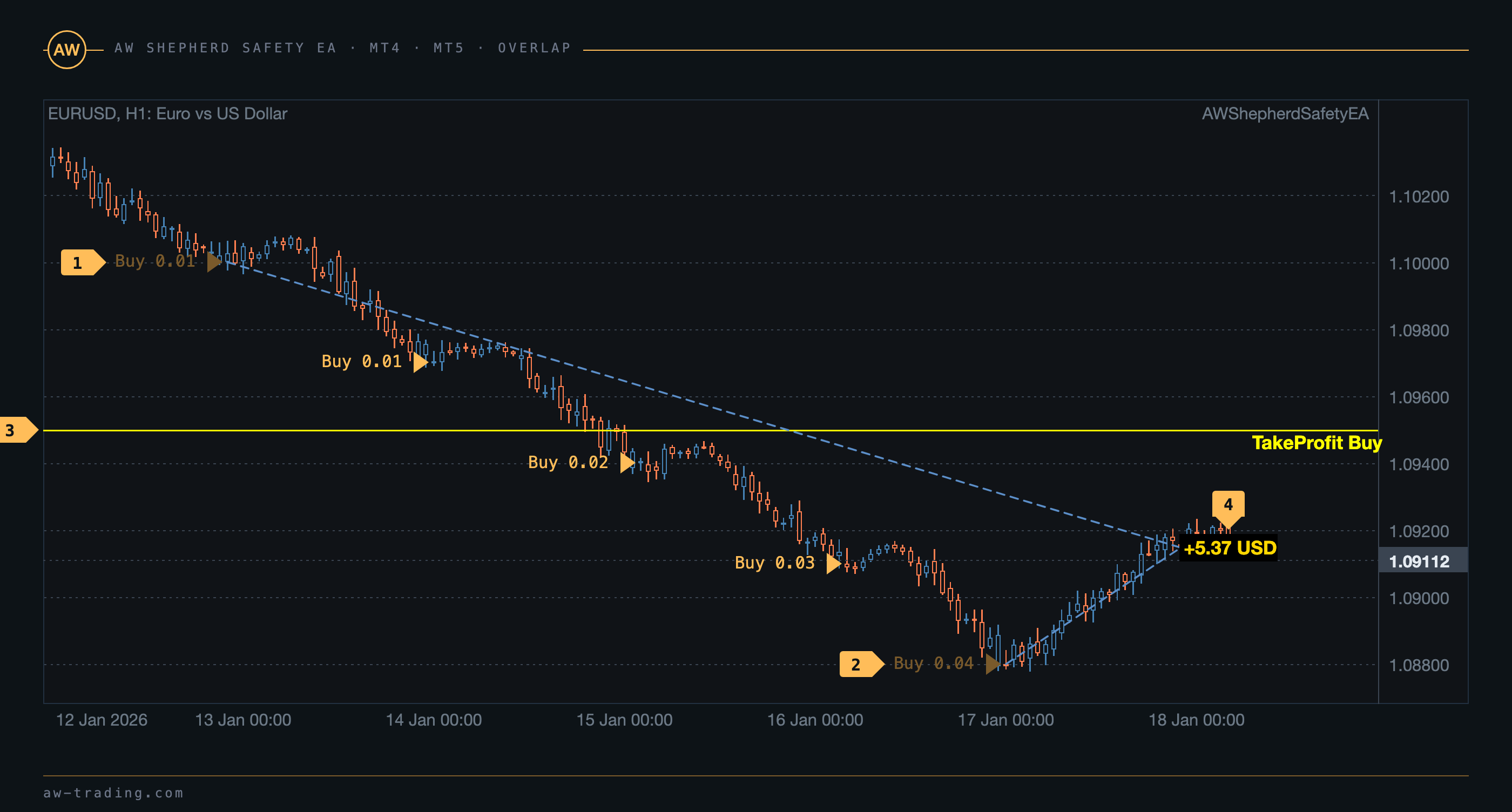
| 番号 | チャート上の要素 |
|---|---|
| 1 | バスケットの最初の Buy: 価格から最も遠く、マイナスで決済されました。ここからペアの決済点まで点線が引かれています。 |
| 2 | 最後のリカバリー注文: 価格に最も近く、最初の注文のマイナスを相殺するプラスで決済されました。点線は同じ決済点へ引かれています。 |
| 3 | その間の注文は保有されたままで点線はなく、TakeProfit Buy のラインは新しいバスケットに合わせて再計算されています。 |
| 4 | ペアの結果を示す決済マーク。 |
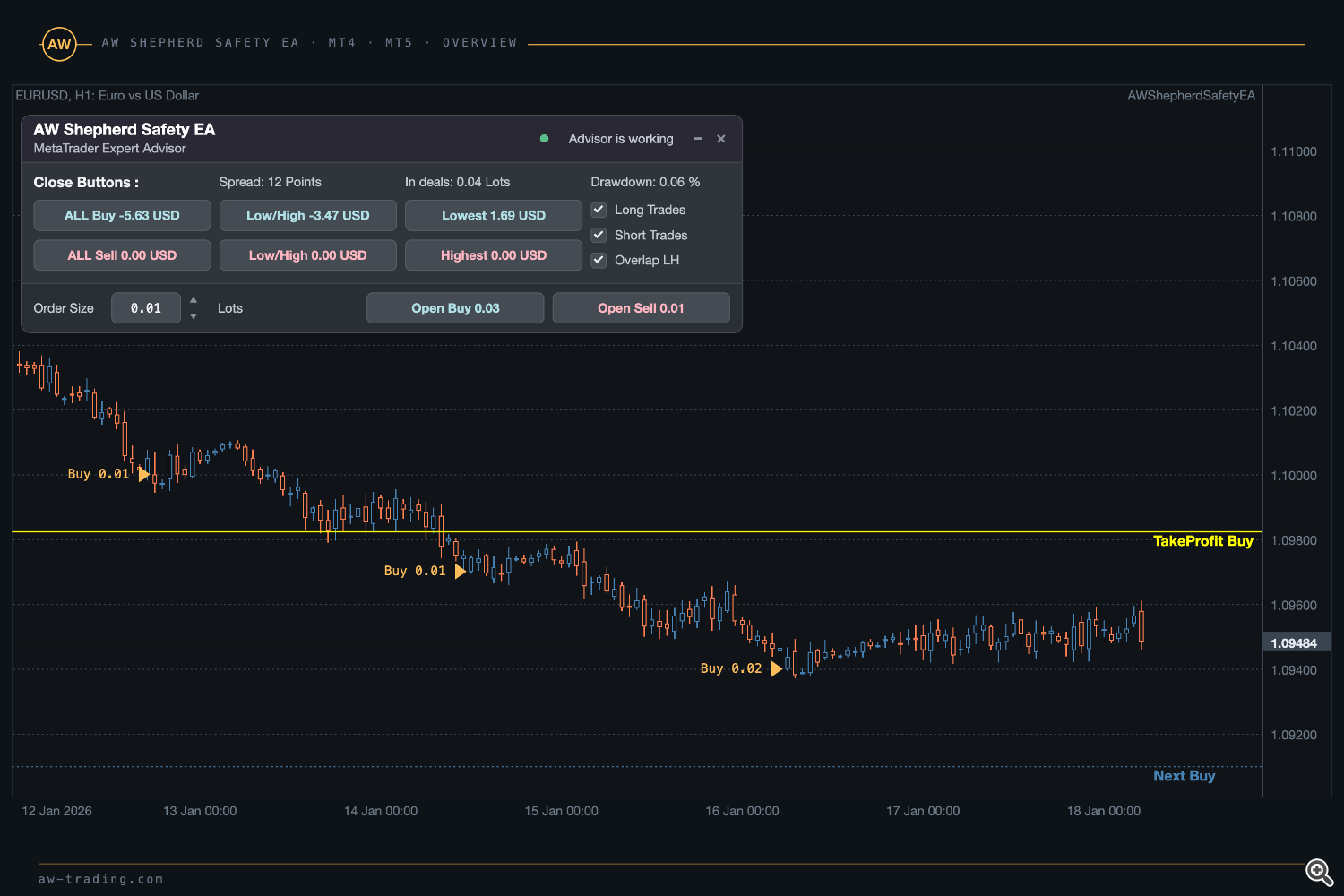
7. EA のパネル
パネルはチャートの左上に配置されます。すべての値は毎秒および各ティックで更新され、ボタンは確認ダイアログなしで作動します。
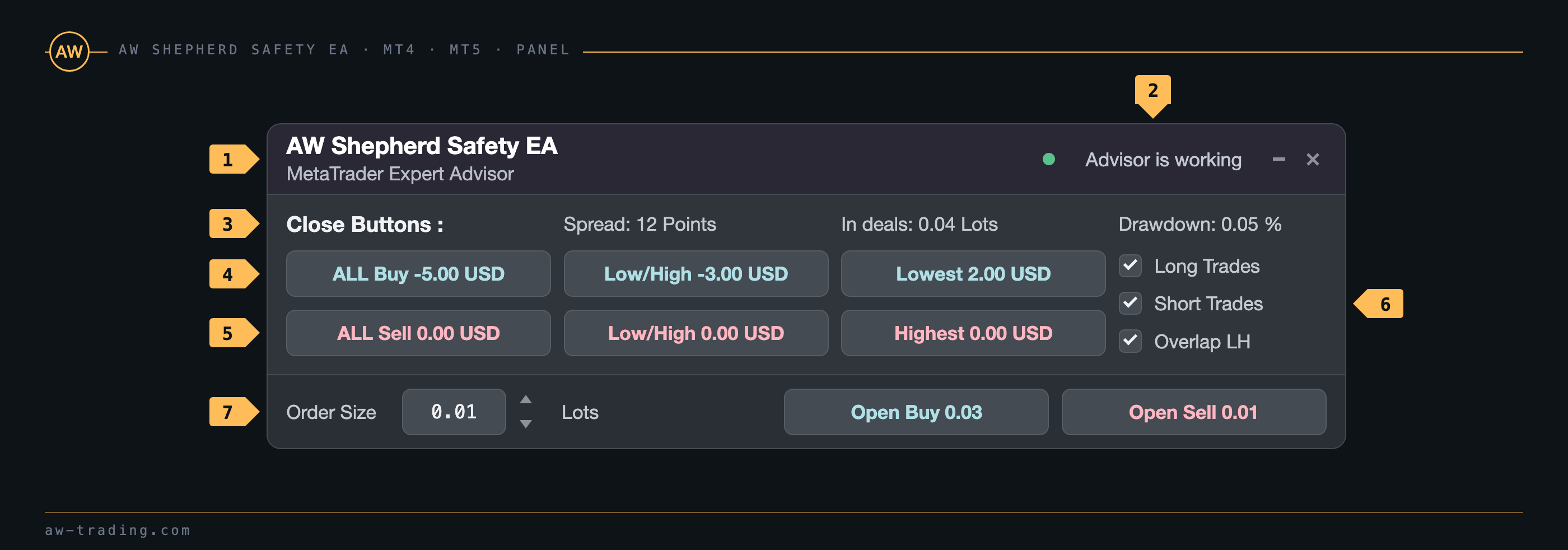
| 番号 | パネルのブロック |
|---|---|
| 1 | ヘッダーとウィンドウ用のボタン。横棒はパネルをピル型に折りたたみ、バツ印はダイアログでの確認後に EA をチャートから削除します。この場合も、保有中の注文は口座に残ります。 |
| 2 | ランプ付きのステータス: 取引が許可されていれば Advisor is working、ターミナルの AutoTrading ボタンがオフのとき、または EA の取引が禁止されているときは Trades are not allowed です。禁止時はパネルの枠とランプが警告色になります。 |
| 3 | Spread はポイント単位のスプレッド、In deals は銘柄上の EA の注文の合計ロット、Drawdown はこれらの注文の含み損の残高に対する割合 (%) です。注文がプラスのときは、この欄に Growth と表示されます。 |
| 4 | 買いのボタン。ALL Buy はすべての買いの損益を表示し、すべてを決済します。Low/High は最も低い Buy と最も高い Buy のペアの損益を表示し、両方を決済します (セクション 6)。Lowest は最も低い Buy の損益を表示し、その注文だけを決済します。ドローダウン中は、これが最後のリカバリー注文です。 |
| 5 | 売りのボタンで、買いと対称です: ALL Sell、Low/High、そして Highest は最も高い Sell で、ドローダウン中は売りの最後のリカバリー注文です。 |
| 6 | チェックボックス。Long Trades と Short Trades は、それぞれの方向のリカバリー注文を EA に許可します。起動時は Allow to open OP_BUY orders と Allow to open OP_SELL orders の設定を引き継ぎます。Overlap LH は両端の注文のオーバーラップを有効にします (セクション 6)。変更はすぐに反映され、EA を再起動するまで有効です。 |
| 7 | 注文ブロック。Order Size 欄には起動時に Size of the first order が入り、値はキーボードで入力するか、矢印でブローカーのロット刻みごとに変更します。Open Buy と Open Sell は成行注文を出します。サイドに注文がなければ欄のロットで、サイドがすでに保有中であれば次のリカバリー注文のロットで、ステップ幅やトレンドフィルターを待たずに注文します。ボタンの表示には、クリックで出るロットが常に示されます。 |

| 番号 | ピル型パネル |
|---|---|
| 1 | ロゴ。ピル型パネルは元のパネルの位置に置かれ、チャートを覆いません。 |
| 2 | パネルを元に戻すボタン。 |
| 3 | ステータスのランプ: 稼働中は緑、取引禁止時は赤です。ピル型パネルの枠もランプと同じ色になります。 |
GRAPHICS SETTINGS ブロックでは、配色 Color Cheme for Panels、パネルのサイズ Panel size、フォントのサイズ Font size を設定します。Panel size を Auto にすると、画面の DPI に合わせて表示倍率が選ばれます。パネルの表示は ORDERS SETTINGS ブロックの Show panel of advisor で有効にします。パネルがなくても EA は同じようにバスケットを管理しますが、最初の注文は手動か他の EA からしか出せません。
ボタンを押しても注文が出ない。 原因は Experts ログに記録されています。スプレッドが Maximum spread in points を超えている、証拠金が足りない、ロットが銘柄の制限外である、月曜日または金曜日の取引時間外である、または口座の注文数の上限に達している、のいずれかです。
8. チャート上の水準とマーク
EA はチャートに、各サイドにつき最大三本のラインを描きます。ラインは各ティックで計算され、バスケットとともに動きます。サイドがなくなると、そのラインは消えます。
| ライン | 表示 | 示す内容 |
|---|---|---|
| TakeProfit Buy, TakeProfit Sell | 実線、金色 | サイドをプラスで決済する価格。Basket TakeProfit in points モードでは損益分岐点にポイントを加えた価格、TakeProfit in money と Trailing in money のモードでは、現在のロットでサイドが目標額またはトレーリングの開始額に達する価格です。Separate Order TakeProfit in points と Trailing in points のモードではラインはありません。目標とストップは注文に設定され、ターミナルが表示します |
| StopLoss Buy, StopLoss Sell | 実線、赤 | サイドをマイナスで決済する価格: 現在のロットでの StopLoss in money または StopOut in money の水準、あるいはポイントのトレーリングや個別ストップによって注文にすでに設定されている、価格に最も近いストップ |
| Next Buy, Next Sell | 点線、買いは青、売りはオレンジ | 次のリカバリー注文の価格。サイドがチェックボックスでオフになったとき、または注文数が Maximum number of orders に達したときにラインは消えます |
決済マーク。 変数 Show closed profit on chart は、決済したサイドの結果の表示方法を決めます。Show images on chart はどんなローソク足の上でも読み取れる結果のラベル、Show text on chart はラベルなしのテキスト、Not Used はマークなしです。買いのマークは決済バーの上に、売りのマークは下に置かれます。マークはパネルを折りたたんでも残り、EA をチャートから削除したときや設定を変更したときに消えます。
TakeProfit のラインとマークの色は Color Cheme for Panels に従います。暗い配色では金色がより明るく、明るい配色では白いチャートでも読み取れるよう、より深い色になります。
9. フィルターと制限
以下の設定はすべて PROTECTION SETTINGS ブロックにあり、EA が送信するすべての注文、つまりリカバリー注文にもパネルのボタンからの注文にも適用されます。注文の決済にはこれらの制限は適用されません。
月曜日と金曜日の時間。 Start of work time on Mondays と End of work time on Fridays は、サーバー時間で HH:MM の形式で指定します。月曜日の開始時刻前と金曜日の終了時刻後は、週明けと週末前のギャップでエントリーしないよう、EA は注文を出しません。火曜日から木曜日までは時間の制限はありません。目標とストップによる決済はいつでも機能します。
スプレッド。 現在のスプレッドが Maximum spread in points より大きい間は、注文は送信されません。チェックは各ティックで行われます。スプレッドが正常に戻ると、リカバリー注文は遅れて出ますが、ボタンからの注文は改めて送信する必要があります。
スリッページ。 Maximum slippage in points は、注文時と決済時に許容する約定価格のずれです。
1 本のバーに 1 注文。 Enable One_recovery_order_per_bar_filter は、同じサイドのリカバリー注文を 1 本のバーで二つ出すことを防ぎます。ステップ幅とフィルターがすでにエントリーを許可していても、次の注文は新しいバーを待ちます。下位の時間軸では、一度の急な値動きで追加注文が連続するのを抑えます。
バスケットの制限。 Maximum number of orders は、最初の注文を含む片方のサイドの注文数の上限です。Maximum size of orders は一つの注文のロットの上限で、リカバリー注文とパネルのボタンにも適用されます。ロットはさらに、ブローカーが定める銘柄の最大ロットでも制限されます。
証拠金。 送信前に EA は新しい注文に必要な証拠金を計算し、余剰証拠金が足りなければ送信しません。見送った理由は Experts ログに記録されます。
10. 入力設定
変数名は設定ウィンドウに表示されるとおりに記載しています。
ORDERS SETTINGS
| 変数 | 動作 |
|---|---|
| Size of the first order | サイドの最初の注文のロット。Order Size 欄の初期値であり、リカバリー注文のロットの基準です |
| Orders Magic number | EA の注文の識別子 (セクション 11)。値が 0 の場合、EA は手動で建てたポジションを管理します |
| Comments of the EA's orders | EA の注文のコメント |
| Allow to open OP_BUY orders | 買いのリカバリー注文を許可します。チェックボックス Long Trades の初期状態です |
| Allow to open OP_SELL orders | 売りのリカバリー注文を許可します。チェックボックス Short Trades の初期状態です |
| Allow overlap last and first recovery orders | 両端の注文のペア決済を有効にします (セクション 6)。チェックボックス Overlap LH の初期状態です |
| Allow overlap after number of orders | サイドの注文数がこの数を超えるとオーバーラップが機能します |
| Show panel of advisor | パネルを表示します |
RECOVERY SETTINGS
| 変数 | 動作 |
|---|---|
| Trend filtering for recovery orders | Without filtering、Parabolic SAR、Two MA または Bullish Bearish candles (セクション 3) |
| Type of increase orders | Multiplier lots、Add to lots または Static lots (セクション 3) |
| Minimal step between recovery orders | サイドの端の注文から次のリカバリー注文までのステップ幅 (ポイント単位)。ステップ幅が小さいほど追加注文が頻繁になり、サイドのロットも速く増えます |
| Multiplier for size of orders | Multiplier lots モードでのロットの倍率。大きいほど損益分岐点が速く価格に追いつき、口座資金への負荷も高くなります |
| Increase for Add_Lots | Add to lots モードで注文ごとに加えるロット |
TAKE PROFIT SETTINGS
| 変数 | 動作 |
|---|---|
| Type of orders TakeProfit | TakeProfit in money、Separate Order TakeProfit in points、Basket TakeProfit in points、Trailing in money または Trailing in points (セクション 4) |
| TakeProfit in money value | TakeProfit in money モードでのサイドの目標額 (口座通貨) |
| TakeProfit in points value | ポイントでの目標: Basket TakeProfit in points モードではサイドの損益分岐点から、Separate Order TakeProfit in points モードでは各注文の建値から |
| Trailing start in money | Trailing in money が始まるサイドの損益。両端の注文のオーバーラップではペアの閾値 |
| Trailing step in money | Trailing in money とオーバーラップにおける水準の移動幅と許容する戻り幅 |
| Trailing start in points | Trailing in points モードでの価格からストップまでの距離。ステップと合わせて、トレーリングが始まるタイミングを決めます |
| Trailing step in points | Trailing in points モードでのストップの移動幅 |
STOP LOSS SETTINGS
| 変数 | 動作 |
|---|---|
| Type of orders StopLoss | Without StopLoss、StopLoss in money、Separate StopLoss in points または StopOut in money (セクション 5) |
| StopLoss value in money | StopLoss in money モードでサイドが決済される損失額 (口座通貨) |
| StopLoss value in points | Separate StopLoss in points モードでの各注文の建値からのストップ (ポイント単位) |
| StopOut value in money | StopOut in money モードで、すべてを決済する銘柄上の EA の全注文の合計損失 |
PROTECTION SETTINGS
| 変数 | 動作 |
|---|---|
| Maximum slippage in points | 注文時と決済時に許容するスリッページ |
| Maximum spread in points | スプレッドがこの値より大きい間は注文を送信しません |
| Enable One_recovery_order_per_bar_filter | 1 本のバーにつき、サイドのリカバリー注文は一つまで (セクション 9) |
| Maximum size of orders | 一つの注文のロットの上限。リカバリー注文とパネルのボタンにも適用されます |
| Maximum number of orders | 最初の注文を含む片方のサイドの注文数の上限 |
| Start of work time on Mondays | サーバー時間 HH:MM。月曜日はこの時刻まで注文を出しません |
| End of work time on Fridays | サーバー時間 HH:MM。金曜日はこの時刻以降、注文を出しません |
INDICATORS - 2MA SETTINGS
| 変数 | 動作 |
|---|---|
| MAs timeframe | Two MA フィルターの両方の移動平均の時間軸。Current はチャートの時間軸になります |
| Fast MA period | 短期 MA の期間。小さいほどフィルターが反転を早く捉え、誤った許可も多くなります |
| Fast MA method | 短期 MA の計算方法 |
| Fast MA applied price | 短期 MA の適用価格 |
| Slow MA period | 長期 MA の期間 |
| Slow MA method | 長期 MA の計算方法 |
| Slow MA applied price | 長期 MA の適用価格 |
INDICATORS - PARABOLIC SAR SETTINGS
| 変数 | 動作 |
|---|---|
| SAR timeframe | フィルターに使う Parabolic SAR の時間軸。Current はチャートの時間軸になります |
| Step SAR | Parabolic SAR の加速ステップ。大きいほどドットが速く価格に追いつき、反転も頻繁になります |
| Maximum SAR | Parabolic SAR の加速の上限 |
GRAPHICS SETTINGS
| 変数 | 動作 |
|---|---|
| Color Cheme for Panels | Dark scheme または Light scheme。パネルとともに TakeProfit のラインとマークの色も変わります |
| Panel size | Auto は画面の DPI に従い、Small 100%、Medium 125%、Large 150% です |
| Font size | フォントにも同じ段階を使い、Auto はパネルのサイズに従います |
| Show closed profit on chart | 決済バーの結果マーク: Show images on chart、Show text on chart または Not Used (セクション 8) |
11. 識別子と複数チャートでの運用
EA が管理するのは、自身の銘柄で、設定の Orders Magic number が付いた注文だけです。同じ銘柄でも Magic が異なる注文は、パネルのボタンによる操作も含め、集計も追加も決済もしません。パネルのボタンで出した注文には、EA の Magic が自動で付きます。
手動で建てたポジション。 手動のポジションの Magic は 0 です。これを EA に引き渡すには、Orders Magic number を 0 にします。その時点から EA は銘柄のすべての手動ポジションを自分のものとして管理し、リカバリー注文を追加し、目標とストップで決済します。EA の設置前に手動で建てたポジションも、同じように引き継がれます。
他の EA のポジション。 AW Shepherd Safety EA には、注文を出す EA と同じ Orders Magic number を設定します。その場合、もう一方の EA がこれらの注文を自分で管理してはいけません。その EA の TakeProfit、トレーリング、グリッドは無効にします。そうしないと、二つの EA が異なるルールで一つのバスケットを管理することになります。
同じ銘柄の複数のチャートでは、Orders Magic number を変えて EA を設置します。そうしないと、二つのコピーが一つのバスケットを管理することになります。銘柄が異なれば Magic は同じでも構いません。MT5 の口座はヘッジング口座である必要があります。リカバリー注文はそれぞれ独立したポジションですが、ネッティング口座では注文が一つのポジションにまとめられ、注文のカウンターや Low/High、Lowest のボタンが意味をなさなくなります。
注意。 EA をチャートから削除すると、保有中の注文は口座に残り、ライン、マーク、パネルは消えます。再起動すると、EA は自身の Magic の注文を引き継いでバスケットの管理を続けます。注文そのものに設定済みの TakeProfit と StopLoss は EA がなくてもブローカーが執行しますが、EA が自分で計算する目標とストップは、EA がなければ作動しません。
AW Shepherd Safety EA の購入:
MT5 版
👉 https://www.mql5.com/ja/market/product/49436
MT4 版
👉 https://www.mql5.com/ja/market/product/25418

AW Trading Software