AW Prime Oscillator EA は、インジケーター AW Prime Oscillator のシグナルで取引します。シグナルはオシレーターのファストラインが買われ過ぎと売られ過ぎの水準を抜けた時に発生し、スローラインは現在のトレンドを決めます。
インジケーターは EA に内蔵されているため、チャートに適用する必要はありません。オシレーターのウィンドウは、ストラテジーテスターのビジュアルモードで表示されます。シグナルは確定済みのバーからバーごとに一度だけ読み取られ、注文は次のバーで発注されます。TakeProfit は仮想で、サイド (買いまたは売り) のバスケット全体の損益分岐点から計算されます。最初の注文には、必要に応じてナンピングリッドを追加できます。
EA はマルチ通貨に対応しておらず、適用されたチャートの銘柄でのみ動作します。複数の銘柄で使う場合は、各銘柄のチャートに EA を個別に適用します。Orders Magic number の選び方はセクション 9 で説明します。
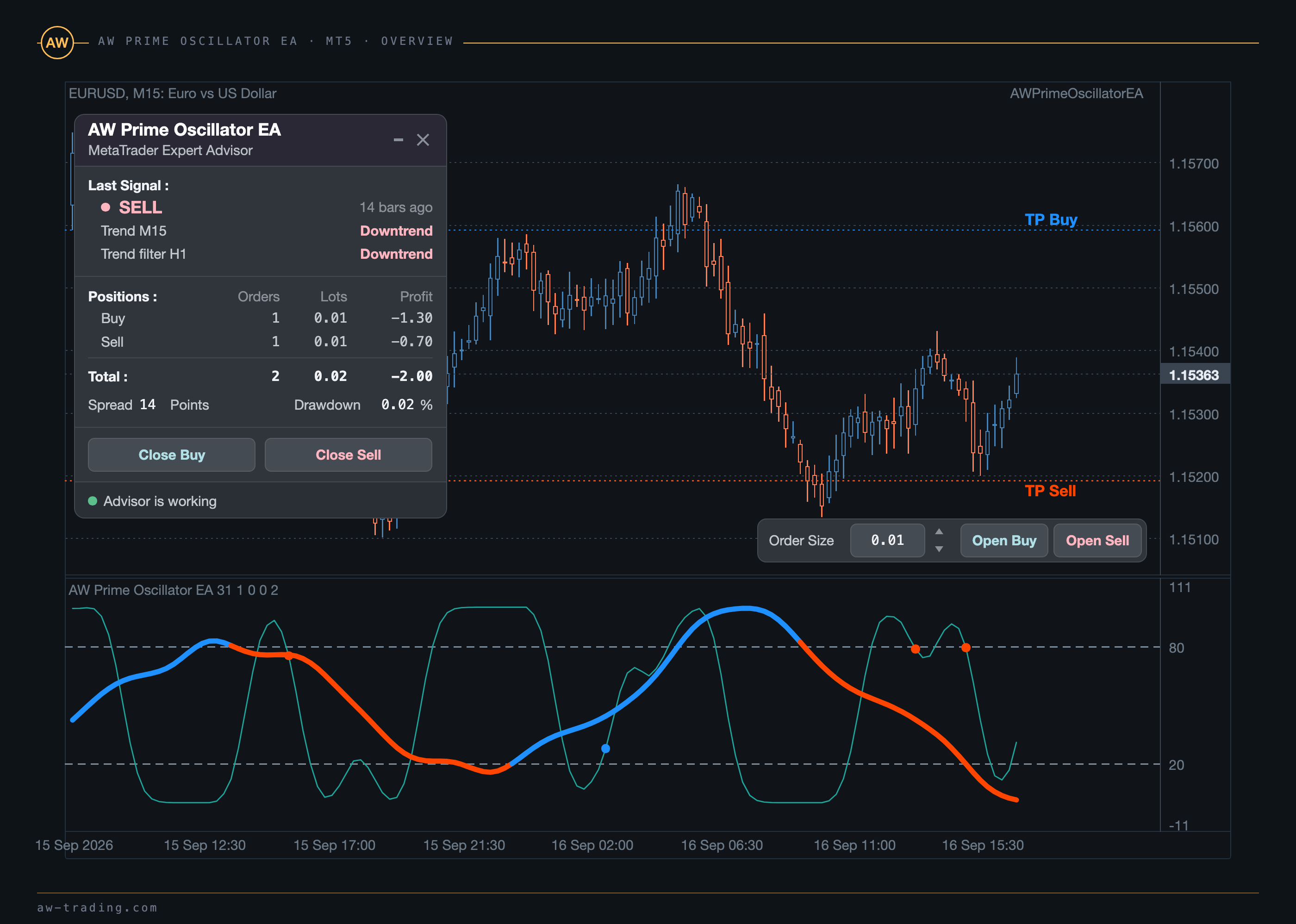
製品リンク: MT5 用 AW Prime Oscillator EA、MT4 用 AW Prime Oscillator EA と MT5 用インジケーター AW Prime Oscillator。インジケーターは EA に内蔵されているため、EA を動作させるために購入する必要はありません。
本記事は以下のセクションで構成されています:
- EA の取引の仕組み
- ストラテジーテスターでのテスト
- TakeProfit と StopLoss
- ナンピングリッドと両端の注文のオーバーラップ決済
- フィルター: 稼働時間、スプレッド、上位時間軸のトレンド
- EA のパネル
- 通知
- 入力設定
- 識別子と複数チャートでの稼働
1. EA の取引の仕組み
インジケーター AW Prime Oscillator は、チャートの下のサブウィンドウに表示される二本の線で構成されます。ファストラインはエントリーポイントを示し、スローラインはトレンドを示します。EA は両方の線をインジケーター本体と同じ計算式で算出するため、同じチャート上の EA とインジケーターのシグナルは一致します。
水準。 High level of indicator と Low level of indicator の各変数は、ウィンドウの上側と下側の水準を設定します。水準はシグナルとトレンドの判定の両方に使われます。
ファストラインのシグナル。 買いシグナルは、ファストラインが下側の水準を下から上へ抜けた場合です。売りシグナルは、ファストラインが上側の水準を上から下へ抜けた場合です。シグナルはクロスが起きたバーに属し、そのバーの確定時点で判定されます。
スローラインのトレンド。 トレンドは、スローラインが直近に水準を抜けた方向で決まります。いずれかの水準を下から上へ抜けると上昇トレンド、上から下へ抜けると下降トレンドです。スローラインはトレンドの色で表示され、トレンドが確定していない間は灰色です。
シグナルのモード。 PRIME OSCILLATOR SETTINGS ブロックの Signals strategy 変数で、二つのモードのいずれかを選びます。
| モード | 注文が発注される条件 |
|---|---|
| Fast oscillator signal | トレンドに関係なく、ファストラインが水準を抜けるたびに発注します |
| Signal by current trend | シグナルが同じバーのスローラインのトレンドと一致する場合のみ発注します。上昇トレンドでは買い、下降トレンドでは売りです |
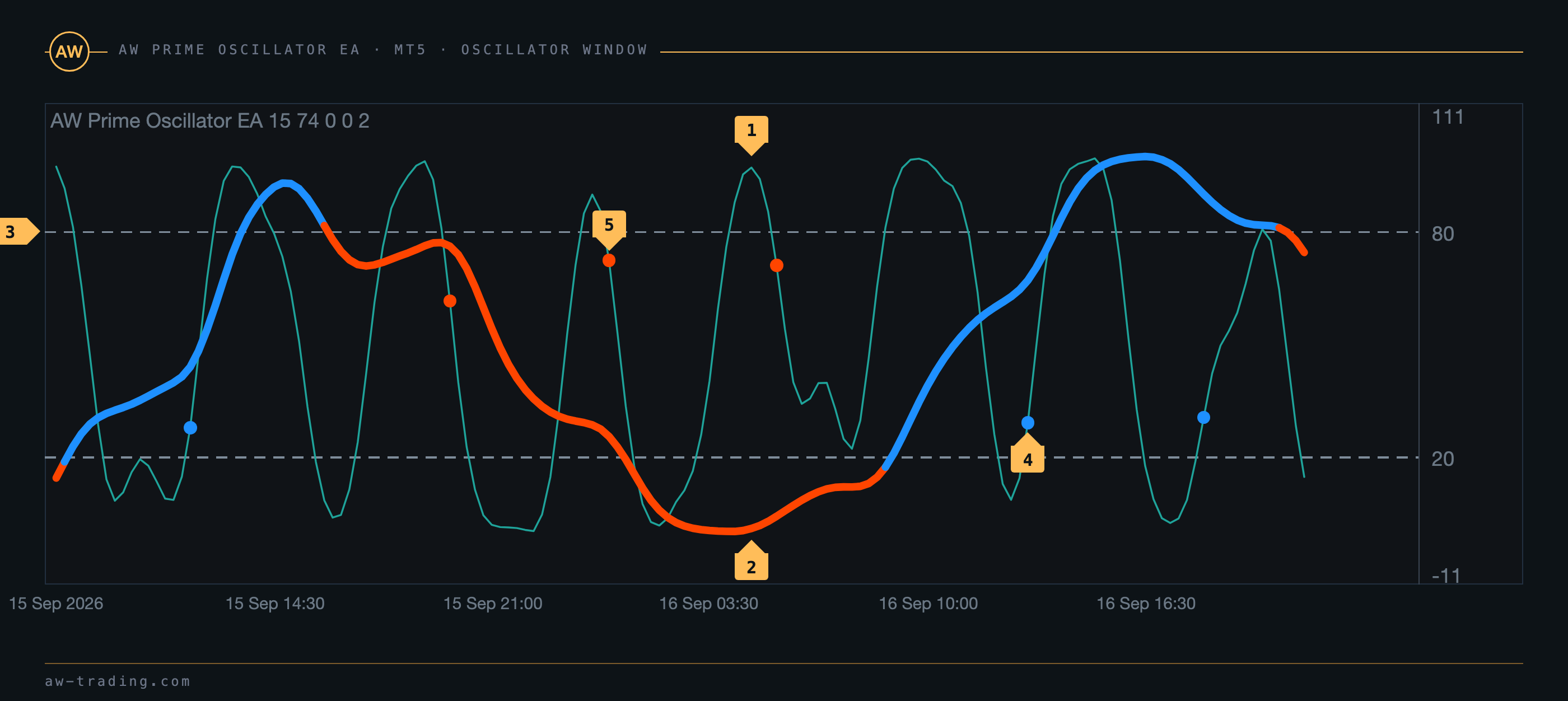
| 番号 | オシレーターのウィンドウ内の要素 |
|---|---|
| 1 | ファストライン。この線と水準のクロスがシグナルになります。 |
| 2 | スローライン。トレンドの色で表示され、上昇トレンドでは青、下降トレンドではオレンジです。 |
| 3 | High level と Low level の水準。 |
| 4 | 買いシグナルの点: ファストラインが下側の水準を下から上へ抜けました。 |
| 5 | 売りシグナルの点: ファストラインが上側の水準を上から下へ抜けました。 |
エントリー。 EA は新しいバーごとに一度、直前に確定したバーからシグナルを読み取ります。シグナルの方向に注文がなければ、最初の注文を発注します。エントリーの条件をすべて以下に示します。
ステップ 1 - バーの確定時に、Allow to open OP_BUY orders または Allow to open OP_SELL orders の変数で許可された方向のシグナルが発生します。
ステップ 2 - その方向に EA の注文が一つもなく、反対サイドにも注文がありません。Can EA work in both directions in same time が有効な場合、反対サイドは確認しません。
ステップ 3 - 稼働時間、スプレッドの上限、上位時間軸のトレンド、1 バー 1 注文の各フィルターを通過しています。フィルターについてはセクション 5 で説明します。
ステップ 4 - Size of the order のロットで成行注文を発注します。自動ロットが有効な場合、ロットは残高から計算されます (セクション 8)。
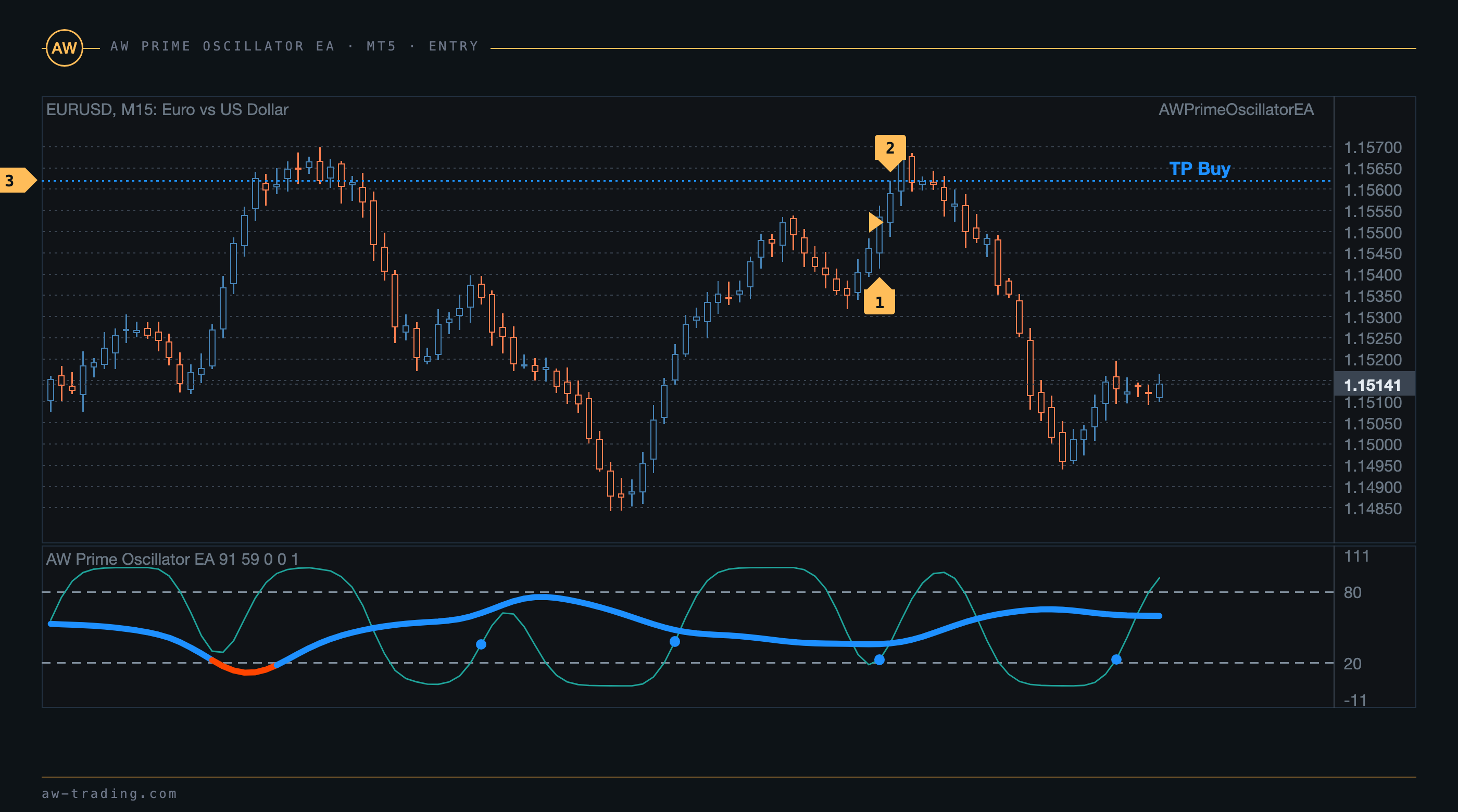
| 番号 | チャート上の要素 |
|---|---|
| 1 | シグナルのバー。このバーの確定時にファストラインが水準を抜けました。 |
| 2 | エントリーのバー。注文は次のバーの最初のティックで発注されました。 |
| 3 | TP Buy の線: サイドの損益分岐点に TakeProfit in Points を加えた価格です。線はバスケットに合わせて移動します。 |
インジケーターのシグナルの直後に注文が発注されないのはなぜですか? 手動でチャートに追加したインジケーターは形成中のバーに矢印を表示し、バーの途中でクロスが取り消されるとその矢印を消すことがあります。EA はバーの確定を待ち、確定したシグナルのみを扱うため、エントリーは常に次のバーになります。
パネルの Last Signal 行には何が表示されますか? チャート上の直近のシグナルの方向と、そのシグナルから経過したバーの本数です。EA は起動時に、最大 3000 本前までの履歴から直近のシグナルを探します。
2. ストラテジーテスターでのテスト
EA はストラテジーテスターにおいて、あらゆる銘柄と時間軸で動作します。インジケーターは内蔵されているため、別途インストールする必要はありません。ビジュアルモードでは、テスターにオシレーターのウィンドウ、TakeProfit の線、決済マーク、パネルが表示され、テスト中にパネルのボタンで注文の発注と決済を行えます。
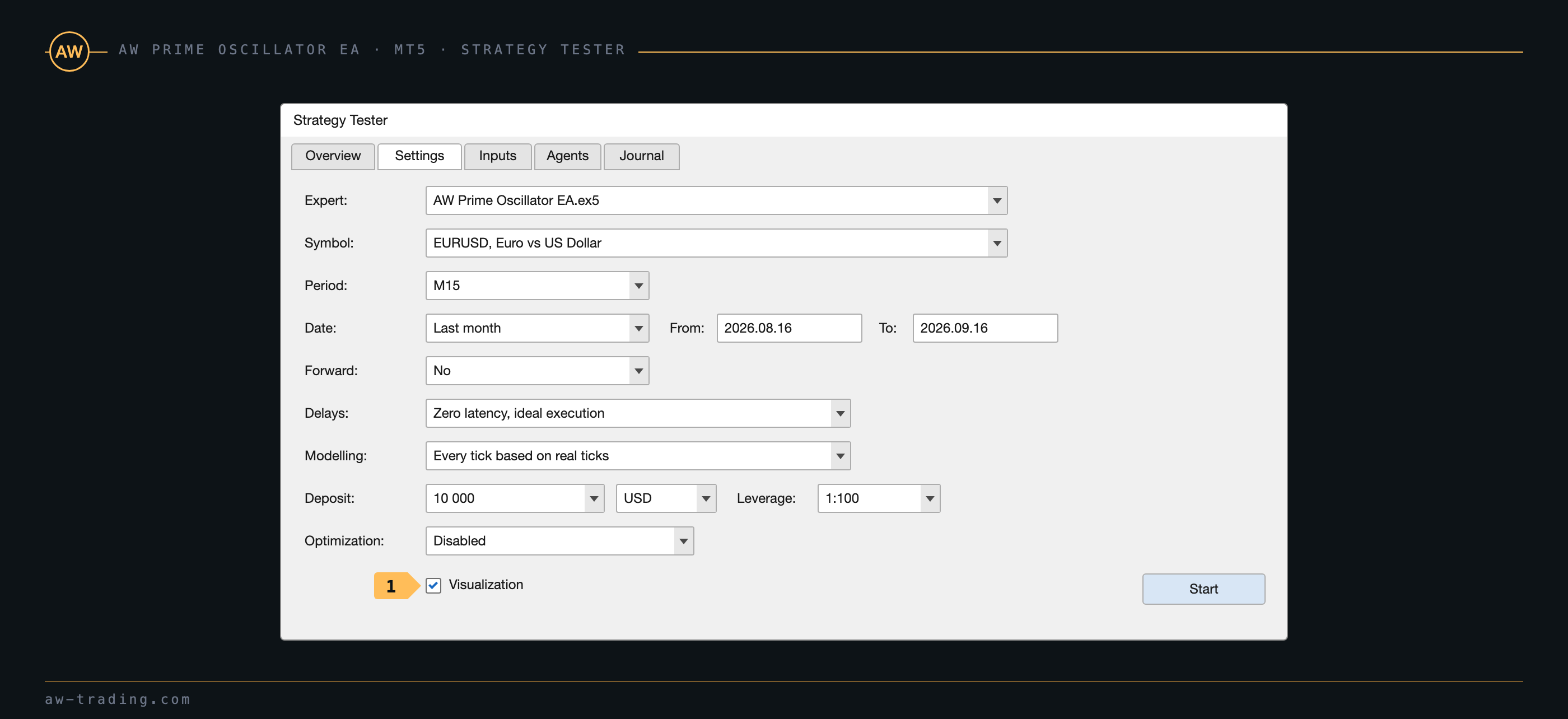
| 番号 | テスターの設定 |
|---|---|
| 1 | Visualization のチェックボックス。オフにするとテストは速くなりますが、チャートの描画とパネルは表示されません。 |
口座で稼働させる前の検証手順:
- EA を稼働させる銘柄と時間軸を選びます。シグナルは下位の時間軸ほど多く、上位の時間軸ほど少なくなります。
- 既定の設定でテストを実行し、テスターのレポートで取引数と最大ドローダウンを確認します。
- 口座資金が許容できるドローダウンに合わせて、TakeProfit in Points、Step for grids、Multiplier for size of orders、Maximum number of orders を調整します。グリッドのロットの計算はセクション 4 で説明します。
- ビジュアルモードでテストを繰り返し、EA がバスケットをどのように管理するかを、チャート上の TP の線、決済マーク、パネルで確認します。
ビジュアルモードを使わない場合、パネルは作成されませんが、取引ロジックは変わりません。パネルの有無にかかわらず、テスト結果は同じです。
3. TakeProfit と StopLoss
TakeProfit は仮想です。 注文に TakeProfit の水準は設定されません。EA はサイドの損益分岐点、すなわちスワップ (MT4 版では手数料も) を含めたサイドの全注文の含み損益がゼロになる価格を自ら計算し、価格が損益分岐点から TakeProfit in Points だけ離れ、かつサイドが含み益になっている時、サイド全体を決済します。目標は、買いでは損益分岐点より上、売りでは下にあります。この水準はチャート上に TP Buy または TP Sell のラベル付きの点線で描画され、バスケットに新しい注文が加わるたびに移動します。
買いの目標 = 買いの損益分岐点 + TakeProfit in Points。売りの目標 = 売りの損益分岐点 - TakeProfit in Points。
例えば、価格が 5 桁表示で、最初の Buy 注文が 1.15400 で約定し、TakeProfit in Points が 100 だとします。注文が一つの間は損益分岐点が約定価格と一致し、目標は 1.15500 にあります。1.15000 でナンピン注文が約定すると損益分岐点はおよそ 1.15200 まで下がり、目標は現在の価格に近い 1.15300 に移ります。
StopLoss。 SL&TP SETTINGS ブロックの StopLoss Mode 変数で、三つのモードのいずれかを選びます。
| モード | 動作 |
|---|---|
| Without StopLoss | ストップはなく、サイドは TakeProfit またはパネルのボタンでのみ決済されます |
| Use Fixed StopLoss | 各注文に、自身の約定価格から StopLoss in Points 離れた StopLoss が設定されます。ストップは注文そのものに設定され、最小距離の制限によりブローカーに拒否された場合、EA は次のティックでストップを改めて設定します |
| Exit on opposite signal | インジケーターの逆方向のシグナルでサイド全体を決済します。逆方向の注文は、同じバーで通常のエントリー規則に従って発注されます |
価格が TP の線に達したのにサイドが決済されないのはなぜですか? 決済には二つの条件が必要です。価格が線を越えていることと、サイドの含み損益がプラスであることです。買いは Bid 価格で、売りは Ask 価格で線と比較されますが、チャートのローソク足は Bid で描かれるため、売りはチャート上の価格が TP Sell の線をさらにスプレッドの分だけ越えた時に決済されます。スワップは損益分岐点の計算にすでに含まれており、線そのものの位置を動かします。ブローカーの手数料は、MT4 版では同じように計算に含まれ、MT5 版では損益に含まれません。
4. ナンピングリッドと両端の注文のオーバーラップ決済
グリッドは GRIDS SETTINGS ブロックの Use grids 変数で有効にします。価格がポジションに不利な方向へ動くと、EA は同じ方向にナンピン注文を発注します。各ナンピン注文のロットは直前の注文のロット以上となり、バスケットの損益分岐点は価格に近づきます。
グリッド幅。 ナンピン注文は、価格がサイドの最も外側の注文からグリッド幅だけ離れた時に発注されます。グリッド幅は、Step for grids に Step multiplier for each next order をサイドの未決済の注文数と同じ回数だけ掛けた値です。そのため、最初のナンピン注文の時点で、グリッド幅はすでに Step for grids より大きくなっています。倍率が 1 の場合、グリッド幅は一定で Step for grids と等しくなります。
N 回目のナンピンのグリッド幅 = Step for grids × Step multiplierN ポイント。N はその時点でのサイドの未決済の注文数です。
例えば Step for grids が 400、Step multiplier が 1.3 の場合、一回目のナンピン注文は最初の注文から 520 ポイント、二回目は一回目から 676 ポイント、三回目は二回目から 879 ポイントの位置で発注されます。
ロット。 ロットは最後の注文ではなく、最初の注文のロットを基準に計算されます。Size of the order に、Multiplier for size of orders をサイドの未決済の注文数で累乗した値を掛け、ブローカーのロットステップに丸めます。丸めた後のロットが未決済の注文のうち最大のロット以下になった場合は、その最大の注文のロットに倍率を掛けた値を使います。
N 回目のナンピンのロット = Size of the order × Multiplier for size of ordersN をロットステップに丸めた値。この値がサイドの未決済の注文のうち最大のロット以下の場合、ロット = その注文のロット × Multiplier for size of orders。ロットの上限は Maximum size of orders です。
例えば Size of the order が 0.01、Multiplier for size of orders が 1.35 の場合、0.01 × 1.35 = 0.0135 となり、EA はこれをロットステップに合わせて 0.01 に丸めます。三番目の注文は 0.01 × 1.35 × 1.35 = 0.018 で 0.02 となり、以降は 0.03、0.04、0.05、0.06、0.08 と続きます。丸めのためにグリッドの最初の段は同じロットになり、ロットの増加は三番目の注文から始まります。
ナンピンの条件。 ナンピン注文はサイドに対応する色のバーの後でのみ発注され、買いは陽線の後、売りは陰線の後にナンピンします。Averaging trend filtering が有効な場合、ナンピンにはスローラインのトレンドがサイドの方向と一致していることが必要です。サイドの注文数は Maximum number of orders を超えず、ナンピン注文にも稼働時間、スプレッドの上限、1 バー 1 注文の規則が適用されます。
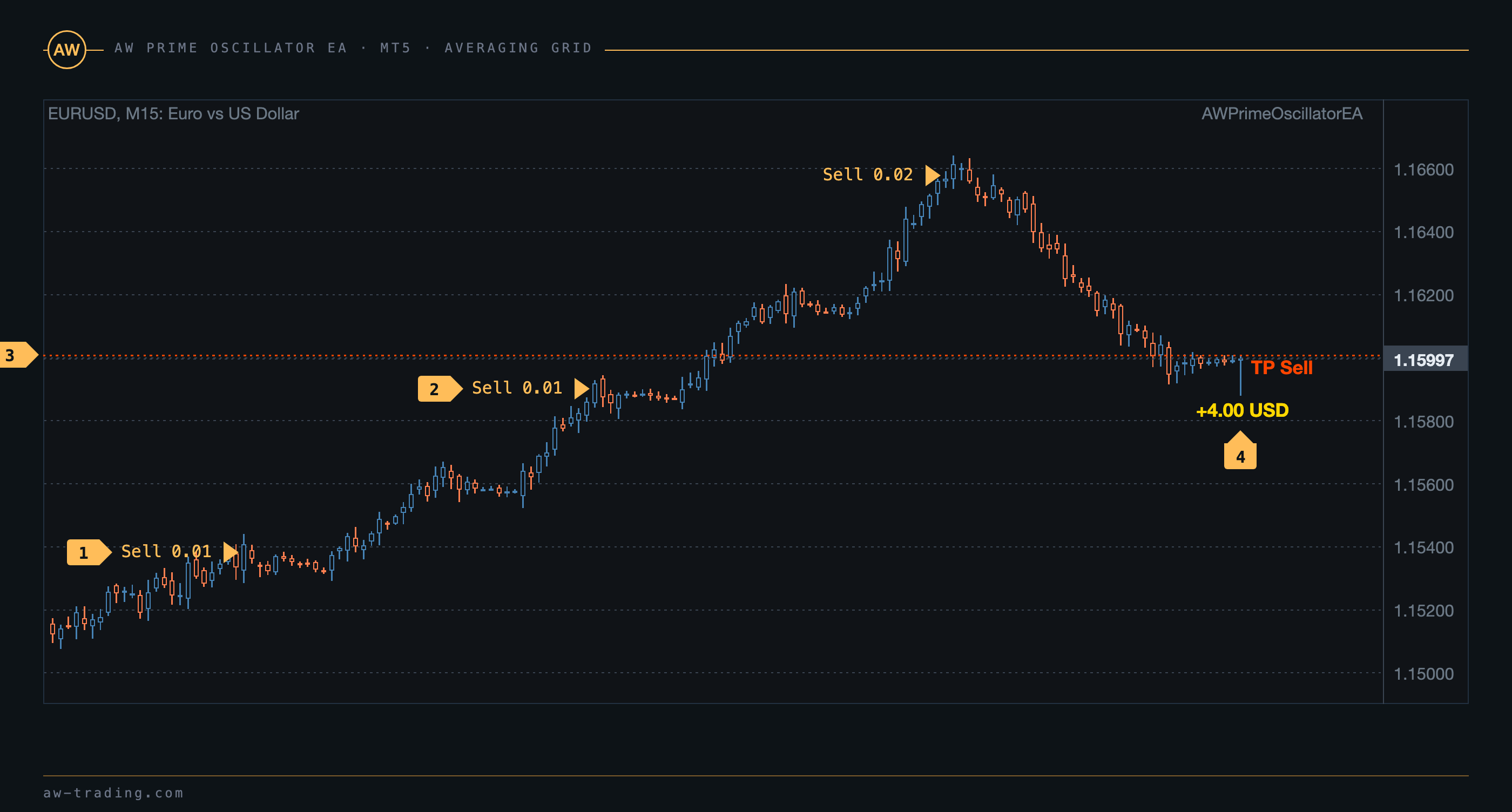
| 番号 | チャート上の要素 |
|---|---|
| 1 | シグナルによる最初の Sell 注文。 |
| 2 | 最も外側の注文から上方向へ、グリッド幅ごとに発注された二つのナンピン注文。0.01 × 1.35 はロットステップに丸められるため一つ目は同じ 0.01 のロットで、二つ目は 0.02 です。 |
| 3 | 三つの注文からなるバスケットの損益分岐点より下にある TP Sell の線。 |
| 4 | サイドの決済結果を示す決済マーク。買いのマークはバーの上、売りのマークはバーの下に表示されます。 |
両端の注文のオーバーラップ決済。 Allow overlap TP last and first average orders 変数は、ペアによる決済を有効にします。サイドの注文数が Allow overlap TP after number of orders を超え、サイド全体が含み損になっている場合、EA は価格に最も近い注文と最も遠い注文のペアを監視します。ペアの合計損益がプラスになり、価格がペアの損益分岐点から TakeProfit in Points だけ離れると、両方の注文が決済され、バスケットの負担が軽くなります。
グリッドのリスク。 グリッドのドローダウンは、グリッド幅、倍率、最大注文数で決まります。低リスクではグリッド幅を広く、倍率を 1.2 に近く、最大注文数を少なくし、高リスクではグリッド幅を狭く、倍率を高くします。グリッド幅はポイントで指定しますが、ゴールドや株価指数では一本のバーで価格が動くポイント数が通貨ペアと異なるため、ストラテジーテスターで改めて調整します。
グリッドの要点。 ナンピンはグリッド幅に達した後、サイドに対応する色のバーで行われ、ロットは最初の注文を基準に倍率で決まり、目標はバスケット全体の損益分岐点から計算され、全注文が一度に決済されます。
5. フィルター: 稼働時間、スプレッド、上位時間軸のトレンド
稼働時間。 Enable work with TimeOuts で稼働時間帯を有効にし、Beginning of time for work と End of time for work でその開始と終了をサーバー時間の HH:MM 形式で設定します。時間帯は、例えば 22:00 から 06:00 のように日付をまたいで設定できます。時間帯の外では、EA は最初の注文もナンピン注文も発注しませんが、TakeProfit とストップによるサイドの決済は行い、Advisor in sleep mode のステータスを表示します。時間帯の終了時に未決済の注文が決済されることはありません。
スプレッド。 現在のスプレッドが Maximum spread in points を上回っている間、注文は送信されません。確認はティックごとに行われ、同じバーの中でスプレッドが通常の水準に戻れば、シグナルによる注文は遅れて発注されます。
上位時間軸のトレンド。 Use additional Prime Oscillator trend filtering は、Period for multitimeframe filter の時間軸でインジケーターの二つ目の計算を有効にします。買いは上位時間軸が上昇トレンドの時のみ、売りは下降トレンドの時のみ発注されます。上位時間軸のトレンドはパネルの Trend filter 行に表示されます。上位時間軸の履歴を読み込んでいる間は、エントリーは行われません。
1 バー 1 注文。 One order per bar filter は、ナンピン注文を含め、同じサイドの注文が一本のバーで二つ発注されることを防ぎます。この規則はサイドで最後に送信した注文のバーを基準とするため、注文が同じバーで発注されて決済された場合、そのバーではこのサイドの新しい注文はもう発注されません。
新しいサイクル。 Allow to open new orders after close を無効にすると最初の注文が禁止され、EA は未決済のバスケットを決済まで管理した後に停止します。その間もナンピン注文は引き続き発注されます。
6. EA のパネル
パネルはチャートの左上に配置されます。発注用の Order Size ツールバーはパネルとは別にチャートの右下にあり、パネルを折りたたんでもその位置に残ります。
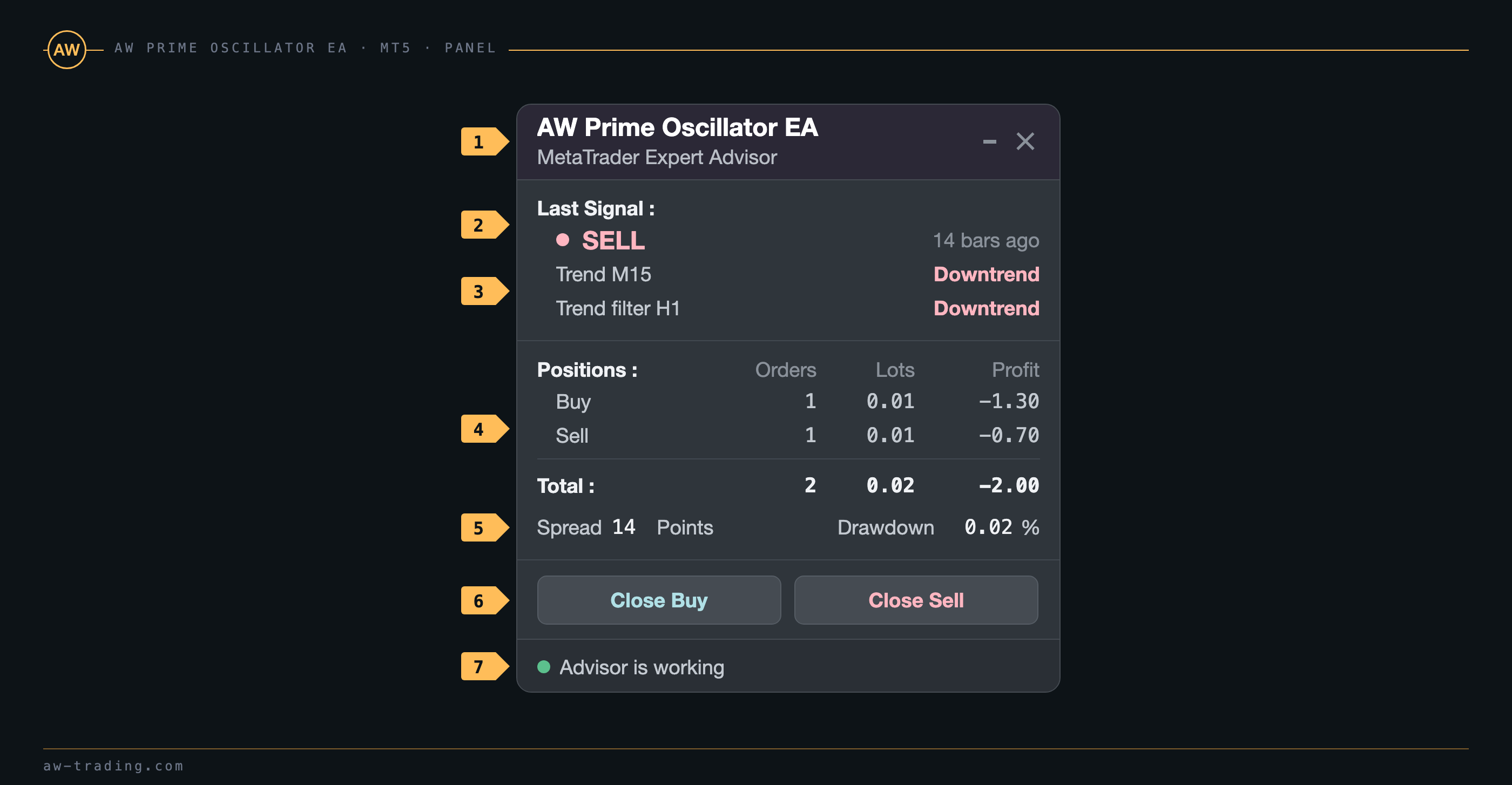
| 番号 | パネルのブロック |
|---|---|
| 1 | タイトルとウィンドウ用のボタン。横棒はパネルをピル表示に折りたたみ、バツ印はダイアログでの確認の後、EA をチャートから削除します。ストラテジーテスターではダイアログは表示されず、バツ印は機能しません。 |
| 2 | Last Signal。インジケーターの直近のシグナルの方向をサイドの色で示し、経過したバーの本数を表示します。履歴に最初のシグナルが現れるまでは NO SIGNAL YET と表示されます。 |
| 3 | チャートの時間軸を示す Trend と、フィルターの時間軸を示す Trend filter。スローラインに基づいて Uptrend または Downtrend を表示します。フィルターが無効な場合、二行目には Off と表示されます。 |
| 4 | Positions。買い、売り、合計それぞれの注文数、ロット、損益。損益にはスワップが含まれ、MT4 版ではブローカーの手数料も含まれます。 |
| 5 | ポイント単位の Spread と、未決済の注文の含み損を残高に対する割合で示す Drawdown。含み益の場合、ドローダウンは 0.00 です。 |
| 6 | Close Buy と Close Sell。確認ダイアログなしで、サイドの全注文を一度に決済します。 |
| 7 | ランプ付きの EA のステータス: Advisor is working、稼働時間外は Advisor in sleep mode、自動売買が無効な場合は Trades are not allowed。警告時は、パネルの枠とランプがステータスの色に変わります。 |
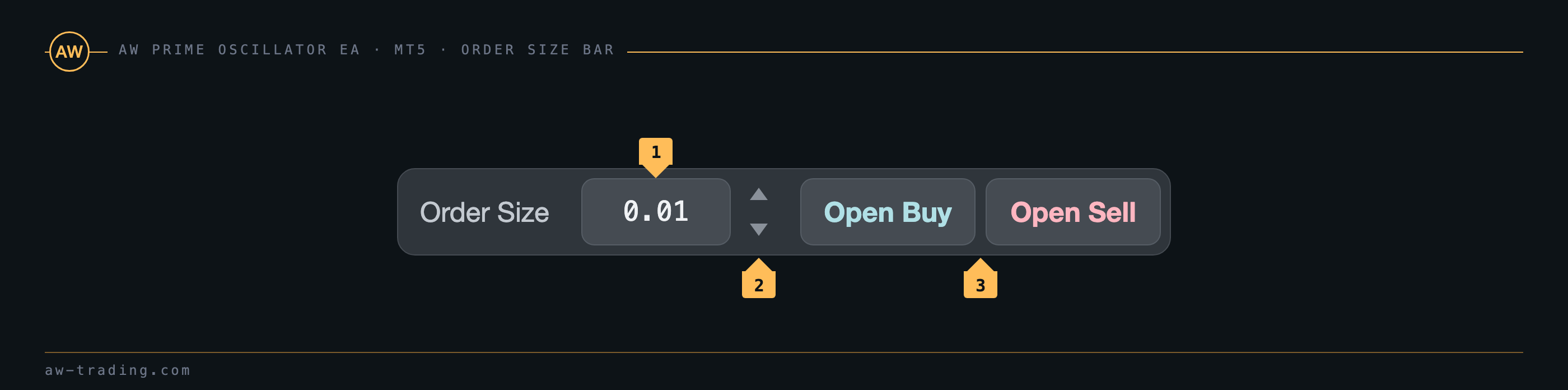
| 番号 | Order Size ツールバー |
|---|---|
| 1 | ロットの入力欄。起動時には Size of the order の値が入っており、キーボードで値を入力できます。 |
| 2 | 矢印ボタンは、ロットをブローカーのロットステップ一つ分ずつ変更します。 |
| 3 | Open Buy と Open Sell は、入力欄のロットで成行注文を発注します。注文には EA の Magic が付き、以後は通常の注文として管理されます。ナンピン、TakeProfit、ストップは、シグナルによる注文と同じように機能します。 |
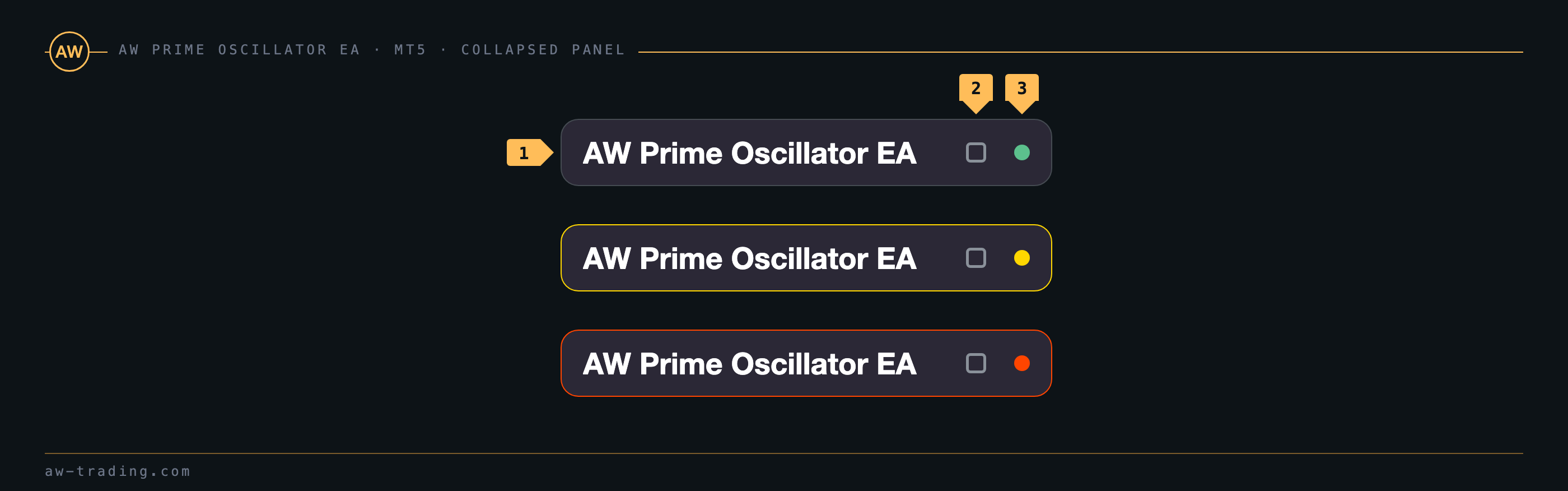
| 番号 | ピル表示 |
|---|---|
| 1 | ロゴ。ピル表示はパネルの位置に置かれ、チャートを覆いません。 |
| 2 | パネルを元の大きさに戻すボタン。 |
| 3 | ステータスランプ: 稼働中は緑、スリープモードでは金色、取引が禁止されている場合は赤です。ピル表示の枠もランプと同じ色に変わります。 |
パネルは毎秒一回更新され、変化した値のみをオブジェクトに書き込みます。GRAPHICS SETTINGS ブロックでは、配色 Color Cheme for Panels、パネルの表示 Show Panel、パネルのサイズ Panel size、フォントのサイズ Font size を設定します。Panel size を Auto にすると、画面の DPI に合わせて拡大率が選ばれます。
7. 通知
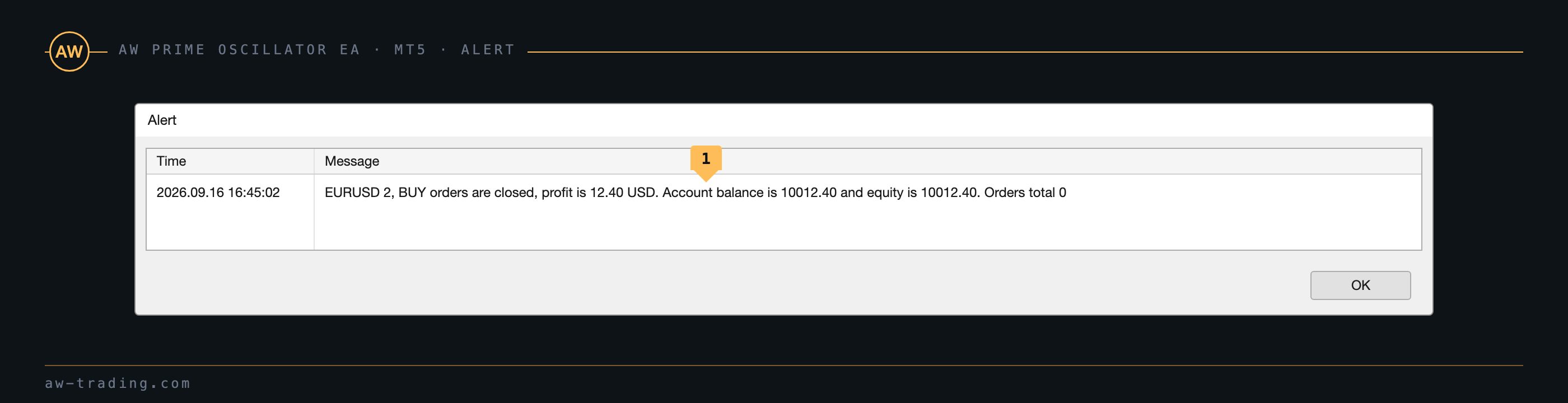
EA は、サイドを TakeProfit または逆方向のシグナルで決済した時、およびオーバーラップのペアを決済した時に通知を送信します。三つのチャネルは NOTIFICATIONS SETTINGS ブロックで個別に有効にします。Send push notifications when closing orders、Send mails when closing orders、Send alerts when closing orders です。push 通知にはターミナルの設定に MetaQuotes ID が、メールには Email タブの設定が必要です。
| 番号 | 通知 |
|---|---|
| 1 | メッセージの内容: 銘柄、決済した注文の数、サイド、決済の結果、口座の残高と有効証拠金、残りのポジション数。 |
8. 入力設定
変数名は設定ウィンドウに表示されるとおりに記載しています。
MAIN SETTINGS
| 変数 | 説明 |
|---|---|
| Can EA work in both directions in same time | 反対サイドに注文がある状態でも、サイドへのエントリーを許可します。ネッティング口座では使用されません |
| Size of the order | サイドの最初の注文のロットで、ナンピン注文のロットの基準になります |
| Enable AutoLot size calculation | 最初の注文のロットを残高から計算します。再計算はバスケットが空の時に行われます |
| Volume of deposit for one "Size of the order" with AutoLot | Size of the order 一つ分に対応する残高の額。ロット = Size of the order / この値 × 残高。例: 0.01 / 1000 × 5000 = 0.05 |
SL&TP SETTINGS
| 変数 | 説明 |
|---|---|
| TakeProfit in Points (virtual, from breakeven) | サイドの損益分岐点から目標までの距離、ポイント単位 |
| StopLoss Mode | Without StopLoss、Use Fixed StopLoss、Exit on opposite signal のいずれか (セクション 3) |
| StopLoss in Points(if used) | Use Fixed StopLoss モードでの、各注文の約定価格からのストップの距離、ポイント単位 |
| Allow overlap TP last and first average orders | 「最も近い注文と最も遠い注文」のペアによる決済 (セクション 4) |
| Allow overlap TP after number of orders | サイドの注文数がこの値を超えるとオーバーラップ決済が作動します |
GRIDS SETTINGS
| 変数 | 説明 |
|---|---|
| Use grids | ナンピン注文を有効にします |
| Averaging trend filtering | スローラインのトレンドがサイドの方向と一致する場合のみナンピンします |
| Multiplier for size of orders | 最初の注文のロットに対するナンピン注文のロットの倍率。値が大きいほど損益分岐点が早く価格に近づき、口座資金への負荷も高くなります |
| Step for grids | 最も外側の注文からの基本のグリッド幅、ポイント単位 (セクション 4)。0 にするとグリッドは無効になります |
| Step multiplier for each next order (1 = off) | 以降の各ナンピン注文のグリッド幅の倍率 |
| Maximum number of orders | 最初の注文を含む、サイドあたりの最大注文数 |
PRIME OSCILLATOR SETTINGS
| 変数 | 説明 |
|---|---|
| High level of indicator | オシレーターのウィンドウの上側の水準。売りシグナルとトレンドの判定に使われます |
| Low level of indicator | 下側の水準。買いシグナルとトレンドの判定に使われます |
| Signals strategy | Fast oscillator signal または Signal by current trend (セクション 1) |
| Fast oscillator period | ファストラインの期間。値が小さいほどシグナルが増えます |
| Fast oscillator smooth | ファストラインの平滑化 |
| Slow oscillator period | スローラインの期間。インジケーターと同様に、EA はこの値に 60 を加えます |
| Slow oscillator smooth | スローラインの平滑化 |
MULTI-TIMEFRAME TREND SETTINGS
| 変数 | 説明 |
|---|---|
| Use additional Prime Oscillator trend filtering | 上位時間軸のトレンドによるフィルターを有効にします (セクション 5) |
| Period for multitimeframe filter | フィルターの時間軸。Current ではチャートの時間軸のトレンドを使います |
WORKING TIME SETTINGS
| 変数 | 説明 |
|---|---|
| Enable work with TimeOuts | 稼働時間を有効にします |
| Beginning of time for work | 稼働時間帯の開始、サーバー時間、HH:MM |
| End of time for work | 稼働時間帯の終了、サーバー時間、HH:MM |
NOTIFICATIONS SETTINGS
| 変数 | 説明 |
|---|---|
| Send push notifications when closing orders | モバイル端末への push 通知 |
| Send mails when closing orders | ターミナルの Email タブの設定によるメール送信 |
| Send alerts when closing orders | ターミナルの Alert ウィンドウ |
ADVISOR SETTINGS
| 変数 | 説明 |
|---|---|
| Orders Magic number | EA の注文の識別子 (セクション 9) |
| Comments of the EA's orders | 注文のコメント |
| Maximum slippage in points | 発注時と決済時に許容するスリッページ |
| Maximum spread in points | スプレッドがこの値を上回っている間、注文は送信されません |
| Maximum size of orders | 注文一つあたりのロットの上限。ナンピン注文とパネルのボタンによる注文にも適用されます |
| Allow to open OP_BUY orders | 買いを許可します |
| Allow to open OP_SELL orders | 売りを許可します |
| Allow to open new orders after close | 最初の注文を許可します。無効の場合、EA は未決済のバスケットを決済まで管理するのみです |
| One order per bar filter | サイドの注文は 1 バーにつき一つまで (セクション 5) |
GRAPHICS SETTINGS
| 変数 | 説明 |
|---|---|
| Show closed profit on chart | 決済したバーに付ける結果のマーク: Show images on chart または Not Used |
| Color Cheme for Panels | Dark scheme または Light scheme |
| Show Panel | パネルを表示します |
| Panel size | Auto は画面の DPI に従い、Small は 100%、Medium は 125%、Large は 150% です |
| Font size | フォントの拡大率。段階は Panel size と同じで、Auto はパネルのサイズに従います |
9. 識別子と複数チャートでの稼働
EA が管理するのは、自身の銘柄の注文のうち、設定の Orders Magic number を持つものだけです。同じ銘柄でも Magic が異なる注文は集計にも決済にも含めず、パネルのボタンでも決済しません。Order Size ツールバーから発注した注文には EA の Magic が付き、以後はシグナルによる注文と同様に管理されます。
同じ銘柄の複数のチャートでは、EA ごとに異なる Orders Magic number を設定します。そうしないと、二つの EA が一つのバスケットを管理することになります。銘柄が異なれば Magic は同じでも構いません。
注意。 EA をチャートから削除しても未決済の注文は口座に残り、TakeProfit の線とパネルは削除されます。再び起動すると、EA は自身の Magic を持つ注文を引き継ぎ、バスケットの管理を続けます。
AW Prime Oscillator EA の購入:
MT5 版
👉 https://www.mql5.com/ja/market/product/152876
MT4 版
👉 https://www.mql5.com/ja/market/product/196715
インジケーター AW Prime Oscillator
👉 https://www.mql5.com/ja/market/product/64681

AW Trading Software