Manage trades
- Utilità
-
Makarii Gubaydullin
 Assistente di Trading Multifunzionale
MT5: https://www.mql5.com/it/market/product/71145 - Versione: 1.52
- Aggiornato: 8 febbraio 2021
- Attivazioni: 5
Gestione degli ordini attivi e in sospeso: breakeven automatico, modifiche TP/SL, chiusura parziale/totale, visualizzazione visiva dei livelli sul grafico
Scopri il mio #1 Utility: 66+ funzioni, inclusa la gestione PRO dei trade | Contattami se hai domande
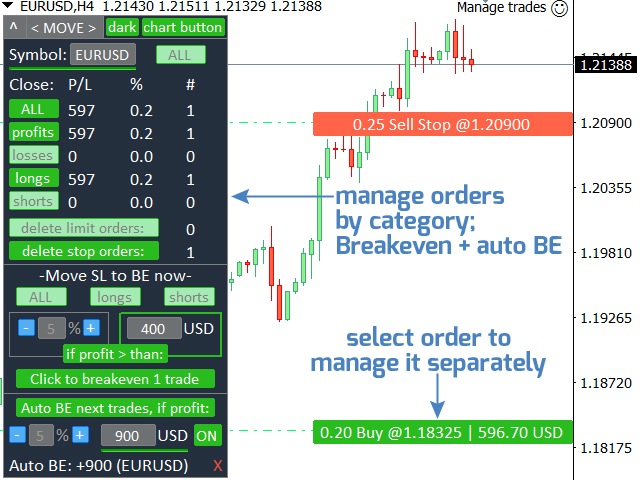
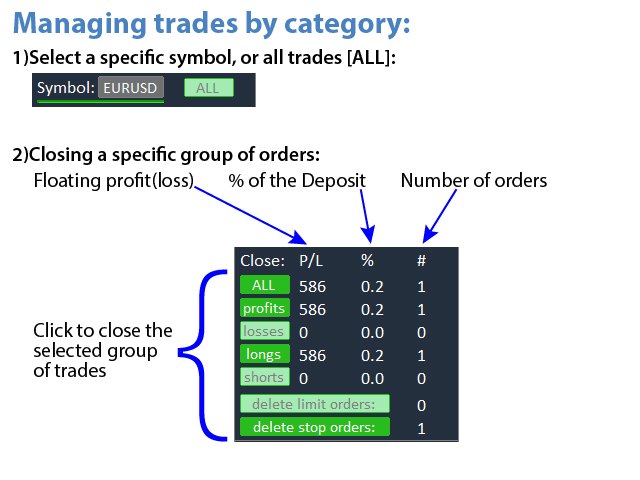
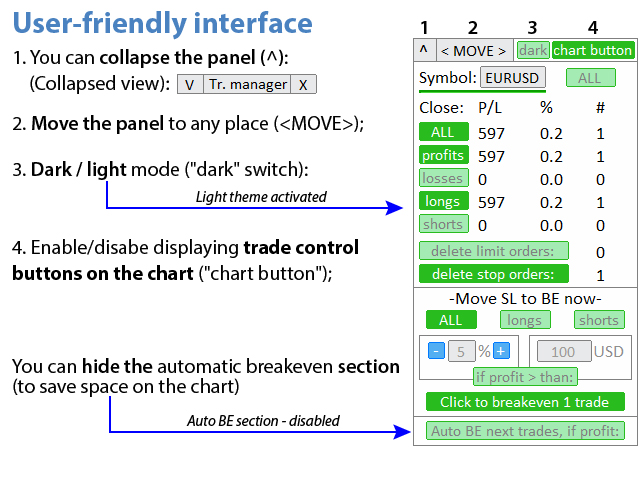
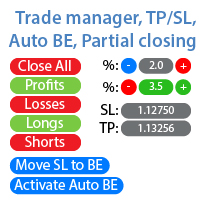
1) Finestra principale: per gestire gli ordini, puoi impostare un simbolo specifico [Symbol] o selezionare tutti i simboli [ALL]
- Chiudi tutte le posizioni attive [ALL]
- Chiudi tutti i trade in profitto [profits]
- Chiudi tutti i trade in perdita [losses]
- Chiudi tutti i trade long (acquisto) [longs]
- Chiudi tutti i trade short (vendita) [shorts]
- Elimina tutti gli ordini limite [Delete limit orders]
- Elimina tutti gli ordini stop [Delete stop order]
A destra viene visualizzato il profitto/perdita corrente per ogni categoria di ordini (nella valuta del conto e come percentuale del saldo corrente), e viene calcolato il numero di ordini in ogni categoria.
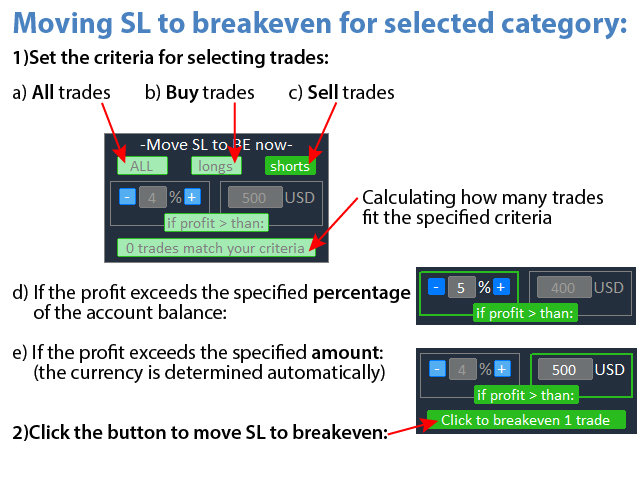
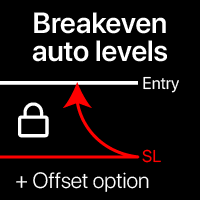
2) Modifica manuale dei trade in breakeven [- Move SL to BE now -]: il livello SL verrà spostato al prezzo di entrata:
- Tutti i trade [ALL]
- Trade di acquisto [longs]
- Trade di vendita [shorts]
- Se il profitto supera: [if profit > than:]
- La percentuale specificata del deposito
- Il profitto specificato in termini monetari (la valuta del conto è determinata automaticamente)
Se ci sono posizioni redditizie secondo i criteri specificati, il pulsante sottostante sarà attivo: dopo il clic, i trade necessari verranno regolati in breakeven.
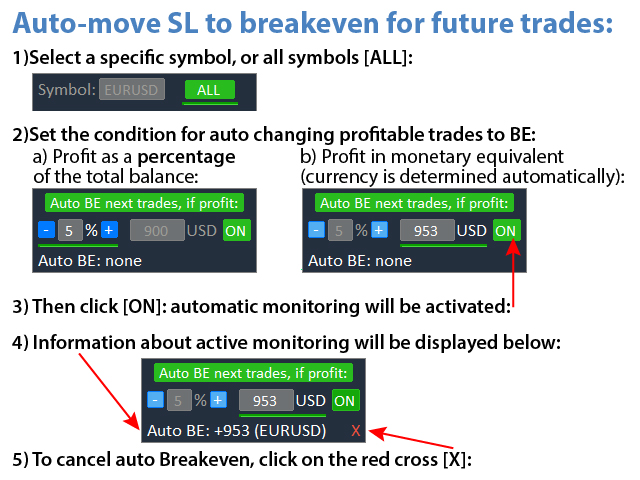
3) Attivazione del monitoraggio dei trade per il loro breakeven automatico, se viene soddisfatta la condizione specificata:
- Seleziona il Simbolo / o ALL Symbols (nella parte superiore del pannello);
- Imposta la condizione per modificare automaticamente le posizioni redditizie in breakeven:
- Profitto come percentuale del saldo totale
- Profitto in equivalente monetario (la valuta è determinata automaticamente)
2. Quindi clicca [ON]: il monitoraggio automatico verrà attivato
3. Le informazioni sul monitoraggio attivo verranno visualizzate di seguito;
4. Per annullare l'Auto Breakeven, clicca sulla croce rossa [X];
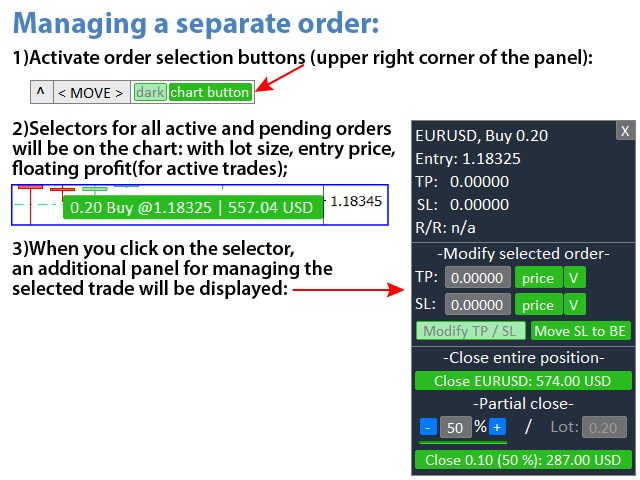
Gestione di un singolo ordine:
- Attiva la visualizzazione dei pulsanti di selezione degli ordini sul grafico: [chart button] nell'angolo in alto a destra del pannello.
- Il grafico mostrerà quindi i selettori per tutti gli ordini attivi e in sospeso: mostrano il prezzo di entrata, il profitto fluttuante e la dimensione del lotto.
- Cliccando sul selettore, verrà visualizzato un pannello aggiuntivo per gestire il trade selezionato.
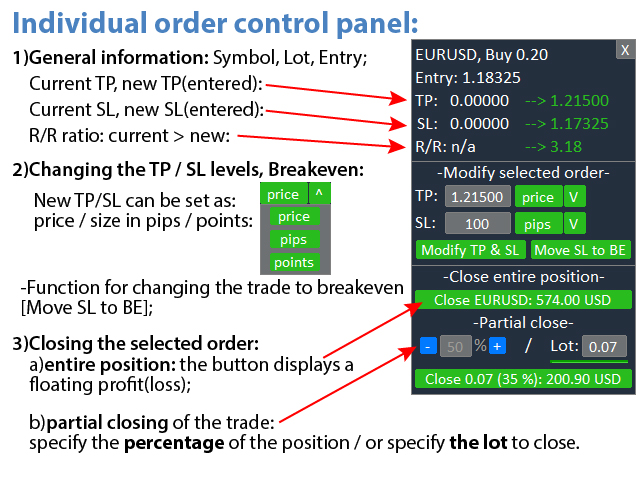
Pannello di controllo singolo ordine:
- Informazioni generali: simbolo, dimensione del lotto, prezzo di entrata, TP, SL, rapporto R/R;
- Modifica dei livelli TP e SL:
- TP e SL possono essere impostati come: prezzo / dimensione in pip / dimensione in punti;
- Funzione per modificare il trade in breakeven [Move SL to BE];
3. Chiudi ordine:
- Chiusura dell'intera posizione: il pulsante mostra il profitto(perdita) fluttuante;
- Chiusura parziale del trade: specifica la percentuale della posizione / o la dimensione del lotto da chiudere.
Vantaggi dell'interfaccia:
- Puoi ridurre il pannello, liberando spazio sul grafico: ((^) pulsante);
- Puoi spostare il pannello in qualsiasi punto del grafico: (<MOVE> pulsante);
- Opzione per scegliere un tema scuro o chiaro dell'interfaccia: ("Dark" interruttore);
- Visualizzazione degli ordini correnti sul grafico;
- I valori percentuali possono essere impostati manualmente tramite tastiera o utilizzando i pulsanti "-" / "+":
il passo di modifica sarà (1.0) quando si inserisce un numero intero, o (0.1) quando si inserisce un numero frazionario; - Lo stesso accadrà quando si modifica il rapporto Rischio/Rendimento;
Nota: poiché l'utility gestisce gli ordini, il file del programma deve essere nella directory "Experts"! Il Trading Automatico deve essere attivato!