VibeFox BSU BPU
- Indicatori
- Versione: 1.0
- Attivazioni: 5

VibeFox BSU/BPU Levels — supporti/resistenze creati dalle barre con ingressi su rimbalzo e rottura
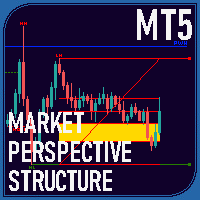
VibeFox BSU/BPU Levels è un indicatore di supporto/resistenza in tempo reale per MetaTrader 5. Individua le barre che creano i livelli di prezzo (BSU), conta quante barre successive confermano ogni livello (BPU), disegna i livelli più forti come raggi orizzontali direttamente sul grafico dei prezzi e segna i punti di ingresso su rimbalzo e rottura nel momento stesso in cui compaiono. Ogni controllo è raccolto in un'unica moderna pannello interattivo, così leggi la struttura del mercato e il punto di ingresso proprio mentre si formano.
Come funziona l'indicatore
L'indicatore si basa su due idee prese dall'analisi della struttura del price action: la barra che imposta un livello e le barre che lo confermano.
BSU (barra che imposta il livello) è un pivot frattale confermato — una barra il cui massimo è il più alto, o il cui minimo è il più basso, su un certo numero di barre per ciascun lato (il Wing). Il suo prezzo estremo diventa un livello orizzontale: un massimo diventa una resistenza, un minimo diventa un supporto.
BPU (barra che conferma il livello) è una barra successiva che tocca la zona del livello (il prezzo del livello più/meno la tolleranza) e chiude tornando dal lato corretto — un rifiuto. Ogni tocco di questo tipo aggiunge un BPU al livello. Il conteggio dei BPU è la forza del livello: più conferme ha raccolto un livello, più è importante e più spessa viene disegnata la sua linea (i livelli con due o più BPU ottengono una linea più spessa, quelli con quattro o più ancora più spessa).
La costruzione è definita da quattro parametri principali. Bars (Lookback) imposta quante barre recenti vengono scansionate alla ricerca di livelli. Wing imposta quante barre per ciascun lato devono essere più basse (per un massimo) o più alte (per un minimo) affinché una barra si qualifichi come pivot BSU — un'ala più grande mantiene solo gli estremi di swing più significativi. Tolerance è la metà della larghezza della zona del livello in punti; impostala a 0 e l'indicatore la deriva automaticamente dall'intervallo di prezzi scansionato. Min BPU è il numero minimo di conferme che un livello deve avere per essere mostrato e tradato, così i livelli deboli e non confermati vengono filtrati.
I livelli vengono disegnati direttamente sul grafico dei prezzi come oggetti raggio orizzontale, mentre l'indicatore stesso risiede nella propria sottofinestra, dove si trova il pannello di controllo. Ogni livello presenta un tooltip che mostra se è supporto o resistenza, il suo conteggio BPU e il suo prezzo.
Punti di ingresso
Il valore principale di VibeFox BSU/BPU Levels sono i suoi punti di ingresso automatici: l'indicatore monitora da solo le condizioni e posiziona un marcatore chiaro direttamente sul grafico dei prezzi. Sono disponibili due tipi di segnale indipendenti, ciascuno con il proprio interruttore.
Ingresso — Bounce (rifiuto da un livello)
Il segnale di rimbalzo scatta quando il prezzo raggiunge un livello confermato e viene respinto da esso. Un rifiuto a un livello di supporto posiziona un marcatore BUY sotto la barra — i compratori hanno difeso il livello. Un rifiuto a un livello di resistenza posiziona un marcatore SELL sopra la barra — i venditori hanno difeso il livello. Questo è il segnale di ritorno alla media: opera sulla tenuta del livello.
Ingresso — Break (chiusura oltre un livello)
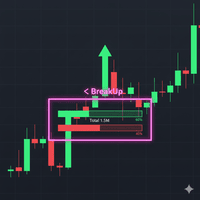
Il segnale di rottura scatta alla prima chiusura decisa oltre un livello confermato. Una chiusura sopra un livello di resistenza posiziona un marcatore BUY — il livello ha ceduto e il prezzo sta rompendo al rialzo. Una chiusura sotto un livello di supporto posiziona un marcatore SELL — il livello ha ceduto e il prezzo sta rompendo al ribasso. Questo è il segnale di momentum/continuazione: opera sul cedimento del livello.
I marcatori di acquisto e vendita sono colorati separatamente con le impostazioni Buy e Sell, così la direzione si legge all'istante. Il selettore Marker commuta il glifo tra una semplice croce (+), triangoli pieni o frecce con coda, mentre il controllo Size scala il marcatore in pixel (da 6 a 40) per adattarsi a qualsiasi densità del grafico.
Controllo visivo completo
Il colore della linea del livello si imposta con Level e lo spessore di base con Width da 1 a 5 pixel (i livelli più forti vengono poi disegnati più spessi automaticamente). La linea del livello ed entrambi i marcatori di ingresso supportano ciascuno un'impostazione di trasparenza (0-100%) nel popup di selezione del colore, così puoi fonderli delicatamente con lo sfondo del grafico. I marcatori sul grafico dei prezzi hanno dimensioni e colori indipendenti, così gli ingressi risaltano chiaramente su qualsiasi sfondo.
Pannello interattivo sul grafico
L'intera interfaccia è un pannello fluido basato su canvas, progettato per un controllo rapido con il mouse. I parametri dei livelli sono raccolti in righe ordinate e il blocco degli ingressi è separato con la propria intestazione dorata ENTRY, così le impostazioni dei segnali non si mescolano con quelle dei livelli. L'intestazione del pannello contiene le icone di controllo.
Power — attiva e disattiva il disegno dei marcatori di ingresso senza rimuovere l'indicatore dal grafico (i livelli stessi restano disegnati).
Settings (ingranaggio) — apre e chiude la sezione delle impostazioni.
Updown (frecce) — sposta il pannello tra la sua sottofinestra e il grafico principale.
Close (croce) — chiude l'indicatore.
Ridimensionabile — trascina l'angolo in basso a destra per scalare il pannello.
Comprimibile — un doppio clic sull'intestazione comprime il pannello in una striscia compatta.
Rotellina del mouse — passa sopra qualsiasi campo numerico e scorri la rotellina per cambiare il valore senza aprire la tastiera.
Impostazioni e personalizzazione
Il pulsante Settings apre una sezione in cui il pannello viene adattato al tuo spazio di lavoro: un Theme chiaro, scuro o automatico, una larghezza del pannello regolabile, dimensione dell'intestazione, altezza delle righe e dimensione del font. Tocchi extra permettono di nascondere la barra inferiore tramite Hide Footer, ridurre l'intestazione quando è compresso con Mini Header e comprimere automaticamente il pannello con un clic al di fuori di esso. Quasi ogni parametro cambia in tempo reale proprio sul pannello — i campi di input nella scheda Inputs impostano solo i valori iniziali. Puoi anche eseguire diverse copie indipendenti su un grafico dando a ciascuna un Instance univoco, per confrontare fianco a fianco diverse impostazioni dei livelli.
Notifiche di ingresso
Non devi stare seduto a sorvegliare il grafico in attesa di un segnale. Ogni ingresso può essere inviato attraverso diversi canali di notifica che si abilitano in modo indipendente proprio sul pannello.
Alert — un messaggio pop-up all'interno del terminale.
Push — una notifica mobile all'app MetaTrader sul tuo telefono.
Email — una lettera inviata tramite le impostazioni di posta del terminale.
Telegram — il testo dell'avviso insieme a uno screenshot del grafico, inviato direttamente alla tua chat Telegram.
Abilita solo i canali che ti servono e verrai avvisato nel momento in cui compare un nuovo ingresso sul simbolo e timeframe con cui stai lavorando.
Storico visivo (report HTML)
Abilita il canale Html e ogni segnale di ingresso viene salvato in un report HTML insieme a uno screenshot del grafico nel momento in cui è scattato. Il report è memorizzato nella cartella Files del terminale, nella directory VibeFox_BSU_BPU (MQL5/Files/VibeFox_BSU_BPU/result.html), e si apre in qualsiasi browser — ottieni un registro visivo di tutti gli ingressi trovati dall'indicatore. Un pulsante cestino con un clic cancella il report e i suoi screenshot ogni volta che vuoi ricominciare da capo.
Avvisi Telegram
I segnali possono anche essere recapitati direttamente alla tua chat Telegram — il testo dell'avviso insieme a uno screenshot del grafico nel momento del rilevamento. Attiva il canale Telegram e inserisci il token del tuo bot e il chat id negli input.
La consegna si appoggia al report HTML: ogni nuovo segnale viene scritto nel report, e il report — aperto in un browser — lo inoltra da solo alla tua chat Telegram. Per questo motivo, abilitare Telegram mantiene automaticamente attivo il report Html, e i due canali lavorano insieme.
Guida multilingue integrata
Una pagina di guida completa è integrata nel pannello, disponibile in più lingue, così ogni controllo è spiegato proprio dove lo usi.
Parametri (scheda Inputs)
La maggior parte delle impostazioni può anche essere modificata in tempo reale proprio sul pannello (il pulsante Settings) — i parametri di input impostano solo i valori iniziali all'avvio.
Levels (BSU/BPU)
Lookback (bars to scan) — quante barre recenti vengono scansionate alla ricerca di livelli. Predefinito: 300.
BSU Wing (fractal bars each side) — barre per ciascun lato che devono essere più basse/alte affinché una barra si qualifichi come pivot che imposta il livello. Predefinito: 2.
Zone Tolerance, points — metà della larghezza della zona del livello in punti; 0 = derivata automaticamente dall'intervallo di prezzi. Predefinito: 0.
Min BPU (confirmations to show level) — numero minimo di conferme che un livello deve avere per essere disegnato e tradato. Predefinito: 1.
Level Line Color — il colore delle linee dei livelli sul grafico dei prezzi. Predefinito: Silver.
Level Line Transparency — trasparenza della linea in percentuale, 0-100. Predefinito: 0.
Level Line Width — lo spessore di base delle linee dei livelli in pixel, 1..5 (i livelli più forti vengono disegnati più spessi). Predefinito: 1.
Entry Points
Bounce (rejection from level) — abilita i marcatori quando il prezzo viene respinto da un livello (supporto = BUY, resistenza = SELL). Predefinito: attivo.
Breakout (close beyond level) — abilita i marcatori quando il prezzo chiude oltre un livello (rottura della resistenza = BUY, rottura del supporto = SELL). Predefinito: attivo.
Marker Font Size — la dimensione dei marcatori di ingresso in pixel, 6..40. Predefinito: 12.
Entry Marker — il glifo del marcatore: Cross (+), Triangle o Arrow. Predefinito: Arrow.
Buy Color — il colore del marcatore BUY. Predefinito: LimeGreen.
Buy Transparency — trasparenza del marcatore di acquisto in percentuale, 0-100. Predefinito: 0.
Sell Color — il colore del marcatore SELL. Predefinito: Red.
Sell Transparency — trasparenza del marcatore di vendita in percentuale, 0-100. Predefinito: 0.
Notifications
Push Notification — abilita gli avvisi push all'app mobile MetaTrader. Predefinito: disattivo.
Alert Popup — abilita gli avvisi pop-up all'interno del terminale. Predefinito: disattivo.
Email — abilita gli avvisi email tramite le impostazioni di posta del terminale. Predefinito: disattivo.
Html Report — salva ogni segnale con uno screenshot del grafico in Files/VibeFox_BSU_BPU/result.html. Predefinito: disattivo.
Telegram — inoltra i segnali con screenshot del grafico a una chat Telegram tramite il report HTML. Predefinito: disattivo.
Telegram - bot token — il token del bot Telegram usato per la consegna. Predefinito: vuoto.
Telegram - chat id — l'identificatore della chat Telegram di destinazione. Predefinito: vuoto.
Panel / Settings
Panel width, px — la larghezza del pannello sul grafico in pixel, 300..800. Predefinito: 800.
Header size — l'altezza dell'intestazione del pannello, 1..6. Predefinito: 1.
Theme — il tema cromatico del pannello: Light, Dark o Auto. Predefinito: Auto.
Row height (px) — l'altezza di ogni riga di parametro in pixel. Predefinito: 34.
Font size — la dimensione del font usata all'interno del pannello. Predefinito: 8.
Hide Footer — nasconde la barra inferiore del pannello. Predefinito: disattivo.
Mini Header on collapse — mostra una striscia di intestazione compatta quando il pannello è compresso. Predefinito: disattivo.
Close on click outside — comprime automaticamente il pannello quando si clicca al di fuori di esso. Predefinito: disattivo.
Instance — un numero univoco per ogni copia dell'indicatore sullo stesso grafico, consente di eseguire più istanze fianco a fianco. Predefinito: 1.
Panel Start Window — imposta la posizione iniziale del pannello: grafico principale o sottofinestra. Predefinito: Subwindow.