
Ti stai perdendo delle opportunità di trading:
- App di trading gratuite
- Oltre 8.000 segnali per il copy trading
- Notizie economiche per esplorare i mercati finanziari
Registrazione
Accedi
Accetti la politica del sito e le condizioni d’uso
Se non hai un account, registrati
È stato trovato un thread interessante: Metatrader 5 versioni di indicatori (versioni MT5 dei famosi indicatori MT4)
Questo è un indicatore interessante basato su due indicatori standard: Bears Power e Bulls Power:
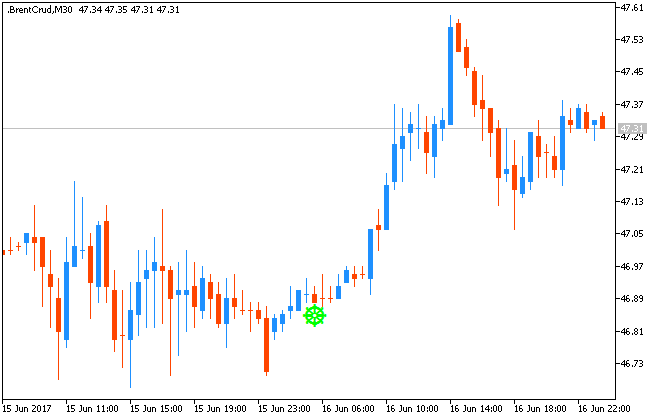
Total_Power_Indicator_Signal - indicatore per MetaTrader 5----------------
Questo indicatore è una versione modificata dell'altro indicatore: Total Power Indicator - indicatore per MetaTrader 5
There are several different ways to use this indicator:
Forum sul trading, sistemi di trading automatizzati e test di strategie di trading
copiare i segnali
Eleni Anna Branou, 2017.11.02 21:08
Di seguito le istruzioni passo dopo passo, di come sottoscrivere un segnale MΤ4:
1. Registra un conto MQL5:https://www.mql5.com/en/auth_register
2. Apri la tua piattaforma MT4 e vai suMenu >> Strumenti >> Optiose clicca sullaschedaCommunity.Lì metti il tuologin e lapassworddel tuo account MQL5 e clicca suOK.
3. Vai nell'area di ricercadella tua piattaforma MT4, nell'angolo in alto a destra (dove c'è la lente di ingrandimento), digita il nome del segnale che vuoi sottoscrivere e clicca suInvio.
4. Vedrete in basso, nellafinestra del terminaledella vostra piattaforma MT4, i risultati della vostra ricerca. Clicca sul nome del segnale che vuoi sottoscrivere.
5. 5.Cliccate sulpulsanteverde"Subscribe for $$ USD"sul lato destro dellafinestra del terminaledella vostra MT4.
6. Seleziona ilmetodo di pagamentoe completa il pagamento dell'abbonamento.
7. NellafinestraOpzioni >> Segnaliche si apre, spunta le seguenti opzioni:
8. NelcampoUsa non più di: ...... del tuo deposito (95% massimo)sotto, metti la percentuale del tuo capitale, che vuoi partecipare allacopia del segnale.
9. NelcampoStop se il capitale è inferiore a: ......, mettetel'importo del vostro capitale che volete conservare o lasciatelo vuoto.
10. NelcampoDeviazione/Slippage, seleziona un'opzione e clicca suOKnellafinestraOpzioniper chiuderla.
11. Ora hai completato ilprocesso disottoscrizionee l'unica cosa di cui hai bisogno è unVPS(Virtual Hosting) per copiare il segnale 24/7 senza avere la tua piattaforma MT4 aperta tutto il giorno.
12. Andate aidettagli delvostrocontonella finestraNavigatore della vostra piattaforma MT4, cliccate con il tasto destro del mouse sul vostronumero di conto o nomee selezionate l'opzioneRegistra un server virtuale.
13. NellafinestraVirtual Hosting Wizardche si apre, ilVPScon ilvalorepiù basso diPing, msviene presentato automaticamente.
14. Seleziona il tuo piano di pagamento per 1, 3, 6 o 12 mesi e clicca suNext.
15. Spunta la casella:Accetto le regole del servizio di hosting virtualee l'opzione dirinnovo automaticoqui sotto (se vuoi) e clicca suNext.
16. Completa il tuo pagamento per ilservizio VPS.
17. Nella finestra successiva, spunta l'opzioneMigrare il segnale: account e impostazioni, clicca suFinee hai finito.
Dato che molte persone (neofiti) stanno ancora chiedendo su facebook come aprire un conto su MT5, voglio ricordare:
Forum sul trading, sistemi di trading automatico e strategie di trading di prova
Come iniziare con Metatrader 5
Sergey Golubev, 2017.03.28 08:27
Dato che molte persone stanno chiedendo su"Come aprire un conto con MT5" e"Come aggiungere il broker a MT5" quindi voglio ricordare i seguenti link:
MetaTrader 5 Aiuto -Aprire un conto
Aiuto MetaTrader 5 Android OS -Aprire un conto demo
Aiuto per MetaTrader 5 iPhone/iPad-Connessione a un conto e apertura di un conto demoÈ stato trovato un indicatore interessante:ColorBarRange_HTF - indicatore per MetaTrader 5
L'indicatore costruisce un canale sui livelli High e Low della candela da un timeframe più ampio, fissato nei parametri di input dell'indicatore.
Questo indicatore può essere utilizzato insieme ai seguenti: ColorSchaffTriXTrendCycle - indicatore per MetaTrader 5
L'indicatoreSchaff Trend Cycle basato sulla differenza tra due oscillatori TriX con periodi diversi.
============
A proposito, esiste un EA basato sull'indicatore ColorSchaffTriXTrendCycle: Exp_ColorSchaffTriXTrendCycle - esperto per MetaTrader 5
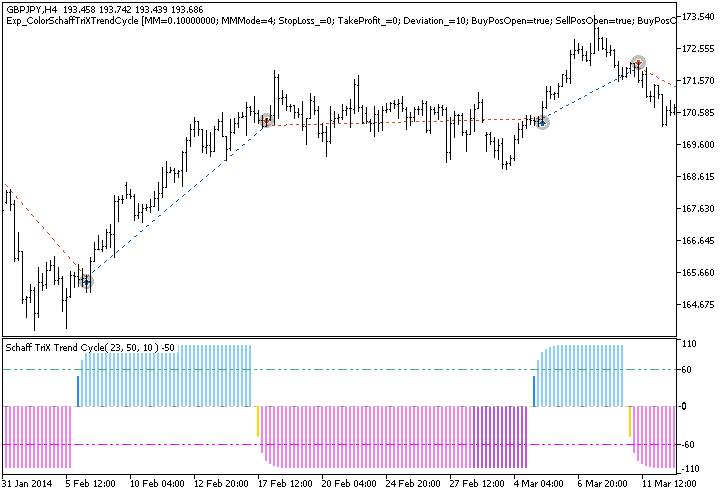
L'Expert Advisor Exp_ColorSchaffTriXTrendCycle si basa sul cambio di posizione dell'oscillatoreColorSchaffTriXTrendCycle rispetto ai livelli di ipercomprato e ipervenduto. Il segnale si forma quando una barra si sta chiudendo se c'è una rottura del livello.
Forum sul trading, sistemi di trading automatico e test di strategie di trading
Come iniziare con Metatrader 5
Sergey Golubev, 2014.03.10 09:47
MetaTrader 5 trasparente
Lo script permette di impostare il livello di trasparenza della finestra del terminale client utilizzando Windows API
Riassunti :
====
Questo è interessante EA: Get Rich or Die Trying GBP - esperto per MetaTrader 5
Apertura delle posizioni solo ad un'ora strettamente determinata (+ offset "Ora supplementare"). Calcolo delle barre toro e ribasso su PERIOD_M1 (M1). Sono state utilizzate le classi di gestione del capitale CMoneyFixedMargin e CMoneyFixedRisk.
Parametri di input:
Penso che - il nome corretto di questo EA potrebbe essere il seguente:
Get Rich after Die ... o Get Die to be Rich ...
In ogni caso, questo EA può essere interessante per coloro che amano gli EA pazzi che fanno trading su timeframe M1.
Multi_arbitration versione 1.000 versione preliminare - scarica da questo post.
Forum sul trading, sistemi di trading automatico e test di strategie di trading
Richieste & Idee (solo MQL5!)
Vladimir Karputov, 2017.07.07 09:50
C'è una versione preliminare
Multi_arbitraggio versione 1.000
La restrizione di "ACCOUNT_LIMIT_ORDERS" è considerata.
Test EURUSD, H4. Saldo iniziale $10000:
Schaff Trend Cycle - indicatore per MetaTrader 4
Schaff Trend Cycle - indicatore per MetaTrader 5
---------------
Ci sono molti sistemi di trading basati su questo indicatore. Quindi, questo è uno di loro:
Schaff Trend Cycle con EMA 100
1. Time Frame: 15 min e oltre
2. Coppie: Qualsiasi
3. Indicatori:
Regole per entrare in un trade lungo
Regole per entrare in un trade corto
Il modello è allegato. Se installi gli indicatori e usi questo modello, otterrai un grafico come questo:
Il sistema è davvero molto redditizio - guarda l'altro grafico con timeframe D1: +439 pips (4 cifre pips):
Il modello è allegato