
Draw Agent
- Utilitaires
-
Omar Alkassar
 Info@betasoft.dev
Facebook : https://www.facebook.com/betasoft.devv - Version: 3.0
- Mise à jour: 31 octobre 2026
- Activations: 10
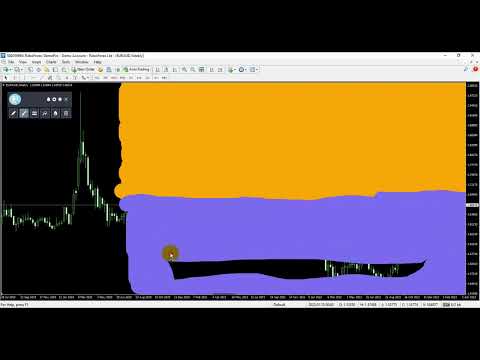
Draw Agent est un outil de dessin pour les graphiques MetaTrader. Il permet de dessiner à la main directement sur le graphique, comme sur un tableau noir, et de gérer tous vos dessins depuis une interface unique. Il ne permet pas d'effectuer des transactions ni de fournir des signaux.
C'est un outil utile si vous aimez tracer des vagues d'Elliott à la main, dessiner des lignes sur un graphique ou illustrer des idées sur votre graphique. Il est particulièrement utile si vous animez un webinaire en direct pour des clients ou si vous distribuez des captures d'écran ou des fichiers graphiques.
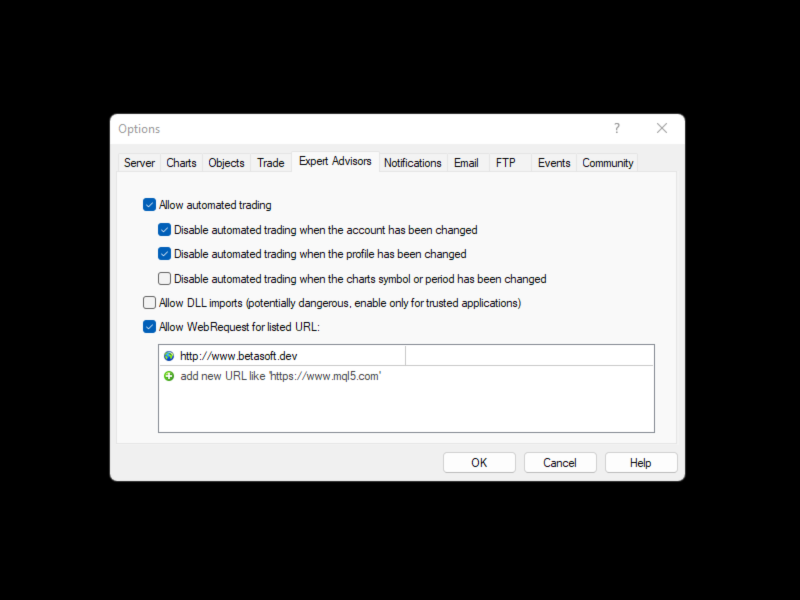
Guide d'installation et d'entrée
Version MT4 : https://www.mql5.com/en/market/product/14929
Version MT5 : https://www.mql5.com/en/market/product/14964
Objectif et cas d'utilisation
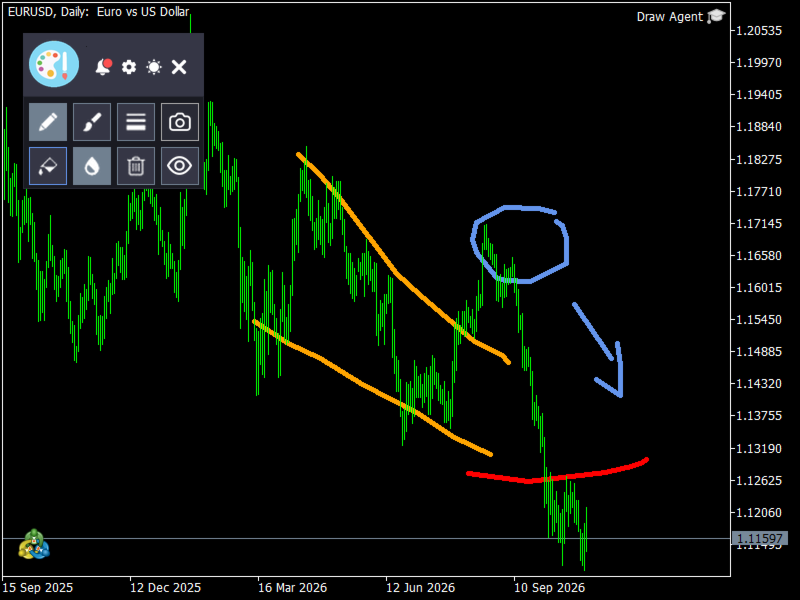
Draw Agent est un outil d'analyse et de présentation visuelle. Utilisez-le pour marquer les supports, les résistances et les zones, esquisser à la main des décomptes de vagues et des idées de trading, mettre en évidence des zones pour vos étudiants ou clients lors d'un webinaire en direct, et enregistrer des captures d'écran annotées à partager. Vos dessins restent associés à chaque symbole, vous permettant ainsi de consulter vos notes à tout moment.
Caractéristiques principales
- Dessin à main levée au stylo ou au pinceau
- Lignes droites (maintenir la touche Maj enfoncée), rectangles, ovales et flèches
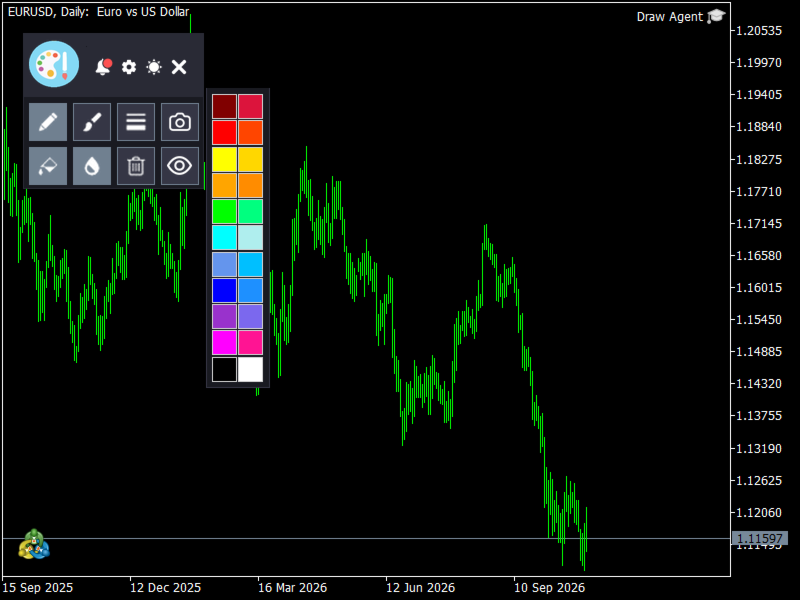
- N'importe quelle couleur d'une palette
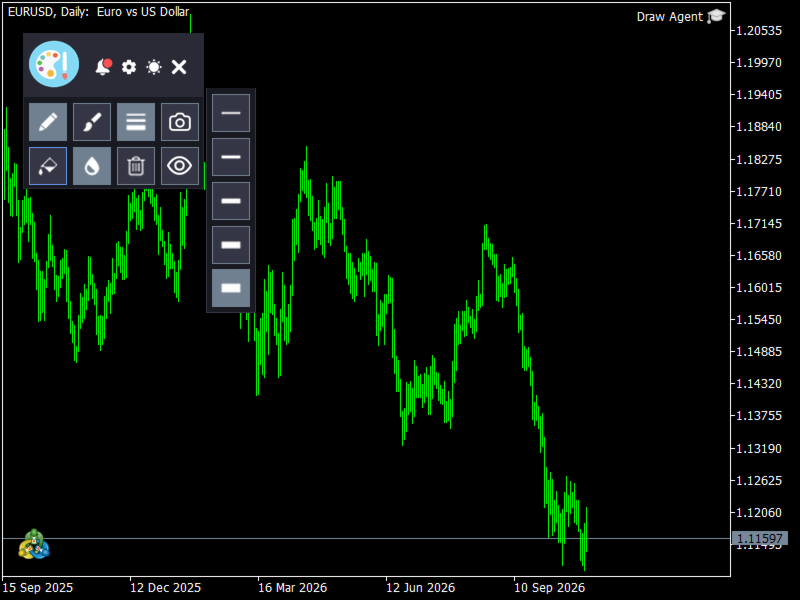
- Largeur de ligne réglable sans limite fixe
- Dessinez devant ou derrière les bougies
Les dessins sont enregistrés par symbole et réapparaissent lorsque vous revenez au graphique.
Les dessins ne sont affichés que sur le symbole où ils ont été réalisés.
- Masquer ou afficher tous les dessins en un seul clic
- Supprimer le dernier dessin, le dessin sélectionné ou tous les dessins
- Sélectionnez un dessin en double-cliquant dessus ; un petit marqueur indique la sélection.
- Bouton de capture d'écran permettant d'enregistrer l'image du graphique sans le panneau
- Thème clair et sombre
- Retour sonore optionnel
- Raccourcis clavier pour dessiner et supprimer
- Construit à partir d'objets graphiques standard, les tracés fonctionnent sur toutes les périodes et restent visibles après un redémarrage du terminal.
Entrées et paramètres
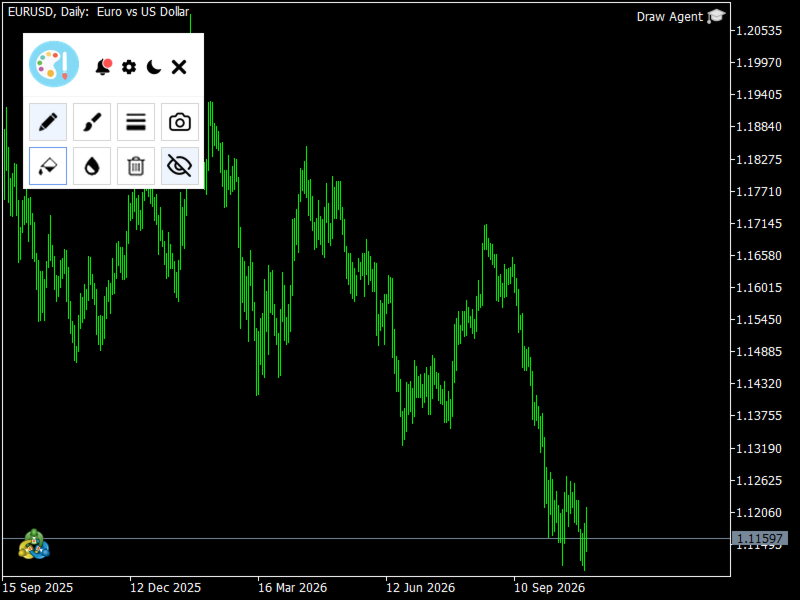
- Bouton stylo : dessine avec un trait fin et continu.
- Bouton Pinceau : dessine avec un trait épais.
- Largeur : définit l'épaisseur du stylo ou du pinceau.
- Couleur : définit la couleur du dessin, choisie dans une palette.
- Dessiner au dos : place le dessin derrière les bougies. Lorsque les bougies sont éteintes, le dessin est devant.
- Bouton Supprimer le dernier : supprime le dessin le plus récent.
- Bouton Supprimer la sélection : supprime le dessin que vous avez sélectionné.
- Bouton « Tout supprimer » : supprime tous les dessins effectués par l’agent de dessin sur le symbole actuel.
- Bouton Afficher/Masquer : affiche ou masque tous les dessins sur le symbole actuel sans les supprimer.
- Bouton Capture d'écran : enregistre une image du graphique, sans le panneau, dans le dossier des fichiers du terminal.
- Thème sombre/clair : modifie l’apparence du panneau.
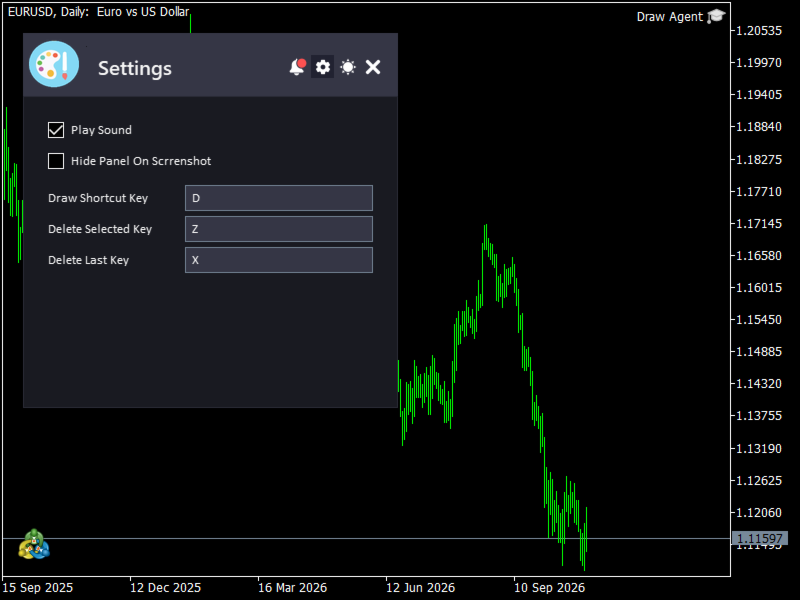
- Émettre un son : émet un son à chaque action effectuée.
- Touche de raccourci pour dessiner : touche du clavier qui active le mode dessin sans cliquer sur le bouton.
- Raccourci clavier pour supprimer la sélection : touche permettant de supprimer le dessin sélectionné. Double-cliquez sur un dessin pour le sélectionner.
- Touche de raccourci Supprimer le dernier dessin : touche du clavier qui supprime le dernier dessin.
Comment utiliser
1. Appuyez sur le bouton Stylo ou Pinceau, ou utilisez la touche de raccourci de dessin.
2. Choisissez la couleur et la largeur.
3. Maintenez le bouton gauche de la souris enfoncé sur le graphique et déplacez-la pour tracer. Maintenez la touche Maj enfoncée pour tracer une ligne droite.
4. Double-cliquez sur un dessin pour le sélectionner, puis utilisez le raccourci de suppression ou le bouton pour le supprimer.
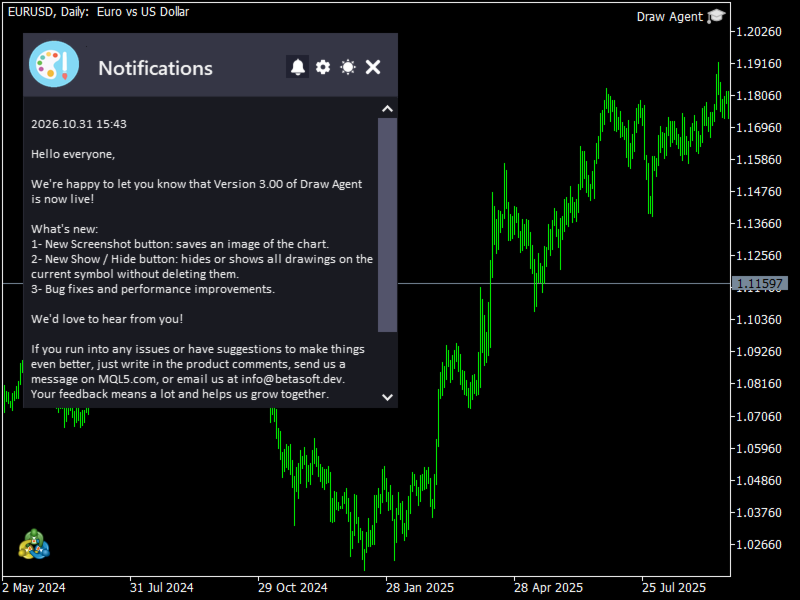
Votre avis est le bienvenu. Pour toute question ou suggestion d'amélioration, veuillez laisser un commentaire sur le produit ou m'envoyer un message sur MQL5.com.












































































L'utilisateur n'a laissé aucun commentaire sur la note