✔️ Agent de dessin MT4 : https://www.mql5.com/en/market/product/14929
✔️ Agent de tirage MT5 : https://www.mql5.com/en/market/product/14964
Draw Agent est un outil simple et rapide pour annoter votre graphique MetaTrader à la main, comme sur un tableau noir. Choisissez un stylo ou un pinceau, la couleur et la taille de votre choix, et dessinez devant ou derrière les chandeliers.
Vos dessins sont enregistrés symbole par symbole ; vous les retrouverez donc à votre retour. Supprimez un dessin, le dernier ou tous, enregistrez une capture d’écran en un clic et contrôlez tout depuis un panneau compact proposant cinq thèmes, cinq langues et vos propres raccourcis clavier.
👉 Gagnez du temps, réduisez les erreurs et tradez plus intelligemment.
Construit avec la bibliothèque d'interface graphique : le panneau de cet outil est construit avec la bibliothèque d'interface graphique MT4 | MT5 .
Installation
- Achetez et téléchargez Draw Agent depuis le Marché, ou depuis l'onglet Marché de votre terminal.
- Ouvrez un tableau du symbole sur lequel vous souhaitez dessiner.
- Dans le Navigateur , ouvrez Conseillers experts et faites glisser l'Agent de dessin sur le graphique.
- Appuyez sur OK . Le panneau apparaît sur le graphique. Aucune URL WebRequest ni DLL n'est requise.
Explication du panneau principal
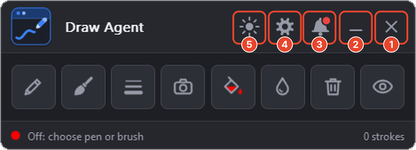
Les cinq boutons de la barre de titre sont numérotés sur l'image :
-
❌Bouton Fermer : Ce bouton sert à arrêter le conseiller expert (EA) et à le supprimer du graphique.
-
➖Bouton Réduire : ce bouton permet de réduire le panneau. Appuyez sur la touche « P » (par défaut) pour afficher ou masquer à nouveau le panneau à l’aide de votre clavier.
-
🔔Bouton Notifications : Ce bouton permet d’ouvrir le panneau de notifications de l’outil. Ce panneau affiche les notifications importantes et les actualités concernant l’EA. Un point rouge indique la présence d’un nouveau message.
-
⚙️Bouton Paramètres : Ce bouton permet d'ouvrir le panneau des paramètres. Ce panneau vous permet de configurer tous les aspects de l'outil (onglets Synchronisation, Raccourcis, Général et Apparence).
-
🌗Bouton du thème : Ce bouton permet de basculer rapidement entre le mode clair et le mode sombre (l'icône représente un soleil en mode sombre et une lune en mode clair). Vous pouvez choisir parmi les 5 thèmes proposés dans l'onglet « Apparence » du panneau de configuration.
Le reste du panneau principal :
- Stylo : Ce bouton sert à dessiner un trait fin et continu. Appuyez à nouveau dessus pour arrêter de dessiner.
- Pinceau : Ce bouton permet de dessiner avec un trait large et épais. Appuyez à nouveau dessus pour arrêter de dessiner.
- Calibre du trait : ce bouton permet d’ouvrir les cinq tailles de stylo ou de pinceau dans une petite fenêtre située à côté du panneau.
- Capture d'écran : Ce bouton permet d'enregistrer une image du graphique dans le dossier Fichiers du terminal.
- Couleur : Ce bouton permet d’ouvrir la palette de couleurs prédéfinies et le sélecteur de couleurs.
- Contexte : Ce bouton permet de placer les nouveaux dessins derrière les bougies. Lorsqu’il est désactivé, les nouveaux dessins apparaissent devant les bougies.
- Supprimer : ce bouton permet de supprimer tous les dessins. Si l’option « Ce symbole uniquement » est activée, seuls les dessins du symbole actuel seront supprimés.
- Afficher/Masquer : Ce bouton permet d’afficher ou de masquer tous les dessins sans les supprimer.
Thèmes
Draw Agent propose cinq thèmes : Sombre, Clair, Minuit, Contrasté et Doux. Vous pouvez également personnaliser la couleur d’accentuation et la couleur au survol dans l’onglet Style des paramètres.

Comment ça marche
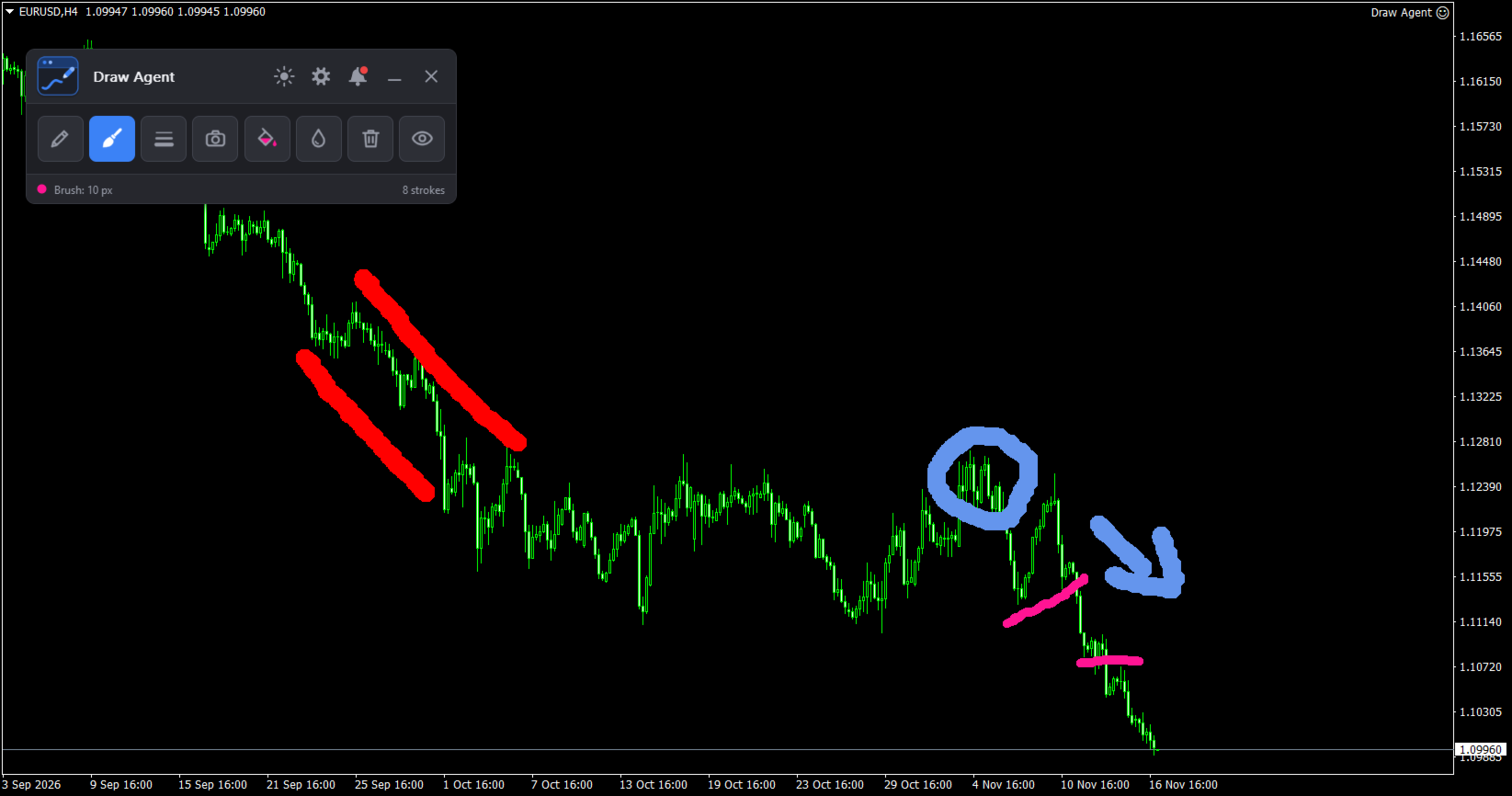
Depuis le panneau, vous pouvez :
- Dessinez à main levée sur le graphique avec le stylo ou le pinceau.
- Choisissez une couleur et l'une des cinq épaisseurs de trait.
- Dessinez devant ou derrière les bougies.
- Cliquez sur un dessin pour le sélectionner. Un marqueur apparaît au début et à la fin du dessin.
- Supprimer le dessin sélectionné, le dernier dessin ou tous les dessins.
- Afficher et masquer tous les dessins sans les supprimer.
- Conservez les dessins de chaque symbole séparés et cachez les dessins des autres symboles.
- Enregistrez une capture d'écran du graphique, avec ou sans le panneau.
Démarrage rapide
- Appuyez sur le bouton Stylo ou Pinceau , ou appuyez sur la touche Activer le dessin .
- Choisissez la couleur et l' épaisseur du trait .
- Maintenez le bouton gauche de la souris enfoncé sur le graphique et déplacez la souris pour dessiner.
- Cliquez sur un dessin pour le sélectionner, puis appuyez sur la touche Supprimer la sélection . Appuyez sur la touche Supprimer le dernier dessin pour le supprimer.
Entrées disponibles
- Stylo : trait fin et continu.
- Pinceau : trait épais.
- Calibre du trait : cinq calibres pour le stylo et cinq pour le pinceau.
- Couleur : palette et sélecteur de couleurs.
- Arrière-plan : dessinez derrière ou devant les bougies.
- Supprimer : supprimer tous les dessins, après avoir posé une question facultative.
- Afficher/Masquer : afficher ou masquer tous les dessins.
- Capture d'écran : enregistrez l'image du graphique dans le dossier Fichiers.
Explication du panneau Paramètres
Appuyez sur l'icône d'engrenage dans la barre de titre pour ouvrir les paramètres. Ces derniers comportent quatre onglets. Tous les paramètres sont conservés d'une session à l'autre (l'onglet Général est affiché en espagnol pour indiquer la langue).
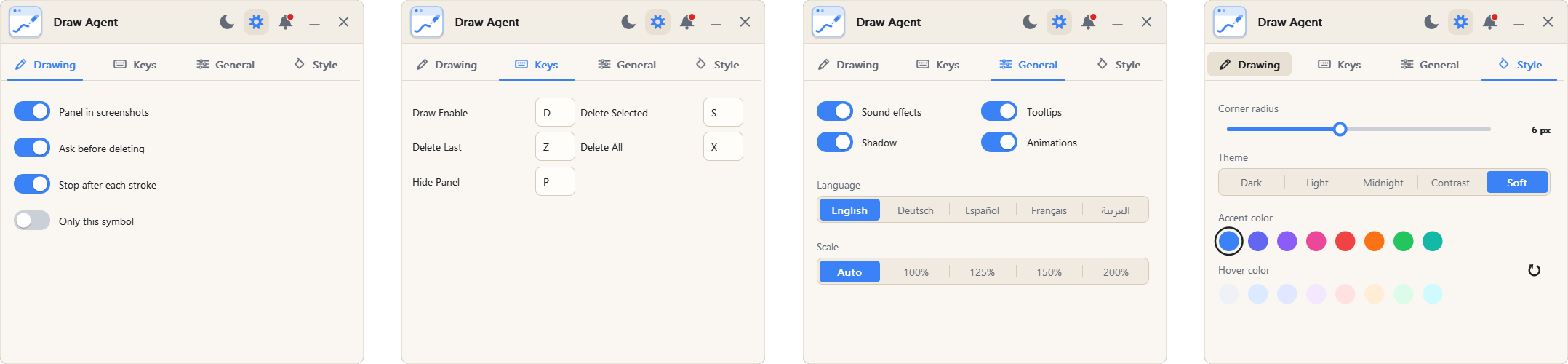
Onglet Dessin
- Afficher le panneau dans la capture d'écran : détermine si le panneau apparaît dans la capture d'écran. Si cette option est désactivée, la capture d'écran n'affiche que le graphique et vos dessins.
- Demander avant de tout supprimer : affiche une question avant que tous les dessins ne soient supprimés.
- Arrêtez de dessiner après chaque trait : le mode dessin se termine lorsque vous relâchez le bouton de la souris.
- Seul ce symbole : affiche uniquement les dessins du symbole actuel et limite la suppression à ce symbole.
Onglet Touches
Chaque raccourci correspond à une lettre ou à un chiffre. Une même touche ne peut être utilisée deux fois ; un message vous avertit lorsqu’une touche est déjà utilisée.
- Activation du dessin : un raccourci clavier pour démarrer et arrêter le dessin, sans cliquer sur le bouton Stylo ou Pinceau.
- Supprimer la sélection : raccourci clavier pour supprimer le dessin actuellement sélectionné. Cliquez sur un dessin pour le sélectionner ; un point apparaît à chaque extrémité.
- Supprimer le dernier dessin : un raccourci clavier pour supprimer le dernier dessin que vous avez effectué.
- Supprimer tout : un raccourci clavier pour supprimer tous les dessins.
- Masquer le panneau : un raccourci clavier pour masquer et afficher le panneau.
Onglet Général
- Langues : anglais, allemand, espagnol, français ou arabe (l'arabe utilise une disposition de droite à gauche).
- Échelle du panneau : Auto (suit la mise à l’échelle de Windows), 100 %, 125 %, 150 % ou 200 %.
- Animations : activer ou désactiver les animations du panneau.
- Infobulles : activer ou désactiver les textes d’aide.
- Ombres : activer ou désactiver les ombres des fenêtres.
- Émettre un son : émet un effet sonore à chaque action effectuée.
Onglet Style
- Thème : Sombre, Clair, Minuit, Contrasté ou Doux.
- Rayon d'angle : degré d'arrondi des angles du panneau et des fenêtres.
- Couleur d'accentuation : couleur principale des boutons, des interrupteurs et du logo.
- Couleur au survol : la couleur d’un élément de contrôle sous la souris.
Explication du panneau de notifications
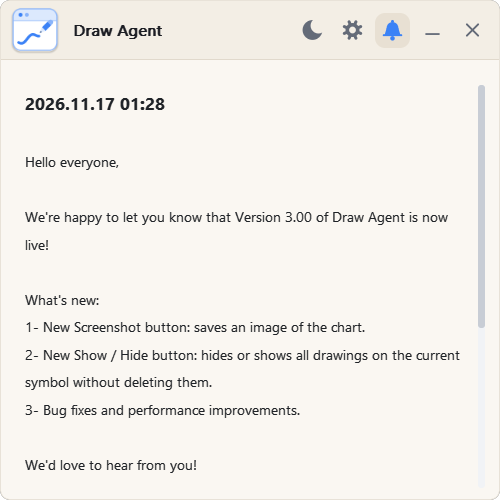
Ouvrez-le avec le bouton de cloche (3 sur l'image du panneau principal). Un point rouge sur la cloche indique la présence d'un nouveau message.
La date fait référence à la date et à l'heure de génération de la notification.
La notification désigne le message affiché. Il peut s'agir d'informations concernant l'EA, les mises à jour ou un message du développeur.
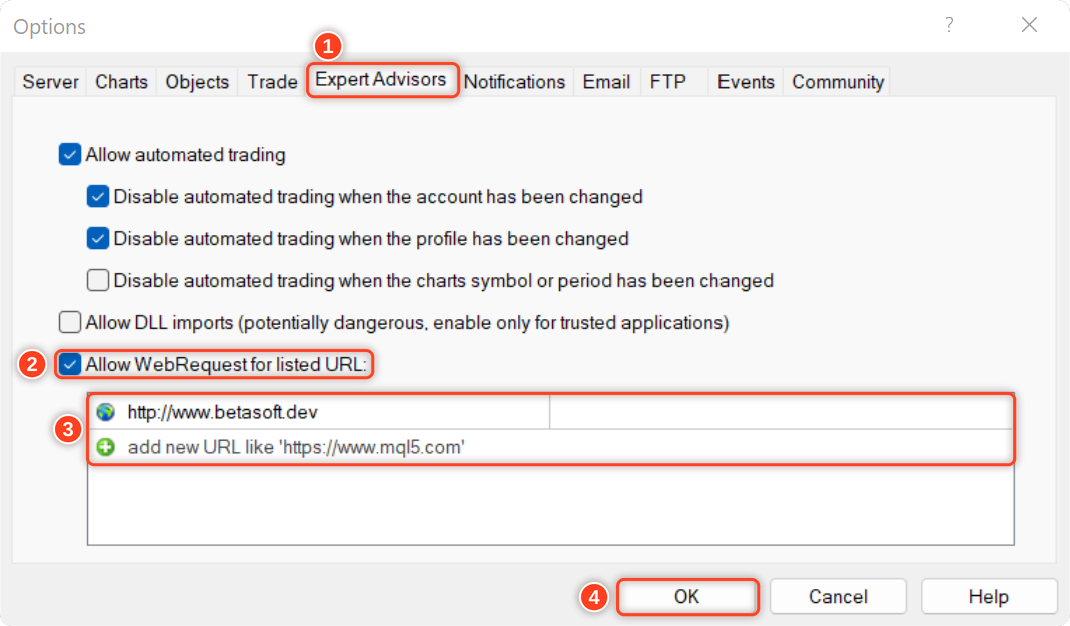
Pour permettre à EA de recevoir les notifications, vous devez ajouter le lien de notre site Web à la liste des URL autorisées dans les paramètres de la plateforme.
Voici les étapes à suivre pour ajouter un lien à la liste des URL autorisées dans MetaTrader (voir l'image ci-dessous) :
- Ouvrez la plateforme MetaTrader et accédez à « Outils » dans le menu supérieur, puis sélectionnez « Options ».
- Dans la fenêtre « Options », cliquez sur l’onglet « Conseillers experts ».
- Cochez l'option « Autoriser les requêtes Web pour l'URL indiquée » et cliquez sur le bouton « Ajouter ».
- Dans le champ « Nouvelle URL », entrez l'URL pour laquelle vous souhaitez autoriser les requêtes Web ( http://www.betasoft.dev ).
- Cliquez sur « OK » pour enregistrer l'URL dans la liste des URL autorisées.
Pourquoi les traders adorent l'agent de tirage
✅ Rapide – dessinez en un clic et un glissement
✅ Bien organisé – chaque dessin est enregistré par symbole
✅ Sécurité – supprimer un élément, le dernier ou tous ; masquer sans supprimer
✅ Transparent – stylo, pinceau, cinq tailles, toutes les couleurs
✅ À vous – cinq thèmes, cinq langues, vos propres touches
Nous serions ravis de connaître votre avis sur cet outil ! N'hésitez pas à nous faire part de vos commentaires et à nous indiquer les améliorations que vous souhaiteriez voir. Pour toute question ou assistance, veuillez me contacter ici.
✔️ Agent de dessin MT4 : https://www.mql5.com/en/market/product/14929
✔️ Agent de tirage MT5 : https://www.mql5.com/en/market/product/14964
Construit avec la bibliothèque d'interface graphique MT4 | MT5 .