JET Weis Waves PRO est un indicateur payant pour MetaTrader 5 qui trace les vagues de prix sur le graphique des prix et montre, pour chaque vague, de combien de volume elle a eu besoin, combien de temps elle a duré, jusqu'où elle est allée et son delta (volume acheteur moins volume vendeur), par rapport aux vagues précédentes dans le même sens. Il ajoute un panneau avec la vague actuelle, des repères, des alertes et des données pour Experts. C'est uniquement un indicateur : il n'ouvre, ne ferme et ne modifie jamais d'ordres.
Ce qu'il affiche
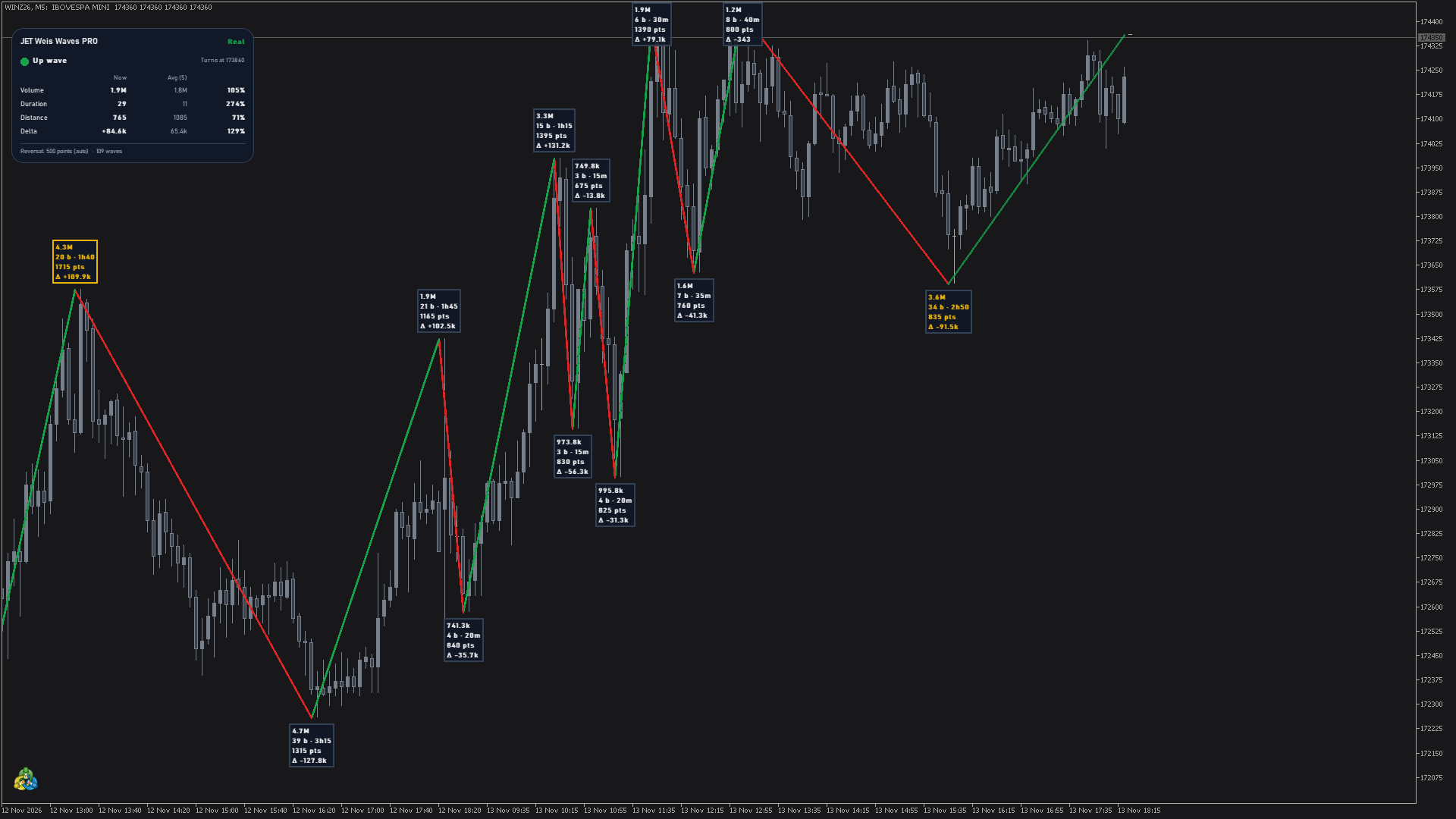
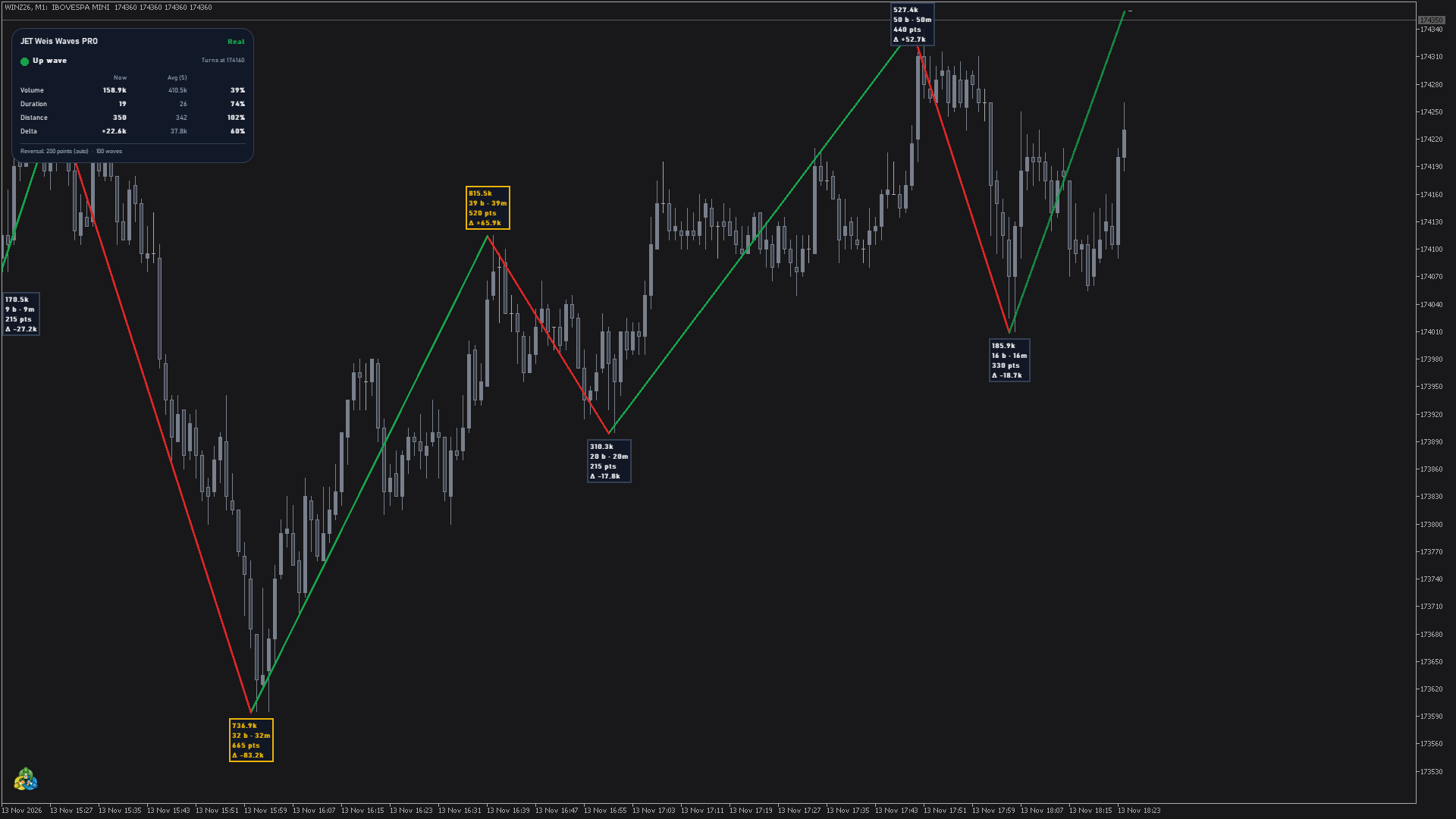
- Lignes des vagues : chaque vague est une ligne d'un retournement (plus haut ou plus bas) au suivant, verte pour les vagues haussières et rouge pour les baissières. La vague se retourne quand le prix revient du retournement que vous avez réglé.
- Vague en cours : tracée en pointillés de son début jusqu'à l'extrême actuel, jusqu'à la confirmation du retournement. Les vagues confirmées ne changent jamais.
- Étiquette à la fin de chaque vague, avec jusqu'à quatre lignes : volume en format court (par ex. 12,4k ou 1,2M) ; durée en barres et en temps (par ex. "18 b · 1h30") ; distance en points ou en ticks (par ex. "350 pts") ; delta (par ex. "Δ +1,2k"), ou "Δ –" s'il n'y a pas de ticks pour cette vague. Les étiquettes des vagues haussières se placent au-dessus de la fin de la ligne, celles des vagues baissières en dessous.
- Repères, par rapport aux 5 dernières vagues dans le même sens (paramètre Waves compared) : plus grande vague récente = étiquette à bordure dorée ; volume anormal = texte de l'étiquette en doré (ambre foncé sur le thème clair) ; effort sans résultat = étiquette à bordure orange. Une vague a besoin d'au moins deux vagues précédentes dans le même sens pour être comparée.
- Quand deux étiquettes se chevaucheraient, la vague la plus récente garde la sienne et l'ancienne est masquée ; zoomez pour la voir.
Données réelles ou estimées
- Réel : là où le courtier envoie les transactions avec le côté de l'agresseur (contrats à terme et actions de toute bourse, par ex. B3, CME et autres), le volume est le volume réellement négocié et le delta est réel.
- Estimé : le forex, les CFD et les métaux n'ont pas de données de transactions dans MetaTrader 5 : le volume est le volume de ticks et le delta est estimé. Le panneau affiche alors Estimé en ambre.
- Le mode est toujours visible en haut à droite du panneau et est aussi disponible pour les Experts (buffer 8).
- Le delta a besoin de l'historique des ticks : par défaut, il couvre les 10 derniers jours. Pendant le chargement des ticks, le panneau affiche "Chargement des ticks pour le delta...".

Comment l'ajouter au graphique
- Ouvrez le Navigateur (Ctrl+N) et trouvez JET Weis Waves PRO dans Indicateurs > Marché.
- Faites-le glisser sur le graphique des prix (ou double-cliquez), ajustez l'onglet Paramètres d'entrée si vous le souhaitez et cliquez sur OK.
- Il fonctionne sur tout symbole et toute unité de temps jusqu'à D1. En W1 et MN1, le panneau affiche "Fonctionne jusqu'au graphique D1".
- Pour le retirer, ouvrez la liste des indicateurs (Ctrl+I), sélectionnez-le et cliquez sur Supprimer.
Le panneau
- En-tête : nom du produit et mode des données (Réel en vert, Estimé en ambre).
- Vague actuelle : un point de couleur avec "Vague haussière" ou "Vague baissière", et "Retourne à" avec le prix qui confirmerait le retournement.
- Tableau : colonnes Actuelle, Moyenne (5) et %, pour Volume, Durée (barres), Distance et Delta. Actuelle est la vague en cours jusqu'à présent ; Moyenne est la moyenne des vagues précédentes dans le même sens ; % est Actuelle en pourcentage de la Moyenne. La ligne Delta n'apparaît que si le delta est activé.
- Pied : retournement utilisé (par ex. "Retournement : 100 points (auto)") et nombre de vagues sur le graphique.
- Faites glisser le panneau par son en-tête pour le placer n'importe où sur le graphique. Avant la première vague, il affiche "En attente de la première vague".
Paramètres d'entrée
Waves
- Reversal mode = Points. Options : Points (points), Percent of price (% du prix), Volatility (ATR multiple) (volatilité, multiple de l'ATR). Choisit comment est mesuré le retournement qui fait tourner une vague.
- Reversal in points (0 = automatic for the symbol) = 0. Avec 0, l'indicateur choisit une valeur ronde adaptée au symbole et à l'unité de temps, affichée en bas du panneau avec "(auto)". Saisissez une valeur pour la fixer. Des valeurs plus grandes donnent des vagues moins nombreuses et plus longues.
- Reversal in % of price = 0.3. Utilisé avec Percent of price.
- Reversal in ATR multiples = 2.0 et ATR period = 14. Utilisés avec Volatility (ATR multiple) : le retournement suit la volatilité du graphique.
- Price used = High / Low. Avec Close, les vagues relient les cours de clôture et ignorent les mèches.
- Bars of history (100-5000) = 1000. Nombre de barres sur lesquelles les vagues sont tracées.
- Volume = Automatic (real when the broker sends it), c'est-à-dire réel quand le courtier l'envoie. Autres options : Real volume (volume réel), Tick volume (volume de ticks).
Comparison with previous waves
- Waves compared (same direction) = 5. Nombre de vagues précédentes dans le même sens qui forment les moyennes du panneau et les repères.
- Abnormal volume from (x the average) = 1.8. Volume anormal à partir de 1,8 fois la moyenne.
- Effort without result: volume from (x the average) = 1.5 et Effort without result: distance up to (x the average) = 0.6. Une vague avec au moins ce volume et au plus cette distance, par rapport aux moyennes, est marquée comme effort sans résultat.
Labels
- Show volume, Show duration, Show distance, Show delta = true. Désactivez les lignes inutiles ; si les quatre sont désactivées, seules les lignes des vagues sont tracées. Désactiver Show delta arrête aussi le chargement des ticks et masque la ligne Delta du panneau.
- Distance unit = Points. Autre option : Ticks (la variation minimale de prix du symbole). Sert aussi au panneau et au buffer 4.
- Font size = 9. Taille de police des étiquettes.
Delta
- Data = Automatic (real side when the broker sends it), c'est-à-dire côté réel quand le courtier l'envoie. Avec Always estimated, le delta est estimé même là où il y a des données réelles.
- Days of ticks for the delta (0 = off) = 10. Plus de jours couvrent plus de vagues, mais se chargent plus lentement. Les vagues plus anciennes que les ticks chargés affichent "Δ –".
Panel
- Show the panel = true. Affiche le panneau.
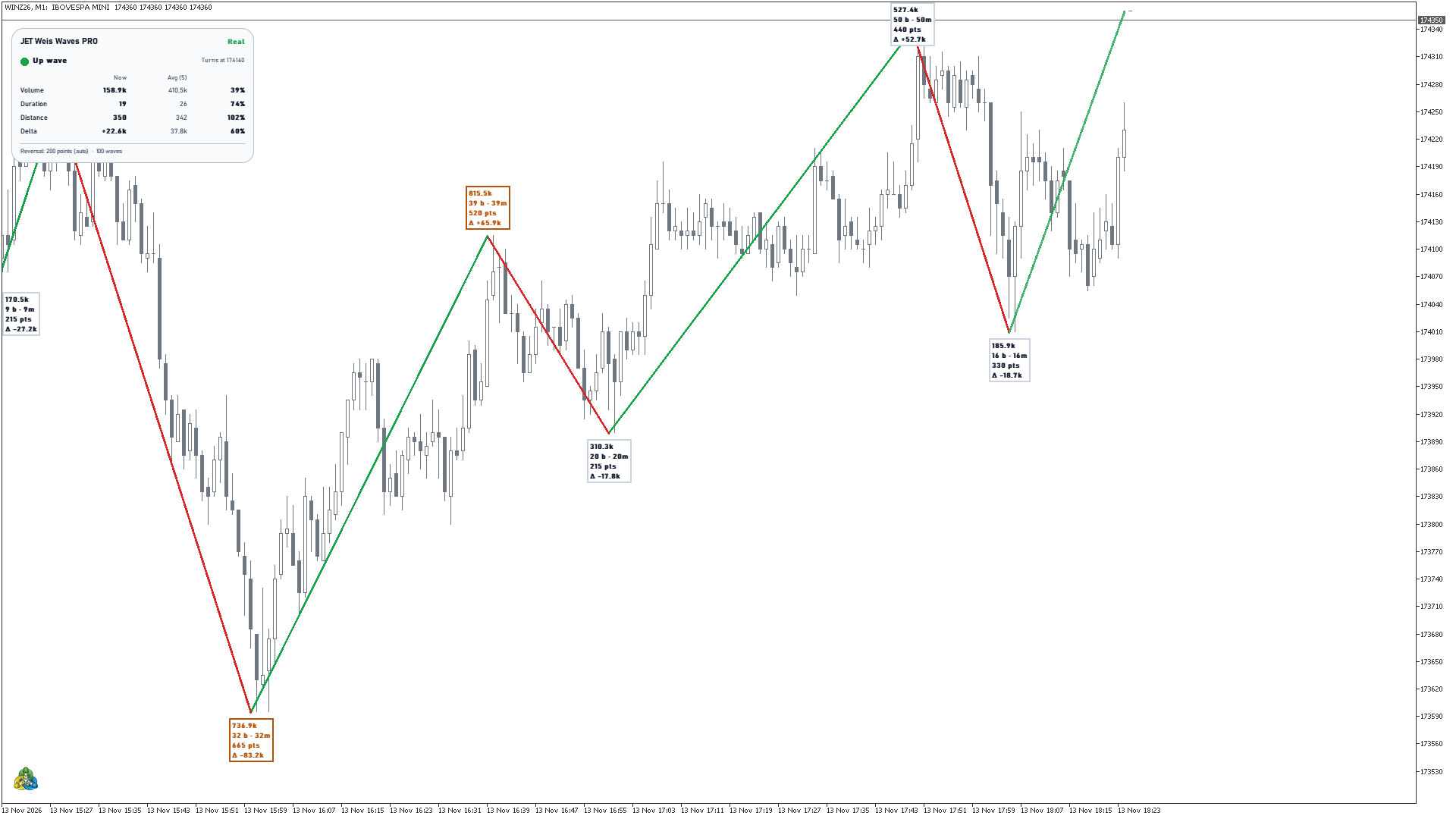
- Theme = Automatic (chart background), selon le fond du graphique. Autres options : Dark (sombre), Light (clair). S'applique aussi aux étiquettes des vagues.
- Panel size (%) = 100 (de 50 à 300), utile sur les écrans haute résolution.
- Language = Terminal language (langue du terminal), ou l'une des 11 langues.
Colors
- Up waves = vert ; Down waves = rouge ; Biggest recent wave = doré ; Effort without result = orange.
Alertes
Les alertes se déclenchent une fois, quand un nouveau retournement confirme une vague (jamais pour l'historique). Groupe Alerts (on the confirmed wave) :
- New wave (turn confirmed) = Off. Message, par ex. : "Vague baissière commencée (sommet confirmé)".
- Abnormal volume wave = Popup + Sound. Message, par ex. : "Vague de volume anormal : 2,1 x la moyenne".
- Effort without result = Off. Message, par ex. : "Effort sans résultat : volume 1,7 x, distance 0,4 x".
- Modes : Off (désactivé), Popup, Sound (son), Smartphone notification (notification sur smartphone), Popup + Sound, Notification + Sound, Popup + Notification, Popup + Sound + Notification.
- Sound = alert (un son du terminal). Also send e-mail = false ; avec true, chaque alerte activée envoie aussi un e-mail. Une alerte sur Off n'envoie rien.
- Les notifications push et l'e-mail se configurent dans Outils > Options (onglets Notifications et E-mail). Les messages des alertes utilisent la langue du panneau.
Données pour Experts (iCustom)
L'indicateur a 9 buffers avec une valeur par barre, lisibles avec iCustom et CopyBuffer. Ils ne sont pas tracés sur le graphique.
| Buffer | Contenu |
|---|---|
| 0 | Sens de la vague qui contient la barre : +1 hausse, -1 baisse |
| 1 | Volume de la vague jusqu'à la barre |
| 2 | Retournement confirmé sur cette barre : +1 sommet, -1 creux, 0 aucun |
| 3 | Volume de la dernière vague confirmée |
| 4 | Distance de la dernière vague confirmée, dans l'unité de Distance unit (points par défaut) |
| 5 | Durée de la dernière vague confirmée, en barres |
| 6 | Delta de la dernière vague confirmée (vide sans ticks) |
| 7 | Repères de la dernière vague confirmée : 1 plus grande récente, 2 volume anormal, 4 effort sans résultat ; les valeurs s'additionnent (par ex. 3 = plus grande et anormale, 0 = aucun) |
| 8 | Mode des données : 1 réel, 2 estimé |
- Les vagues confirmées ne changent jamais. Les buffers 0 et 1 de la barre en cours (index 0) changent pendant que la vague se forme ; les buffers des barres clôturées (index 1 ou plus) ne changent pas.
- Les valeurs vides valent EMPTY_VALUE (hors des barres d'historique et avant la première vague).
- Exemple : handle = iCustom(_Symbol, PERIOD_CURRENT, "Market\\JET Weis Waves PRO"); puis lisez le buffer 2 de la barre 1 avec CopyBuffer pour savoir si la dernière barre clôturée a confirmé un retournement.
- Dans la Fenêtre de données (Ctrl+D), les valeurs apparaissent sous les noms Wave direction, Wave volume so far, Turn confirmed (+1 top, -1 bottom), etc.
Avec le Weis Waves RSJ gratuit
JET Weis Waves PRO trace uniquement sur le graphique des prix. Si vous voulez aussi l'histogramme classique du volume des vagues, ajoutez le Weis Waves RSJ gratuit au même graphique : il s'ouvre dans une sous-fenêtre sous les bougies, tandis que la PRO reste sur les bougies. Chaque indicateur a ses propres réglages, donc leurs retournements ne coïncident pas toujours.
Conseils et questions fréquentes
- Trop de petites vagues ? Augmentez le retournement ou passez à Volatility (ATR multiple). Trop peu ? Diminuez-le.
- "En attente de la première vague" : le prix n'est pas encore revenu du retournement dans les barres chargées ; diminuez le retournement ou augmentez Bars of history.
- Le delta affiche "–" : la vague est plus ancienne que les ticks chargés, ou le courtier n'a pas d'historique de ticks pour elle ; augmentez Days of ticks for the delta.
- Une étiquette manque : elle couvrirait une étiquette plus récente ; zoomez, réduisez Font size ou désactivez certaines lignes de l'étiquette.
- Pas encore de repères : la comparaison a besoin d'au moins deux vagues précédentes dans le même sens.
- Lecture des vagues : comparez les vagues de même sens, par exemple un nouveau plus haut atteint avec moins de volume que les vagues haussières précédentes, ou une vague avec beaucoup de volume et peu de distance (effort sans résultat). Ces lectures décrivent ce qui s'est passé ; elles ne prévoient pas le prochain mouvement.
- Le retournement automatique dépend du symbole et de l'unité de temps ; pour comparer des graphiques avec le même retournement, saisissez la valeur en points.
- Testé dans le Testeur de stratégie sur WIN et EURUSD.
Téléchargement
- JET Weis Waves PRO : vagues sur le graphique des prix, panneau, alertes et données pour Experts.
- Weis Waves RSJ : histogramme gratuit du volume des vagues dans une sous-fenêtre.
Questions et suggestions : envoyez-moi un message privé via mon profil MQL5.
Le trading comporte un risque de perte. L'indicateur affiche des informations de marché ; il ne prévoit pas les prix et ne garantit aucun résultat. En mode estimé, le volume est le volume de ticks et le delta est une estimation.