EA Schedule Launcher MT5
- Utilidades
-
BLAKE STEVEN RODGER
 I’ve been trading Forex since 1998 and developing trading algorithms and tools to exploit trends since 2002.
I launched ALGOSAMURAI.COM in 2017 to help all traders succeed in this very challenging market with some of my best strategies and tools. - Versión: 1.19
- Actualizado: 5 enero 2023
- Activaciones: 5
Casos de uso:
- Filtrado/programación del tiempo para el rendimiento de la estrategia. El caso de uso más obvio sería forzar a su EA a trabajar dentro de diferentes horarios personalizados, como asegurarse de que su EA opere y opere durante las sesiones de EE.UU. y/o Europa y/o Asia. Se puede demostrar que los filtros de tiempo aumentan el rendimiento general de la estrategia de algunos EA porque algunas sesiones son más activas y están más de moda que otras. Tal vez usted no sepa cómo implementar filtros de tiempo directamente, o no tenga acceso al código fuente para hacerlo, en cuyo caso ESL puede ofrecerle una práctica alternativa.
- Filtrado/programación de tiempo para MT4/rendimiento del ordenador. Otro caso de uso sería para ahorrar recursos de CPU/ram en sus múltiples instancias de gráficos MT4 si su EA sólo opera al cierre de M30 o más. Por ejemplo, tengo 50 EAs cada hora ejecutándose en mi terminal MT4, lo que supone una carga tremenda para el terminal y los recursos de mi ordenador. Pero con ESL puedo forzar a todos mis EAs a ejecutarse sólo en la marca de la hora en modo de bucle para cuando operan (si es que lo hacen), haciendo que todo funcione más suavemente y con menos fallas.
Cómo funciona en 2 sencillos pasos:
-
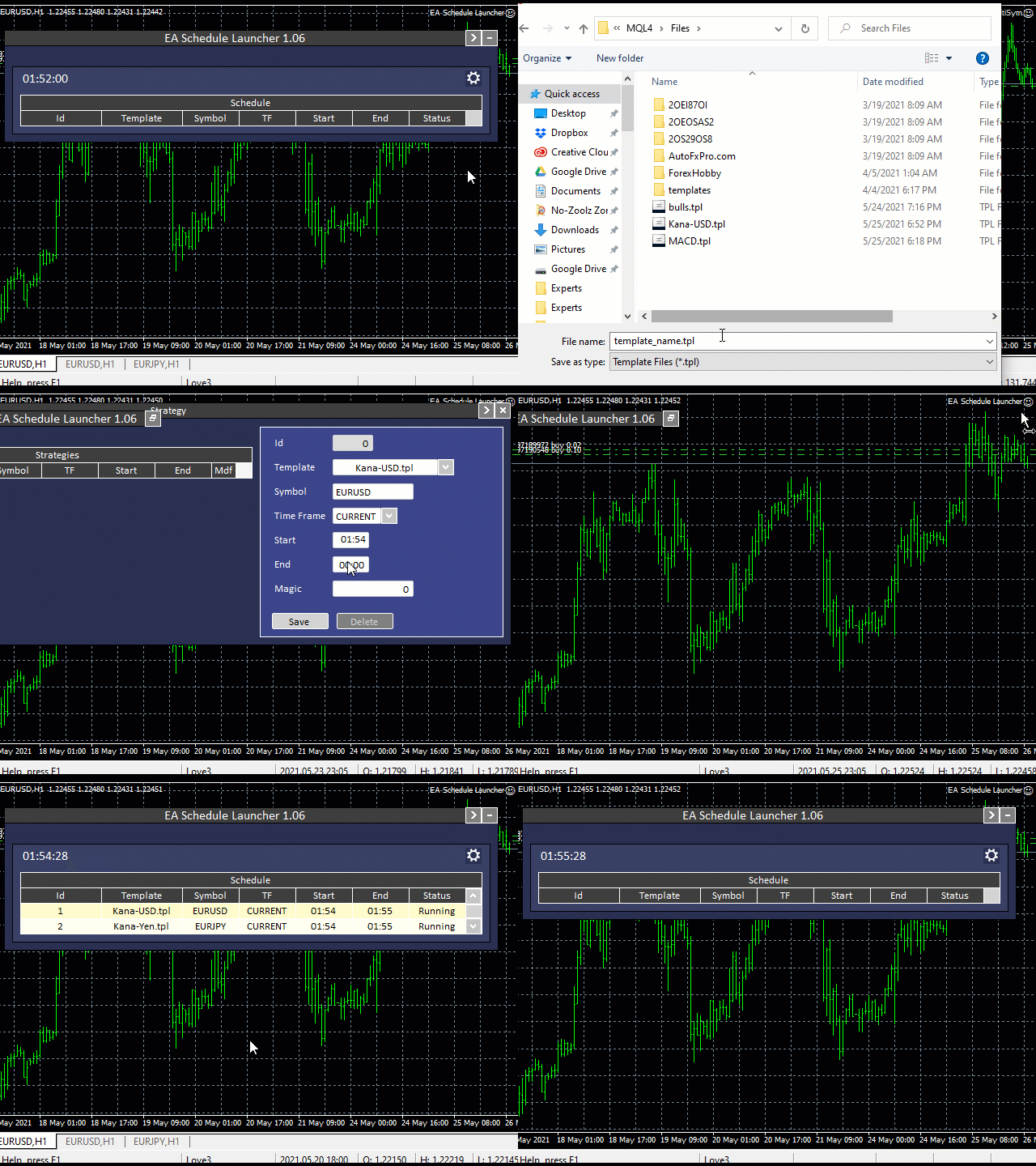
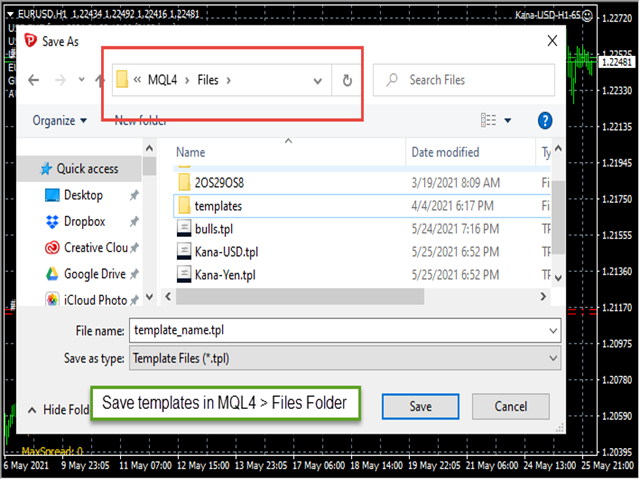
Crea y guarda la plantilla de tu EA o indicador directamente en el directorio MQL4/Files
Haga clic con el botón derecho en el gráfico en el que se está ejecutando el EA > Vaya a la plantilla > Guarde la plantilla con un nombre personalizado en la carpeta MQl4/Files. -
Cree (y/o Edite) su Cronograma.
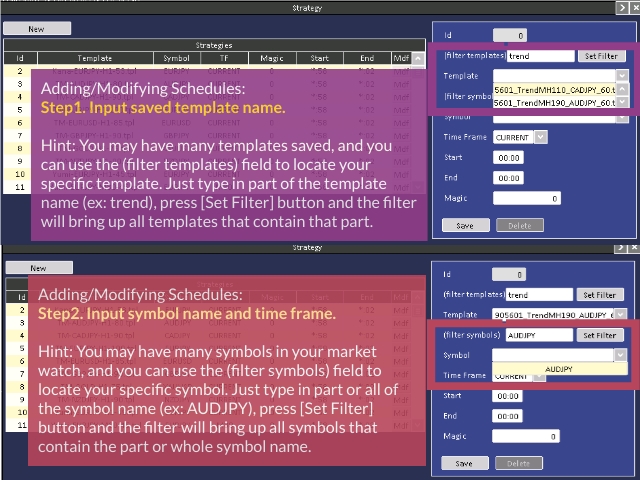
Haga clic en el Icono de Engranaje de ESL y haga clic en el botón [Nuevo]. O si desea modificar un horario existente, haga clic en el botón [Mdf]. Rellene la casilla del horario con su información.ID: auto-assigned. Do nothing.
Template Filter: If you write [trend] in this field it will bring up all the templates that contain the word trend.
Template: You should see your custom template(s) appear here if you had already saved them to MQL4 > Files folder.
Symbol Filter: if you write [JPY] in this field it will bring up all the symbols that contain JPY.
Symbol: the symbol you want template to run on.
Time Frame: The timeframe you want template to run on.
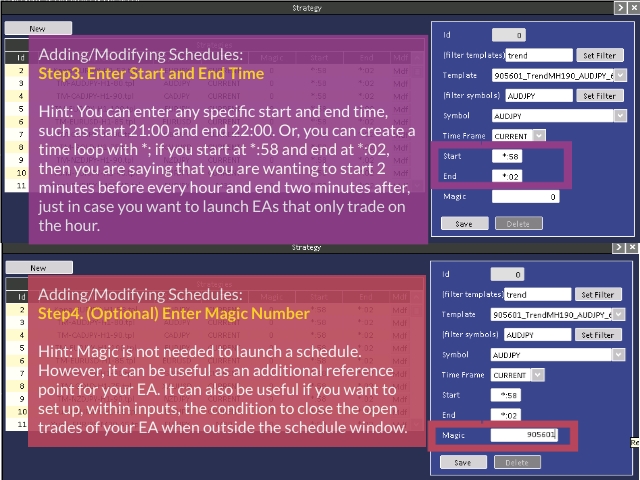
Start: The start time (HH:MM) you want template to be launched. This is in broker time, which should match the clock on the panel.
End: The end time (HH:MM) you want template to be closed. This is in broker time, which should match the clock on the panel
Magic: The magic of your EA. Not necessary, but useful to add if you want to close open trades of EA when outside schedule.
Nota: Puede utilizar *:55 y *:05 para decir, empezar cada hora a las :55 min y cerrar a las :05, lo que podría ser útil si su EA sólo opera cada hora.
Haga clic en el botón [Guardar] para guardar su configuración.
Entradas
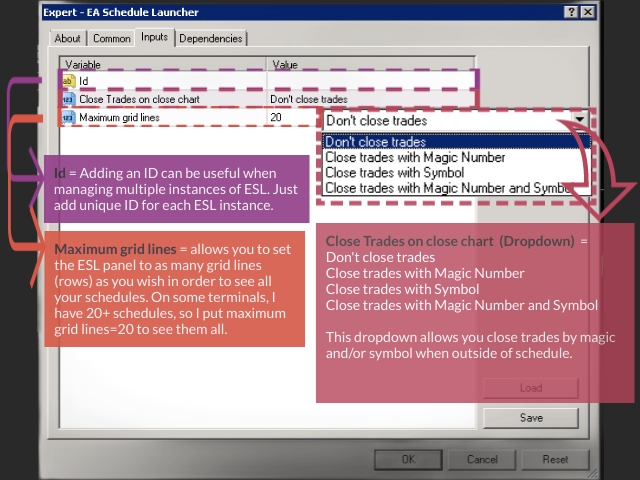
- ID - si desea tener una instancia separada de ESL en ejecución, necesita un ID único para cada instancia. De lo contrario, no es necesario un ID.
- Cerrar Operaciones en Gráfico de Cierre - Le da la opción de cerrar operaciones (o no) de combinación de Número Mágico y/o Símbolo cuando está fuera del horario. Por defecto=No cerrar operaciones.
- Máximo de Líneas de Cuad rícula - Le permite añadir más líneas al panel de cuadrícula.
Elementos del Panel
4 Botones en la esquina superior derecha- AbrirTodo Manual - le permite abrir instantáneamente todos los horarios.
- Cerrar todas manualmente - le permite cerrar instantáneamente todas las programaciones, si alguna fue abierta manualmente.
- ON/OFF - On enciende el programador. OFF lo detiene. Cualquier adición/modificación del programador lo pone en OFF, y una vez completada la adición/modificación, vuelva a ponerlo en ON.
- Icono de engranaje - Al hacer clic en él podrá añadir/modificar una programación.
Panel Cuadrícula
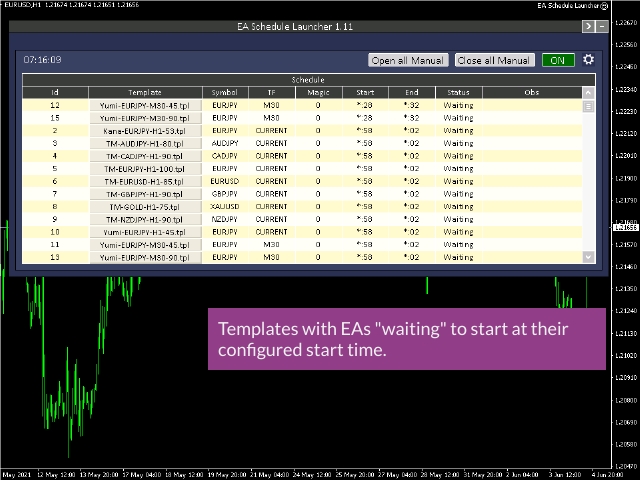
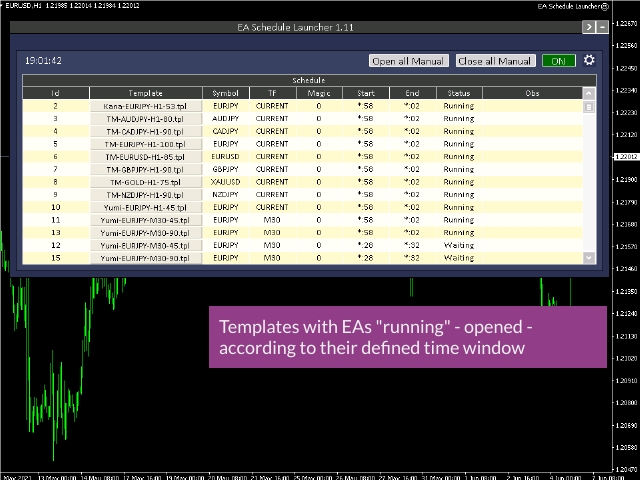
Columnas para | ID | Plantilla | Símbolo | TF | Magia | Inicio | Fin | Estado | Obs
- Plantilla - el nombre de la plantilla y se puede hacer clic en él para lanzar esa plantilla.
- Símbolo - evidente
- TF - marco temporal
- Magic - el número mágico del EA.
- Start - hora de inicio.
- Fin - hora de fin.
- Estado - muestra "Esperando" cuando se está esperando para iniciar o finalizar la programación; "Ejecutando" cuando la plantilla se está ejecutando.
- Obs - muestra el mensaje "Trade is not allowed" si el símbolo del mercado está cerrado.








































not working