
MonsterDash Harmonic Indicator
- Indicadores
-
Paul Geirnaerdt
 For most of my years I have been a software developer, analyzing and coding complex systems such as large scale risk analysis and management projects.
This was a great advantage when I started to develop indicators and EA's for Metatrader in 2007. - Versión: 3.4
- Actualizado: 1 septiembre 2019
- Activaciones: 10
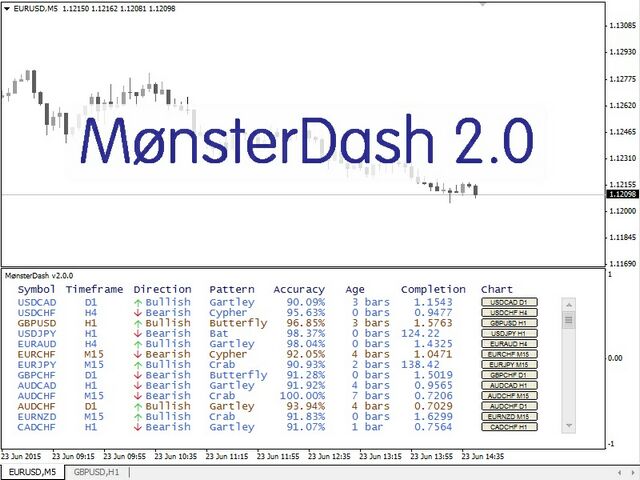
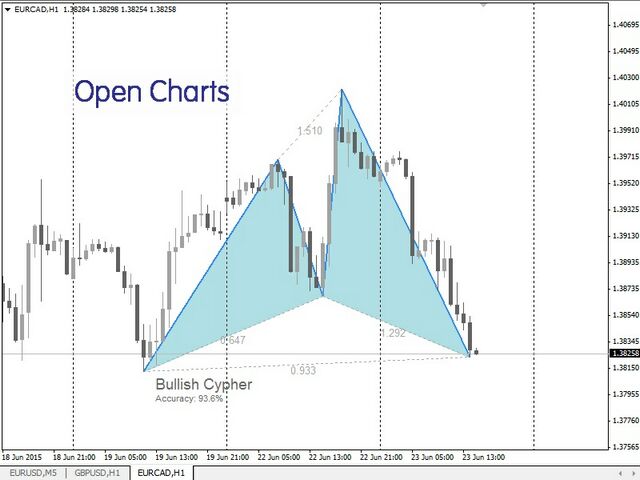
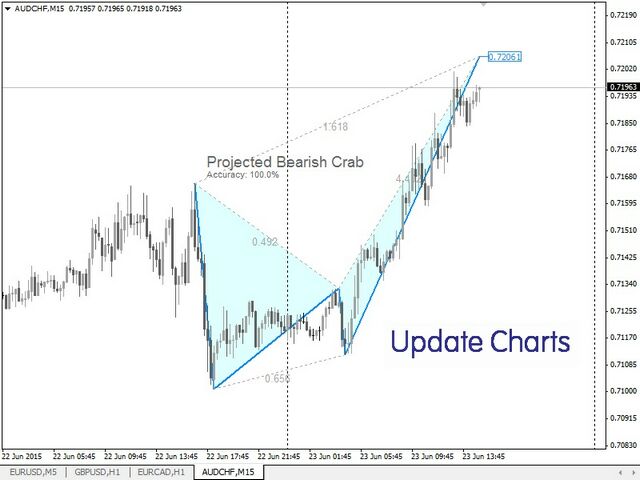
MonsterDash Indicador Armónico es un tablero de patrones armónicos. Reconoce todos los patrones principales. MonsterDash es un tablero que muestra todos los patrones detectados para todos los símbolos y (casi) todos los plazos en formato ordenable y desplazable. Los usuarios pueden añadir sus propios patrones definidos por el usuario. MonsterDash puede abrir y actualizar gráficos con el patrón encontrado.
Configuración
Los ajustes por defecto de MonsterDash son lo suficientemente buenos la mayoría de las veces. Siéntase libre de ajustarlas a sus necesidades. Los ajustes de color son para aquellos que 'se han ido al lado oscuro' (fondos negros), son menos adecuados para fondos blancos.
- Comprobar patrón cada - Ajuste la frecuencia para detectar y refrescar los patrones. Esto es independiente del marco temporal del gráfico.
- Símbolos a excluir - Esta es una lista delimitada por comas de símbolos a excluir del reconocimiento de patrones. MonsterDash mira todos los símbolos en la ventana de Observación del Mercado.
- Porcentaje M ínimo de Precisión - Porcentaje mínimo de precisión para el reconocimiento de patrones.
- El Precio Debe Tocar Todos los Ratios Mínimos - Establézcalo a true para forzar a MonsterDash a tocar todos los ratios mínimos, establezca esto si desea que el precio toque todos los ratios mínimos y proporcione patrones aún mejores.
- Mostrar Proyecciones de Patrones - Mostrar/ocultar patrones proyectados.
- Check M1, M5, M15, M30, H1, H4, D1, W1, MN1 - Establecer a true para incluir el timeframe en el reconocimiento de patrones armónicos.
- Plazos fuera de línea, separados por comas - Establecer una lista separada por comas de todos los plazos fuera de línea (por ejemplo, 2,3). Útil para gráficos Renko o Median.
- Mostrar columna de comandos - Seleccione true para mostrar una columna con un botón para abrir un gráfico.
- Plantilla de Gráfico - Establezca el nombre de la plantilla (incluya '.tpl') a aplicar al gráfico a abrir.
- Mostrar alertas - Seleccione false para desactivar todas las alertas.
- Mostrar Alertasen Pantalla - Establecer a true para mostrar las alertas en pantalla.
- Alertaspor correo electrónico - Establecer en true para enviar alertas por correo electrónico.
- Push Alert Notifications - Establecer a true para push alerts.
- Mostrar Patrones 'NombrePatrón ' - Mostrar/ocultar un patrón específico.
- Ordenar Patrones Por - Columna para ordenar la cuadrícula de información a (una de: NoOrdenar, Patrón, Símbolo, Plazo, Dirección, Precisión, Edad, Finalización, IsProjected).
- Dirección de Ordenación - Ascendente o Descendente.
- monospacedFont - Elija su fuente favorita, monospaced es la mejor.
- fontSize - Tamaño de fuente.
- Mostrar Etiqueta de Patrón - Establecer a true para mostrar el nombre del patrón en los gráficos abiertos.
- Mostrar Precisión del Patrón - Establecer a true para mostrar la etiqueta de precisión del patrón en los gráficos abiertos.
- ¿Mostrar Patrones de Usuario de Inicialización? - Establecer en true para mostrar los resultados de la intialización de los patrones de usuario en la pestaña Expertos.
- Paleta decolores - Elija la paleta de colores para fondos 'oscuros' o 'claros'.
- Colo(u)rs - Ya sabe lo que tiene que hacer.
- Parámetros deZigzag - Establezca los parámetros de ZigZag.
Patrones de Usuario
Los usuarios pueden añadir sus propios patrones a MonsterDash. Solo modifica el archivo Monster_UserPatterns.csv para incluir tus patrones. El archivo .csv se encuentra en la carpeta de archivos del Directorio de Datos de Usuario. Un patrón de muestra ya está incluido en el archivo.
Gráficos Offline
MonsterDash leerá y detectará gráficos offline. Los gráficos Renko o Median entre otros pueden ser usados de esta manera. Sin embargo, los gráficos offline no pueden ser abiertos automáticamente a través de MonsterDash para mostrar el patrón encontrado, esta es una limitación de MetaTrader 4.
Ordenar, Desplazar, Abrir Gráficos
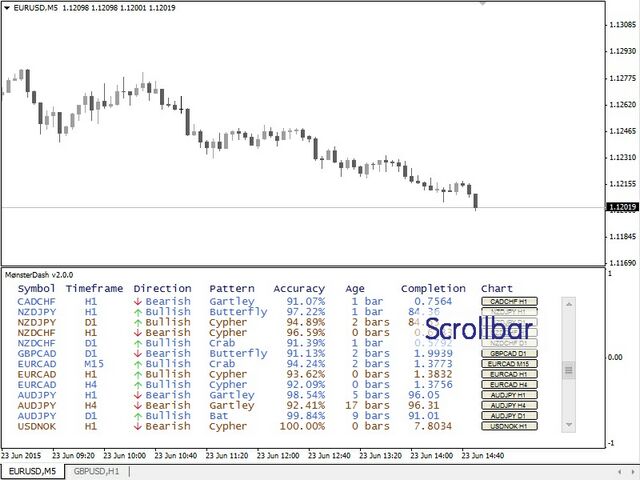
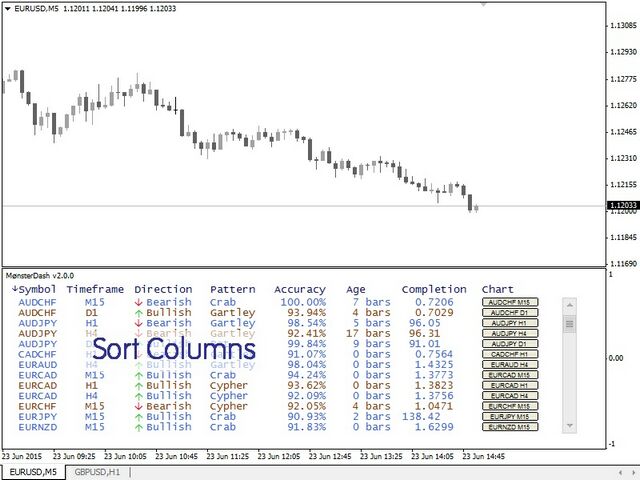
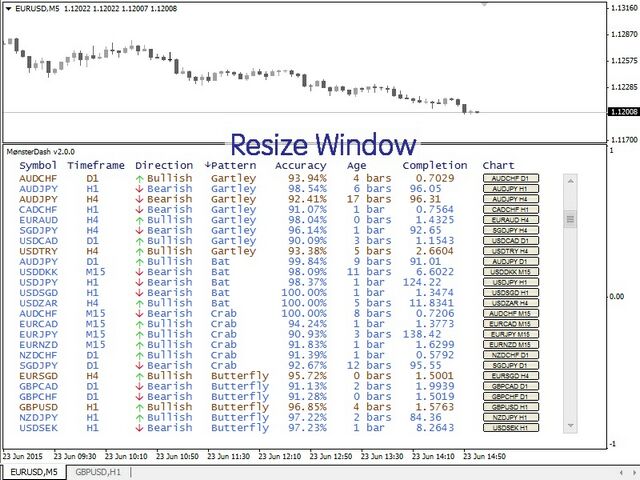
Los patrones pueden ser ordenados en todas las columnas. Haga clic en los encabezados de columna para ordenar la cuadrícula a la información en la columna, haga clic de nuevo para invertir la clasificación. La cuadrícula que contiene todos los patrones puede desplazarse utilizando una barra de desplazamiento estándar. Al hacer clic en el botón de la última columna de la cuadrícula, se abrirá o actualizará un gráfico que contiene el patrón encontrado.
Descripción completa
Lea esta entrada de blog para obtener más información sobre MonsterDash.












































It works and I become a fan of Harmonic Patterns 😍 Very good indicator. Thank you, Paul 🙂