Manualizer
- Utilidades
- Versión: 1.0
- Activaciones: 5

Este experto ha sido diseñado pensando en los operadores manuales. Le permite:
- Colocar y gestionar órdenes más rápidamente con atajos de teclado y de forma visual
- Establecer puntos de entrada y salida directamente en el gráfico
- Controlar fácilmente el riesgo y el dinero involucrado en cada operación
Aviso DEMO: Si desea probar la versión demo no la descargue directamente ya que los eventos de teclado no funcionan en el probador de estrategias.
Por favor, vaya al siguiente enlace en su lugar para una versión de prueba limitada: https: //www.mql5.com/en/market/product/36783
1. Características principales
- Abra y gestione órdenes con líneas gráficas y sencillos atajos de teclado
- Gestión sencilla del riesgo y del dinero
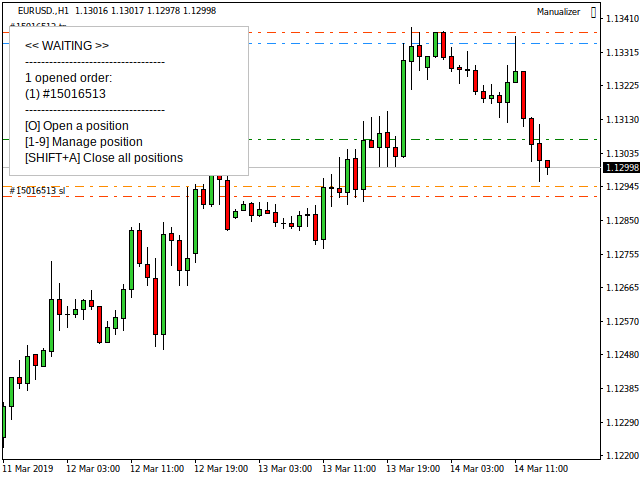
- Uso de stop-loss y take-profit virtuales con niveles reales como medida de seguridad
- Cierre parcial de órdenes
- Compatible con el broker ECN
2. Controles
El experto se controla mediante las teclas del teclado y atajos simples. Casi todos los comandos se activan sólo cuando se pulsa 1 tecla, pero algunos comandos importantes como abrir, cerrar y modificar una orden se activan sólo cuando se pulsan 2 teclas (tecla principal más SHIFT). Los mandos disponibles son los siguientes:
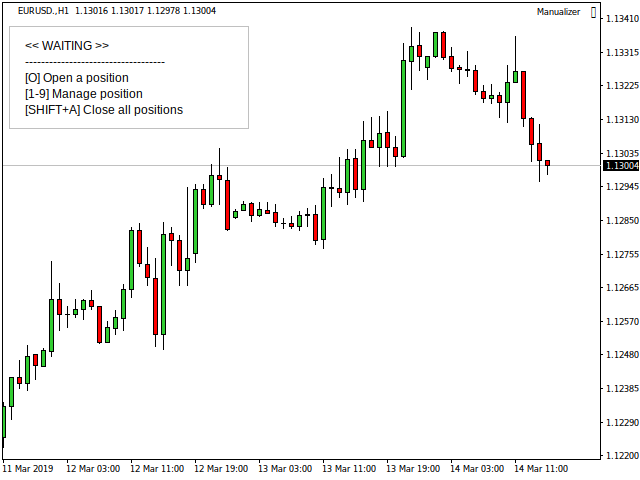
2.1 En estado de ESPERA:
| Tecla | Acción |
|---|---|
| [O] | Abrir una posición. |
| [1-9] | Gestionar la orden abierta o pendiente seleccionada. |
| [SHIFT+A] | Cerrar todas las posiciones. |
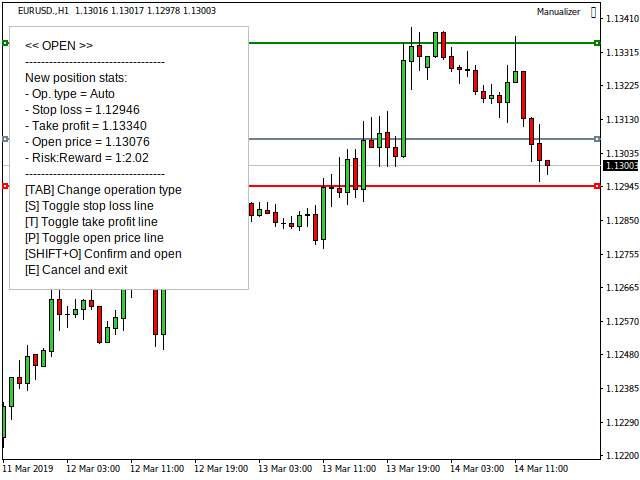
2.2 En estado ABIERTO:
| Tecla | Acción |
|---|---|
| [TAB] | Cambiar tipo de operación. El programa puede adivinar automáticamente el tipo de posición en función de la línea de stop-loss, take-profit y open-price, pero si no utiliza ninguna de ellas, deberá especificar el tipo de orden. |
| [S] | Activar la línea de stop-loss. Si está oculta, la orden se abre sin stop-loss. |
| [T] | Conmutar la línea de take-profit. Si está oculta, la orden se abre sin take-profit. |
| [P] | Conmutar la línea de precio abierto para órdenes pendientes. Si está oculta, la orden será una orden de mercado (COMPRA o VENTA). |
| [SHIFT+O] | Confirmar y abrir la orden. |
| [E] | Cancelar y salir. |
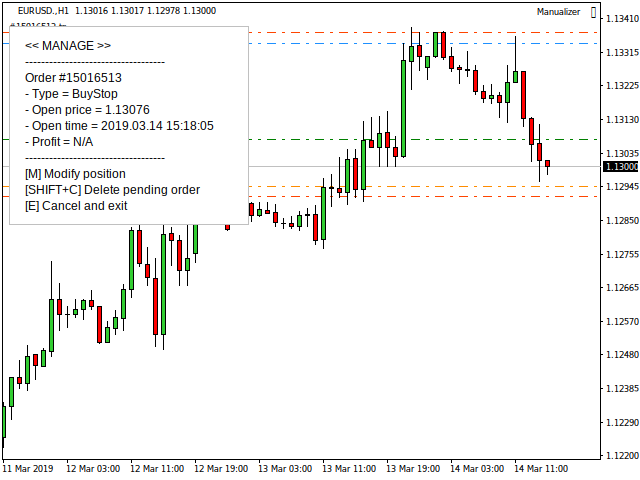
2.3 En estado de GESTIÓN:
| Tecla | Acción |
|---|---|
| [M] | Modificar posición. |
| [0-9] | Establece x10% el tamaño de la posición a cerrar. Por ejemplo, si pulsa 2, establecerá que se cierre el 20% del tamaño total de la posición. Para una posición original de 1 lote, tras cerrar el 20% el volumen de la posición restante sería de 0,8 lotes. |
| [SHIFT+C] | Cerrar el % especificado en una orden de mercado o eliminar una orden pendiente. |
| [E] | Cancelar y salir. |
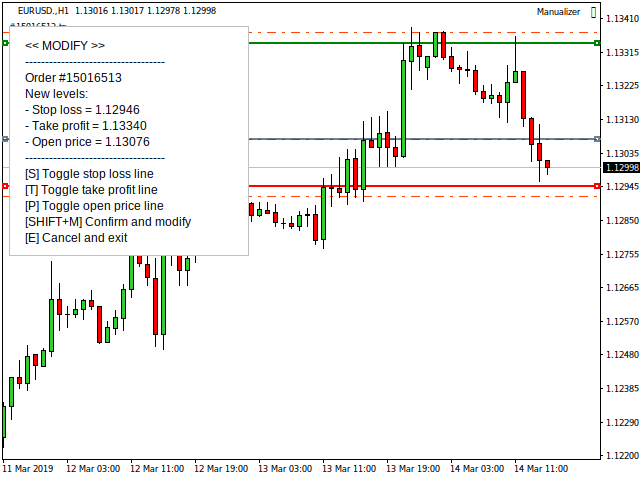
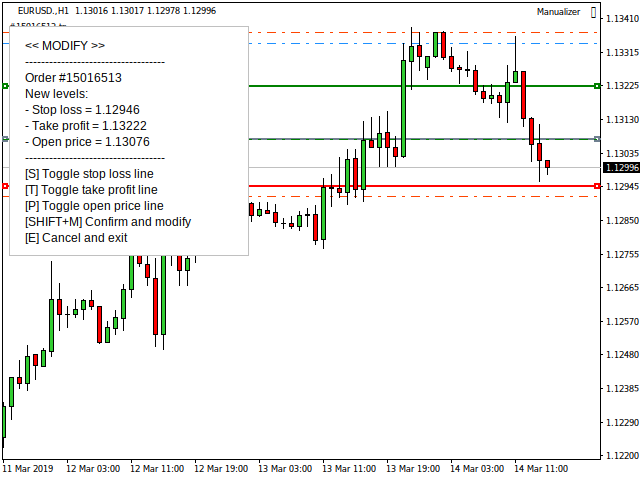
2.4 En estado MODIFICAR:
| Tecla | Acción |
|---|---|
| [S] | Alternar la línea de stop-loss. Si está oculta y la orden tenía anteriormente un stop-loss, se elimina. |
| [T] | Conmutar la línea de recogida de beneficios. Si está oculta y la orden tenía previamente un take-profit, se elimina. |
| [P] | Conmutar la línea de precio abierto para órdenes pendientes. |
| [SHIFT+M] | Confirmar y modificar la orden. |
| [E] | Cancelar y salir. |
3. Configuración recomendada del terminal
- Vaya a Herramientas > Opciones > Gráficos y marque Usar la tecla 'Alt' para arrastrar los niveles de operación.
- Haga clic con el botón derecho en cualquier parte del gráfico, vaya a la pestaña Común y desmarque Gráfico en primer plano
4. Parámetros de entrada
- Identificador único no nulo del EA
- Deslizamiento máximo: Deslizamiento máximo en puntos para las órdenes de apertura y cierre.
- Tipo de cálculo del volumen:
- Tamaño de lote fijo: Tamaño de lote especificado directamente por el usuario y fijo para todas las posiciones. Por ejemplo 0.10.
- Dinero máximo en cuenta: Dinero máximo en la divisa de la cuenta para cada operación. Por ejemplo, 30.
- % Capital de la cuenta: Dinero máximo dado por el % del patrimonio de la cuenta para cada operación. Por ejemplo, 2.
- % Saldo de la cuenta: Dinero máximo dado por el % del saldo de la cuenta para cada operación. Ej. 1.
- Datos de volumen: Sus unidades dependen del tipo de cálculo de volumen elegido.
- Lotes cuando no se puede calcular el volumen: Si establece Tipo de volumen a un valor distinto de Tamaño de lote fijo e intenta abrir una orden sin stop-loss, este campo se utilizará para el tamaño del lote.
- Habilitar stop-loss y take-profit vir tuales: Póngalo a true si desea utilizar niveles virtuales.
- Distancia en puntos entre niveles virtuales y reales: Cuando los niveles virtuales están activados, el programa también utiliza niveles reales como medida de seguridad para evitar pérdidas fatales si, por ejemplo, se pierde la conexión.
- Dibujar niveles vir tuales: Ajústalo a true si quieres ver las líneas de los niveles virtuales.
- + Otros parámetros autoexplicativos para controlar aspectos visuales (color del texto, estilo de las líneas, etc).