Manualizer
- Utilitys
- Version: 1.0
- Aktivierungen: 5

Dieser Experte wurde mit Blick auf manuelle Händler entwickelt. Er ermöglicht es Ihnen:
- Schnelleres Platzieren und Verwalten von Aufträgen mit Tastaturkürzeln und auf visuelle Weise
- Einstiegs- und Ausstiegspunkte direkt im Chart festzulegen
- Einfaches Kontrollieren des Risikos und des Geldes, das in jeder Operation involviert ist
DEMO-Warnung: Wenn Sie die Demoversion ausprobieren möchten , laden Sie sie nicht direkt herunter, da die Tastatureingaben im Strategietester nicht funktionieren.
Bitte gehen Sie stattdessen auf den folgenden Link für eine begrenzte Testversion: https: //www.mql5.com/en/market/product/36783
1. Hauptmerkmale
- Öffnen und Verwalten von Aufträgen mit grafischen Linien und einfachen Tastaturkürzeln
- Einfaches Risiko- und Geldmanagement
- Verwendung von virtuellen Stop-Loss und Take-Profit mit realen Levels als Sicherheitsmaßnahme
- Teilweise Schließung von Aufträgen
- ECN-Broker-konform
2. Steuerungen
Der Experte wird über Tastaturtasten und einfache Tastenkombinationen gesteuert. Fast alle Befehle werden durch das Drücken von nur einer Taste ausgelöst, aber einige wichtige Befehle wie das Öffnen, Schließen und Ändern einer Order werden nur durch das Drücken von zwei Tasten (Haupttaste plus SHIFT) ausgelöst. Die verfügbaren Steuerelemente sind die folgenden:
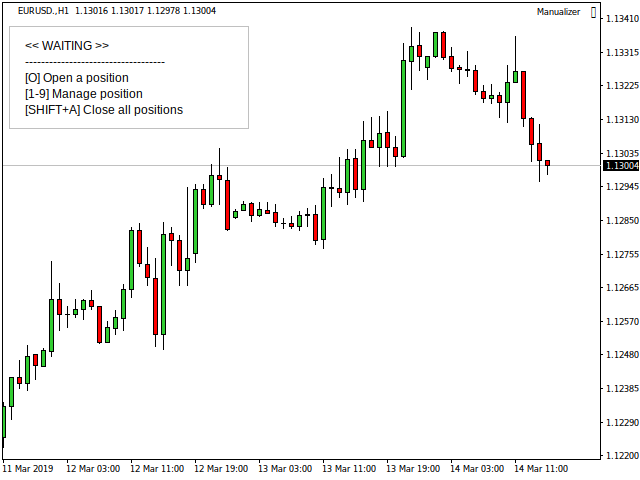
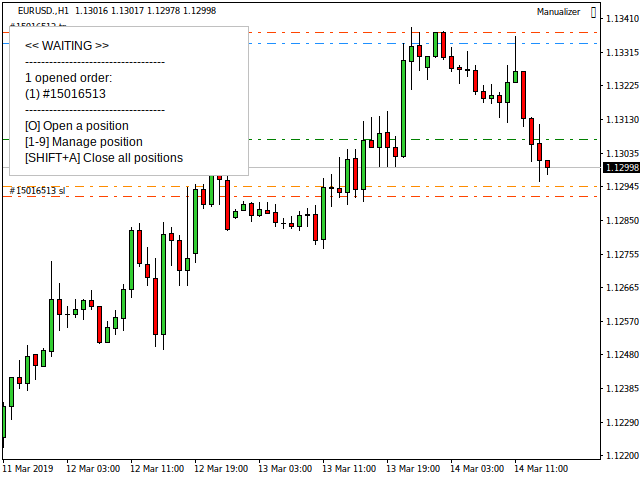
2.1 Im Zustand WAITING:
| Taste | Aktion |
|---|---|
| [O] | Eine Position öffnen. |
| [1-9] | Ausgewählten offenen oder schwebenden Auftrag verwalten. |
| [SHIFT+A] | Alle Positionen schließen. |
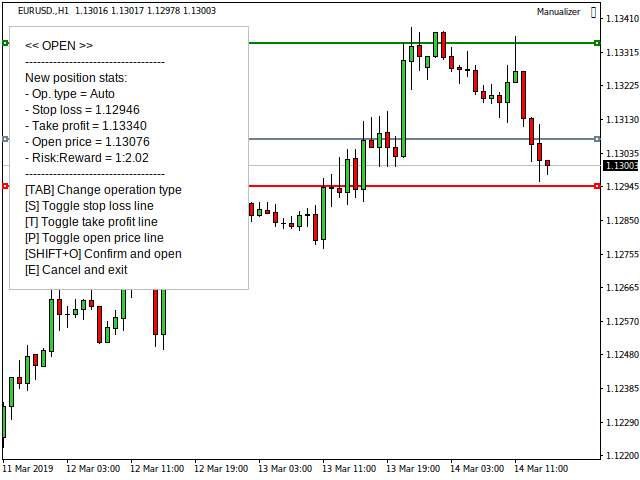
2.2 Im Zustand OPEN:
| Taste | Aktion |
|---|---|
| [TAB] | Operationstyp ändern. Das Programm kann automatisch den Positionstyp in Abhängigkeit von der Stop-Loss-, Take-Profit- und Open-Price-Linie erraten, aber wenn Sie keinen dieser Werte verwenden, müssen Sie den Auftragstyp angeben. |
| [S] | Stop-Loss-Linie einblenden. Wenn sie ausgeblendet ist, wird der Auftrag ohne Stop-Loss eröffnet. |
| [T] | Take-Profit-Linie ein- und ausschalten. Wenn sie ausgeblendet ist, wird der Auftrag ohne Take-Profit eröffnet. |
| [P] | Schaltet die Eröffnungskurslinie für schwebende Aufträge ein. Wenn sie ausgeblendet ist, wird die Order als Marktorder (KAUFEN oder VERKAUFEN) ausgeführt. |
| [SHIFT+O] | Bestätigen und Öffnen der Order. |
| [E] | Abbrechen und verlassen. |
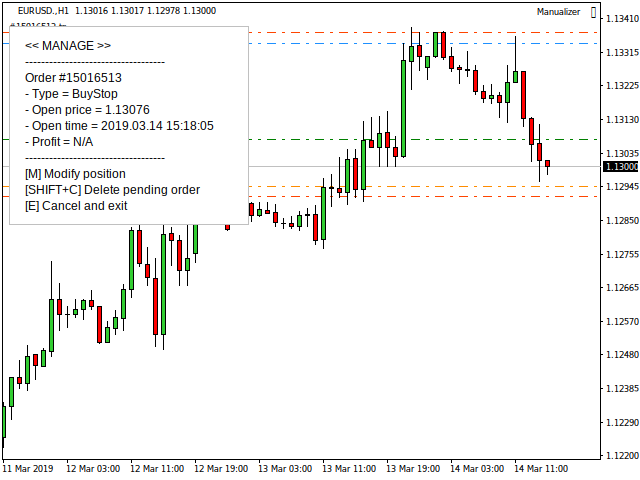
2.3 Wenn Sie sich im Zustand MANAGE befinden:
| Taste | Aktion |
|---|---|
| [M] | Ändern der Position. |
| [0-9] | Stellen Sie x10% der Positionsgröße ein, die geschlossen werden soll. Wenn Sie z.B. 2 drücken, schließen Sie 20% der gesamten Positionsgröße. Bei einer ursprünglichen Position von 1 Lot würde das Volumen der verbleibenden Position nach Schließung der 20% 0,8 Lots betragen. |
| [SHIFT+C] | Schließen Sie die in einem Marktauftrag angegebenen % oder löschen Sie einen schwebenden Auftrag. |
| [E] | Abbrechen und beenden. |
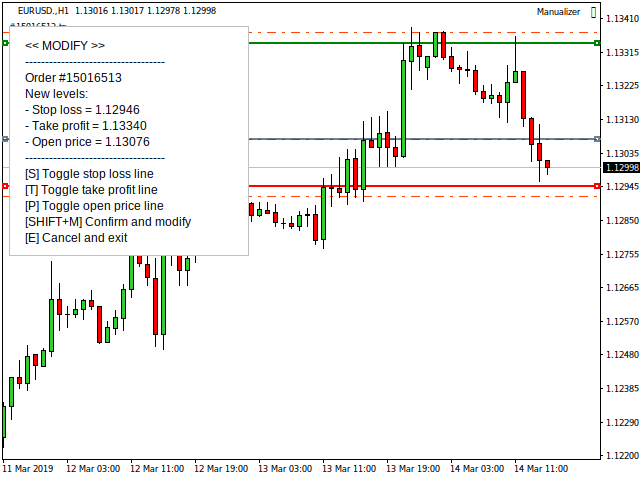
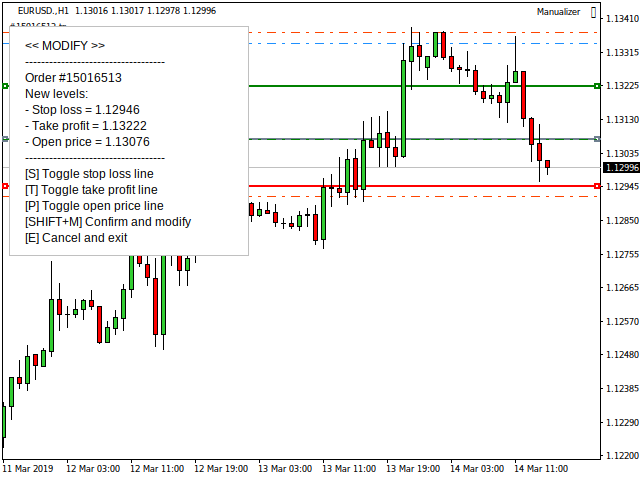
2.4 Wenn Sie sich im Zustand MODIFY befinden:
| Taste | Aktion |
|---|---|
| [S] | Stop-Loss-Linie einblenden. Wenn sie ausgeblendet ist und der Auftrag zuvor einen Stop-Loss hatte, wird er entfernt. |
| [T] | Take-Profit-Linie ein- und ausblenden. Wenn sie ausgeblendet ist und der Auftrag zuvor einen Take-Profit hatte, wird er entfernt. |
| [P] | Schaltet die Open-Price-Linie für schwebende Aufträge ein und aus. |
| [SHIFT+M] | Bestätigen und Ändern des Auftrags. |
| [E] | Abbrechen und beenden. |
3. Empfohlene Terminaleinstellungen
- Gehen Sie zu Tools > Options > Charts und aktivieren Sie Use 'Alt' key to drag trade levels
- Klicken Sie mit der rechten Maustaste auf eine beliebige Stelle im Diagramm, gehen Sie zur Registerkarte Allgemein und deaktivieren Sie die Option Diagramm im Vordergrund.
4. Eingabe-Parameter
- Eindeutiger EA-Bezeichner ungleich Null
- Max. Slippage: Maximale Slippage in Punkten für Eröffnungs- und Schließungsaufträge.
- Art der Volumenberechnung:
- Feste Losgröße: Die Losgröße wird direkt vom Benutzer angegeben und für alle Positionen festgelegt. Z.B. 0,10.
- Max. Kontogeld: Maximaler Geldbetrag in der Kontowährung für jeden Handel. Z.B. 30.
- % Kontokapital: Maximaler Geldbetrag in % des Kontokapitals für jeden Handel. Z.B. 2.
- % Kontostand: Maximaler Geldbetrag in % des Kontosaldos für jeden Handel. Z.B. 1.
- Volumen-Daten: Die Einheiten hängen von der gewählten Art der Volumenberechnung ab.
- Lose, wenn das Volumen nicht berechnet werden kann: Wenn Sie den Volumentyp auf einen anderen Wert als Feste Losgröße einstellen und versuchen, einen Auftrag ohne Stop-Loss zu eröffnen, wird dieses Feld für die Losgröße verwendet.
- Virtuellen Stop-Loss und Take-Profit aktivieren: Setzen Sie diese Option auf true, wenn Sie virtuelle Levels verwenden möchten.
- Abstand in Punkten zwischen virtuellen und realen Niveaus: Wenn virtuelle Niveaus aktiviert sind, verwendet das Programm auch reale Niveaus als Sicherheitsmaßnahme, um fatale Verluste zu verhindern, wenn z.B. die Verbindung unterbrochen wird.
- Virtuelle Ebenen zeichnen: Setzen Sie diesen Parameter auf true, wenn Sie die Linien der virtuellen Ebenen sehen wollen.
- + Weitere selbsterklärende Parameter zur Steuerung der visuellen Aspekte (Textfarbe, Linienstil, etc.).