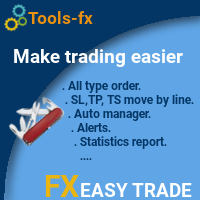
FxEasyTrade
- Utilidades
- Versión: 1.22
- Actualizado: 3 diciembre 2018
- Activaciones: 5

Gestione su riesgo y facilite sus operaciones
Una versión gratuita sin restricciones, sólo limitada a 20 operaciones, está disponible aquí.
Con Fx Easy Trade puede crear órdenes fácilmente y el sistema calculará automáticamente el tamaño de la posición, crear informes estadísticos, dibujar soportes y resistencias en todos los plazos que tenga en un solo clic, crear alertas, enviar notificaciones, escanear el mercado, etc. Más detalles a continuación.
- Defina su riesgo en euros o dólares (por ejemplo, 20 euros), y el sistema calculará automáticamente el tamaño de la posición.
- Cree todos los tipos de orden que desee y las líneas correspondientes se mostrarán en el gráfico (en todos los marcos temporales que tenga). Se pueden mover directamente desde el gráfico.
- Hasta 3 take profits por cada orden abierta.
- Proteja sus órdenes con stop loss o trailing stop.
- Lostrailing stops se basan en todos los tipos de medias móviles, ATR, Bollinger, Fijas, %, incluyendo icustom.
- Modifique sus órdenes (ej: cambie de SL a TS).
- Cierre de emergencia de todas.
- Visión general de todas sus órdenes (mercado y pendientes), que pueden ser cerradas/eliminadas una a una.
- Cree sus propios informes estadísticos con curva, gráfico circular y otros (directamente desde el programa).
- Exporte operaciones históricas como hojas de cálculo Excel.
- Cree soportes/resistencias (sólo línea horizontal) en todos los plazos que tenga en su perfil con un solo clic, y muévalos directamente desde el gráfico.
- Creealertas con notificación sonora o por correo electrónico.
- Cierre todas sus operaciones el viernes y defina la hora que desee.
- Notificación por email cada x minutos (configúrelo como desee) para asegurarse de que su terminal funciona correctamente.
- Notificación por email cuando se ejecuta una orden.
- Escanea fácilmente la divisa que sigues (ver vídeo 5:44 para más detalles).
Cómo crear y enviar una orden
- Pulse el botón "Crear Orden".
- Seleccione el tipo de orden que desee (comboBox Tipo de orden).
- Seleccione cómo quiere proteger su orden (comboBox Proteger por).
- Seleccione cómo quiere cerrar su orden (ComboBox Cerrar por).
- A continuación aparecerá el botón "Crear orden(es)".
- Haga clic en él.
- Aparecerá el botón "Enviar pedido(s)".
- Y de acuerdo a las opciones que usted eligió en el paso 2.3.4 las líneas aparecerán en los gráficos.
- Si en la configuración, usted eligió true para MoneyManagementAuto, el sistema calculará automáticamente el tamaño del lote de acuerdo al spread que haya entre el precio de compra/venta y el precio stop loss.
- Si en los ajustes, eligió false, tendrá que rellenar el tamaño de lote que desee en el campo "Tamaño de lote".
- Puede mover todas las líneas al precio exacto que desee.
- A continuación, haga clic en el botón "Enviar orden(es)" para enviar la(s) orden(es).
Cómo configurar el programa
Realmente fácil, no hay mucho que hacer.
Vea el vídeo a partir del minuto 6:07.
- MoneyManagementAuto: true si quiere que el programa calcule automáticamente el tamaño de la posición
- Divisa: elija su divisa (EUR o USD) para calcular su pérdida máxima.
- Riesgo: rellene su pérdida máxima cuando abra una operación.
- Por debajo: Como el sistema crea automáticamente las líneas SL y TP, indique la distancia requerida en pips
- stopLossDistance: indique la distancia entre el precio actual y la línea de stop loss
- takeProfitDistance: lo mismo para las líneas take profit
- CloseAllAutomaticallyOnFriday: true si desea cerrar todas sus órdenes el viernes
- CloseAllAutomaticallyFridayAt: la hora a la que desea cerrar el viernes
- SendNotificationEvery: seleccione en el comboBox cada cuántos minutos desea recibir una notificación y ser informado si su terminal funciona correctamente
- ConfirmationTradeAvailable: true si desea tener una confirmación antes de enviar su orden al mercado, false si desea operar en un solo click
- SendMailIfOrderExecuted: true si quiere recibir un email cuando su orden haya sido ejecutada (SL, TP u orden pendiente)
- PairListFile: si quieres escanear el mercado, rellena el nombre del fichero donde has escrito todos los pares que quieres escanear
- EntryPriceColorLine: color de la línea de precio de entrada
- StopPriceColorLine: color de la línea de stop loss
- TpPriceColorLine: color de la línea de take profit
- DrawTrendLineInAllTimeFrame: true si quieres que tus soportes y resistencias se dibujen en todos los gráficos que tengas, false si quieres que se dibujen sólo donde está el programa
- TrendLineColor: color de la línea de tendencia
- TrendLineType: tipo de línea de tendencia
- WhichAlertNotification: tipo de notificación para ser informado cuando se dispara una alerta
- SoundFile: rellene el nombre del archivo de sonido (.wav)