IndicatorLab MT4 Standard
- Utilidades
- Versión: 1.22
- Activaciones: 5

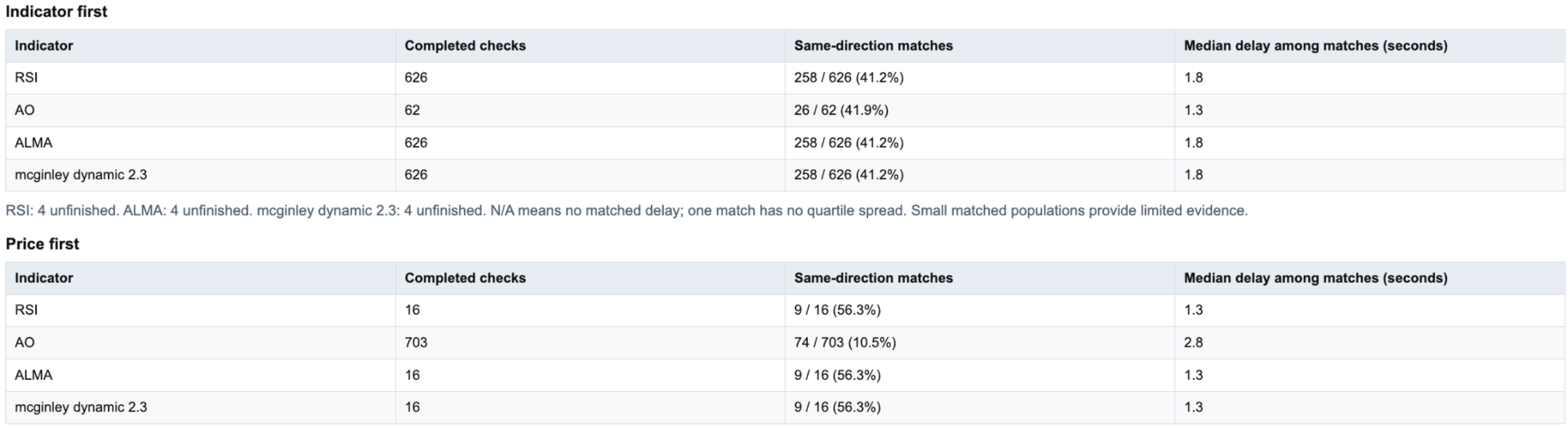
Cuando tu indicador cambia de dirección, ¿sabes qué hace el precio a continuación? ¿Tu indicador tiende a moverse antes que el precio, después de él o dentro de la misma ventana de observación? ¿Sabes cómo responde tu indicador en distintos valores, marcos temporales y períodos de mercado?
¡IndicatorLab MT4 puede ayudarte con eso! IndicatorLab MT4 es una utilidad que toma muestras de los valores de los indicadores junto con el precio y analiza su movimiento y sus relaciones temporales, presentando los resultados en informes HTML claros elaborados a partir de datos CSV cuya integridad y coherencia se han comprobado.
Se ha desarrollado para operadores que utilizan indicadores y que desean explorar y comparar una variedad de indicadores, comprender cómo se relacionan con el precio en distintos valores y ante la actividad cambiante del mercado, y evaluarlos cómodamente antes de arriesgar dinero real.
Comprueba cómo se comportaron tus indicadores en el símbolo y el marco temporal que elijas, a través de un informe HTML y los datos CSV correspondientes.
CÓMO FUNCIONA
IndicatorLab MT4 cuenta con dos modos de prueba: «Buffer Probe» y «Main».
1. Comprueba los resultados si es necesario. Si no estás seguro de qué búferes de indicadores utilizar o de si proporcionan valores legibles, configura tus indicadores en «Buffer Probe» y ejecútalo. Revisa los resultados antes de seleccionar los búferes para «Main».
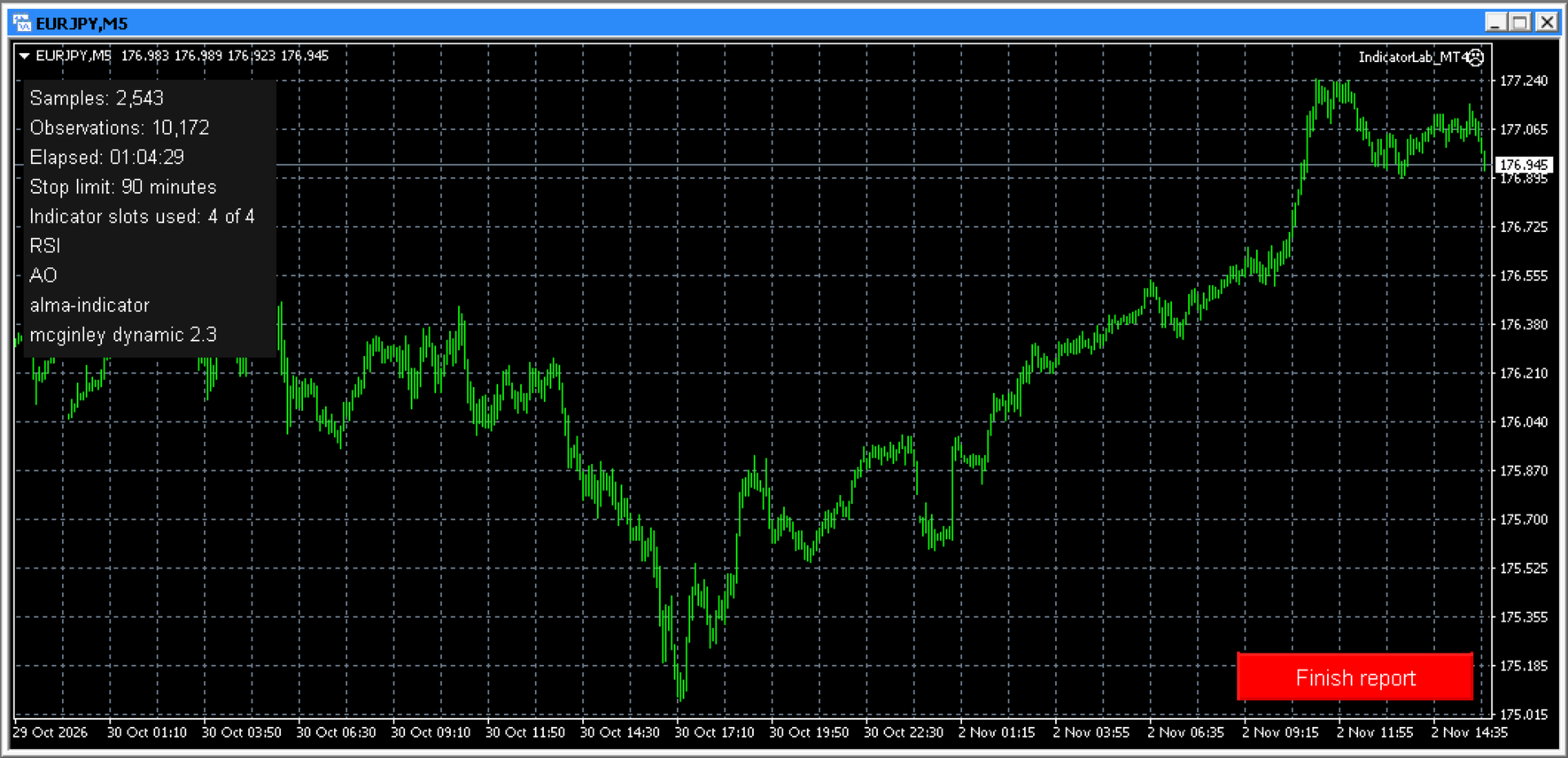
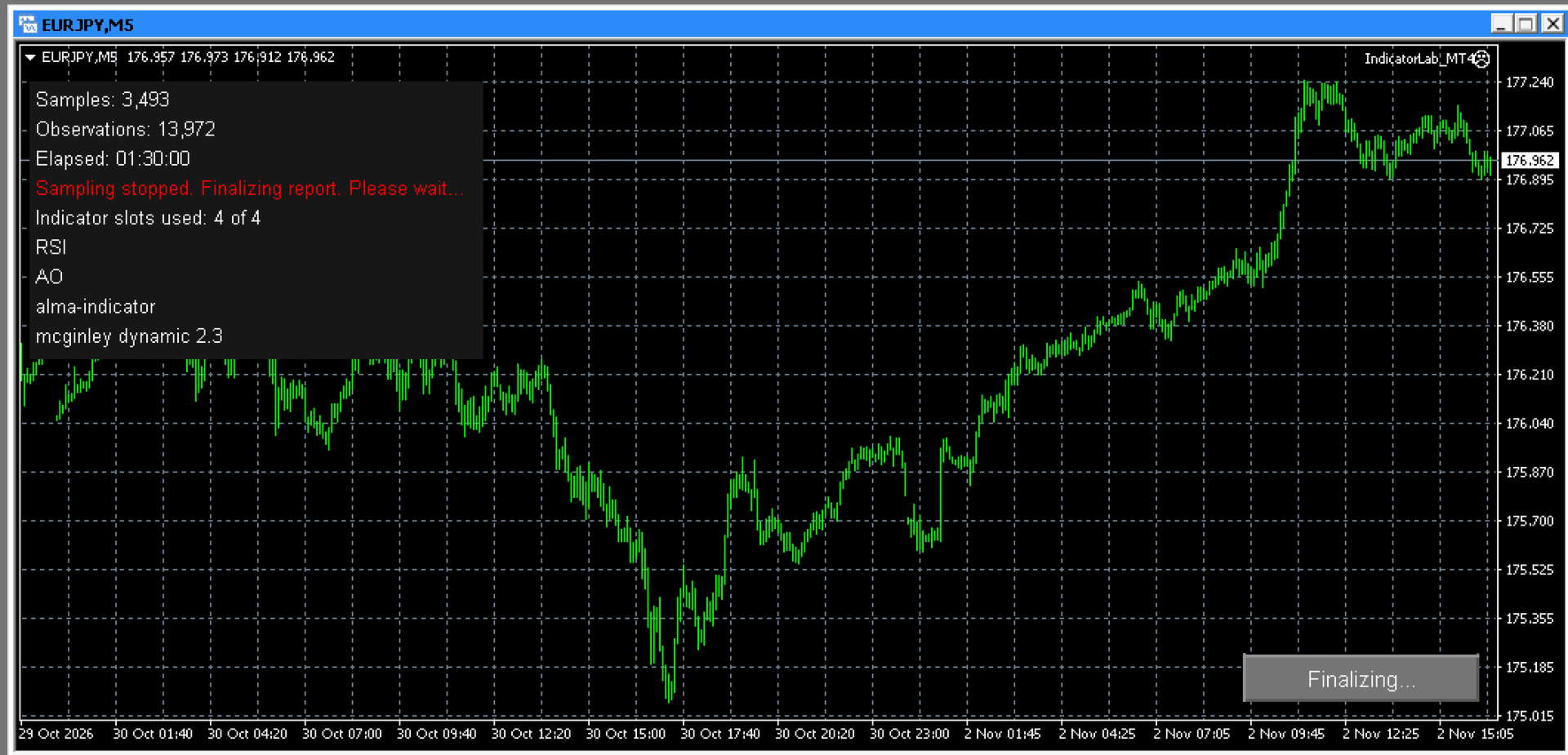
2. Configura y ejecuta el modo «Main». Elige un símbolo, un marco temporal y entre uno y cuatro indicadores personalizados, ya sean integrados de serie o compatibles e instalados, incluidas combinaciones mixtas. Selecciona sus búferes de salida, la duración de la prueba y el tiempo máximo de lectura de los indicadores. Ejecútalo en un gráfico o en el Strategy Tester local. La recopilación se detiene automáticamente cuando transcurre la duración seleccionada; en un gráfico, también puedes detenerla antes de tiempo con «Finalizar informe». Deja que se complete la finalización antes de abrir el informe.
3. Revisa los resultados. Una vez finalizada la generación, abre el informe HTML para examinar la relación entre los indicadores y la evolución de los precios, los tiempos de respuesta y la cobertura de los datos. Se proporcionan archivos CSV de apoyo para su consulta o para un análisis más detallado en hojas de cálculo y otras herramientas.
4. Crea y perfecciona tu propia estrategia. Aprovecha lo aprendido para seleccionar indicadores, definir tus reglas de negociación y poner a prueba tus ideas en distintos símbolos, marcos temporales y condiciones de mercado. Tú decides qué se adapta mejor a tu enfoque y, a continuación, evalúalo mediante pruebas de estrategia y operaciones de demostración antes de arriesgar dinero real.
IndicatorLab MT4 le ayuda a pasar de las impresiones de los gráficos a la evidencia registrada:
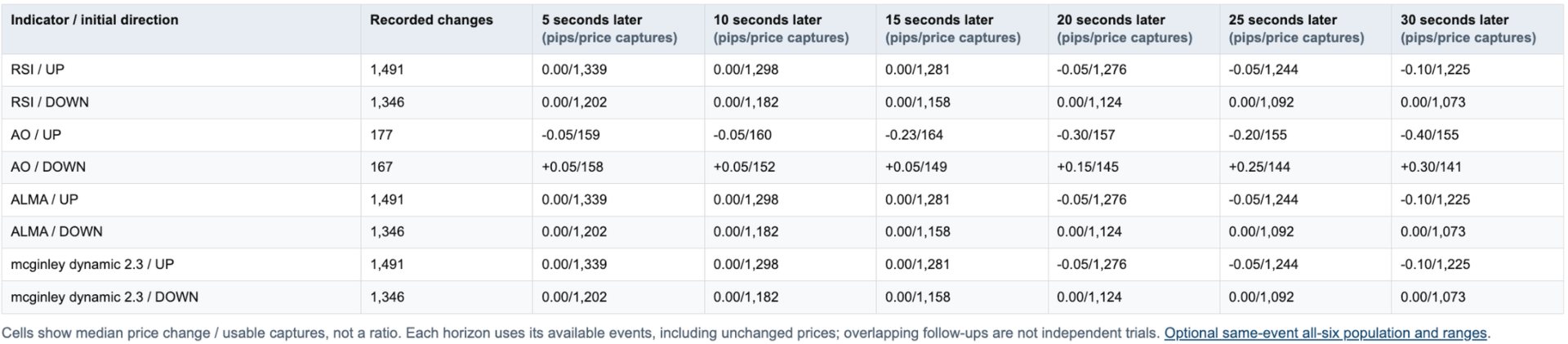
• Observa lo que ocurre tras un cambio en un indicador: examina el movimiento posterior de los precios y el tiempo de respuesta observado.
• Compara indicadores en un plano común: evalúa los indicadores integrados y los indicadores personalizados compatibles durante el mismo periodo registrado.
• Explora diferentes condiciones de mercado: compara el comportamiento en los distintos valores, marcos temporales y períodos que pruebes.
• Descubre qué respalda tus conclusiones: distingue las observaciones útiles de los datos que faltan y la cobertura limitada.
• Conserva las pruebas: vuelve a consultar los informes HTML o explora los datos CSV de apoyo en Excel, Google Sheets, Python y otras herramientas.
• Haz tuya la estrategia: utiliza tus conclusiones para elegir indicadores y perfeccionar tus ideas de trading antes de arriesgar tu dinero.
No te limites a observar tus indicadores. Comprende su comportamiento y decide cómo encajan en tu estrategia.
COMPATIBILIDAD Y LÍMITES
• Acceso a los indicadores: los indicadores personalizados deben estar instalados, contar con la licencia correspondiente cuando sea necesario y proporcionar valores de búfer legibles. Es posible que los trazos de los gráficos por sí solos no sean legibles. También deben instalarse las dependencias necesarias.
• Configuración: IndicatorLab utiliza los valores predeterminados de los indicadores con ajustes de «Período» y «Longitud» compatibles. No están disponibles las listas de parámetros personalizados arbitrarias ni la función «Parameter Probe».
• Mercados y pruebas: Los ejemplos probados incluyen divisas. Los símbolos y el historial dependen de tu bróker; la compatibilidad con el Strategy Tester local depende del indicador. No se garantiza el uso remoto o en la nube con indicadores personalizados ni las exportaciones a la demo de mercado.
• Interpretación: El muestreo puede omitir actividad entre observaciones. Los resultados describen el comportamiento registrado, no predicciones, señales de trading ni pruebas de movimientos simultáneos.
Se ejecuta directamente en MT4. No se requiere ningún lanzador independiente ni Python.
Asistencia técnica: Comentarios sobre el producto o mensajes a través de MQL5.
GUÍA DEL USUARIO DE INDICATORLAB MT4
Registra la actividad de los indicadores y los precios y, a continuación, explora sus relaciones en un informe HTML con datos CSV de apoyo. IndicatorLab observa; no realiza ni gestiona operaciones.
1. INSTALACIÓN Y PREPARACIÓN
Instala IndicatorLab a través de tu compra en el Market o coloca un archivo EX4 autorizado en MQL4/Experts. Instala los indicadores personalizados y sus dependencias necesarias siguiendo las instrucciones del proveedor.
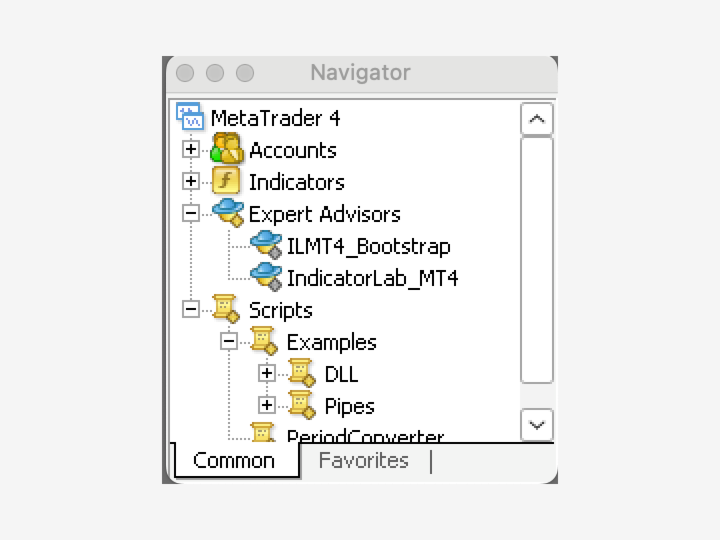
Abre el símbolo y el marco temporal que hayas elegido y, a continuación, añade IndicatorLab desde el Navegador → Asesores expertos. Carga un preajuste o introduce tu configuración en «Entradas». Un preajuste no cambia el símbolo ni el marco temporal del gráfico. Revisa tu configuración y haz capturas de pantalla antes de hacer clic en «Aceptar».
No se necesita ningún lanzador independiente, Python ni archivo de configuración. No habilites el acceso a DLL ni los permisos de negociación solo para ejecutar IndicatorLab.
2. COMPRUEBA LOS BÚFERES SI ES NECESARIO
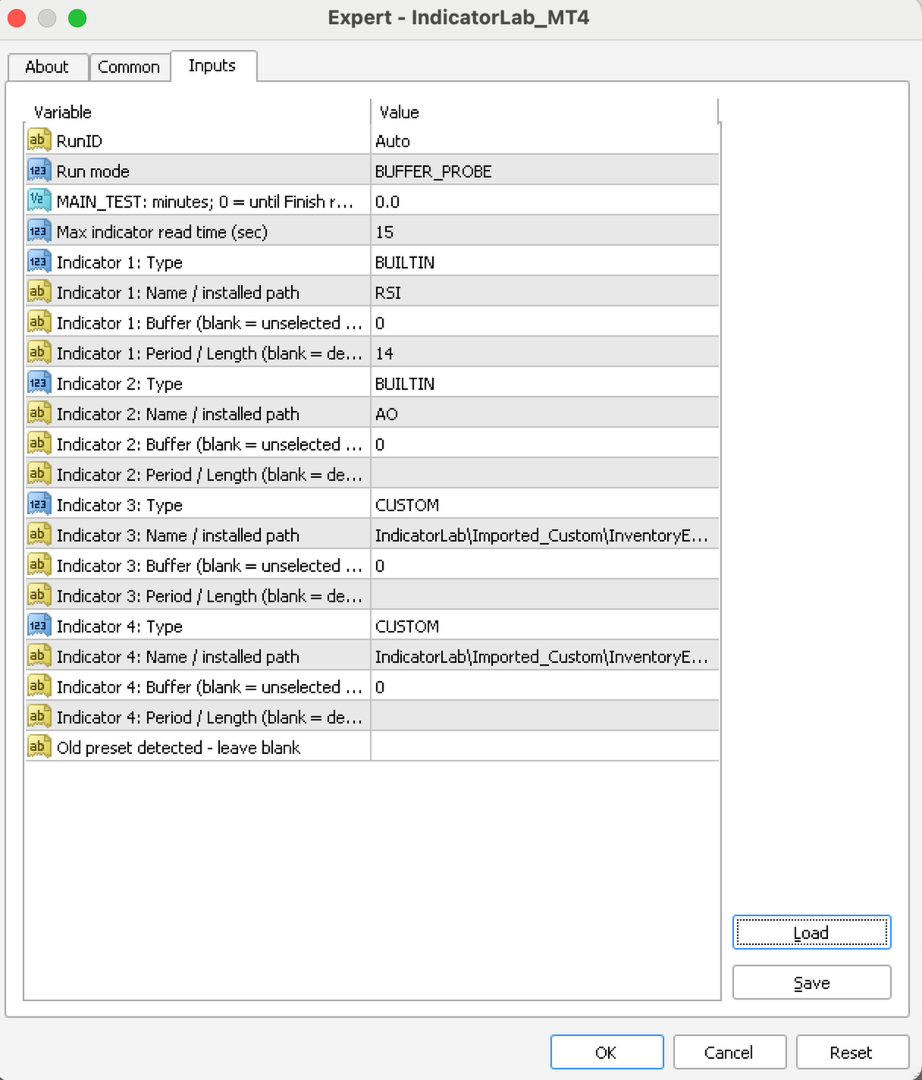
Selecciona BUFFER_PROBE en el modo «Run» si no estás seguro de qué salidas debes leer. Configura hasta cuatro indicadores utilizando los campos Tipo, Nombre / ruta de instalación, Búfer y Período / Longitud; establece las ranuras no utilizadas en DESACTIVADO. Para un indicador personalizado, deja el campo Búfer en blanco para inspeccionar los búferes del 0 al 7, o introduce un búfer para comprobar esa salida. Los indicadores integrados comprueban la salida compatible que tienen configurada. La sonda comprueba secuencialmente diez posiciones de barra, desplazamientos del 0 al 9, para cada indicador habilitado, guarda los resultados y finaliza automáticamente. Estos límites de exploración son fijos en la interfaz actual.
Un cero puede ser un valor válido; un búfer vacío no significa necesariamente que un indicador esté averiado. Revisa los resultados y, a continuación, selecciona tú mismo el búfer personalizado deseado en «Main». La sonda no transfiere la configuración automáticamente.
3. CONFIGURAR Y EJECUTAR MAIN
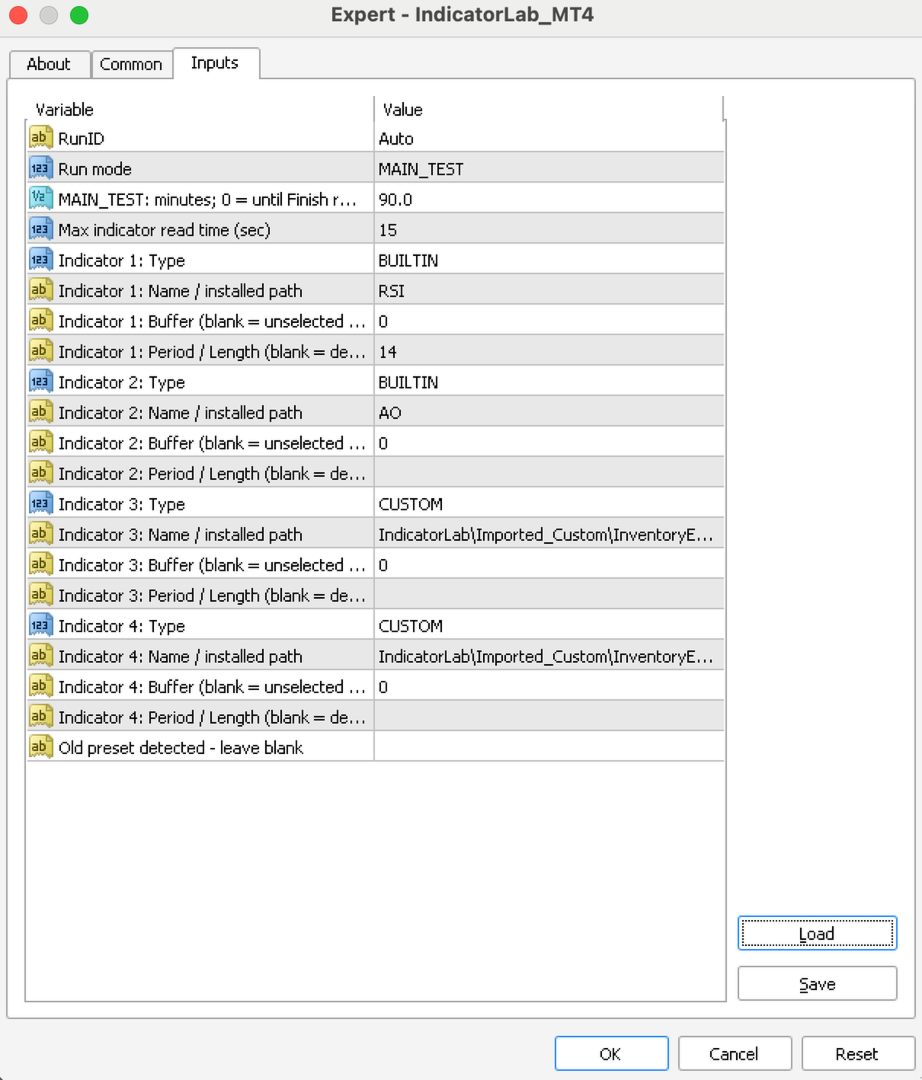
Selecciona MAIN_TEST en el modo «Run» y configura de uno a cuatro indicadores integrados o personalizados compatibles. Deja en blanco «Old preset detected - leave blank»:
• Tipo: elige «BUILTIN» o «CUSTOM» para cada indicador; configura las ranuras no utilizadas en «OFF». Las ranuras predeterminadas están en «OFF».
• Nombre/ruta: Introduce un nombre integrado, como RSI, o una ruta personalizada relativa a MQL4/Indicators. Una ranura habilitada necesita un nombre; dejar el campo en blanco no la desactiva.
• Período/Longitud: délo en blanco para mantener los valores por defecto. Los indicadores integrados compatibles admiten ajustes de período asignados; la edición de la longitud personalizada se limita a la asignación LWPI compatible. Otros indicadores personalizados utilizan sus valores por defecto. Este no es un editor general de parámetros personalizados.
• Búfer: Selecciona la salida personalizada que deseas examinar. Un búfer personalizado en blanco significa que no está seleccionado. Los indicadores integrados pueden utilizar su salida principal compatible cuando se deja en blanco.
• Duración: El valor por defecto es de 8 minutos. Elige otra duración positiva, o 0 para continuar hasta que selecciones «Finalizar informe» en un gráfico.
• ID de ejecución: Deja «Automático» seleccionado para mantener separados los resultados de cada ejecución.
• Tiempo máximo de lectura: el valor por defecto es de 15 segundos.
Para una primera prueba sencilla, elige «BUILTIN», «RSI», «Período 14» y «Búfer 0», y configura las demás casillas en «DESACTIVADO». Los ajustes de un indicador de gráfico independiente no configuran las lecturas de IndicatorLab.
4. FINALIZAR Y REVISAR
Deja que expire el tiempo de espera o haz clic en «Finalizar informe». Espera a que se complete el proceso antes de cerrar la terminal o eliminar IndicatorLab. El guardado puede tardar varios minutos; compruébalo en «Expertos» para confirmarlo. Al cerrar la sesión de forma normal, IndicatorLab se elimina del gráfico.
Para ver los resultados del gráfico, abre «Archivo» → «Abrir carpeta de datos» → «MQL4» → «Archivos» → «IndicatorLab» y, a continuación, la carpeta de ejecución que aparece en «Expertos». Abre «IndicatorLab_Report.html» y conserva los archivos CSV asociados. Puedes exportar un PDF a través de tu navegador.
Empieza por el resultado, el motivo de la interrupción, la duración y la integridad de los datos:
• APROBADO: La ejecución cumplió los requisitos de éxito; esto no constituye una recomendación de negociación.
• Completada con cobertura limitada: hay resultados útiles disponibles, con las limitaciones indicadas.
• FALLO: Revisa la causa indicada antes de sacar conclusiones.
El hecho de que la ejecución finalice antes de tiempo o de que haya una advertencia sobre el tamaño de la muestra no reduce, por sí solo, un resultado que, por lo demás, es satisfactorio. La ausencia real de datos o la imposibilidad de utilizarlos se evalúa por separado.
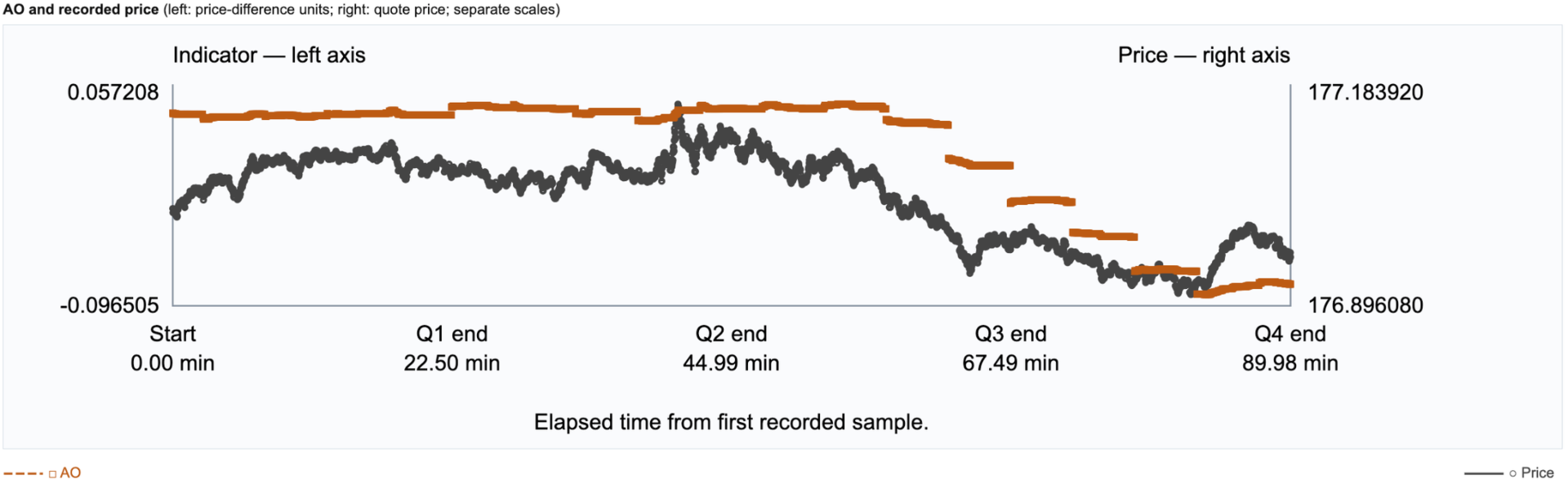
Lee atentamente las etiquetas de los gráficos: los indicadores pueden compartir unidades de precio o utilizar escalas distintas. Las notas de cobertura explican las líneas que se solapan y las comparaciones que faltan. Los resultados describen el comportamiento de la muestra, no predicciones ni señales de inversión.
USO DEL PROBADOR DE ESTRATEGIAS
Selecciona IndicatorLab como asesor experto, elige el símbolo, el marco temporal, las fechas históricas y el modelo de tick; a continuación, configura «Main». Los indicadores personalizados y sus dependencias deben funcionar en ese entorno local del probador.
Deje que la prueba finalice según la duración o el historial disponible; no confíe en un botón interactivo de «Finalizar» en una prueba no visual. Se admite la realización de pruebas locales en «Main». No se garantizan la entrega personalizada remota o en la nube, la compatibilidad con indicadores de terceros protegidos ni las exportaciones a cuentas de demostración de Market.
LÍMITES IMPORTANTES
• El muestreo tiene un intervalo mínimo de un segundo, pero los ticks, la disponibilidad de datos y el tiempo de lectura afectan a la frecuencia real. Es posible que se pierda actividad entre muestreos.
• Las lecturas son secuenciales. El límite de tiempo de lectura detecta un desbordamiento solo cuando la llamada devuelve un resultado; no puede interrumpir un indicador congelado.
• Las modificaciones de «Período» y «Duración» admitidas se limitan a los indicadores asignados. No están disponibles las listas de parámetros personalizadas arbitrarias ni la función «Parameter Probe».
• Los símbolos, el historial, el acceso a los indicadores y la compatibilidad con Tester dependen de su bróker y del proveedor de indicadores.
RESOLUCIÓN DE PROBLEMAS Y ASISTENCIA TÉCNICA
Si una ejecución no se inicia o no se guarda, comprueba «Expertos/Diario» y conserva sus diagnósticos. No reinicies sobre una ejecución inconclusa.
Póngase en contacto con el servicio de asistencia a través de los comentarios del producto o de la mensajería de MQL5. Incluya la versión, el modo, el símbolo/intervalo de tiempo, el ID de la ejecución, el mensaje exacto y los archivos pertinentes, tras haber eliminado la información privada de la cuenta.