MTCommander
- Utilidades
- Versión: 3.35
- Activaciones: 5

MTCommander - Panel de Operaciones Manual MT4 y Asistente de Gestión de Operaciones
============================================================
Descripción breve del mercado
============================================================
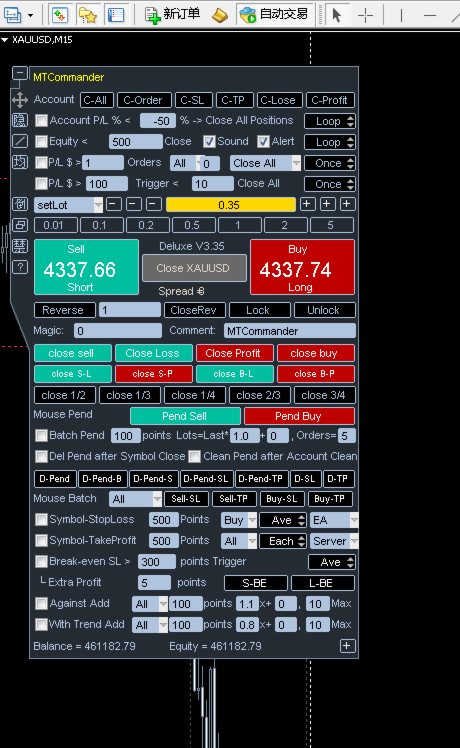
MTCommander es un panel de trading manual profesional para MetaTrader 4.
Ayuda a los operadores a abrir, cerrar, proteger y gestionar posiciones directamente desde el gráfico. El panel incluye ejecución de mercado con un solo clic, herramientas de órdenes pendientes, herramientas de cierre parcial, stop loss de equilibrio, trailing stop loss, herramientas de SL/TP por lotes, reglas de protección de cuentas y símbolos, y prácticos atajos de gestión de operaciones.
MTCommander no es un robot de señales ni predice la dirección del mercado. Es una utilidad de negociación para una ejecución manual más rápida y una gestión estructurada de las operaciones. Por favor, pruebe todas las funciones en una cuenta demo antes de utilizarlo en una cuenta real.
============================================================
Visión general del producto
============================================================
MTCommander se instala como un Asesor Experto porque los paneles gráficos de MT4 deben ejecutarse a través de un contenedor EA. Su propósito es la gestión de operaciones, no la predicción del mercado.
La herramienta está diseñada para los operadores que quieren un panel de control compacto en el gráfico en lugar de cambiar entre muchas ventanas MT4 y diálogos de órdenes. Las operaciones más comunes se pueden ejecutar desde el panel:
- Abrir posiciones de compra o venta.
- Cierre posiciones por símbolo, cuenta, dirección, beneficio, pérdida, número mágico o comentario.
- Colocar órdenes pendientes por precio exacto, distancia en puntos, posición del ratón o reglas de lote/rejilla.
- Aplique o elimine stop loss y take profit.
- Mueva posiciones al punto de equilibrio.
- Ejecute herramientas de trailing stop loss.
- Cierre parcialmente posiciones.
- Invertir, bloquear o desbloquear posiciones.
- Supervisar el saldo de la cuenta, la equidad, el diferencial y la información de la posición seleccionada.
- Utilizar herramientas de protección a nivel de cuenta y a nivel de símbolo.
La versión Market está preparada para los requisitos de MQL5 Market:
- Sin importación de DLL.
- Ninguna llamada al API de Windows.
- Sin ejecución de comandos externos.
- Sin dependencia de PowerShell o Microsoft TTS.
- Se utilizan los sonidos y alertas incorporados en MT4 cuando procede.
============================================================
A quién va dirigido
============================================================
MTCommander es adecuado para:
- Operadores manuales que necesitan una ejecución de órdenes más rápida.
- Operadores diarios y especuladores que abren, cierran o ajustan posiciones con frecuencia.
- Traders que gestionan varias posiciones en el mismo símbolo.
- Operadores que necesitan acciones rápidas de cierre parcial, cierre de beneficios, cierre de pérdidas, inversión o cobertura.
- Operadores que utilizan órdenes pendientes y desean una colocación o eliminación de lotes más rápida.
- Operadores que desean herramientas de protección a nivel de cuenta y de símbolo en el gráfico.
- Operadores que prefieren controles visibles en lugar de editar las órdenes una a una en el terminal MT4.
MTCommander no está pensado para ser utilizado como una estrategia totalmente automática de obtención de beneficios. No decide la dirección del mercado por el usuario. El usuario es responsable de cada decisión de trading y de cada regla de gestión habilitada.
============================================================
Características principales
============================================================
1. Operaciones de mercado con un solo clic
- Abra posiciones de Compra o Venta desde el panel gráfico.
- Muestra áreas de precios de Venta / Compra con etiquetas de acción Corto / Largo.
- Utilice un tamaño de lote fijo o un cálculo de lote basado en el riesgo.
- Utilice botones de lote preestablecidos para los tamaños de lote utilizados con frecuencia.
- Soporta la lógica de división de lotes grandes cuando está habilitada en la configuración.
- Mostrar el spread actual y la información básica de la cuenta en el panel.
2. Herramientas de cierre de posiciones
- Cierra todas las posiciones en el símbolo actual.
- Cerrar todas las posiciones de la cuenta.
- Cerrar posiciones de compra o venta.
- Cerrar posiciones rentables.
- Cerrar posiciones perdedoras.
- Cerrar posiciones por número mágico.
- Cerrar posiciones por texto de comentario.
- Cierre por lote total fijo.
- Herramientas de cierre parcial como cerrar 1/2, cerrar 1/3, cerrar 1/4, cerrar 2/3 y cerrar 3/4.
- Botones de cierre direccional de ganancias/pérdidas para posiciones de Compra o Venta.
3. Invertir, bloquear y desbloquear
- Invierta la exposición actual del símbolo.
- Bloquear posiciones abriendo posiciones de cobertura de signo contrario.
- Desbloquear posiciones cubiertas cuando el usuario decide liberar la cobertura.
- Estas herramientas pueden cambiar rápidamente la exposición al mercado, por lo que deben probarse cuidadosamente antes de utilizarlas en directo.
4. Herramientas de órdenes pendientes
- Colocar órdenes pendientes Sell Stop, Sell Limit, Buy Stop y Buy Limit por distancia de puntos.
- Colocar órdenes pendientes a un precio exacto.
- Colocar órdenes pendientes por zona de precio seleccionada con el ratón.
- Crear órdenes pendientes por lotes.
- Creación de órdenes pendientes tipo rejilla.
- Crear órdenes pendientes tipo breakout.
- Eliminar todas las órdenes pendientes.
- Eliminar órdenes pendientes del símbolo actual.
- Eliminar órdenes pendientes tras el cierre del símbolo o el cierre total de la cuenta cuando la opción correspondiente está activada.
Nota terminológica:
En este manual, "posición" significa una operación de mercado ya abierta. "Orden pendiente" significa una orden no ejecutada como Buy Stop, Sell Stop, Buy Limit o Sell Limit.
5. Herramientas Stop Loss y Take Profit
- Establecer Stop Loss o Take Profit por distancia de puntos.
- Establecer SL/TP para las posiciones del símbolo actual.
- Establecer SL/TP para todas las posiciones o dirección seleccionada.
- Elija el modo de precio medio o el modo de cada posición cuando sea posible.
- Elija SL/TP gestionado por el EA o por el servidor cuando la función específica lo admita.
- Borrar SL o TP de orden pendiente.
- Borrar SL o TP de posición.
- Aplicar lote SL/TP por precio seleccionado con el ratón.
- Aplicar lote SL/TP por precio exacto.
6. Herramientas Break-Even y Trailing
- Herramientas de SL de punto de equilibrio para mover el stop loss a un nivel más seguro después de una condición de disparo.
- Se pueden mantener puntos de beneficio extra más allá del precio de entrada.
- Trailing stop loss estándar.
- Trailing stop loss basado en ATR.
- Trailing stop loss basado en MA.
- Opciones de trailing stop loss personalizadas cuando estén habilitadas.
- Gestión de trailing stop loss por lotes.
- Herramientas de salida de toma de beneficios con pérdida flotante.
7. Herramientas para añadir posiciones
- Herramientas para añadir posiciones contra tendencia.
- Herramientas de adición de posiciones de seguimiento de tendencia.
- Herramientas de adición de posiciones por lotes.
- Herramientas para añadir posiciones de ruptura.
- Filtros de dirección para Todo / Comprar / Vender cuando sea posible.
- Campos de distancia, multiplicador, lotes adicionales y recuento máximo, si son compatibles.
Estas funciones pueden aumentar la exposición. Utilice ajustes conservadores y pruébelos primero en una cuenta demo.
8. Protección de cuentas y símbolos
- Activación del porcentaje de P/L de la cuenta.
- Activación de la cantidad de P/L de la cuenta.
- Activador de mayor o menor valor de la cuenta.
- Protección del importe final de la cuenta.
- Disparador de importe P/L de símbolo.
- Herramientas de protección basadas en el dinero o en el porcentaje de la cuenta de pérdidas y ganancias del símbolo, si están activadas.
- Activación de P/L basada en números mágicos.
- Funciones de cierre programado diario o semanal.
- Protección de estilo "cerrar todo" y "eliminar AE", cuando sea posible.
- Controles de bloqueo o cierre forzado para determinadas situaciones de riesgo.
Las herramientas de protección no sustituyen a un plan de riesgos completo. Dependen de la conexión del terminal, la ejecución del broker, el spread, el deslizamiento y las condiciones de la cuenta.
9. Interfaz y herramientas gráficas
- Panel de gráficos compacto.
- Mover el panel arrastrando.
- Minimizar y restaurar el panel.
- Ocultar elementos no utilizados.
- Mostrar línea de precio medio.
- Mostrar la trayectoria de la operación o de la orden histórica, si está activada.
- Mostrar información del ATR diario cuando esté habilitado.
- Muestra la hora del servidor y la información local cuando está habilitado.
- Información sobre herramientas incorporadas para muchos botones y entradas.
10. Alertas y Sonido
- Las alertas MT4 pueden ser utilizadas para eventos seleccionados.
- Se utiliza el comportamiento de sonido basado en MT4 PlaySound cuando es aplicable.
- La versión Market no utiliza TTS basado en DLL o motores de voz externos.
============================================================
Inicio rápido
============================================================
1. Instala MTCommander desde MQL5 Market.
2. Adjúntelo a un gráfico MT4.
3. Habilitar AutoTrading en MetaTrader 4.
4. Permitir el comercio en vivo para este Asesor Experto en la configuración de EA.
5. Compruebe la posición del panel y la configuración de visualización.
6. Compruebe la configuración del lote antes de colocar cualquier operación.
7. Comience en una cuenta demo.
8. Pruebe primero las funciones básicas:
- Abra una pequeña posición de Compra o Venta.
- Cierre la posición del símbolo actual.
- Coloque una pequeña orden pendiente.
- Elimine la orden pendiente.
- Aplique y elimine SL/TP.
- Pruebe el punto de equilibrio y las herramientas de arrastre con un tamaño pequeño.
9. Pasar a una cuenta real sólo después de entender cómo se comporta cada botón y regla activada.
============================================================
Flujos de trabajo típicos
============================================================
Flujo de trabajo 1: Abrir una posición con lote fijo
1. Seleccione o escriba el tamaño del lote.
2. Confirme el símbolo y el spread actuales.
3. Haga clic en el área Comprar o Vender.
4. Compruebe la posición abierta en el Terminal MT4.
Flujo de trabajo 2: Utilizar el cálculo de lotes en función del riesgo
1. Cambie el modo de lote a modo de riesgo cuando esté habilitado.
2. Introduzca los puntos de stop loss o el precio de stop loss.
3. Compruebe el valor del lote calculado.
4. Abra la posición sólo después de confirmar el resultado.
Flujo de trabajo 3: Cerrar posiciones rápidamente
Utilice una de las herramientas de cierre en función del objetivo:
- Cerrar las posiciones del símbolo actual.
- Cerrar todas las posiciones de la cuenta.
- Cerrar posiciones de Compra.
- Cerrar posiciones de venta.
- Cerrar posiciones rentables.
- Cerrar posiciones perdedoras.
- Cerrar parte del tamaño de la posición.
Confirme siempre si la acción es para el símbolo actual, la cuenta, la dirección, el número mágico o el comentario.
Flujo de trabajo 4: Colocar órdenes pendientes
Elija uno de los métodos de órdenes pendientes:
- Distancia en puntos: coloque órdenes pendientes por distancia en puntos desde el precio actual.
- Precio exacto: escriba el precio objetivo y elija Pendiente de compra o Pendiente de venta.
- Pendiente del ratón: utiliza la interacción con el precio del gráfico cuando está activada.
- Pendiente en cuadrícula o por lotes: crea múltiples órdenes pendientes por distancia y recuento configurados.
Compruebe el nivel de stop del broker, la distancia mínima y el spread antes de utilizar las herramientas de órdenes pendientes.
Flujo de trabajo 5: Aplicar Stop Loss de equilibrio
1. Habilite la línea o botón de SL de punto muerto.
2. 2. Establezca los puntos de activación.
3. Establezca puntos de ganancia adicionales si es necesario.
4. Elija la dirección o el ámbito de posición donde se apoya.
5. Supervise el resultado después de que el precio alcance el desencadenante.
Flujo de trabajo 6: Utilizar Trailing Stop Loss
1. Elija el método de arrastre.
2. Establezca la distancia de arrastre y los ajustes de paso.
3. 3. Confirme si la herramienta se aplica a Comprar, Vender o todas las posiciones.
4. Mantenga el terminal en funcionamiento mientras la lógica de arrastre gestionada por EA esté activa.
============================================================
Ajustes importantes
============================================================
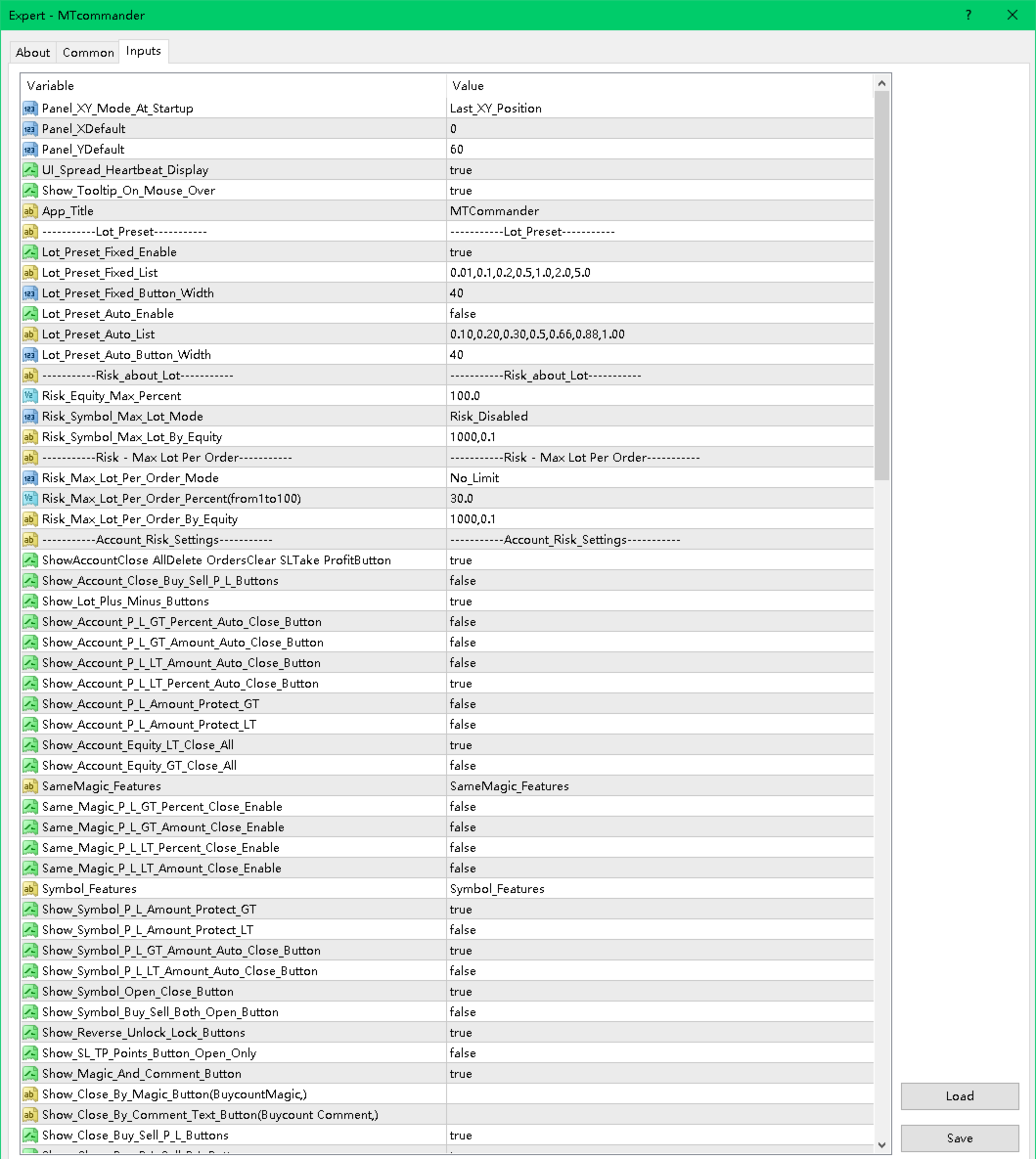
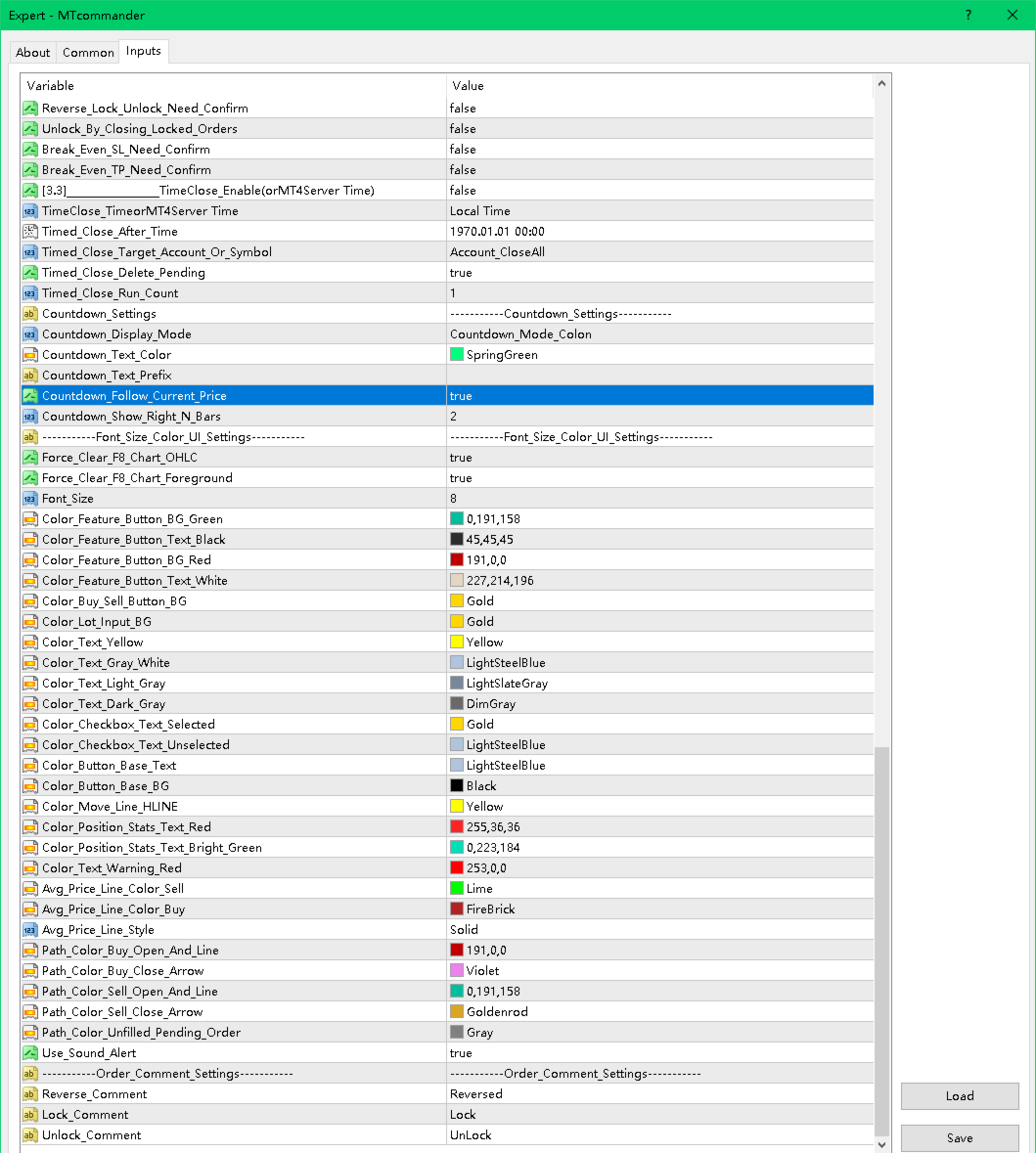
Panel y Pantalla
- Posición de inicio del panel.
- Coordenadas X/Y fijas del panel.
- Visualización de información sobre herramientas.
- Visualización de los latidos.
- Ocultar elementos no utilizados.
- Comportamiento de minimizar y restaurar.
Lote y riesgo
- Lista de lotes fijos.
- Lista automática de preajustes de lote.
- Cálculo de lotes en función del riesgo.
- Porcentaje máximo de riesgo de la cuenta.
- Control de lote máximo por símbolo.
- Control de lote máximo por orden.
- Opciones de división de lote máximo.
Teclas de acceso rápido
Si las teclas de acceso rápido están activadas en la configuración del producto, compruebe cuidadosamente las teclas asignadas. Una tecla de acceso rápido puede enviar una orden de negociación rápidamente. Desactive las teclas de acceso rápido que no utilice.
Ajustes de riesgo de la cuenta
- Cerrar cuenta - todos los botones.
- Cerrar cuenta Compra/Venta.
- Cierre de cuenta Ganancias/Pérdidas.
- Activación del porcentaje o importe de P/L de la cuenta.
- Activación de la equidad de la cuenta.
- Protección de la cuenta.
- Cierre cronometrado diario o semanal.
- Controles de pérdidas flotantes de la cuenta.
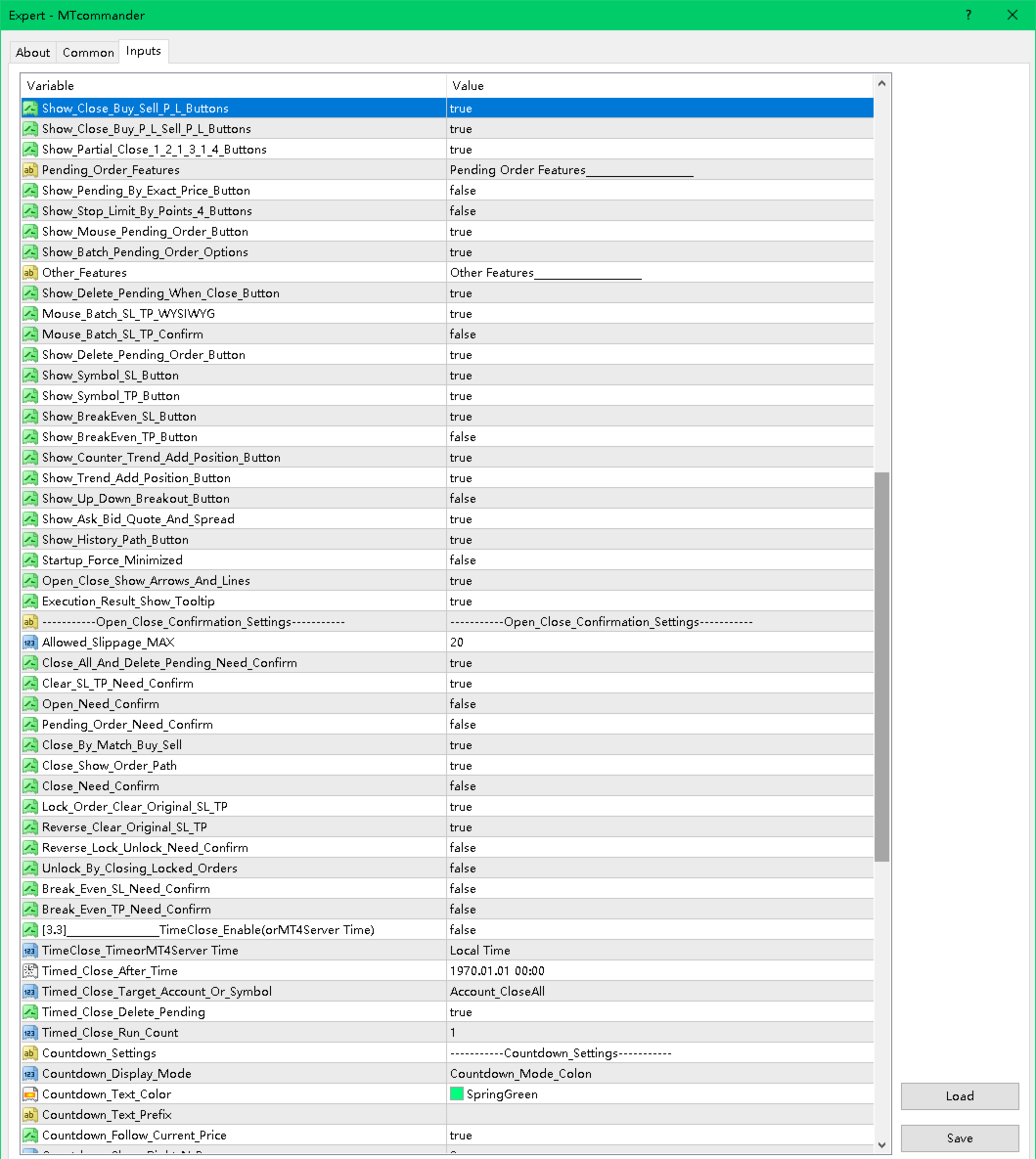
Características de los símbolos
- Botones de apertura/cierre del símbolo actual.
- Botones de compra/venta/ambos abiertos.
- Invertir / Bloquear / Desbloquear.
- Herramientas mágicas y de comentarios.
- Botones de cierre parcial.
- Herramientas de cierre de lote fijo.
- Visualización y cálculo del precio medio.
Características de las órdenes pendientes
- Pendiente por precio exacto.
- Pendiente por distancia en puntos.
- Disposición de órdenes pendientes con cuatro botones.
- Pendiente con el ratón.
- Opciones de órdenes pendientes por lotes.
- Borrado de órdenes pendientes tras el cierre.
SL/TP y Trailing
- Símbolos de stop loss y take profit.
- SL/TP por lotes.
- SL/TP de ratón.
- SL/TP de precio exacto.
- SL de equilibrio.
- SL de arrastre.
- ATR de arrastre.
- Arrastre de MA.
- Salida de toma de beneficios con pérdida flotante.
Herramientas para añadir posiciones
- Añadir contra tendencia.
- Añadir seguimiento de tendencia.
- Añadir contratendencia por lotes.
- Añadir seguimiento de tendencia por lotes.
- Añadir Breakout.
============================================================
Notas de seguridad
============================================================
MTCommander puede enviar solicitudes de negociación inmediatamente. Un clic incorrecto, un tamaño de lote incorrecto, un símbolo incorrecto, una dirección incorrecta o un ámbito incorrecto pueden causar pérdidas reales.
Por favor, lea y siga estas notas de seguridad:
- Pruebe primero en una cuenta demo.
- Utilice el tamaño de lote más pequeño durante las pruebas.
- Compruebe el lote mínimo, el lote máximo y el paso de lote del broker.
- Compruebe el spread y el nivel de stop antes de colocar órdenes pendientes o SL/TP.
- Compruebe el margen antes de abrir o añadir posiciones.
- Tenga cuidado con las funciones grid, batch pending y add-position porque pueden aumentar la exposición rápidamente.
- Mantenga MT4 conectada si confía en reglas gestionadas por EA.
- El SL/TP del lado del servidor puede permanecer con el broker, pero la lógica gestionada por el EA requiere que se ejecute el terminal.
- Las reglas de protección pueden no ejecutarse durante la desconexión, alta volatilidad, solicitudes de negociación rechazadas, estado de negociación desactivada, cierre del mercado, restricciones del broker o margen insuficiente.
- Ninguna herramienta puede eliminar el riesgo de negociación.
- El riesgo de mercado permanece con cada operación.
============================================================
Preguntas frecuentes y resolución de problemas
============================================================
1. El panel no aparece.
- Confirme que el EA está conectado al gráfico.
- Compruebe que AutoTrading está activado.
- Compruebe las pestañas Expertos y Diario.
- Intente cambiar la posición X/Y del panel.
- Asegúrese de que el gráfico no es demasiado pequeño.
2. Los botones no abren o cierran operaciones.
- Confirme que el trading en vivo está permitido para este EA.
- Confirme que AutoTrading está habilitado.
- Compruebe el horario de negociación del broker.
- Compruebe los permisos de spread, margen y símbolo.
- Compruebe si hay mensajes de rechazo en la pestaña Expertos.
3. El tamaño del lote es rechazado.
- Compruebe el lote mínimo del broker.
- Compruebe el lote máximo del broker.
- Compruebe el paso de lote.
- Comprobar si el lote de riesgo calculado está por debajo del mínimo o por encima del máximo.
4. La orden pendiente es rechazada.
- El precio pendiente puede estar demasiado cerca del precio actual.
- El nivel de stop del broker puede requerir una distancia mayor.
- El símbolo puede tener reglas de ejecución especiales.
- El mercado puede estar cerrado.
5. El SL o TP es rechazado.
- El SL/TP puede estar demasiado cerca del precio de mercado.
- El nivel de stop o de congelación del broker puede bloquear la modificación.
- La dirección puede ser incorrecta para la posición seleccionada.
- Algunos símbolos requieren un manejo diferente del valor del punto.
6. ¿Cuál es la diferencia entre posición y orden pendiente?
- Una posición es una operación ya abierta.
- Una orden pendiente aún no se ha abierto. Espera a que el precio alcance un nivel de activación.
- MTCommander utiliza "posición" para las operaciones abiertas y "orden pendiente" para las órdenes Buy Stop, Sell Stop, Buy Limit y Sell Limit.
7. ¿Utiliza MTCommander DLL?
No. La versión Market está preparada sin importación de DLL y sin ejecución de comandos externos. Las funciones de sonido y alerta utilizan los mecanismos permitidos de MT4.
8. ¿Es MTCommander una estrategia de trading automática?
No. Es principalmente un panel de trading manual y un asistente de gestión de operaciones. Se pueden activar algunas reglas de gestión, pero no predice la dirección del mercado.
9. ¿Puedo utilizarlo con cualquier símbolo?
Está diseñado para símbolos MT4 soportados por su broker. Siempre pruebe cada símbolo primero porque el tamaño del contrato, el valor del tick, el spread, el nivel de stop y las reglas de ejecución pueden diferir.
10. ¿Puedo utilizarlo inmediatamente en una cuenta real?
Se recomienda encarecidamente probar primero en una cuenta demo. Utilice una cuenta real sólo después de entender el comportamiento de las funciones que active.
============================================================
Texto de página de mercado sugerido
============================================================
Idea de título:
MTCommander - Gestor de operaciones con un solo clic para MT4
Idea de subtítulo:
Un panel de trading manual compacto para una rápida ejecución de órdenes, gestión de posiciones, órdenes pendientes, SL/TP, break-even y control de riesgos.
Características:
- Herramientas de compra/venta y cierre con un solo clic.
- Flujo de trabajo de lotes fijos y lotes basados en el riesgo.
- Cierre total, cierre de compra/venta, cierre de beneficios/pérdidas y cierre parcial.
- Órdenes pendientes por precio exacto, puntos, ratón y herramientas de lote/grilla.
- SL/TP, punto muerto, trailing stop y herramientas de modificación de lotes.
- Opciones de gestión basadas en cuenta, símbolo, magia y comentarios.
- Panel de gráficos compacto y arrastrable con información sobre herramientas.
- Sin DLL en la versión Market.
Declaración de riesgo:
MTCommander es una utilidad de trading, no un robot de predicción del mercado. Puede enviar y cerrar operaciones rápidamente. Pruebe todas las funciones en una cuenta demo antes de operar en vivo.
============================================================
Capturas de pantalla sugeridas
============================================================
1. Panel principal de negociación con el área de precios de Venta / Compra y las etiquetas de acción Corto / Largo.
2. Herramientas de cierre y protección a nivel de cuenta.
3. Herramientas de gestión de la posición del símbolo actual.
4. Herramientas de órdenes pendientes por puntos y precio exacto.
5. Funciones de órdenes pendientes por lotes y rejilla.
6. Herramientas de SL/TP por símbolos y SL/TP por lotes.
7. Herramientas de SL de equilibrio y trailing stop.
8. Herramientas de adición de posiciones y gestión de rupturas.
9. Funciones de visualización del panel, tooltip y ayuda al gráfico.
============================================================
Palabras clave
============================================================
panel de trading manual
gestor de operaciones
trading con un click
panel de trading MT4
utilidad MetaTrader 4
gestión de posiciones
órdenes pendientes
cerrar todo
cierre parcial
punto de equilibrio
trailing stop
gestión del riesgo
SL TP gestión
gestión de órdenes
rejilla de órdenes pendientes
asistente de operaciones
============================================================
Soporte
============================================================
Para preguntas, informes de errores o sugerencias, por favor utilice el sistema MQL5 Market Comments o MQL5 Messages.
Cuando informe de un problema, incluya:
- Versión del producto.
- Número de versión de MT4.
- Nombre y símbolo del broker.
- Captura de pantalla del panel.
- Mensaje de la pestaña Expertos.
- Pasos exactos para reproducir el problema.
============================================================
Recordatorio final
============================================================
Operar implica riesgos. MTCommander puede agilizar la gestión de las operaciones, pero una ejecución más rápida también significa que pueden producirse errores más rápidamente. Empiece con pruebas de demostración, utilice lotes pequeños y active sólo las funciones que entienda.