MTCommander
- Utilitys
- Version: 3.35
- Aktivierungen: 5

MTCommander - MT4 Manual Trading Panel und Handelsmanagement-Assistent
============================================================
Kurze Marktbeschreibung
============================================================
MTCommander ist ein professionelles manuelles Handelspanel für MetaTrader 4.
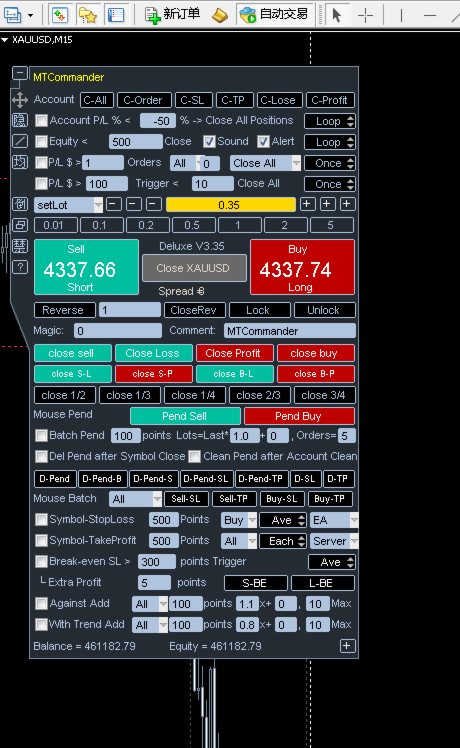
Es hilft Händlern, Positionen direkt vom Chart aus zu eröffnen, zu schließen, zu schützen und zu verwalten. Das Panel beinhaltet eine Ein-Klick-Marktausführung, Tools für schwebende Aufträge, Tools für partielle Schließungen, Break-Even-Stop-Loss, Trailing-Stop-Loss, Batch-SL/TP-Tools, Konto- und Symbolschutzregeln sowie praktische Shortcuts für das Handelsmanagement.
MTCommander ist kein Signalroboter und sagt keine Marktrichtung voraus. Es handelt sich um ein Dienstprogramm für eine schnellere manuelle Ausführung und ein strukturiertes Handelsmanagement. Bitte testen Sie alle Funktionen auf einem Demokonto, bevor Sie es auf einem Live-Konto einsetzen.
============================================================
Produkt-Übersicht
============================================================
MTCommander wird als Expert Advisor installiert, da MT4-Chartpanels über einen EA-Container laufen müssen. Sein Zweck ist das Handelsmanagement, nicht die Marktvorhersage.
Das Tool wurde für Trader entwickelt, die ein kompaktes Kontrollpanel auf dem Chart wünschen, anstatt zwischen vielen MT4-Fenstern und Orderdialogen zu wechseln. Die meisten gängigen Handelsoperationen können über das Panel ausgeführt werden:
- Eröffnen Sie Kauf- oder Verkaufspositionen.
- Schließen Sie Positionen nach Symbol, Konto, Richtung, Gewinn, Verlust, magischer Zahl oder Kommentar.
- Platzieren Sie schwebende Orders nach exaktem Preis, Abstand in Punkten, Mausposition oder Batch/Rasterregeln.
- Setzen oder löschen Sie Stop Loss und Take Profit.
- Verschieben Sie Positionen zum Break-Even.
- Ausführen von Trailing-Stop-Loss-Tools.
- Teilweise Schließung von Positionen.
- Positionen stornieren, sperren oder entsperren.
- Überwachen Sie Kontostand, Eigenkapital, Spread und ausgewählte Positionsinformationen.
- Verwenden Sie Schutzwerkzeuge auf Konto- und Symbolebene.
Die Market-Version ist für die Anforderungen von MQL5 Market vorbereitet:
- Kein DLL-Import.
- Kein Windows-API-Aufruf.
- Keine externe Befehlsausführung.
- Keine PowerShell- oder Microsoft TTS-Abhängigkeit.
- Eingebaute MT4-Sounds und -Warnungen werden, wo anwendbar, verwendet.
============================================================
Für wen es ist
============================================================
MTCommander ist geeignet für:
- Manuelle Trader, die eine schnellere Auftragsausführung benötigen.
- Daytrader und Scalper, die häufig Positionen eröffnen, schließen oder anpassen.
- Trader, die mehrere Positionen auf demselben Symbol verwalten.
- Händler, die schnelle Teilschließungen, Gewinnschließungen, Verlustschließungen, Umkehrungen oder Hedge-Aktionen benötigen.
- Händler, die schwebende Aufträge verwenden und eine schnellere Stapelplatzierung oder -löschung wünschen.
- Händler, die Schutzwerkzeuge auf Konto- und Symbolebene im Chart wünschen.
- Trader, die sichtbare Kontrollen bevorzugen, anstatt die Orders einzeln im MT4-Terminal zu bearbeiten.
MTCommander ist nicht für den Einsatz als vollautomatische Gewinnstrategie gedacht. Er entscheidet nicht über die Marktrichtung für den Benutzer. Der Benutzer ist für jede Handelsentscheidung und jede aktivierte Verwaltungsregel selbst verantwortlich.
============================================================
Hauptmerkmale
============================================================
1. Markthandel mit einem Mausklick
- Eröffnen Sie Kauf- oder Verkaufspositionen über das Chart-Panel.
- Anzeige von Kauf-/Verkaufskursbereichen mit Short-/Long-Aktionsbezeichnungen.
- Verwenden Sie eine feste Losgröße oder eine risikobasierte Losberechnung.
- Verwenden Sie voreingestellte Lot-Schaltflächen für häufig verwendete Lot-Größen.
- Unterstützung der Logik für die Aufteilung großer Lots, sofern in den Einstellungen aktiviert.
- Zeigen Sie den aktuellen Spread und grundlegende Kontoinformationen auf dem Panel an.
2. Tools zum Schließen von Positionen
- Schließen Sie alle Positionen für das aktuelle Symbol.
- Schließen Sie alle Kontopositionen.
- Schließen Sie Kauf- oder Verkaufspositionen.
- Gewinnbringende Positionen schließen.
- Schließen von Verlustpositionen.
- Positionen nach magischer Zahl schließen.
- Schließen von Positionen nach Kommentartext.
- Feste Gesamtmenge des Lots schließen.
- Werkzeuge für Teilschließungen wie Schließen 1/2, Schließen 1/3, Schließen 1/4, Schließen 2/3 und Schließen 3/4.
- Richtungsabhängige Gewinn/Verlust-Schließungstasten für Kauf- oder Verkaufspositionen.
3. Umkehren, Sperren und Entsperren
- Umkehrung der aktuellen Symbolposition.
- Sperren von Positionen durch Öffnen gegenläufiger Hedge-Positionen.
- Entsperren von abgesicherten Positionen, wenn der Benutzer beschließt, die Absicherung zu lösen.
- Diese Werkzeuge können das Marktexposure schnell verändern, daher sollten sie vor dem Live-Einsatz sorgfältig getestet werden.
4. Pending Order Tools
- Platzieren Sie Sell Stop, Sell Limit, Buy Stop und Buy Limit Pending Orders nach Punktabstand.
- Platzieren Sie schwebende Orders zu einem exakten Preis.
- Platzieren Sie Pending Orders nach einem mit der Maus ausgewählten Preisbereich.
- Erstellen von Batch-Pending-Orders.
- Pending-Order-Sets im Grid-Stil erstellen.
- Pending-Order-Sets im Breakout-Stil erstellen.
- Alle schwebenden Orders löschen.
- Löschen von schwebenden Aufträgen für das aktuelle Symbol.
- Löschen von schwebenden Aufträgen nach der Schließung des Symbols oder der Schließung des Kontos, wenn die entsprechende Option aktiviert ist.
Anmerkung zur Terminologie:
In diesem Handbuch bedeutet "Position" einen bereits eröffneten Markthandel. "Pending Order" bedeutet eine nicht ausgeführte Order wie Buy Stop, Sell Stop, Buy Limit oder Sell Limit.
5. Stop Loss und Take Profit Tools
- Setzen Sie Stop Loss oder Take Profit nach Punktabstand.
- SL/TP für aktuelle Symbolpositionen einstellen.
- Legen Sie SL/TP für alle Positionen oder die ausgewählte Richtung fest.
- Wählen Sie den Durchschnittspreismodus oder den Modus für jede Position, sofern unterstützt.
- Wählen Sie EA-verwaltete oder Server-seitige SL/TP, sofern dies von der jeweiligen Funktion unterstützt wird.
- Löschen von Pending-Order SL oder TP.
- Löschen Sie Positions-SL oder -TP.
- Stapel-SL/TP nach dem mit der Maus ausgewählten Preis anwenden.
- Batch-SL/TP nach exaktem Preis anwenden.
6. Break-Even- und Trailing-Tools
- Break-Even-SL-Tools zum Verschieben des Stop-Loss auf ein sichereres Niveau nach einer Trigger-Bedingung.
- Zusätzliche Gewinnpunkte können über den Einstiegskurs hinaus gehalten werden.
- Standard-Trailing-Stop-Loss.
- ATR-basierter Trailing-Stop-Loss.
- MA-basierter nachlaufender Stop-Loss.
- Benutzerdefinierte Trailing-Stop-Loss-Optionen, sofern aktiviert.
- Batch-Verwaltung des nachlaufenden Stop-Loss.
- Tools für den Ausstieg bei gleitendem Verlust und Take-Profit.
7. Add-Position-Werkzeuge
- Tools zum Hinzufügen von Gegen-Trend-Positionen.
- Werkzeuge für trendfolgende Add-Positionierung.
- Batch-Add-Position-Tools.
- Werkzeuge zum Hinzufügen von Ausbruchspositionen.
- Richtungsfilter für Alle / Kaufen / Verkaufen, wo unterstützt.
- Felder für Abstand, Multiplikator, zusätzliche Lots und maximale Anzahl, sofern unterstützt.
Diese Funktionen können das Risiko erhöhen. Verwenden Sie konservative Einstellungen und testen Sie sie zunächst auf einem Demokonto.
8. Konto- und Symbolschutz
- Konto P/L-Prozent-Auslöser.
- Auslöser für den P/L-Betrag des Kontos.
- Konto-Equity-größer-als-oder-kleiner-als-Auslöser.
- Schutz des nachlaufenden Betrags des Kontos.
- Symbol P/L-Betragsauslöser.
- Symbol P/L Prozent oder Geld-basierte Schutz-Tools, sofern aktiviert.
- P/L-Auslöser auf Basis einer magischen Zahl.
- Tägliche oder wöchentliche zeitgesteuerte Schließungsfunktionen.
- Close-all- und Remove-EA-Schutz, sofern unterstützt.
- Sperr- oder Force-Close-Kontrollen für ausgewählte Risikosituationen.
Die Schutzinstrumente sind kein Ersatz für einen vollständigen Risikoplan. Sie sind abhängig von Terminalverbindung, Brokerausführung, Spread, Slippage und Kontobedingungen.
9. Schnittstelle und Chart-Tools
- Kompaktes Chart-Panel.
- Panel durch Ziehen verschieben.
- Panel minimieren und wiederherstellen.
- Ungenutzte UI-Elemente ausblenden.
- Durchschnittspreislinie anzeigen.
- Handelsweg oder historischen Auftragspfad anzeigen, wenn aktiviert.
- Tägliche ATR-Informationen anzeigen, sofern aktiviert.
- Anzeige der Serverzeit und lokaler Informationen, sofern unterstützt.
- Eingebaute Tooltips für viele Schaltflächen und Eingaben.
10. Alarme und Ton
- MT4-Warnungen können für ausgewählte Ereignisse verwendet werden.
- Eingebautes MT4 PlaySound-basiertes Soundverhalten wird, wo anwendbar, verwendet.
- Die Marktversion verwendet keine DLL-basierten TTS- oder externen Sprach-Engines.
============================================================
Schnellstart
============================================================
1. Installieren Sie MTCommander vom MQL5 Market.
2. Verbinden Sie ihn mit einem MT4-Chart.
3. Aktivieren Sie AutoTrading in MetaTrader 4.
4. Erlauben Sie den Live-Handel für diesen Expert Advisor in den EA-Einstellungen.
5. Überprüfen Sie die Panel-Position und die Anzeigeeinstellungen.
6. Prüfen Sie die Lot-Einstellungen, bevor Sie einen Handel platzieren.
7. Beginnen Sie mit einem Demokonto.
8. Testen Sie zunächst die Grundfunktionen:
- Eröffnen Sie eine kleine Kauf- oder Verkaufsposition.
- Schließen Sie die aktuelle Symbolposition.
- Platzieren Sie eine kleine schwebende Order.
- Löschen Sie die schwebende Order.
- SL/TP anwenden und entfernen.
- Testen Sie die Break-even- und Trailing-Tools mit einer kleinen Größe.
9. Gehen Sie erst dann zu einem Live-Konto über, wenn Sie verstanden haben, wie sich jede aktivierte Schaltfläche und Regel verhält.
============================================================
Typische Arbeitsabläufe
============================================================
Arbeitsablauf 1: Eröffnen einer Position mit festem Lot
1. Wählen oder geben Sie die Losgröße ein.
2. Bestätigen Sie das aktuelle Symbol und den Spread.
3. Klicken Sie auf den Bereich Kaufen oder Verkaufen.
4. Überprüfen Sie die eröffnete Position im MT4 Terminal.
Workflow 2: Risikobasierte Lotberechnung verwenden
1. Schalten Sie den Lot-Modus auf den Risiko-Modus um, sofern dieser aktiviert ist.
2. Geben Sie die Stop-Loss-Punkte oder den Stop-Loss-Preis ein.
3. Überprüfen Sie den berechneten Lot-Wert.
4. Eröffnen Sie die Position erst, nachdem Sie das Ergebnis bestätigt haben.
Arbeitsablauf 3: Schnelles Schließen von Positionen
Verwenden Sie je nach Ziel eines der Schließungswerkzeuge:
- Schließen Sie aktuelle Symbolpositionen.
- Schließen Sie alle Kontopositionen.
- Kaufen-Positionen schließen.
- Schließen Sie Verkaufspositionen.
- Gewinnbringende Positionen schließen.
- Verlustpositionen schließen.
- Schließen Sie einen Teil der Positionsgröße.
Bestätigen Sie immer, ob die Aktion für das aktuelle Symbol, das Konto, die Richtung, die magische Zahl oder den Kommentar gilt.
Workflow 4: Pending Orders platzieren
Wählen Sie eine der Pending-Order-Methoden:
- Abstand in Punkten: Platzieren Sie Pending Orders nach Punktabstand vom aktuellen Kurs.
- Exakter Preis: Geben Sie den Zielpreis ein und wählen Sie Buy Pending oder Sell Pending.
- Maus-Pending: Verwenden Sie die Interaktion mit dem Chartpreis, sofern aktiviert.
- Grid oder Batch Pending: Erstellen Sie mehrere Pending-Orders nach konfiguriertem Abstand und Anzahl.
Prüfen Sie das Broker-Stop-Level, den Mindestabstand und den Spread, bevor Sie die Pending-Order-Tools verwenden.
Workflow 5: Break-Even Stop Loss anwenden
1. Aktivieren Sie die Break-Even-SL-Linie oder Schaltfläche.
2. Legen Sie Auslösepunkte fest.
3. Setzen Sie bei Bedarf zusätzliche Gewinnpunkte.
4. Wählen Sie die Richtung oder den Positionsumfang, wo unterstützt.
5. Beobachten Sie das Ergebnis, nachdem der Kurs den Auslöser erreicht hat.
Arbeitsablauf 6: Trailing Stop Loss verwenden
1. Wählen Sie die Trailing-Methode.
2. Legen Sie den Trailing-Abstand und die Schrittweite fest.
3. Bestätigen Sie, ob das Tool für Kauf, Verkauf oder alle Positionen gilt.
4. Lassen Sie das Terminal laufen, während die EA-verwaltete Trailing-Logik aktiv ist.
============================================================
Wichtige Einstellungen
============================================================
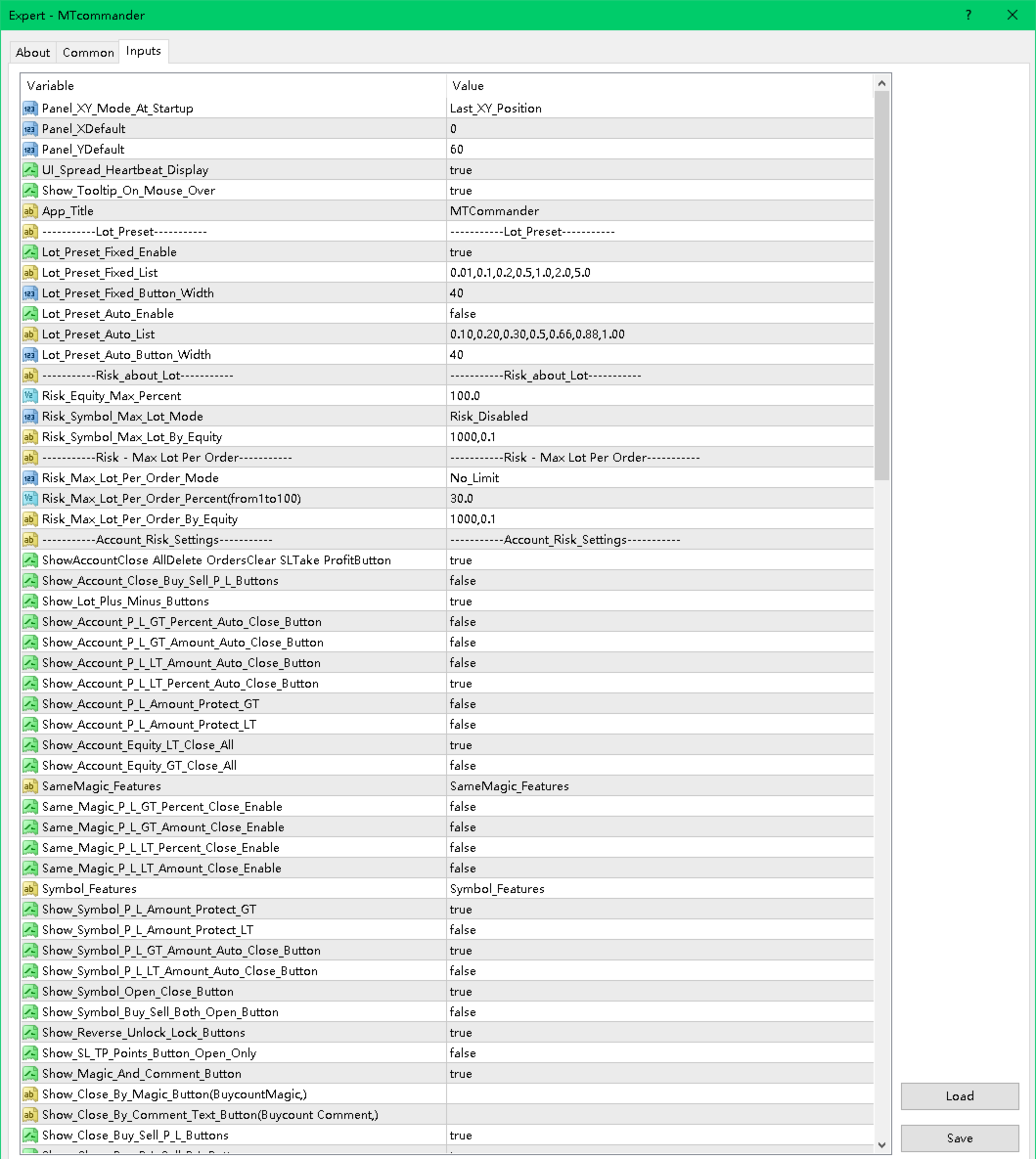
Bedienfeld und Anzeige
- Startposition des Panels.
- Feste X/Y-Panel-Koordinaten.
- Tooltip-Anzeige.
- Verbreitete Heartbeat-Anzeige.
- Ausblenden von unbenutzten Elementen.
- Verhalten beim Minimieren und Wiederherstellen.
Lot und Risiko
- Feste Losvoreinstellungsliste.
- Automatische Lot-Voreinstellungsliste.
- Risikobasierte Losberechnung.
- Maximales Kontorisiko in Prozent.
- Kontrolle des maximalen Lots für Symbole.
- Steuerung des maximalen Lots pro Auftrag.
- Optionen zur Aufteilung großer Lots.
Hotkeys
Wenn Hotkeys in den Produkteinstellungen aktiviert sind, sollten Sie die zugewiesenen Tasten sorgfältig prüfen. Ein Hotkey kann einen Handelsbefehl schnell senden. Deaktivieren Sie Hotkeys, die Sie nicht verwenden.
Konto-Risiko-Einstellungen
- Konto schließen-alle Tasten.
- Konto schließen Kaufen/Verkaufen.
- Konto schließen Gewinn/Verlust.
- Konto P/L Prozent oder Betrag Auslöser.
- Konto-Eigenkapital-Trigger.
- Schutz des Kontos vor nachlaufenden Beträgen.
- Täglicher oder wöchentlicher zeitgesteuerter Abschluss.
- Konto-Floating-Loss-Kontrollen.
Symbol-Funktionen
- Schaltflächen zum Öffnen/Schließen des aktuellen Symbols.
- Schaltflächen Kaufen/Verkaufen/Beide öffnen.
- Rückgängig machen/Sperren/Entsperren.
- Magische und Kommentar-Tools.
- Schaltflächen zum teilweisen Schließen.
- Werkzeuge zum Schließen von Festpreisen.
- Anzeige und Berechnung des Durchschnittspreises.
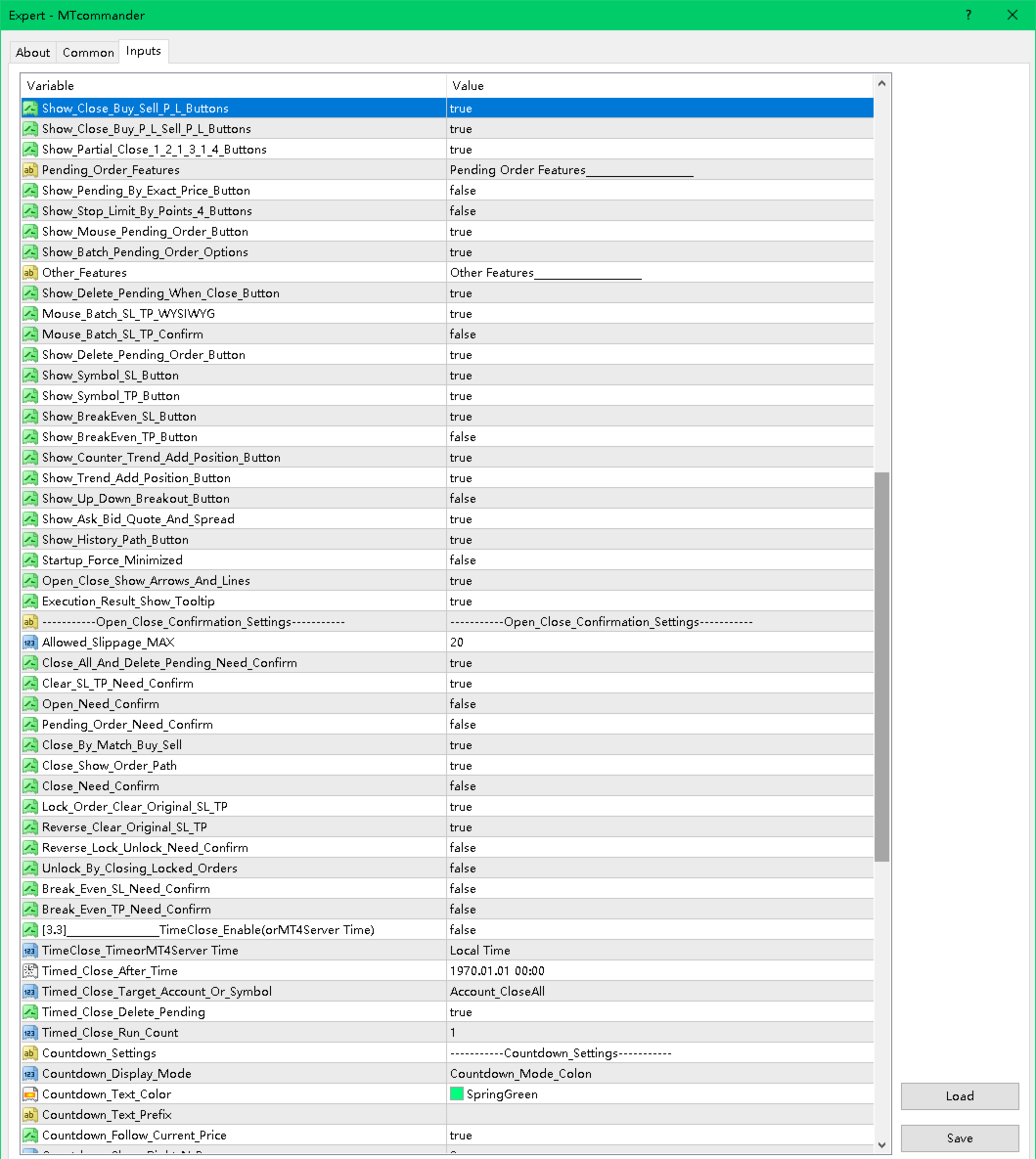
Funktionen für schwebende Aufträge
- Pending nach exaktem Preis.
- Pending nach Abstand in Punkten.
- Vier-Tasten-Layout für schwebende Aufträge.
- Ausstehende Aufträge mit der Maus.
- Batch-Optionen für schwebende Aufträge.
- Optionen zum Löschen ausstehender Aufträge nach Abschluss.
SL/TP und Trailing
- Symbolische Stop-Loss- und Take-Profit-Werkzeuge.
- Batch SL/TP.
- Maus-SL/TP.
- Exakter Preis SL/TP.
- Break-even SL.
- Nachlaufender SL.
- ATR nachlaufend.
- MA nachlaufend.
- Floating-Loss Take-Profit-Exit.
Add-Position Tools
- Gegentrend hinzufügen.
- Trendfolgende Hinzufügung.
- Batch Counter-Trend add.
- Batch Trendfolge hinzufügen.
- Ausbruch hinzufügen.
============================================================
Sicherheitshinweise
============================================================
MTCommander kann sofort Handelsanfragen senden. Ein falscher Klick, eine falsche Losgröße, ein falsches Symbol, eine falsche Richtung oder ein falscher Umfang können zu einem echten Verlust führen.
Bitte lesen und beachten Sie diese Sicherheitshinweise:
- Testen Sie zunächst mit einem Demokonto.
- Verwenden Sie beim Testen die kleinste Losgröße.
- Prüfen Sie das minimale und maximale Lot des Brokers und den Lotschritt.
- Prüfen Sie Spread und Stop Level, bevor Sie Pending Orders oder SL/TP platzieren.
- Prüfen Sie die Marge, bevor Sie Positionen eröffnen oder hinzufügen.
- Seien Sie vorsichtig mit Grid-, Batch-Pending- und Add-Position-Funktionen, da sie das Risiko schnell erhöhen können.
- Lassen Sie MT4 verbunden, wenn Sie sich auf EA-verwaltete Regeln verlassen.
- Serverseitige SL/TP können beim Broker verbleiben, aber die von EA verwaltete Logik erfordert die Ausführung des Terminals.
- Schutzregeln können bei einer Unterbrechung der Verbindung, hoher Volatilität, abgelehnten Handelsanfragen, deaktiviertem Handel, Marktschluss, Broker-Einschränkungen oder unzureichender Marge nicht ausgeführt werden.
- Kein Tool kann das Handelsrisiko ausschalten.
- Das Marktrisiko bleibt bei jedem Handel bestehen.
============================================================
FAQ und Fehlerbehebung
============================================================
1. Das Panel wird nicht angezeigt.
- Vergewissern Sie sich, dass der EA mit dem Chart verbunden ist.
- Prüfen Sie, ob AutoTrading aktiviert ist.
- Überprüfen Sie die Registerkarten Experten und Journal.
- Versuchen Sie, die X/Y-Position des Panels zu ändern.
- Stellen Sie sicher, dass der Chart nicht zu klein ist.
2. Schaltflächen öffnen oder schließen keine Trades.
- Stellen Sie sicher, dass der Live-Handel für diesen EA erlaubt ist.
- Bestätigen Sie, dass AutoTrading aktiviert ist.
- Prüfen Sie die Handelszeiten des Brokers.
- Prüfen Sie die Erlaubnis für Spread, Margin und Symbolhandel.
- Überprüfen Sie die Registerkarte Experten auf Ablehnungsmeldungen.
3. Die Losgröße wird abgelehnt.
- Prüfen Sie das minimale Lot des Brokers.
- Prüfen Sie das maximale Lot des Brokers.
- Prüfen Sie den Lotschritt.
- Prüfen Sie, ob das berechnete Risikolos unter dem Minimum oder über dem Maximum liegt.
4. Pending Order wird abgelehnt.
- Der Pending-Kurs liegt möglicherweise zu nahe am aktuellen Kurs.
- Das Broker-Stop-Level erfordert möglicherweise einen größeren Abstand.
- Für das Symbol gelten möglicherweise besondere Ausführungsregeln.
- Der Markt kann geschlossen sein.
5. SL oder TP wird abgelehnt.
- SL/TP kann zu nahe am Marktpreis liegen.
- Das Stop-Level oder Freeze-Level des Brokers kann die Änderung blockieren.
- Die Richtung kann für die ausgewählte Position falsch sein.
- Einige Symbole erfordern eine andere Handhabung der Punktwerte.
6. Was ist der Unterschied zwischen einer Position und einer Pending Order?
- Eine Position ist ein bereits eröffneter Handel.
- Ein schwebender Auftrag ist noch nicht eröffnet. Sie wartet darauf, dass der Preis eine Auslöseschwelle erreicht.
- MTCommander verwendet "Position" für eröffnete Trades und "Pending Order" für Buy Stop, Sell Stop, Buy Limit und Sell Limit Aufträge.
7. Verwendet MTCommander eine DLL?
Nein. Die Market-Version ist ohne DLL-Import und ohne externe Befehlsausführung vorbereitet. Die Sound- und Alert-Funktionen verwenden erlaubte MT4-Mechanismen.
8. Ist MTCommander eine automatische Handelsstrategie?
Nein. Es handelt sich hauptsächlich um ein manuelles Trading-Panel und einen Assistenten für das Handelsmanagement. Es können einige Verwaltungsregeln aktiviert werden, aber es kann keine Marktrichtung vorhersagen.
9. Kann ich es für jedes Symbol verwenden?
Es ist für MT4-Symbole konzipiert, die von Ihrem Broker unterstützt werden. Testen Sie immer zuerst jedes Symbol, da Kontraktgröße, Tick-Wert, Spread, Stop-Level und Ausführungsregeln unterschiedlich sein können.
10. Kann ich es sofort auf einem Live-Konto verwenden?
Es wird dringend empfohlen, zunächst mit einem Demokonto zu testen. Verwenden Sie ein Live-Konto erst dann, wenn Sie das Verhalten der von Ihnen aktivierten Funktionen verstanden haben.
============================================================
Vorgeschlagener Text für die Marktseite
============================================================
Titel Idee:
MTCommander - Ein-Klick-Handelsmanager für MT4
Untertitel Idee:
Ein kompaktes manuelles Trading-Panel für schnelle Orderausführung, Positionsmanagement, Pending Orders, SL/TP, Break-Even und Risikokontrolle.
Funktionsaufzählung:
- Ein-Klick-Kauf/Verkauf und Schließungstools.
- Feste Lots und risikobasierter Lot-Workflow.
- Alle schließen, Buy/Sell schließen, Gewinn/Verlust schließen und teilweise schließen.
- Pending Orders nach exaktem Preis, Punkten, Maus und Batch/Grid-Tools.
- SL/TP, Break-even, Trailing Stop und Batch-Modifikationstools.
- Konto-, Symbol-, Magie- und Kommentar-basierte Verwaltungsoptionen.
- Kompaktes, verschiebbares Chart-Panel mit Tooltips.
- Keine DLL in der Market-Version.
Risikohinweis:
MTCommander ist ein Handelsdienstprogramm, kein Marktprognoseroboter. Es kann Trades schnell senden und schließen. Testen Sie alle Funktionen auf einem Demokonto, bevor Sie live handeln.
============================================================
Vorgeschlagene Screenshot-Beschriftungen
============================================================
1. Haupthandelsfenster mit dem Preisbereich Verkaufen/Kaufen und den Etiketten für Short/Long-Aktionen.
2. Tools zum Schließen und Schützen von Konten.
3. Werkzeuge zur Verwaltung der aktuellen Symbolpositionen.
4. Tools für schwebende Aufträge nach Punkten und exaktem Preis.
5. Batch-Funktionen für schwebende Aufträge und Gitteraufträge.
6. Symbol SL/TP und Batch SL/TP Werkzeuge.
7. Break-even SL und Trailing Stop Werkzeuge.
8. Tools für die Verwaltung von Add-Position und Breakout.
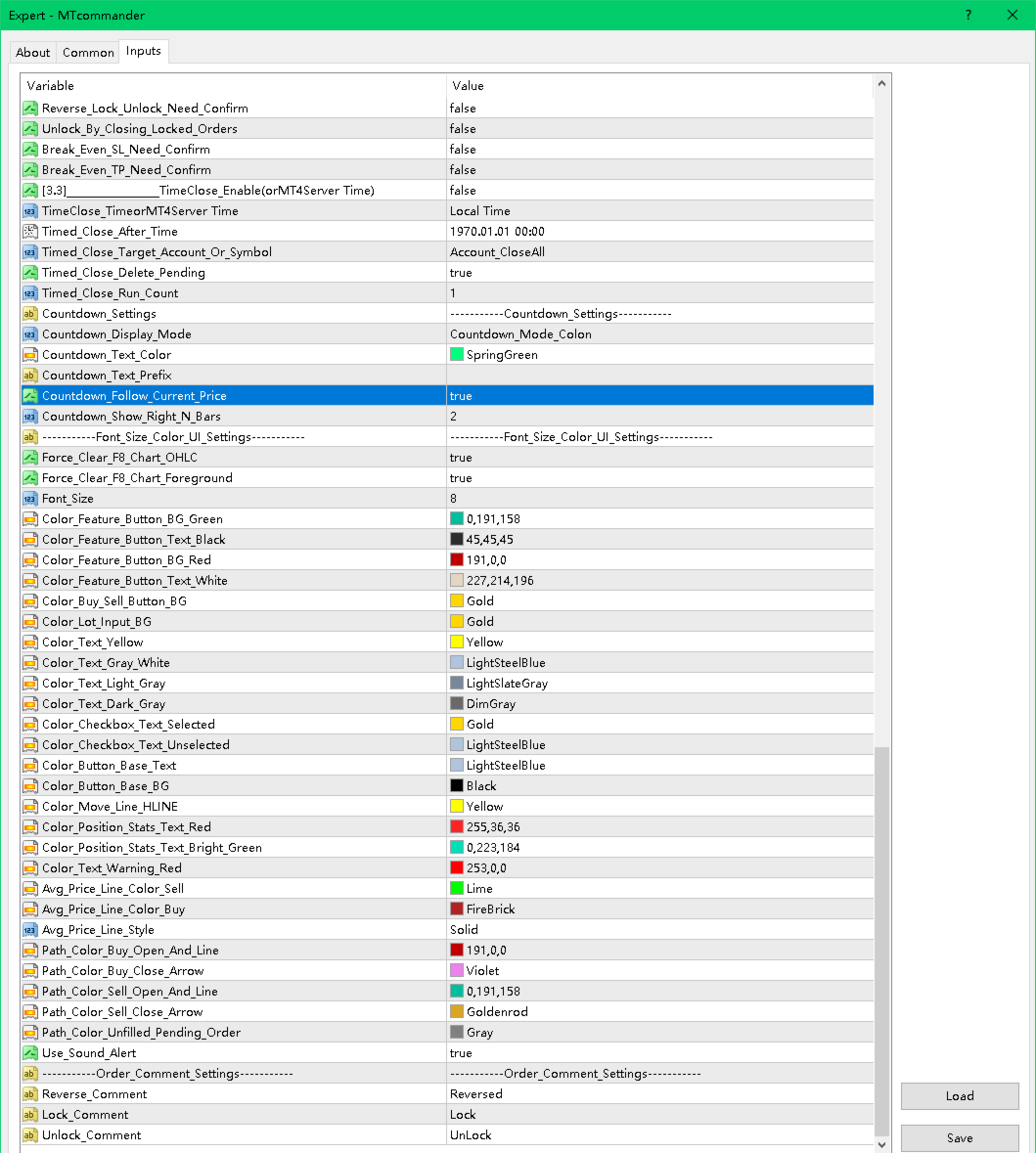
9. Panel-Anzeige, Tooltip- und Chart-Hilfsfunktionen.
============================================================
Schlüsselwörter
============================================================
manuelles Handelspanel
Handelsmanager
Handel mit einem Klick
MT4 Handels-Panel
MetaTrader 4 Dienstprogramm
Positionsmanagement
Schwebende Aufträge
Alle schließen
Teilweise schließen
Glattstellung
Trailing-Stop
Risikomanagement
SL TP-Manager
Auftragsverwaltung
Raster schwebende Aufträge
Handelsassistent
============================================================
Unterstützung
============================================================
Für Fragen, Fehlerberichte oder Vorschläge verwenden Sie bitte das MQL5-Marktkommentar- oder MQL5-Nachrichten-System.
Wenn Sie ein Problem melden, geben Sie bitte an:
- Produktversion.
- MT4 Build-Nummer.
- Name und Symbol des Brokers.
- Screenshot des Panels.
- Meldung auf der Registerkarte Experten.
- Genaue Schritte zur Reproduktion des Problems.
============================================================
Letzte Mahnung
============================================================
Der Handel ist mit Risiken verbunden. MTCommander kann das Handelsmanagement beschleunigen, aber eine schnellere Ausführung bedeutet auch, dass schneller Fehler passieren können. Beginnen Sie mit Demotests, verwenden Sie kleine Losgrößen und aktivieren Sie nur die Funktionen, die Sie verstehen.