CoPilot Pro EA
- Utilitys
- Version: 1.30
- Aktualisiert: 21 Juni 2022
- Aktivierungen: 5

CoPilot Pro EA ist ein Zusatz-EA, der Telegram Remote, Auto Trading unter verschiedenen Bedingungen und zusätzliches Order- und Risikomanagement für andere EAs ermöglicht.
Do you have favorite EAs that trade well, and you want additional control over it?
Do you run multiple EAs on same account and you need a way to manage Risks and Orders from account level?
Do you want to control your EAs and get notifications from Telegram?
CoPilot Pro ist der beste Begleiter für Sie!
WICHTIGER HINWEIS:
- CoPilot verwendet Advance Chart Control zum Umschalten des automatischen Handels
- Stellen Sie sicher, dass "Auto Trading" im Terminal-Fenster aktiviert ist, bevor Sie CoPilot laden.
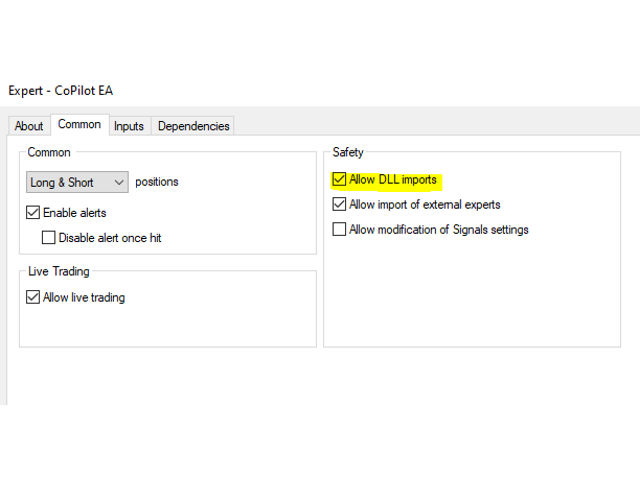
- Stellen Sie sicher, dass "Live-Trading zulassen" und "DLL-Importe zulassen" in der Konfiguration aktiviert sind.
Funktionen:
- Ein- und Ausschalten des automatischen Handels über Charts/EAs hinweg auf Basis von Zeit/Ereignissen (experimentell)/Telegramm
- Zusätzliches Order- und Risikomanagement für andere EAs, die auf dem Konto laufen (Orders von EAs und/oder manuelle Orders)
- Remote Management über Telegram Bot ermöglichen
- Senden von Push-Benachrichtigungen an Telegram Bot
- Globaler / EA / Paar-basierter Take Profit / Stop Loss (Betrag oder prozentual)
- Stoppe alle und/oder schließe alle Orders bei Take Profit / Stop Loss
- Low / High Balance Schutz
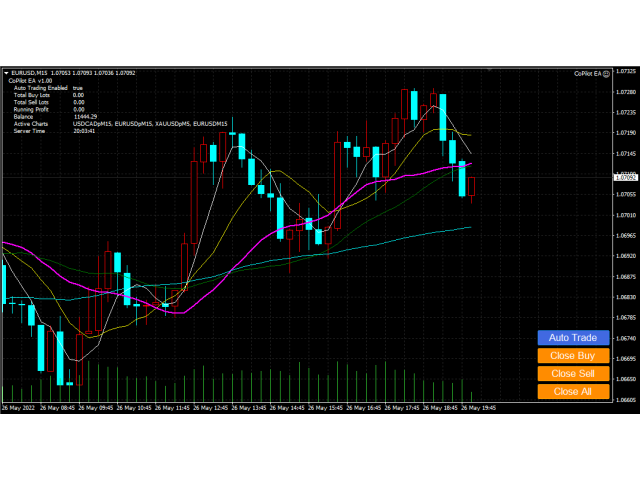
- On Chart Button Steuerung
- Handelsstatistiken anzeigen
- Mehr dazu in Kürze!
CoPilot Pro Einrichtung:
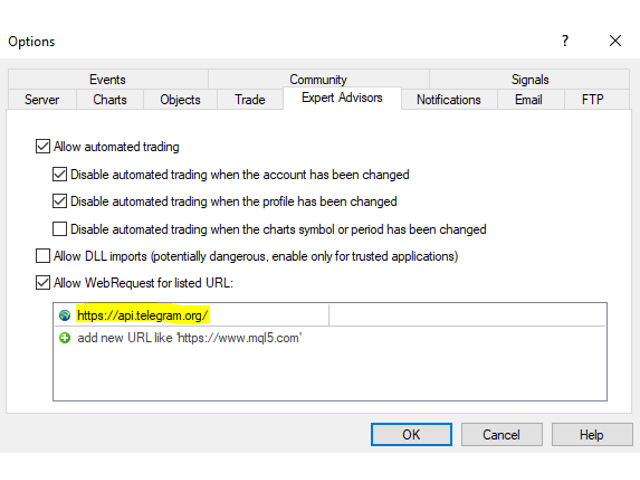
- MT4: Tools -> Optionen -> Expert Advisors, wählen Sie "Allow WebRequest for listed URL"
- MT4: Fügen Sie"https://api.telegram.org/" zur Liste der URLs hinzu.
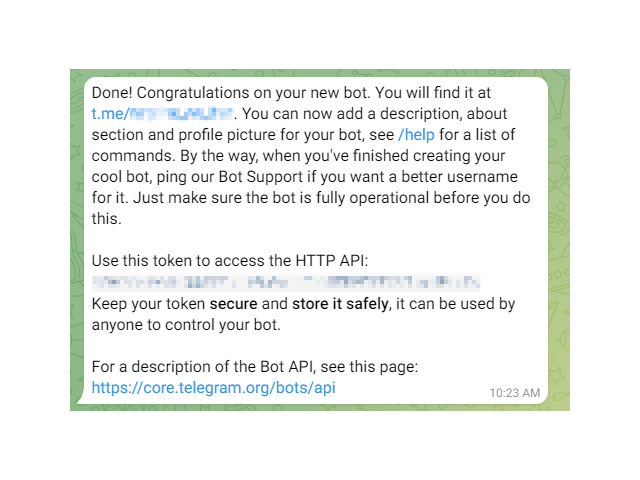
- Telegram: Erstellen Sie einen Telegram-Bot Ihrer Wahl https://core.telegram.org/bots#6-botfather
- Telegram: Tragen Sie den Bot Token zusammen mit Ihrem Telegram Benutzernamen in die CoPilot Konfiguration ein
- Telegram: Starten Sie einen Privat-/Gruppen-Chat mit Ihrem Bot, und senden Sie eine "/start"-Nachricht
- CoPilot: Laden Sie CoPilot auf einen der Charts (idealerweise verwenden Sie nicht dasselbe Symbol und denselben TimeFrame wie die anderen geöffneten Charts)
- CoPilot: Vergewissern Sie sich, dass Sie "DLL-Importe zulassen" in den Expertenkonfigurationen ausgewählt haben.
- CoPilot: Verwenden Sie die folgende Anleitung, um CoPilot nach Ihren Wünschen zu konfigurieren
- CoPilit: Stellen Sie sicher, dass Sie unter "Fernsteuerungsmodus" "Telegram Bot" auswählen, um die Fernsteuerung zu ermöglichen
- ~ Happy Trading
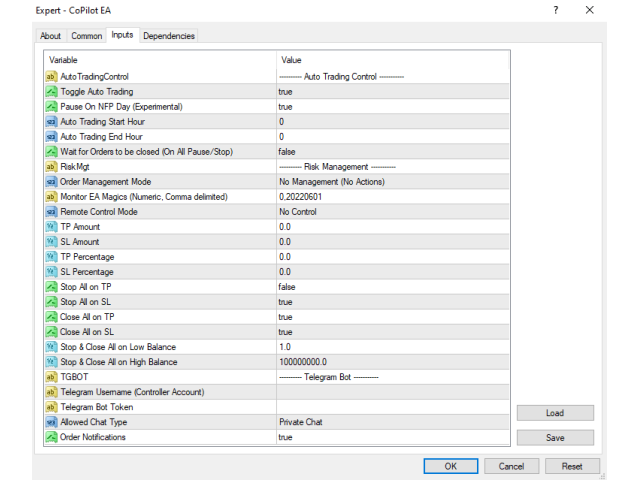
CoPilot Pro EA-Konfiguration
| Variable | Beschreibung |
|---|---|
| AUTO-TRADING-STEUERUNG | |
| Automatischen Handel umschalten | Umschalten des automatischen Handels von CoPilot EA aus zulassen |
| Pause am NFP-Tag (experimentell) | Automatische Handelspause am NFP-Tag (ganztägig) |
| Auto Trading Startstunde | Startstunde für den automatischen Handel (0-23 basierend auf der Serverzeit) |
| Auto-Trading-Ende-Stunde | Endstunde für den automatischen Handel (0-23 basierend auf der Serverzeit) |
| Bestehende Orders ignorieren (bei allen Pause/Stop) | Prüfen Sie, ob bei Pause/Stopp des automatischen Handels bestehende Aufträge ignoriert werden (gilt für alle Szenarien) |
| RISIKO-MANAGEMENT | |
| Order Management Modus | Erlauben Sie CoPilot, welche Arten von Aufträgen zu verwalten [Global, Global (Current Pair), Any Orders of Listed EA, Any Orders of Listed EA (Current Pair)] |
| EA Magics überwachen (Numerisch, kommagetrennt) | Liste aller EA Magics, die von CoPilot überwacht werden sollen, getrennt durch Komma (0 bedeutet manuelle Aufträge) z.B. 0,20220601 |
| Fernsteuerungs-Modus | [Keine Kontrolle, Telegramm-Bot, Fernbestellung (experimentell)] |
| TP-Betrag | Take Profit-Betrag (Konto global) |
| SL-Betrag | Stop-Loss-Betrag (Konto global) |
| TP Prozentsatz | Take Profit Prozentsatz (Konto Global) |
| SL Prozentsatz | Stop Loss Prozentsatz (Konto Global) |
| Alles bei TP stoppen | Wenn CoPilot den automatischen Handel bei TP stoppen soll |
| Alles bei SL stoppen | Wenn CoPilot den automatischen Handel bei SL stoppen soll |
| Alle bei TP schließen | Wenn CoPilot alle Orders auf TP schließen soll |
| Alle auf SL schließen | Wenn CoPilot alle Orders auf SL schließen soll |
| Stop & Close All bei niedrigem Saldo | Low Balance Limit zum Schließen von All & Stop Auto Trading |
| Stop & Close Alle bei hohem Saldo | Hoher Saldo Limit zum Schließen aller und Stoppen des automatischen Handels |
| TELEGRAM BOT | |
| Telegram-Benutzername (Controller-Konto) | Telegram-Benutzername, der zur Steuerung von CoPilot verwendet wird |
| Telegram Bot Token | Bot Token des von Ihnen erstellten Telegram Bot (siehe Telegram Bot Erstellung & BotFather für weitere Details) |
| Erlaubter Chat-Typ | [Privater Chat, Gruppenchat] |
| Benachrichtigungen bestellen | Erlaubt das Versenden von Benachrichtigungen bei neuen, ausstehenden und abgeschlossenen Aufträgen (Hinweis: Auftragsänderungen lösen keine Benachrichtigung aus) (Account Global) |
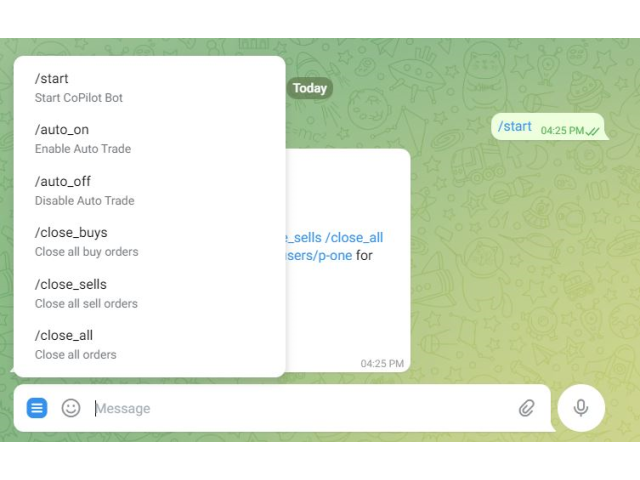
CoPilot Telegram Bot Befehl
| Befehl | Beschreibung |
|---|---|
| /starten | CoPilot Telegram Bot starten (vor dem Start von CoPilot EA muss eine Nachricht an den Bot gesendet werden) |
| /auto_on | Auto-Trading einschalten |
| /auto_aus | Auto-Trading deaktivieren |
| /close_buys | Alle Kaufaufträge schließen (basierend auf den Einstellungen des Risikomanagements) |
| /close_sells | Alle Verkaufsaufträge schließen (basierend auf den Risikomanagement-Einstellungen) |
| /schließen_alle | Alle Orders schließen (basierend auf den Risikomanagement-Einstellungen) |