CoPilot Pro EA
- Utilidades
- Versión: 1.30
- Actualizado: 21 junio 2022
- Activaciones: 5

CoPilot Pro EA es un add-on EA para permitir Telegram Remote, alternar Auto Trading base en diversas condiciones, y la Orden adicional y Gestión de Riesgos para otros EAs.
Do you have favorite EAs that trade well, and you want additional control over it?
Do you run multiple EAs on same account and you need a way to manage Risks and Orders from account level?
Do you want to control your EAs and get notifications from Telegram?
¡CoPilot Pro es el mejor compañero para usted!
NOTA IMPORTANTE:
- CoPilot utiliza Advance Chart Control para activar Auto Trading
- Asegúrese de que "Auto Trading" está activado en la ventana del terminal antes de cargar CoPilot.
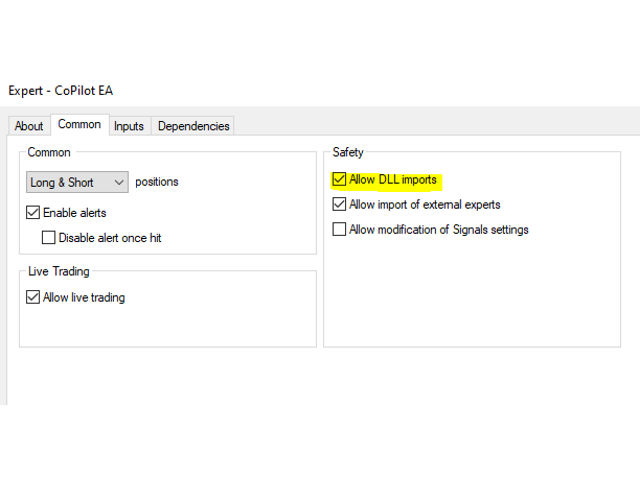
- Asegúrese de que las opciones "Permitir trading en vivo" y "Permitir importación de DLL" están marcadas en la configuración.
Funciones:
- Activar y desactivar el comercio automático en los gráficos / EAs en función del tiempo / eventos (experimental) / telegrama.
- Adición de Gestión de Órdenes y Riesgos a otros EAs que se ejecuten en la cuenta (Órdenes por EAs y/o Órdenes Manuales)
- Gestión Remota a través de Telegram Bot
- Envío de Notificaciones Push al Bot de Telegram
- Take Profit / Stop Loss Global / EA / Par (Basado en Cantidad o Porcentaje)
- Detener todas y/o cerrar todas las órdenes en Take Profit / Stop Loss
- Protección de Saldo Bajo / Alto
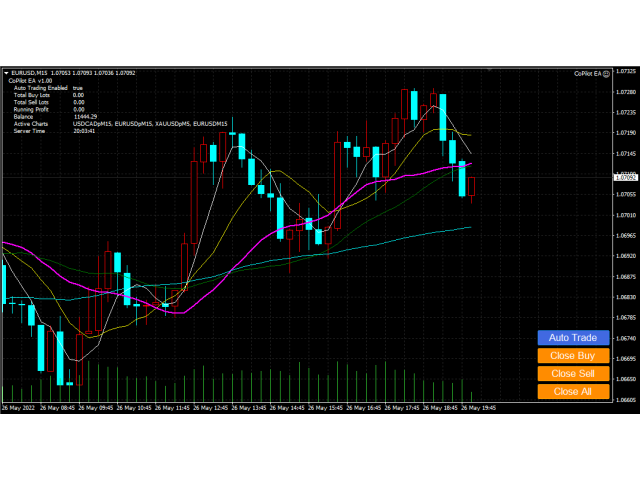
- Botón de Control en el Gráfico
- Mostrar Estadísticas de Trading
- ¡Más por venir!
Configuración de CoPilot Pro:
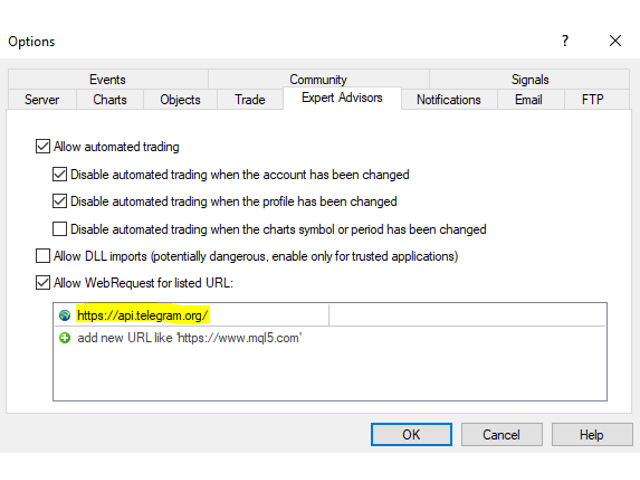
- MT4: Herramientas -> Opciones -> Asesores Expertos, seleccione "Permitir WebRequest para la URL listada"
- MT4: Añadir"https://api.telegram.org/" a la lista de URL
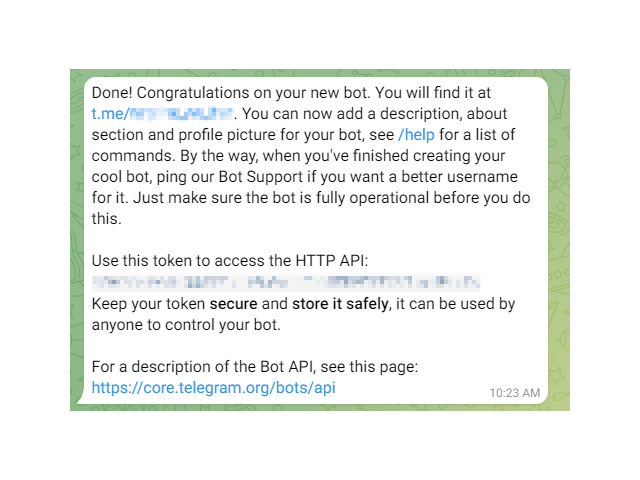
- Telegram: Crea un bot de Telegram de tu elección https://core.telegram.org/bots#6-botfather
- Telegram: Pon el Bot Token en la configuración de CoPilot junto con tu nombre de usuario de Telegram
- Telegram: Inicia un Chat Privado/Grupo con tu Bot, y envía un mensaje "/start
- CoPilot: Carga CoPilot en uno de los gráficos (Idealmente no uses el mismo Símbolo y TimeFrame que otros gráficos abiertos)
- CoPilot: Asegúrese de seleccionar "Permitir importaciones DLL" en Expert Config.
- CoPilot: Utilice la siguiente guía para configurar CoPilot a su gusto
- CoPilit: Asegúrese de seleccionar "Telegram Bot" en "Remote Control Mode" para permitir el control remoto.
- ~ Happy Trading ~
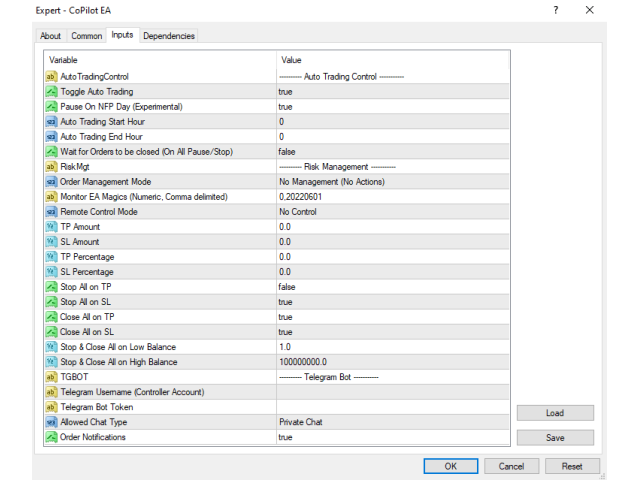
CoPilot Pro EA Config
| Variable | Descripción |
|---|---|
| AUTO TRADING CONTROL | |
| Activar Auto Trading | Activar Auto Trading desde CoPilot EA |
| Pausa en Día NFP (Experimental) | Auto Pausa Trading en Día NFP (Día Completo) |
| Hora de inicio de Auto Trading | Hora de inicio de Auto Trading (0-23 basado en la hora del servidor) |
| Hora de Fin de Auto Trading | Hora de finalización de la negociación automática (0-23 basada en la hora del servidor) |
| Ignorar Órdenes Existentes (En Todas las Pausas/Stop) | Comprueba si hay alguna orden de salida en Pausa/Paro de Auto Trading (Aplicable a Todos los Escenarios) |
| GESTIÓN DE RIESGOS | |
| Modo de gestión de órdenes | Permitir que CoPilot gestione qué tipos de órdenes [Global, Global (Par actual), Cualquier orden de EA cotizada, Cualquier orden de EA cotizada (Par actual)]. |
| Monitorizar EA Magics (Numérico, delimitado por comas) | Lista de todos los EA Magics que deben ser supervisados por CoPilot, separados por comas (0 significa órdenes manuales), por ejemplo 0,20220601 |
| Modo de control remoto | [Sin Control, Bot de Telegrama, Orden Remota (Experimental) |
| TP Cantidad | Importe de Take Profit (Cuenta Global) |
| SL Importe | Importe Stop Loss (Cuenta Global) |
| Porcentaje TP | Porcentaje de recogida de beneficios (cuenta global) |
| SL Porcentaje | Stop Loss Porcentaje (Cuenta Global) |
| Detener todo en TP | Si CoPilot debe detener la negociación automática en TP |
| Parar todo en SL | Si CoPilot debe detener la negociación automática en SL |
| Cerrar todo en TP | Si CoPilot debe cerrar todas las órdenes en TP |
| Cerrar todo en SL | Si CoPilot debe cerrar todas las órdenes en SL |
| Detener y Cerrar Todo en Saldo Bajo | Límite de Saldo Bajo para Cerrar Todas y Parar Auto Trading |
| Stop & Close Todas en Saldo Alto | Límite de Saldo Alto para Cerrar Todo y Detener Auto Trading |
| TELEGRAMA BOT | |
| Nombre de usuario de Telegram (cuenta de controlador) | Nombre de usuario de Telegram que se utilizará para controlar CoPilot |
| Bot Token de Telegram | Bot Token de Telegram Bot que has creado (Consulta Telegram Bot creation & BotFather para más detalles) |
| Tipo de Chat Permitido | [Chat Privado, Chat de Grupo] |
| Ordenar Notificaciones | Permite enviar notificaciones sobre Pedidos Nuevos, Pendientes, Cerrados (Nota: Modificar un Pedido no activará una notificación) (Cuenta Global) |
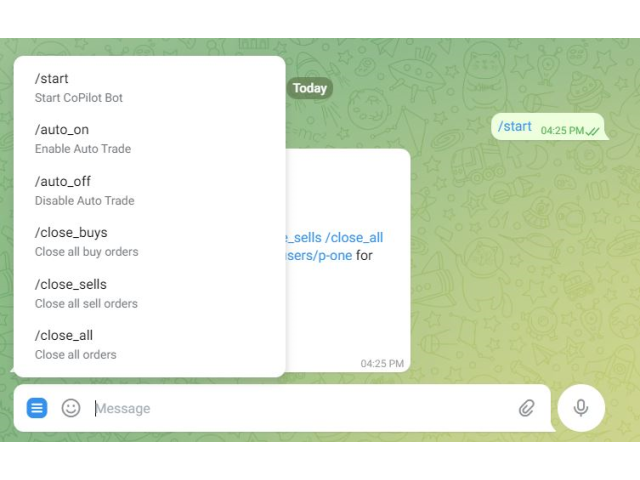
Comando del Bot de Telegram CoPilot
| Comando | Descripción |
|---|---|
| /inicio | Iniciar CoPilot Telegram Bot (Es necesario enviar un mensaje al Bot antes de iniciar CoPilot EA) |
| /auto_on | Activar Auto Trading |
| /auto_off | Desactivar Auto Trading |
| /close_buys | Cerrar todas las órdenes de compra (en función de la configuración de la gestión de riesgos) |
| /close_sells | Cerrar todas las órdenes de venta (según la configuración de gestión de riesgos) |
| /close_all | Cerrar todas las órdenes (según la configuración de Gestión de Riesgos) |