Mt5ManualBacktesting
- Utilitys
- Version: 2.0
- Aktualisiert: 26 August 2022
- Aktivierungen: 5

Tool, das die Möglichkeit bietet, Ihre Strategie manuell auf historischen Daten in der Metatrader 5 Strategy Tester Anwendung zu testen.
Es basiert auf einem EA, der nur im Strategie-Tester und im visuellen Modus verwendet werden kann.
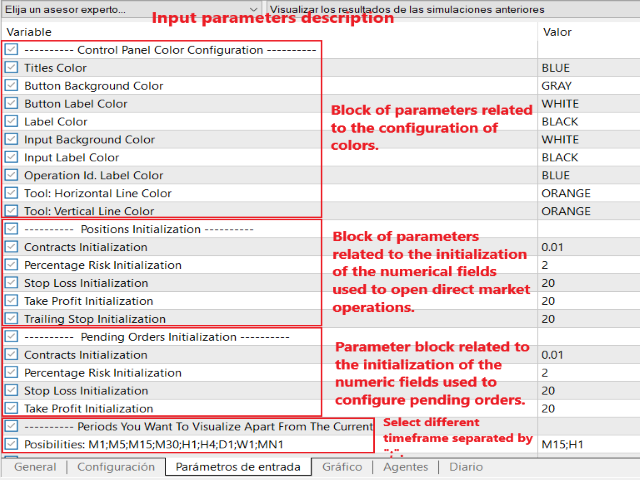
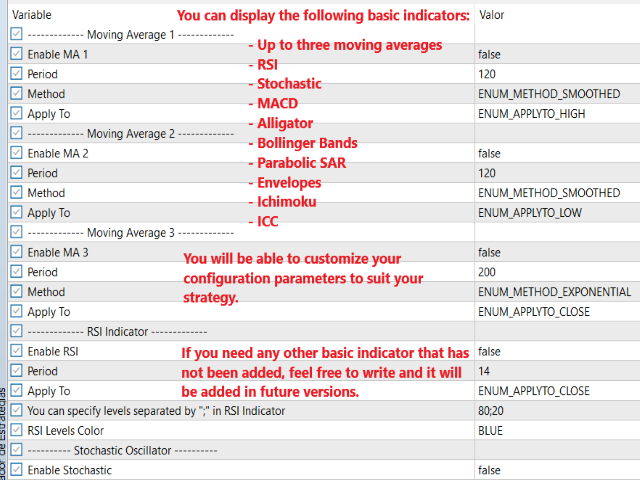
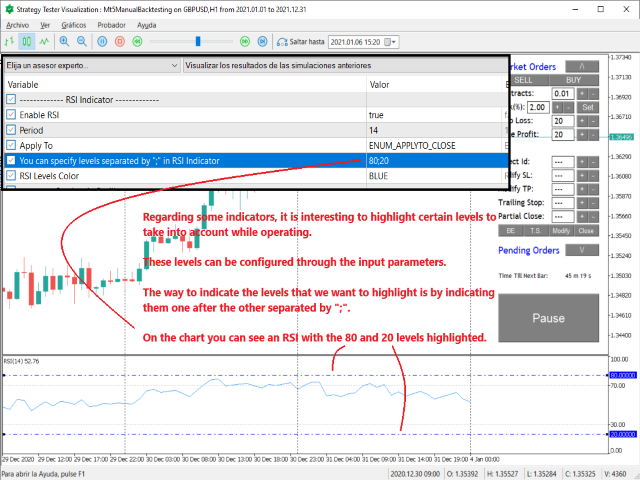
Der EA bietet die Möglichkeit, über Eingabeparameter die Anzeige verschiedener Indikatoren zu konfigurieren:
- 3 Gleitender Durchschnitt
- RSI
- Stochastik
- MACD
- Alligator
- Bollinger-Bänder
- Parabolischer SAR
- Hüllkurven
- Fraktale
- Ichimoku
- CCI
Aufgrund der Einschränkungen des Mt5-Strategietesters, wie der Unmöglichkeit, Werte in ein Feld einzugeben oder eine Option aus einer Liste auszuwählen, musste die gesamte Konfiguration der Operationen über Schaltflächen erfolgen.
Das ist nicht sehr komfortabel, aber es ist die einzige Möglichkeit, in dieser neuen Version von Metatrader zu arbeiten.
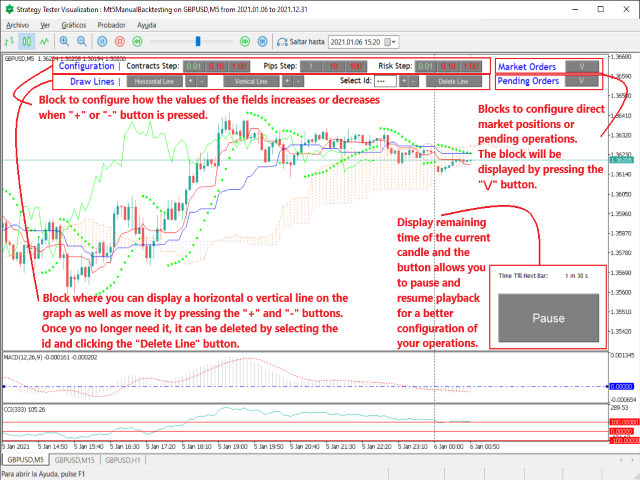
Der EA ist in fünf Zonen unterteilt:
- Konfiguration von Sprüngen, um Kontrakte, Pips und Risikoprozentsatz zu erhöhen oder zu verringern
- Buttons zum Zeichnen von Linien
- Direkte Aufträge
- Schwebende Aufträge
- Informationen zur aktuellen Kerze und Schaltfläche zum Anhalten der Wiedergabe
Schritte Einstellungen
Je nach dem Zeitrahmen, in dem Sie handeln, müssen die Sprünge höher oder niedriger sein. Die drei Blöcke, in denen die Sprünge konfiguriert werden, sind:
- Kontraktsprünge: Die möglichen Werte sind 0,01, 0,10 und 1,00 und gelten für "Kontrakte" und "Partial Close".
- Pips Steps: die möglichen Werte sind 1, 10 und 100 und gelten für "Stop Loss", "Take Profit", "Modify SL", "Modify TP" und "Trailing Stop".
- Risiko Schritt: die möglichen Werte sind 0,01, 0,10 und 1,00 und gelten für "Risiko".
Werkzeug "Linien
Es bietet die Möglichkeit, horizontale und vertikale Linien auf dem Diagramm zu zeichnen.
Um sie zu verschieben, verwenden Sie die Schaltflächen "+" und "-". Um sie zu entfernen, müssen Sie die Kennung im Feld "Kennung wählen" auswählen und die Schaltfläche "Linie löschen" drücken.
Direkte Marktaufträge
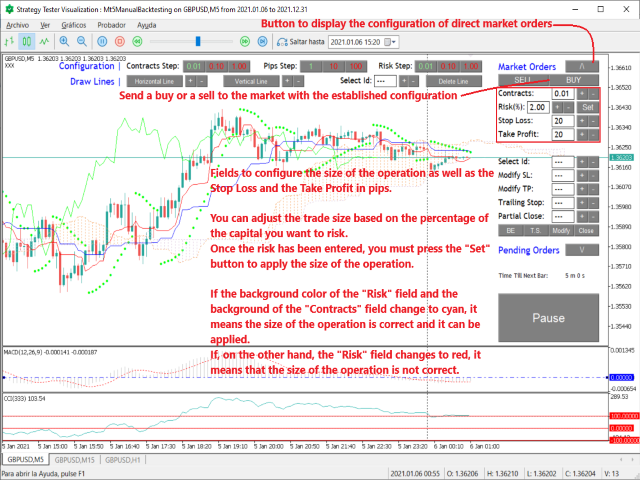
Um einen direkten Markthandel zu eröffnen, drücken Sie auf die Schaltfläche "\/" unter "Positionen", die die erforderlichen Informationen anzeigt.
Mit den Schaltflächen "SELL/BUY" (Verkaufen/Kaufen) können Sie direkte Börsenaufträge an den Markt senden. Die Operation wird mit den konfigurierten "SL" und "TP" sowie der Anzahl der ausgewählten Kontrakte eröffnet.
Wenn Sie die Größe der Operation entsprechend Ihrem Kapital, dem Risikoprozentsatz und dem "SL" berechnen möchten, müssen Sie den Prozentsatz in das Feld "Risiko" eingeben und die Schaltfläche "Setzen" drücken, um ihn zu übernehmen, bevor Sie auf "VERKAUFEN" oder "KAUFEN" klicken.
Wenn die Kontraktgröße nicht korrekt ist, wird das Feld in rot angezeigt.
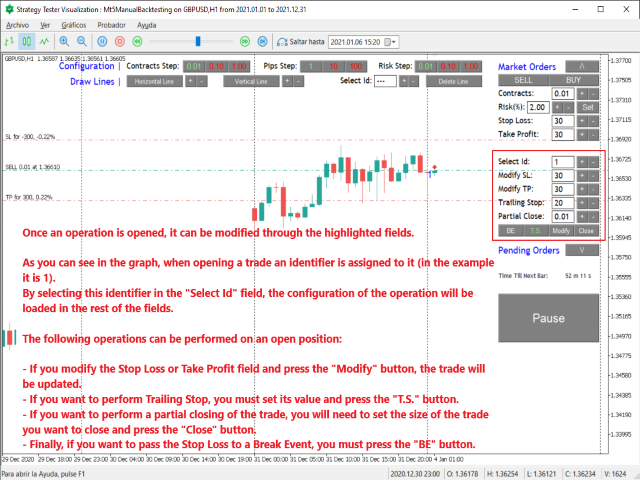
Sobald die Operation eröffnet ist, wird ihr eine Nummer zugewiesen, die neben der Eröffnung der Operation angezeigt wird.
Bei einer geöffneten Position können Sie Folgendes ausführen:
- Break-Ereignis
- Trailing-Stop
- Ändern von "Stop Loss" und "Take Profit".
- Teilweise Schließung
Die ID muss ausgewählt werden. der Operation in "Select Id", konfigurieren Sie die neuen Werte und klicken Sie auf die Operation, die Sie ausführen möchten.
Schwebende Aufträge
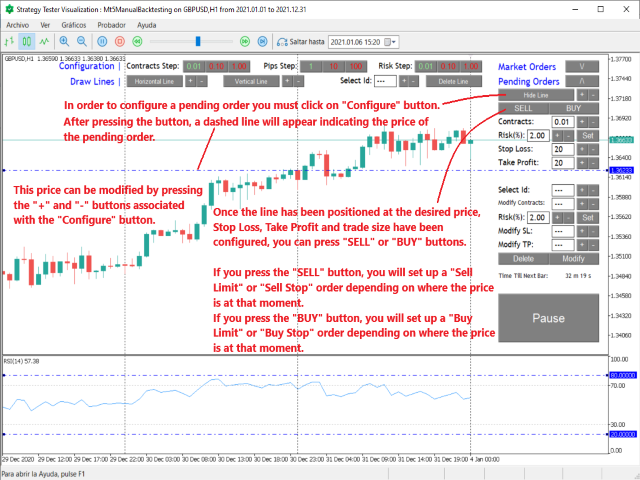
Um einen schwebenden Auftrag einzurichten, müssen Sie auf die Schaltfläche "\/" von "Schwebende Aufträge" drücken, woraufhin alle erforderlichen Informationen angezeigt werden.
Sobald die Informationen angezeigt werden, muss die Schaltfläche "Konfigurieren" gedrückt werden, um die Konfiguration zu starten.Nach dem Drücken dieser Taste erscheint eine gestrichelte horizontale Linie auf dem Diagramm. Die Linie kann mit den Schaltflächen "+" und "-" verschoben werden (Erhöhung/Verringerung des Preises entsprechend den konfigurierten "Pips Steps").
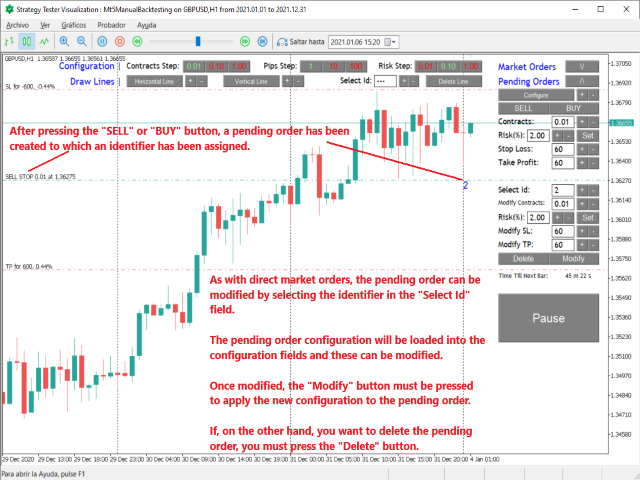
Nachdem Sie den gewünschten Preis, "Stop Loss" und "Take Profit" eingestellt haben, können Sie die Schaltflächen "SELL/BUY" drücken, um den schwebenden Handel zu erstellen.
Ein schwebendes Geschäft kann auch durch Auswahl der ID im Feld "Select Id" geändert werden.Nach der Auswahl einer Operation wird ihre Konfiguration geladen und kann durch Drücken der Schaltfläche "Ändern" geändert werden.Wenn Sie den Vorgang löschen möchten, müssen Sie auf die Schaltfläche "Löschen" klicken.
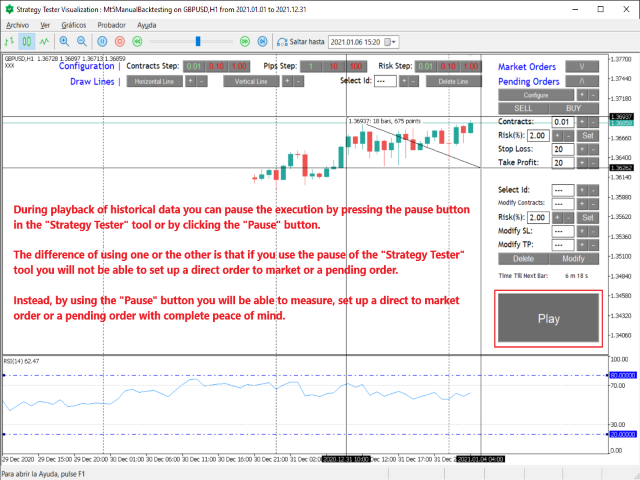
Verbleibende Zeit der aktuellen Kerze und Schaltfläche "Pause/Play
Schließlich gibt es noch Informationen über die verbleibende Zeit bis zum Ende der aktuellen Kerze und eine Schaltfläche, mit der Sie die Wiedergabe der historischen Daten unterbrechen können.Durch das Anhalten der Wiedergabe erhalten wir Zeit, um Stop Loss und Take Profit zu messen und zu konfigurieren oder eine ausstehende Operation einzurichten.
Wie eingangs erwähnt, ist das Tool in Bezug auf die Interaktion mit dem Benutzer recht begrenzt. So kann es vorkommen, dass horizontale Linien, die sich über einer Schaltfläche befinden, die Interaktion mit dem Tool erschweren,erschweren sie die Interaktion mit den Schaltflächen.