Trading Journal Engine
- Utilitys
-
Navid Khanmohammadi
 Ich entwickle MetaTrader-5-Tools für diskretionäre Trader:
- Pro Seconds Chart: Sekunden- und frei wählbare Intervallkerzen (1 s bis 24 h), aus echten Ticks direkt auf Ihrem eigenen Chart gebaut. - Version: 1.1
- Aktualisiert: 26 November 2026
- Aktivierungen: 10
Trading Journal Engine: Kontohistorie, Live-Trades und Backtests aus dem Strategietester in einem einzigen Journal in MetaTrader 5. Das Journal Ihres Kontos entsteht von selbst: Es liest Ihre Historie und erfasst neue Trades, sobald sie stattfinden. Speichern Sie den Testerbericht eines Roboters in einem Ordner, und das Journal öffnet ihn. Die kostenlose Demo läuft im Strategietester, wo Sie die Seiten, die Seite „Was-wäre-wenn“ und Übungstrades ausprobieren können.
Das Journal Ihres Kontos entsteht von selbst. Trading Journal Engine ist ein automatisches Trading-Journal für MetaTrader 5. Ziehen Sie es auf einen einzigen Chart. Es liest die gesamte Kontohistorie und erfasst danach jeden neuen Trade, solange das Terminal läuft. Für Ihr Konto gibt es nichts einzutippen, nichts zu importieren und kein Benutzerkonto anzulegen. Die Daten bleiben auf Ihrem Computer: kein Internet, keine DLL.
Auf Echt- und Demokonten arbeitet es nur lesend: Es eröffnet, ändert oder schließt nie einen Trade.
Ein Journal für drei Dinge
- Ihr Konto: die gesamte Historie auf einmal, danach jeder Trade live, mit den Verschiebungen von Stop und Ziel, die es sehen konnte.
- Backtests Ihrer Roboter: Speichern Sie den Bericht des Strategietesters in einem Ordner, und das Journal öffnet ihn innerhalb von Sekunden.
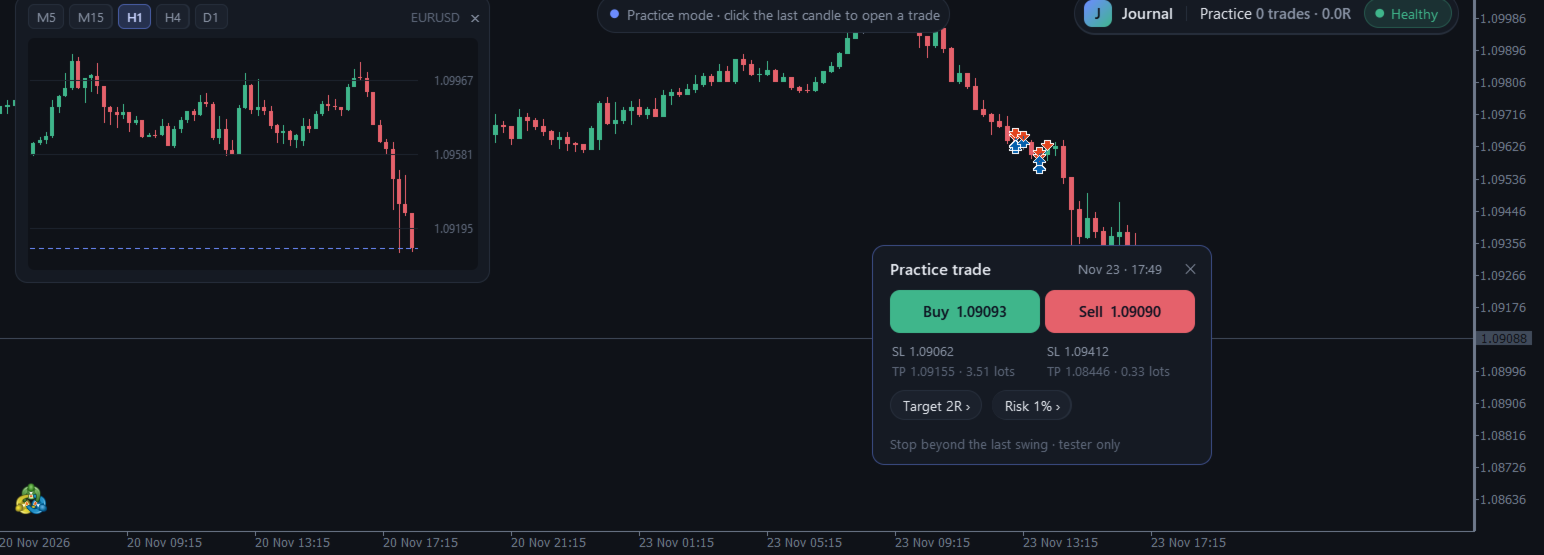
- Üben im Strategietester: Klicken Sie auf die letzte Kerze, um einen Trade zu eröffnen; ein kleines Fenster mit einem zweiten Zeitrahmen kann auf dem Chart bleiben.
Zahlen, denen Sie vertrauen können
Eine Position zählt als ein einziger Trade, auch mit Teilausstiegen, Aufstockungen oder einem Close By; eine Umkehr im Netting-Modus schließt einen Trade und eröffnet den nächsten. Kommission, Swap und Gebühren bleiben beim jeweiligen Trade. Die Seite Datenprüfung gleicht die Summe des Journals centgenau mit Ihrem Kontostand ab und sagt Ihnen, wenn das nicht möglich ist.
Was Sie sehen
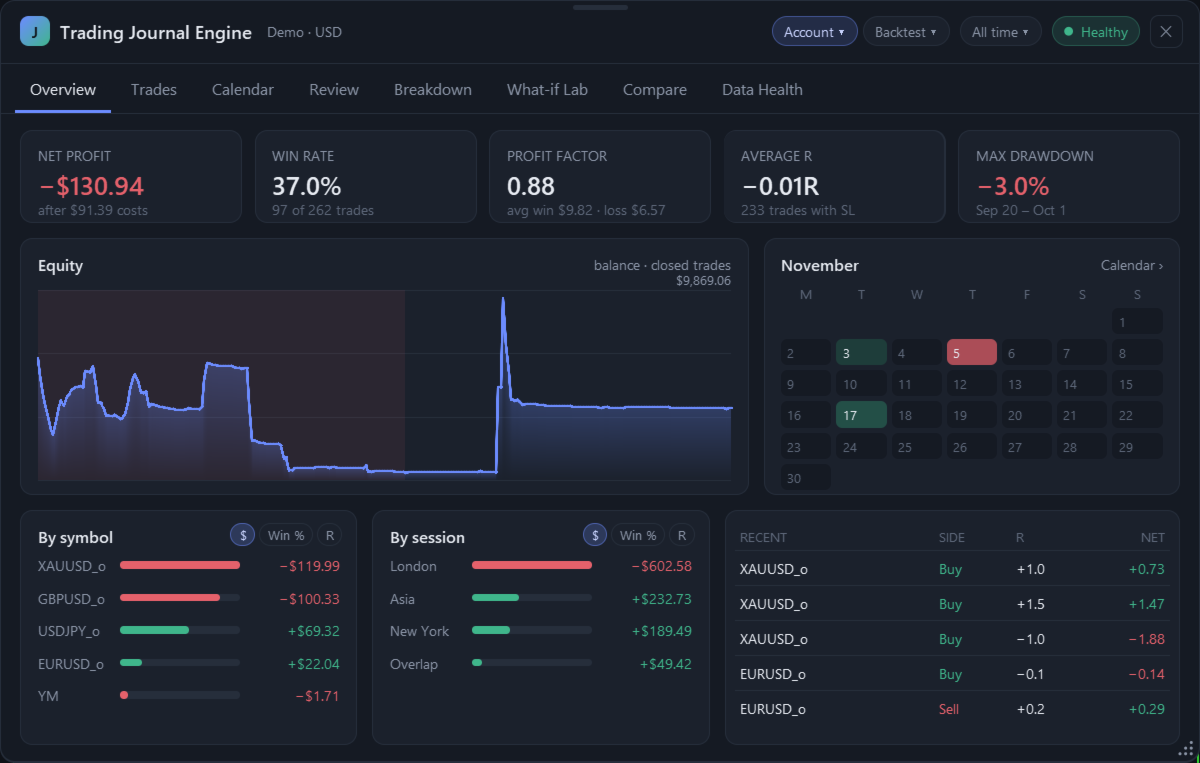
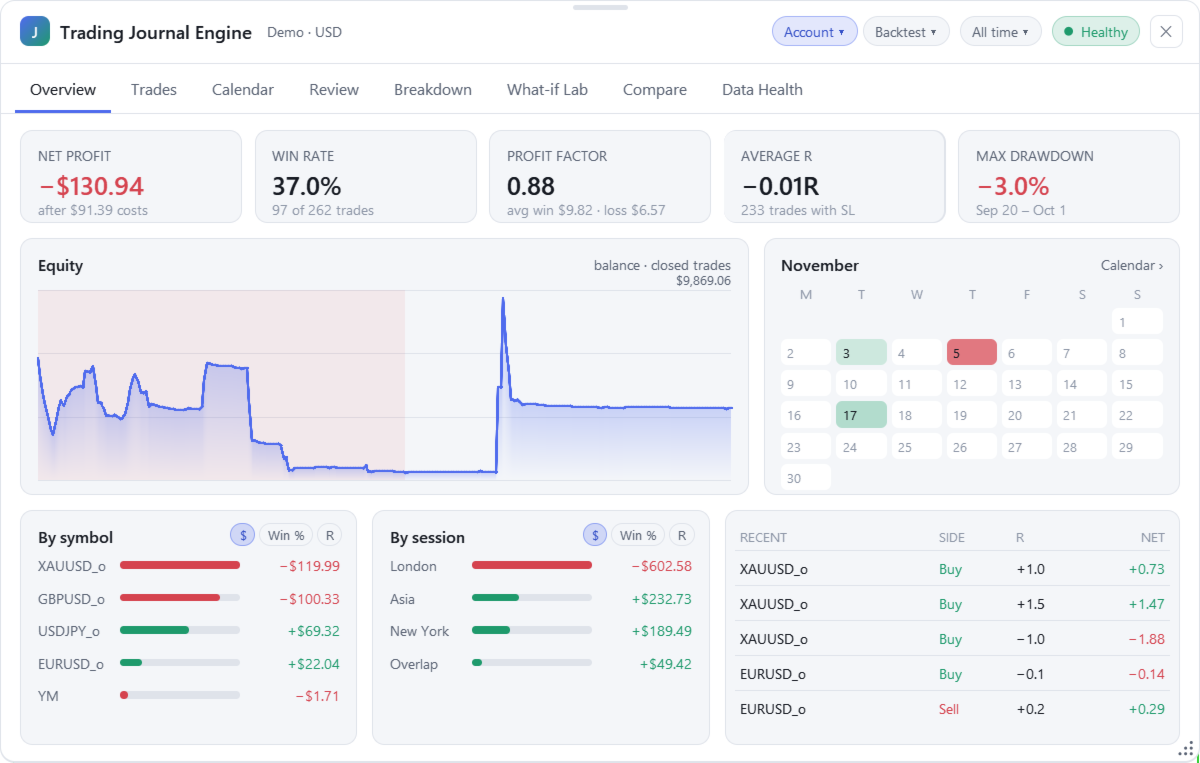
- Übersicht: Nettoergebnis, Trefferquote, Profitfaktor, durchschnittliches R, Drawdown, Kapital, Kalender.
- Trades: jeder Trade mit einem Bild, das auf seinen eigenen Kerzen gezeichnet ist, in den Zeitrahmen, die zu seiner Dauer passen, sowie ein echter Screenshot Ihres Charts bei Einstieg und Ausstieg für Trades, die live auf dem Symbol des Charts erfasst wurden.
- Rückblick: jeder Tag oder jede Woche im Vergleich zu Ihrem Durchschnitt, was Ihre markierten Fehler gekostet haben, Ihr eigener Plan im Vergleich zu dem, was Sie getan haben.
- Aufschlüsselung: Ergebnisse nach Stunde, Wochentag, Sitzung, Symbol, Seite, Setup, Fehler, Gefühl, Roboter, Dauer, Stop-Größe, Zeitrahmen und wichtigen News. „Was auffällt“ zeigt nur Unterschiede, die wahrscheinlich kein Zufall sind, und sagt es, wenn es keine gibt.
- Was-wäre-wenn: Ihre Einstiege und ursprünglichen Stops, auf echten Ticks nachgespielt (oder auf 1-Minuten-Balken, wo der Broker keine Ticks hat, entsprechend gekennzeichnet) mit anderen Ausstiegsregeln: feste Ziele, Break-even, Schließen der halben Position bei Erreichen eines Kursniveaus, ein weiterer oder engerer Stop oder Ihre eigene Regel. Immer als hypothetisch gekennzeichnet.
- Vergleich: ein Backtest neben Ihren echten Trades, Seite an Seite und Trade für Trade: wie viel später, zu welchem Preis, mit welchem Ergebnis.
- Alle Konten: jedes Konto, auf dem das Journal auf diesem Computer gelaufen ist, einzeln oder nach Währung zusammengerechnet.
Kleinigkeiten, die Zeit sparen
- Tags mit einem Klick und eine optionale kurze Notiz. Keine erzwungenen Pop-ups.
- CSV-Export und ein HTML-Bericht mit einem Klick. Ein zweiter Bericht für einen Coach blendet Kontonummer, Broker und Beträge aus.
- Prop-Firm-Warnungen für tägliche und gesamte Verlustlimits. Nur Warnungen: Das Journal schließt nie einen Trade.
- Dunkles und helles Design, passend zu Ihrem Chart gewählt.
- Englisch, Russisch, Spanisch, Portugiesisch, Deutsch und Chinesisch, passend zu Ihrem Terminal gewählt.
Im Strategietester ausprobieren
Die Demo läuft nur im Tester. Dort können Sie die Seiten, die Seite „Was-wäre-wenn“ und Übungstrades sehen:
- Wählen Sie Trading Journal Engine und ein beliebiges Symbol, und setzen Sie das Häkchen bei Visueller Modus.
- Starten Sie den Test und klicken Sie auf die Schaltfläche des Journals, um die Seiten zu sehen.
- Klicken Sie auf die letzte Kerze, um einen Übungstrade zu eröffnen.
Schieben Sie zum Üben den Geschwindigkeitsregler des Testers selbst nach rechts; dann bestimmt die Übungsgeschwindigkeit des Journals das Tempo.
Manche Funktionen brauchen einen Chart eines Echt- oder Demokontos und lassen sich im Tester nicht ausprobieren: Live-Erfassung, Chart-Screenshots, News, Alle Konten, Vergleich mit Ihrem Konto und der HTML-Bericht. Bild 3 zeigt die Live-Erfassung mit ihren Chart-Screenshots.
Grenzen, offen gesagt
- Es platziert keine Trades auf Echt- oder Demokonten und gibt keine Handelssignale.
- Die Historie von MetaTrader enthält bei älteren Trades nicht jede Verschiebung von Stop und Ziel und auch nicht den Zeitrahmen, auf dem sie eröffnet wurden. Das Journal zeigt diese Trades als importiert und lässt Sie den Zeitrahmen mit einem Klick festlegen.
- Ein Testerbericht enthält keine Stops, die während eines Trades verschoben wurden.
- Was-wäre-wenn-Ergebnisse sind hypothetisch. Vergangene Ergebnisse garantieren keine zukünftigen Ergebnisse.
- Wirtschaftsnachrichten stammen aus dem eigenen Kalender des Terminals, der im Strategietester nicht funktioniert.
- Wenn Sie zu einem anderen Konto wechseln, folgt das Journal. Bietet der neue Broker das Symbol des Charts nicht an, stoppt MetaTrader die Expert Advisors auf diesem Chart: Ziehen Sie das Journal auf einen Chart mit einem Symbol, das beide Broker anbieten.
- Das Panel braucht einen Chart von angemessener Größe. Auf einem sehr kleinen Chart weist es darauf hin; maximieren Sie den Chart, blenden Sie das Terminal (Strg+T) aus oder nutzen Sie den Vollbildmodus (F11).
Support
Fragen Sie in den Kommentaren zu diesem Produkt oder per Privatnachricht auf MQL5.