Parabolic SAR Dashboard Multi timeframe
- Indikatoren
- Version: 2.0
- Aktualisiert: 20 November 2021
- Aktivierungen: 5

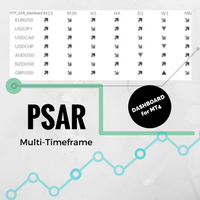
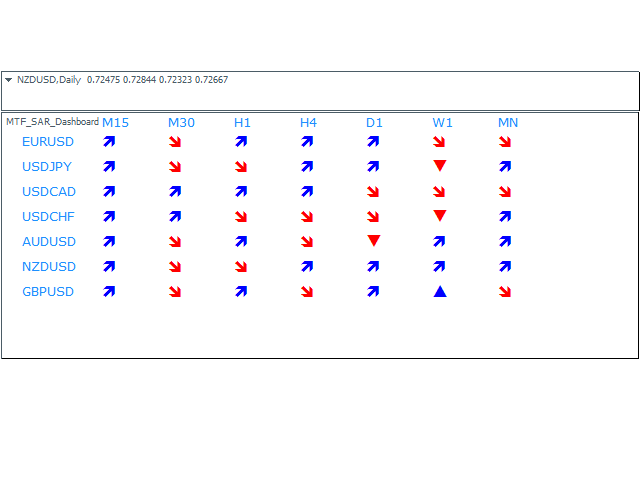
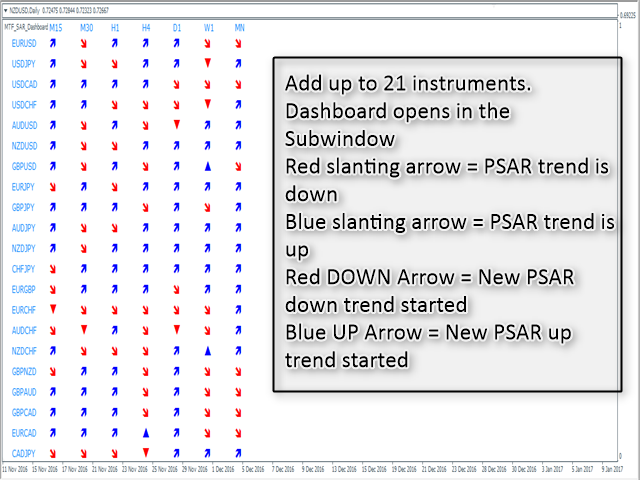
Das Multi-Timeframe Parabolic SAR Dashboard ermöglicht es Ihnen, PSAR-Trends hinzuzufügen und zu überwachen. Das Multi-Timeframe Parabolic SAR Dashboard spart Ihnen eine Menge Zeit und gibt Ihnen einen einzigen Überblick über die Märkte, die PSAR verwenden. Kurz gesagt, Sie können in einem einzigen Fenster eine Momentaufnahme von bis zu 21 Instrumenten auf Ihrer MT4-Plattform erhalten.
Der Indikator öffnet sich in einem Unterfenster.
Im Folgenden finden Sie die Funktionen des PSAR Dashboard-Indikators
- Ändern Sie die PSAR-Einstellungen: Der PSAR Dashboard-Indikator wird mit Standard-PSAR-Einstellungen von 0,02 (Schritt) und 0,2 (Maximum) geliefert.
- Überwachung von 9 Standard-Zeitrahmen: Von M1 - MN Zeitrahmen
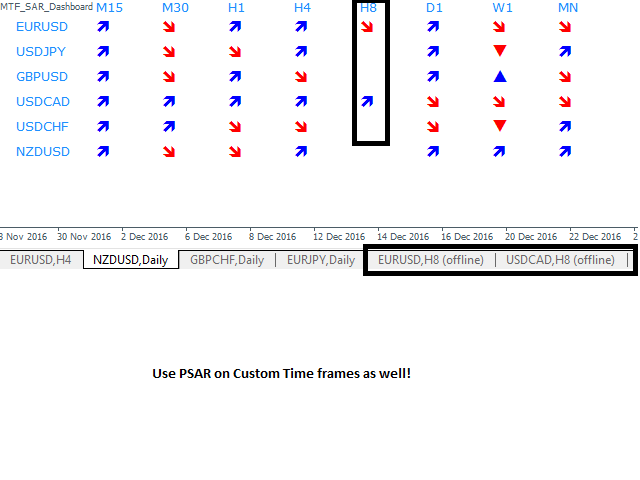
- Fügen Sie benutzerdefinierte Zeitrahmen hinzu (mit MT4 Periodenkonverter-Skript): H2, H3, H6, H8, H12, D2, D3, etc....
- 21 Instrumente gleichzeitig überwachen
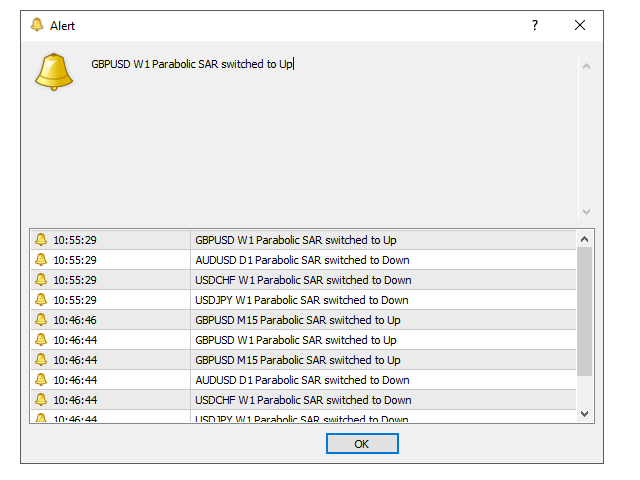
- Einrichten verschiedener Optionen für Warnungen (Pop-up/E-Mail/Ton)
- Blauer UP-Pfeil = Neuer PSAR-Aufwärtstrend im Zeitrahmen gestartet
- Roter DOWN-Pfeil = Neuer PSAR-Abwärtstrend auf dem Timeframe gestartet
- Roter abfallender Pfeil = PSAR-Abwärtstrend im Gange
- Blauer abfallender Pfeil = PSAR-Aufwärtstrend im Gange
Indikatoreinstellung Beschreibung
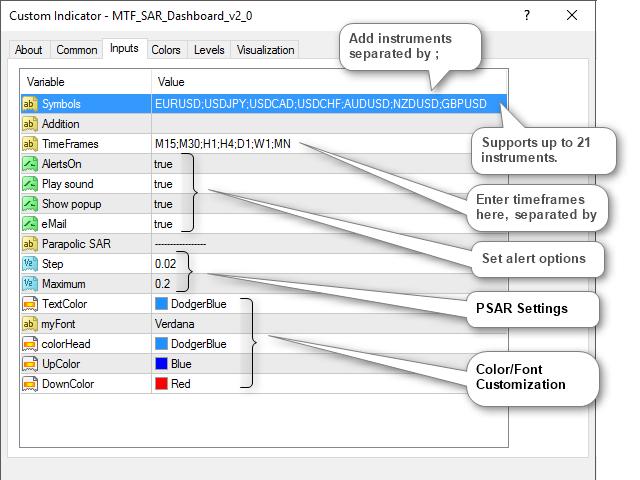
- Symbole: Fügen Sie bis zu 21 Symbole hinzu, die durch ein Semikolon getrennt sind (z.B.: EURUSD;USDJPY)
- Zusatz: Wenn es Erweiterungen gibt, fügen Sie diese hier hinzu (z.B.: Wenn Ihre Symbole EURUSDm sind, dann geben Sie unter Addition m ein)
- Zeitrahmen: Geben Sie die Zeitrahmen ein, für die Sie den PSAR verfolgen möchten, getrennt durch ein Semikolon;
- Alarme ein: Schalten Sie True/False um, um Alarme zu aktivieren/deaktivieren
- Ton abspielen: Schalten Sie True/False um, um die akustische Warnung zu aktivieren/deaktivieren
- Popup anzeigen: Wahr/Falsch umschalten, um Popup-Fenster ein- oder auszublenden
- eMail: Wahr/Falsch umschalten, um E-Mail-Benachrichtigungen zu senden
- Stufe: 0,02 (Standardeinstellung von PSAR)
- Maximal: 0,2 (PSAR-Standardeinstellung)
- TextColor: Textfarben ändern
- MeineSchrift: Schriftarten ändern
- colorHead: Ändern der Textfarben der Überschriften
- UpColor: Farbe, die angezeigt wird, wenn der PSAR-Wert steigt oder sich der Trend nach oben ändert
- DownColor: Farbe, die angezeigt wird, wenn der PSAR-Wert gesunken ist oder sich der Trend nach unten ändert











































it work, thank u