XLines MT4
- Indikatoren
- Version: 2.0
- Aktualisiert: 25 Oktober 2020
- Aktivierungen: 20

X-Lines 2.0 Pro
Ich möchte Ihnen eine neue, vollständig aktualisierte und erweiterte Version von
X-Lines Indikator vorstellen. Die Version 2.0 Pro hat viele neue Funktionen und kann Ihre Analyse produktiver machen.
Bitte lesen Sie die vollständige Anleitung hier.
Bitte testen Sie vor dem Kauf die kostenlose Version.
Kostenlose und eingeschränkte Version (Sie können nur einen Alarm einstellen): hier
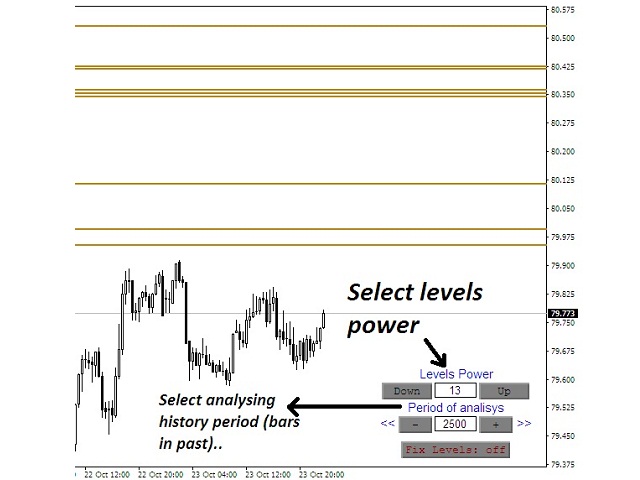
1) Multi-Timeframe-Einstellungen und benutzerfreundliches Bedienfeld. Sie können die Indikatoreinstellungen nicht nur für jedes Währungspaar, sondern auch für jede Zeitperiode dynamisch auswählen und speichern. Der Algorithmus des Indikators hat sich nicht verändert und Sie können interessante Marktpreise mit 100%iger Genauigkeit im automatischen Modus markieren. Die Einstellung von X-Lines ist wie bisher extrem einfach! Sie können die Positionierungskraft einstellen und den analysierten Zeitraum der Handelsgeschichte in Echtzeit auswählen. Wenn Sie zu einem anderen Zeitrahmen oder Währungspaar wechseln, werden alle Einstellungen gespeichert.
2) Es besteht die Möglichkeit, ausgewählte Preisniveaus eines Zeitrahmens im Fenster eines anderen anzuzeigen. Nachdem Sie die optimalen Einstellungen für den Zeitrahmen vorgenommen haben, klicken Sie einfach auf die Schaltfläche "Levels fixieren" und diese Levels werden in anderen Zeitrahmen entsprechend der gewählten Farbeinstellungen und Breite angezeigt.
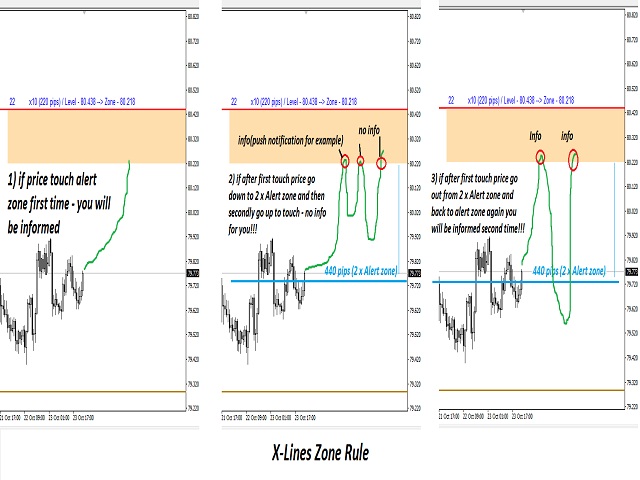
3) Es besteht die Möglichkeit, Multi-Timeframe-Warnungen mit einem optimalen Satz von Regeln und zwei Einstellungsmodi für Levels und Zonen einzurichten.
Einstellung der Levels:
Die Level-Einstellung hat eine grundlegende Option - Aktivieren oder Deaktivieren einer Signalzonen-Option oder nur das bloße Level bei Preisberührung.
Alert Zone = false - die Möglichkeit zur Einstellung einer Alarmzone ist ausgeschlossen.
Alert Zone = true - die Möglichkeit, eine Alarmzone einzurichten, ist aktiviert.
4)Es besteht die Möglichkeit, eine individuelle Nivellierung zu verwenden. Um den X-Lines-Anzeigemodus zu ändern und die Arbeit des Nivellierprozessors zu beenden, drücken Sie die Taste "S". Jetzt wird das X-Lines-Bedienfeld in die Schublade minimiert und die Schaltfläche X-Panel wird dunkelrot hervorgehoben. In diesem Modus versucht X-Lines nicht, automatisch Preisniveaus gemäß dem eigenen Algorithmus zu bestimmen. Sie richten die Ebenen selbst ein und aktivieren oder deaktivieren sie nach eigenem Ermessen. Um ein eigenes Level zu erstellen, platzieren Sie einfach eine horizontale Linie auf dem Chart, die automatisch entsprechend den Einstellungen des Indikators (Farbe, Dicke) geändert wird. Nun können Sie das Preisniveau oder das Niveau und die Zone mit Hilfe dieser Linie aktivieren. Beachten Sie, dass im Stop-Modus alle Farbänderungsregeln des Indikators auf Ihre Levels angewendet werden.
Einstellungen des Indikators :
1 ) Positionelle Leistung - Grundeinstellung der Pegelstärke (Standard). Diejenigen Handelsinstrumente oder Zeitrahmen, die nicht konfiguriert wurden, erhalten automatisch diese Level Power (Stärke) Einstellung.
2 ) Level - die Standardfarbe der aktuellen Zeitrahmenebenen.
3 ) Zeitraum_der_Analyse Basiswert der standardmäßig analysierten Historie. Das bedeutet, dass die Anzahl der Balken ab dem aktuellen Balken und rückwärts gezählt analysiert wird .
4 ) Fette - Ebenen sind standardmäßig ausgewählt (Breite = 2) oder nicht (Breite = 1).
5 ) Gruppe "Fixe Farbe" - die Farben der Markierung der Ebenen, wenn die Funktion der Anzeige eines Zeitrahmens auf einem anderen aktiviert ist (Fixe Ebenen - EIN).
6) Gruppe Fixe Breite - Dicke der Ebenenmarkierung, wenn die Funktion der Anzeige eines Zeitrahmens auf einem anderen aktiviert ist (Fixe Ebenen - EIN) .
7 ) Farbe der Alarmstufen - Farbauswahl für ausgewählte Ebenen und aktive Signalpegel (Alarme).
8) Alarmzonenfarbe - Farbe der Alarmzonen.
9) Alert_to_Email - aktiviert E-Mail-Benachrichtigungen über die Berührung einer Zone oder Ebene.
10) Push-Benachrichtigung - Benachrichtigung an die mobile Anwendung über die Berührung einer Ebene oder Zone.
11) Alert to Terminal - Benachrichtigung über die Berührung einer Ebene oder Zone direkt im Terminalfenster.
12) Aktivierte Alarme entfernen Löschen des Levels, das durch den Preis auf dem Chart eines neu geöffneten Instruments oder einer Level-Zeichnung gemäß den Einstellungen des Indikators aktiviert wurde.
13) Alarmzone - Aktivierung/Deaktivierung der Möglichkeit, eine Alarmzone festzulegen.
14) Auto-Zone Wählen Sie die Methode für die Einstellung der Meldezonen, entweder automatische Eingabe über die Taste "Z" & Drag & Drop (AutoZone = true) oder manuelle Eingabe (false).
15) Remove ALL Settings on Exit - wenn true - wenn das letzte Fenster mit einem Indikator geschlossen wird oder wenn der letzte Indikator vom Chart getrennt wird - werden alle Alarme und alle Einstellungen gelöscht.









































Useful. Thanks👍