Parabolic SAR Dashboard Multi timeframe
- Indicadores
- Versión: 2.0
- Actualizado: 20 noviembre 2021
- Activaciones: 5

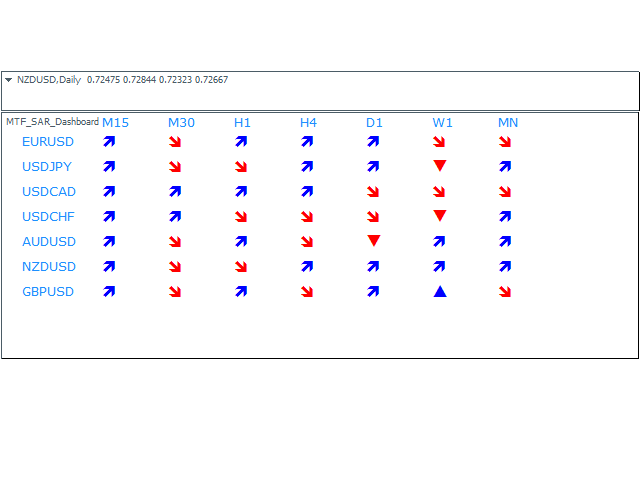
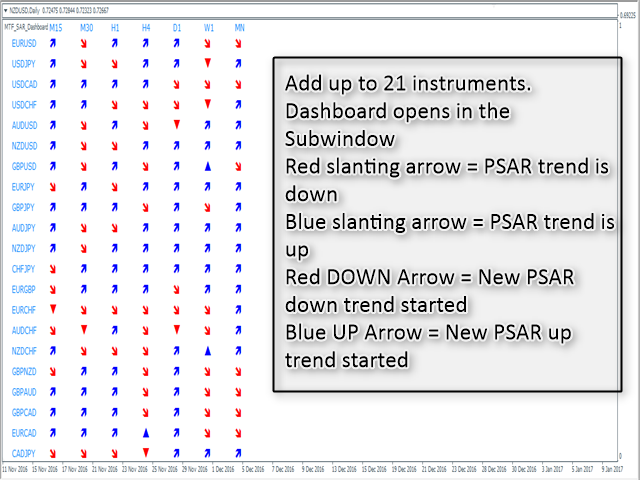
El cuadro de mandos del SAR Parabólico multitiempo le permite añadir y monitorizar las tendencias del PSAR. El cuadro de mandos del SAR Parabólico le ahorrará mucho tiempo y le dará una visión única de los mercados utilizando el PSAR. En pocas palabras, usted puede ver sólo una ventana y obtener una instantánea de hasta 21 instrumentos en su plataforma MT4.
El indicador se abre en una sub-ventana.
A continuación se detallan las características del indicador PSAR Dashboard
- Modificación de la configuración del PSAR: El PSAR Dashboard viene con ajustes PSAR por defecto de 0.02 (Paso) y 0.2 (Máximo)
- Monitorizar 9 marcos temporales por defecto: De M1 - MN marcos de tiempo
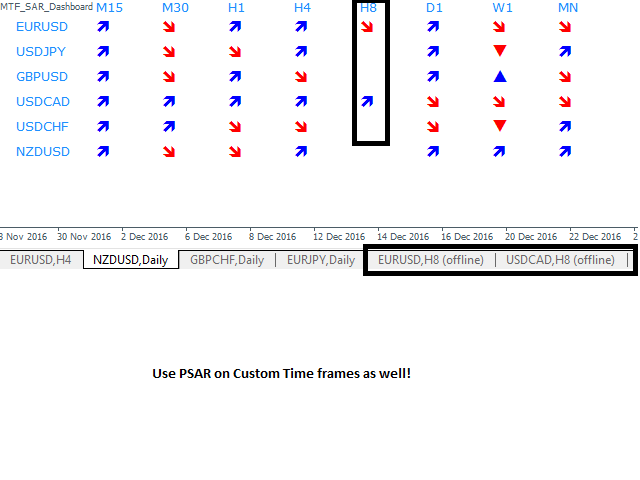
- Añada marcos de tiempo personalizados (utilizando el script conversor de periodos de MT4): H2, H3, H6, H8, H12, D2, D3, etc....
- Monitorice 21 instrumentos simultáneamente
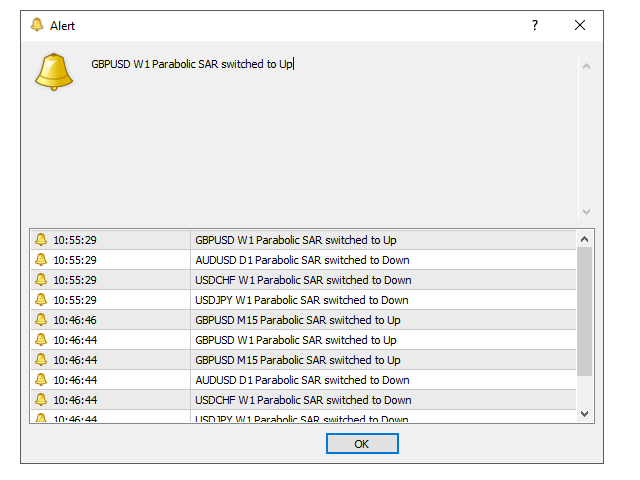
- Configure diferentes opciones para las alertas (pop up/email/sonido)
- Flecha azul ARRIBA = Nueva tendencia alcista de la PSAR iniciada en el marco temporal
- Flecha roja ABAJO = Nueva tendencia bajista PSAR iniciada en el marco temporal
- Flecha roja inclinada = Tendencia bajista de la PSAR en curso
- Flecha inclinada azul = Tendencia alcista de la PSAR en curso
Descripción de la configuración del indicador
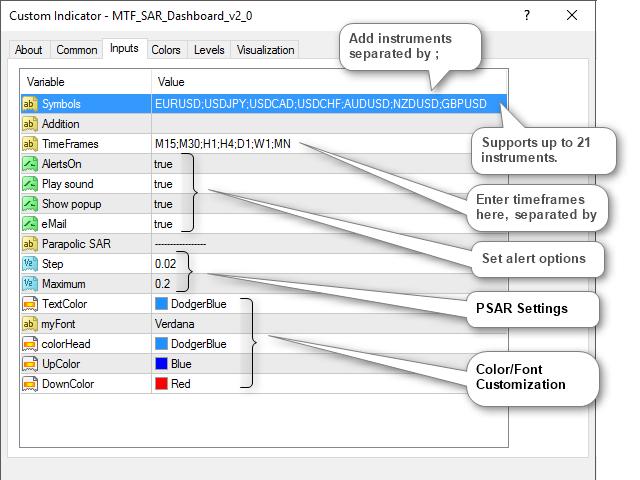
- Símbolos: Añada hasta 21 símbolos separados por punto y coma; (ej: EURUSD;USDJPY)
- Adiciones: Si hay algunas extensiones que añadir aquí (ex: Si sus símbolos son EURUSDm, a continuación, en la adición que introduzca m)
- Plazos: Introduzca los plazos para los que desea realizar el seguimiento del PSAR separados por punto y coma ;
- Alertas activadas: Alternar Verdadero/Falso para activar/desactivar las alertas
- Reproducir sonido: Alternar Verdadero/Falso para activar/desactivar el sonido de alerta
- Mostrar ventana emergente: Verdadero/Falso para mostrar u ocultar la ventana emergente
- eMail: Verdadero/Falso para enviar notificaciones por correo electrónico
- Paso: 0,02 (ajuste PSAR por defecto)
- Máximo: 0.2 (ajuste PSAR por defecto)
- TextColor: Cambiar los colores del texto
- myFont: Cambiar fuentes
- colorHead: Cambiar los colores del texto de los encabezados
- UpColor: Color para mostrar cuando el PSAR sube o cambia la tendencia a al alza
- DownColor: Color para mostrar cuando el PSAR baja o cambia la tendencia a la baja










































it work, thank u