Gold ProTrader
- Experten
- Version: 1.1
- Aktualisiert: 28 Oktober 2026
- Aktivierungen: 5

1. Einleitung
Gold ProTrader ist ein Expert Advisor (EA), der entwickelt wurde, um den Handel mit Gold-Instrumenten über MetaTrader 4 (MT4) zu automatisieren.
Nach der Installation und Konfiguration kann der EA seine Handelsaktivitäten automatisch verwalten, solange MT4 läuft und mit dem Broker verbunden ist.
In dieser Anleitung wird erläutert, wie Sie den EA installieren, Ihr Handelskonto vorbereiten, die wesentlichen Einstellungen vornehmen, ihn korrekt starten und seinen Betrieb überwachen.
2. Voraussetzungen vor der Installation
Bevor Sie beginnen, stellen Sie bitte sicher, dass Sie über Folgendes verfügen:
- MetaTrader 4.
- Ein aktives Handelskonto bei einem Broker, der den Handel mit Gold anbietet.
- Eine stabile Internetverbindung.
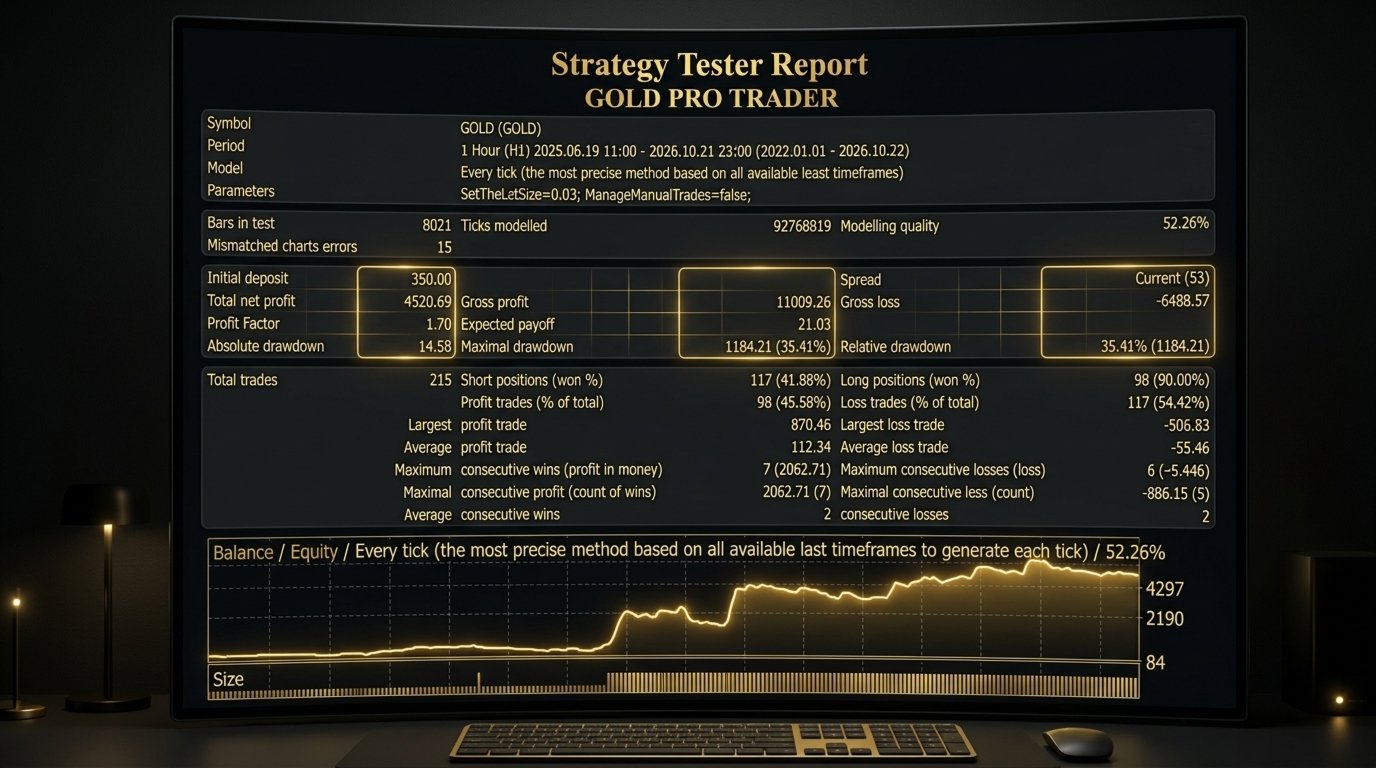
- Ein ausreichendes Kontoguthaben von mindestens 350 $.
- Die Erlaubnis, automatisierten Handel auf Ihrem Konto zu nutzen.
- Zugang zu einem Demokonto für erste Tests.
Mindestkontostand: Die bereitgestellte EA-Version prüft, ob ein Mindestkontostand von 350 $ vorhanden ist, bevor der Handel gestartet werden kann. Dies ist eine Softwareanforderung und keine Empfehlung, dass 350 $ für einen sicheren Handel ausreichen. Die angemessene Kapitalausstattung hängt vom Broker, dem Hebel, den Kontraktspezifikationen, der Lotgröße und Ihrer Verlusttoleranz ab.
3. Installation des EAs in MetaTrader 4
Befolgen Sie diese Schritte sorgfältig.
Schritt 1 – Öffnen Sie MetaTrader 4
Starten Sie MT4 und melden Sie sich bei Ihrem gewünschten Handelskonto an.
Schritt 2 – Öffnen Sie den Datenordner
Wählen Sie im MT4-Menü Folgendes aus:
Datei → Datenordner öffnen
Schritt 3 – Öffnen Sie den Ordner „Experts“
Navigieren Sie zu:
MQL4 → Experts
Kopieren Sie die Datei „GOLD PRO TRADER.ex4“ in diesen Ordner.
Schritt 5 – Aktualisieren Sie die Liste der Expert Advisors
Kehren Sie zu MT4 zurück. Klicken Sie im Navigator-Fenster mit der rechten Maustaste auf „Expert Advisors “ und wählen Sie „Aktualisieren“. Alternativ können Sie MT4 neu starten.
„GOLD PRO TRADER“ sollte nun in der Liste der Expert Advisors erscheinen.
4. Vorbereitung des Gold-Charts
Die mitgelieferte Version ist für Gold-Instrumente ausgelegt. Sie erkennt Chart-Symbole, die Bezeichnungen wie XAUUSD, GOLD oder XAU/USD enthalten.
Die Bezeichnungen der Broker-Symbole variieren. Einige Broker fügen ihren Gold-Symbolen Suffixe oder Präfixe hinzu.
· Öffnen Sie „Market Watch“ mit Strg+M.
· Suchen Sie das Gold-Instrument des Brokers.
· Öffnen Sie dessen Chart.
· Vergewissern Sie sich , dass der Chart Echtzeitkurse anzeigt und normal aktualisiert wird.
· Überprüfen Sie , ob das Konto verbunden ist und der Handel aktiviert ist.
Fügen Sie GOLD PRO TRADER dem Gold-Chart hinzu, nicht einem nicht damit in Zusammenhang stehenden Währungspaar oder einem anderen Instrument.
Zeitrahmen: Der EA verwendet den Zeitrahmen des Charts, an den er angehängt ist. Es ist zwar möglich, in jedem Zeitrahmen zu handeln, am effektivsten ist er jedoch im 1-Stunden-Zeitrahmen (H1). Er kann jedoch auch in den Zeitrahmen 30 Minuten (M30) und 15 Minuten (M15) mit einer gewissen Rentabilität eingesetzt werden.
5. Anbringen und Starten des EAs
Sobald das richtige Gold-Chart geöffnet ist:
· Suchen Sie im Navigator nach „GOLD PRO TRADER“.
· Ziehen Sie ihn auf das Chart oder doppelklicken Sie auf seinen Namen.
· Überprüfen Sie das Einstellungsfenster.
· Aktivieren Sie auf der Registerkarte „Allgemein“ die Option „Live-Handel zulassen“, wenn Sie die automatische Auftragserteilung zulassen möchten.
· Klicken Sie auf „OK“.
· Überprüfen Sie das Steuerelement „AutoTrading“ in der Symbolleiste und stellen Sie sicher, dass der automatisierte Handel aktiviert ist.
Der EA sollte seinen Statustext im Chart anzeigen.
Ein lächelndes EA-Symbol oder eine andere MT4-Statusanzeige kann helfen, zu bestätigen, dass der automatisierte Handel zulässig ist, garantiert jedoch nicht, dass eine Order eröffnet wird.
Lassen Sie MT4 geöffnet und verbunden, solange der EA voraussichtlich in Betrieb ist. Wenn Sie möchten, dass er kontinuierlich läuft, verwenden Sie einen zuverlässigen Computer, auf dem MT4 korrekt konfiguriert ist.
· Die wichtigsten Benutzereinstellungen verstehen
Der EA verfügt über zahlreiche Konfigurationsoptionen. Für normale Nutzer ist es am sichersten, zunächst die vorgegebenen Standardeinstellungen beizubehalten, bis durch Tests im Demomodus bestätigt wurde, dass die Installation wie erwartet funktioniert.
Im Folgenden werden die wichtigsten Einstellungen aufgeführt, auf die ein Benutzer stoßen kann.
Losgröße — SetTheLotSize
Der Standardwert in der bereitgestellten Version beträgt 0,01 Lots.
Der Nutzer kann jedoch seine bevorzugte Lotgröße festlegen, wobei der EA einen Schwellenwert hat, ab dem er mit der ausgewählten Lotgröße handeln kann. Der EA verwendet zunächst die Standard-Lotgröße von 0,01, bis der Kontostand den für die vom Benutzer eingegebene Lotgröße zulässigen Schwellenwert erreicht, und wechselt dann zur eingestellten Lotgröße. Sollte der Kontostand aus irgendeinem Grund wieder unter den Schwellenwert fallen, kehrt der EA sofort zur unmittelbar vorherigen, beim aktuellen Kontostand zulässigen Lotgröße zurück.
Hinweis: Die Lotgröße beeinflusst die finanzielle Auswirkung von Kursschwankungen. Eine größere Lotgröße kann sowohl Gewinne als auch Verluste erhöhen. Erhöhen Sie die Lotgröße nicht einfach deshalb, weil der EA in letzter Zeit keinen Handel eröffnet hat.
Überprüfen Sie außerdem das Mindestvolumen, die Volumenschritte, die Margin-Anforderungen und die Kontraktspezifikationen des Brokers, bevor Sie eine Lotgröße wählen.
Manuelles Handelsmanagement — ManageManualTrades
Diese Option ist standardmäßig deaktiviert (false). Sie legt fest, ob der EA auch manuell eröffnete, zulässige Trades für dasselbe Instrument (GOLD) verwaltet.
Lassen Sie diese Option deaktiviert, es sei denn, Sie möchten bewusst, dass der EA manuelle Positionen verwaltet. Wenn Sie möchten, dass der EA die Verwaltung aller manuell eröffneten Trades übernimmt, setzen Sie diese Option auf „true“. Der EA fügt dann Stop-Loss- und Take-Profit-Aufträge hinzu, aktiviert bei Bedarf Trailing Stops und steuert zudem, wann die Order geschlossen werden soll.
5. Handelsmanagement und Kontoschutz
Der EA enthält Einstellungen für das Positionsmanagement und den Kontoschutz. Diese gelten als wichtige Sicherheitsfunktionen.
Optionen für die visuelle Chartdarstellung
Der EA kann Chart-Anmerkungen und Markierungen erkannter Muster anzeigen. Dabei handelt es sich um visuelle Hilfestellungen, nicht um eine Zusicherung, dass ein Handel stattfindet oder dass ein bestimmtes Ergebnis garantiert ist.
6. Was Sie nach dem Start des EAs erwarten können
Der EA eröffnet nicht unbedingt sofort nach dem Einbinden in ein Chart einen Trade. Er kann inaktiv bleiben, während er auf geeignete Bedingungen wartet oder solange eine Handelsbeschränkung aktiv ist.
Der auf dem Chart angezeigte Statustext ändert sich im Laufe des EA-Betriebs. Je nach aktuellem Zustand kann er anzeigen, dass der EA wartet, eine bestehende Position verwaltet oder aufgrund einer Vorgabe nicht fortfahren kann.
Ein längerer Zeitraum ohne Trades bedeutet nicht automatisch, dass der EA defekt ist.
7. Fehlerbehebung
Der EA wird im Navigator nicht angezeigt
- Überprüfen Sie, ob sich die Datei im Ordner „MQL4/Experts“ befindet.
- Aktualisieren Sie die Liste der Expert Advisors.
Der EA ist angehängt, es sind jedoch keine Trades geöffnet
- Vergewissern Sie sich, dass das Gold-Symbol unterstützt wird.
- Überprüfen Sie, ob der Kontostand die Mindestanforderungen erfüllt.
- Vergewissern Sie sich, dass die Berechtigungen für AutoTrading und Live-Handel aktiviert sind.
- Prüfen Sie, ob bereits eine offene Position besteht.
- Überprüfen Sie die Registerkarten „Experten“ und „Protokoll“ auf Fehler oder Einschränkungen.
- Geben Sie dem EA Zeit zum Arbeiten; erzwingen Sie keine Einträge, indem Sie Einstellungen ohne vorherige Tests ändern.
Der EA meldet, dass das Symbol nicht unterstützt wird
Öffnen Sie den EA für das richtige Gold-Instrument des Brokers. Falls der Broker einen ungewöhnlichen Symbolnamen verwendet, wenden Sie sich an den EA-Anbieter, um die Kompatibilität zu bestätigen.
Orders können nicht eröffnet oder geändert werden
Überprüfen Sie die Registerkarten „Experten“ und „Protokoll“ in MT4 auf den gemeldeten Fehler. Vergewissern Sie sich, dass der Markt verfügbar ist, das Konto über ausreichende freie Margin verfügt und der Broker den Handel mit dem gewünschten Volumen zulässt.
Sollte das Problem weiterhin bestehen, teilen Sie dem EA-Anbieter die Fehlermeldung, das Broker-Symbol, den Kontotyp und die MT4-Build-Informationen mit.
Der EA stellt den Handel nach Verlusten ein
Regeln zum Kontoschutz können neue Einstiegsgeschäfte unterbinden, wenn ein konfiguriertes Limit erreicht wird.
Überprüfen Sie den Kontoverlauf und wenden Sie sich an den Anbieter, falls der Grund für die Unterbrechung unklar ist.
Der Status des Diagramms wird nicht aktualisiert
Vergewissern Sie sich, dass Kursdaten eingehen und dass der EA weiterhin mit dem Chart verbunden ist. Überprüfen Sie den Reiter „Experten“ auf Fehler. Speichern Sie gegebenenfalls die aktuellen Einstellungen, bevor Sie MT4 neu starten oder den EA erneut verbinden.
8. Risikomanagement und verantwortungsbewusste Nutzung
Bei Gold kann es zu raschen Kursschwankungen und plötzlichen Änderungen des Spreads kommen. Ein Handelssystem kann auch dann Verluste verursachen, wenn es wie vorgesehen funktioniert.
Beachten Sie folgende Grundsätze:
- Handeln Sie nur mit Geld, dessen Verlust Sie sich leisten können.
- Verwenden Sie eine Lotgröße, die Ihrem Guthaben und den Vertragsbedingungen Ihres Brokers entspricht.
- Halten Sie eine ausreichende freie Margin aufrecht.
- Gehen Sie niemals davon aus, dass die Mindestguthabenanforderung von 350 $ ausreicht, um ein Konto angemessen zu finanzieren.
- Erhöhen Sie die Positionsgröße nicht, um frühere Verluste auszugleichen.
- Überprüfen Sie regelmäßig Ihr Konto und Ihre offenen Positionen.
- Seien Sie sich bewusst, dass Stop-Loss-Aufträge bei rasanten Marktbewegungen oder Kurslücken möglicherweise nicht immer zum gewünschten Preis ausgeführt werden.
- Bewahren Sie Ihren Computer sicher auf und schützen Sie Ihre Anmeldedaten beim Broker.
- Geben Sie Ihre Kontopasswörter nicht an Personen weiter, die inoffiziellen Support anbieten.
Sollten auf dem Konto Verluste entstehen, die über Ihr Akzeptanzniveau hinausgehen, stoppen Sie den EA und überdenken Sie die Situation, bevor Sie fortfahren.
9. Abschließende Checkliste
Bevor Sie Gold ProTrader unbeaufsichtigt laufen lassen, vergewissern Sie sich, dass:
- Die richtige Version installiert ist.
- Der EA an ein unterstütztes Gold-Chart angehängt ist.
- Der ausgewählte Zeitrahmen angemessen ist.
- Die Lotgröße für das Konto geeignet ist.
- MT4 ist verbunden und der automatisierte Handel ist zugelassen.
- Die Demo-Tests wurden abgeschlossen.
- Sie sind sich bewusst, dass Verluste möglich sind und dass eine Rentabilität nicht garantiert ist.
Letzte Erinnerung: Gold ProTrader ist ein automatisiertes Handelstool und keine garantierte Einnahmequelle. Eine korrekte Installation, eine sinnvolle Kontogrößenwahl, sorgfältige Überwachung und realistische Tests sind für eine verantwortungsvolle Nutzung unerlässlich.