Forex Voyager for MT4
- Utilitys
- Version: 1.5
- Aktualisiert: 3 Mai 2018
- Aktivierungen: 10

Für wen ist dieses Produkt interessant?
- diejenigen, die gewohnt sind, ihr Portfolio mit einer großen Anzahl von Paaren zu diversifizieren.
- diejenigen, die mit einer großen Anzahl von Aufträgen arbeiten
- Diejenigen, die Nachrichten mit Pending Orders handeln (siehe Registerkarte "Grid request").
Das Panel ist so konzipiert, dass die Verwaltung einer großen Anzahl von Aufträgen so einfach ist wie die Verwaltung eines einzigen.
Fenster "Handel"
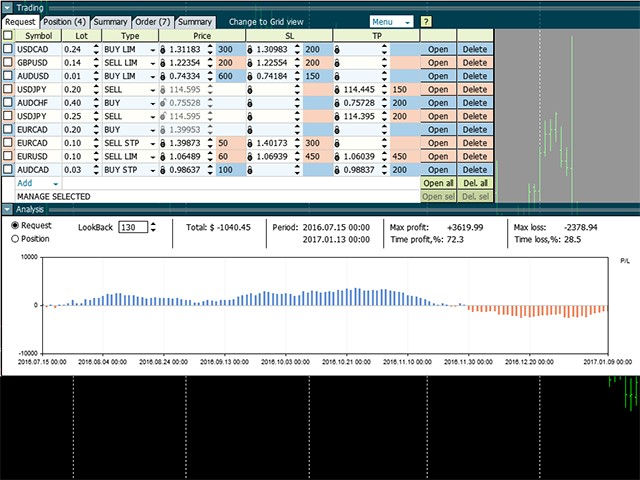
Registerkarte "Auftrag"
Hier werden die Währungspaare und Auftragsarten für die Eröffnung festgelegt. Die Preise und Stop-Levels werden festgelegt.
Der Benutzer kann die Preiswerte in Punkten und als Preisniveaus definieren. Rechts neben dem Preis befindet sich das "Schloss"-Symbol. Ist das "Schloss" geschlossen, wird das Niveau in Punkten angegeben. Wenn das "Schloss" offen ist, geben Sie den Preis ein, die Anzahl der Punkte wird automatisch berechnet.
Wichtig! Die "Schlösser" werden auch auf andere Registerkarten angewandt, denken Sie also bitte an ihre Verwendung. Es gibt einen Tooltip - das Fenster für die Eingabe des Preisniveaus oder der Anzahl der Punkte wird mit einer anderen Farbe markiert. Wenn der Mauszeiger über dem Feld platziert wird, wird ein Tooltip "Preis" oder "Pip" angezeigt, der angibt, was eingegeben werden soll.
Nachdem Sie eine Liste von Währungspaaren erstellt haben, können Sie diese öffnen oder überflüssige Paare löschen.
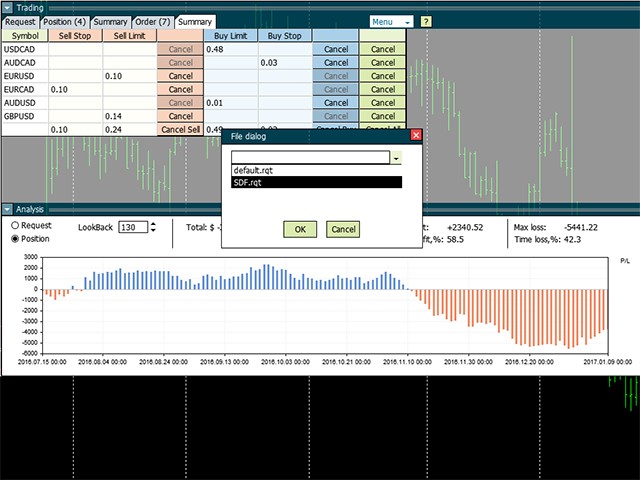
Achtung! Das Speichern oder Laden Ihrer Liste von Paaren oder Ihres Portfolios erfolgt im Fenster "Menü" im oberen Teil des Panels.
Registerkarte "Aufträge", Tabellenansicht
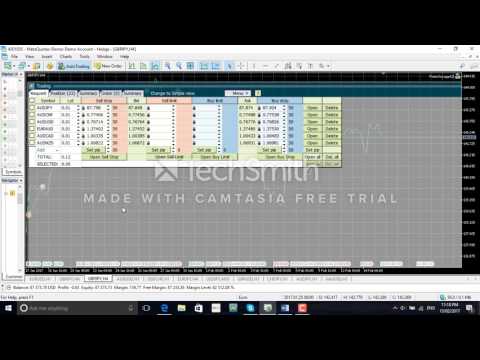
Eine weitere Option für die Arbeit mit schwebenden Aufträgen wird in Form eines Rasters präsentiert. Sie kann durch Anklicken des Befehls "Change to grid" aufgerufen werden. Die Liste der Paare für diesen Modus wird getrennt vom Anforderungsmodus gebildet.
Um den Abstand zum Marktpreis für alle Symbole schnell einzustellen, kann der Benutzer die Anzahl der Punkte in das Fenster "Set pip" auf der rechten Seite eingeben und die Schaltfläche drücken.
Button-Aktionen:
- "Open Sell Stop" - nur die "Sell Stop"-Order wird auf dem Markt platziert. "Open Sell Limit", "Open Buy Limit", "Open Buy Stop" - funktionieren auf ähnliche Weise.
- "Set pip" (auf der rechten Seite des Panels) - alle Punktwerte werden auf alle Währungspaare und alle Ordertypen verteilt.
Wichtig! Achten Sie auf das angegebene Auftragslot. Wenn es gleich Null ist, wird die Order nicht eröffnet.
"Registerkarte "Positionen
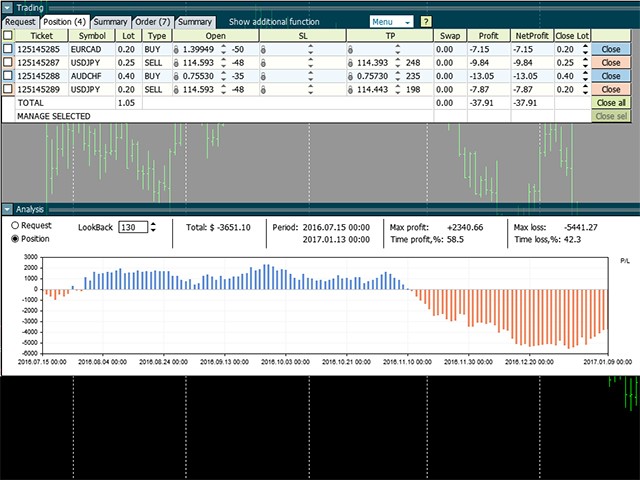
Alle ausgeführten Orders werden in der Registerkarte "Positionen" angezeigt.
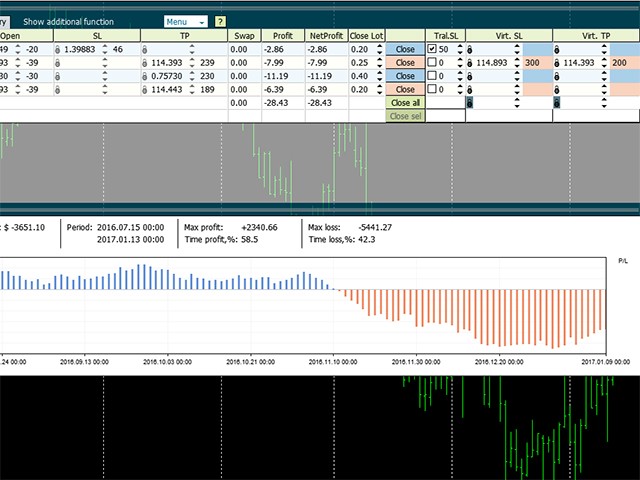
Die Orders werden durch Drücken der Schaltfläche "Alle schließen", "Schließen" oder "Verkauf schließen"geschlossen. Es ist auch möglich, die Anzahl der geschlossenen Lots in der Spalte "CloseLot:" zu ändern.
Änderung von Stop Loss/Take Profit: Klicken Sie auf das SL- oder TP-Feld, nachdem Sie die Daten eingegeben haben, und drücken Sie auf die Schaltfläche "Ändern" auf der rechten Seite. Um SL oder TP zu löschen, geben Sie 0 ein.
"Modul "Zusatzfunktion
Wird durch Anklicken des Befehls "Zusatzfunktion anzeigen" in der Titelleiste aktiviert. Ermöglicht den Zugang zu den Funktionen: Trailing Stop (TralSL)- Abstand in Punkten mit Aktivierung und virtuelle Stops (VirtSL/VirtTP).
Achtung! Virtuelle Stops und Trailing sind aktive Funktionen des Panels. Damit sie funktionieren, muss das Panel auf dem Chart laufen und der Handel muss aktiviert sein.
"Registerkarte "Zusammenfassung
In dieser Registerkarte werden alle offenen Aufträge nach Symbol und Richtung zusammengefasst. Der Benutzer kann alle Positionen nach Symbolen oder einer bestimmten Richtung oder alle auf einmal schließen.
Auf dieser Registerkarte werden auch die Schließungen nach virtuellen Stops angezeigt, allerdings in Geldeinheiten. In der Zeile "Total" wird der Wert auf alle Symbole auf einmal angewendet.
Achtung! Wenn Sie Verluste mit Hilfe des Virt SL verwalten wollen, müssen Sie in dieser Spalte einen negativen Betrag angeben. Wenn das Portfolio einen Gewinn erreicht hat und Sie den Gewinn bei einem Pullback sperren wollen, geben Sie eine positive Zahl an.
"Registerkarte "Aufträge
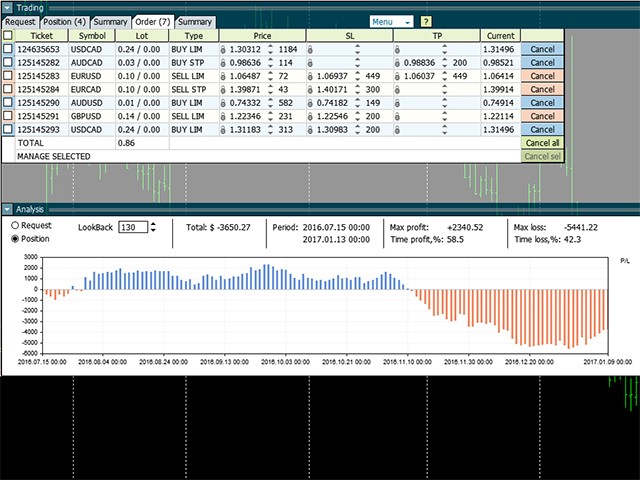
In dieser Registerkarte befinden sich alle schwebenden Aufträge. Der Benutzer kann sie mit "Abbrechen" oder "Alle abbrechen" löschen. Ändern Sie den Einstiegskurs, ändern Sie die Stop-Levels.
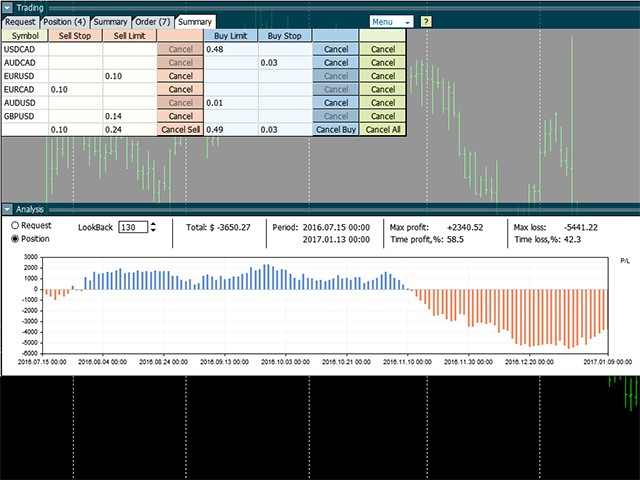
Registerkarte "Zusammenfassung"
Diese Registerkarte fasst die Informationen zu allen schwebenden Aufträgen nach Symbol und Richtung zusammen. Sie bietet die Möglichkeit, Aufträge zu löschen, ähnlich wie die Registerkarte "Gesamt" für Positionen.
"Registerkarte "Analyse
Der Indikator berechnet die Preisveränderungen innerhalb der "LookBack"-Balken (nimmt den "OpenPrice" des Symbols in der Vergangenheit und berechnet den Gewinn bis zum aktuellen Zeitpunkt).
Der Indikator kann auf die Daten der Registerkarte "Anfrage" (Perspektiven mit dem ausgewählten Portfolio, aber noch ohne offene Positionen) oder "Positionen" (Überwachung der aktuellen Positionen) angewendet werden:
- aktueller Gewinnwert
- Zeitintervall für angeforderte Schläge
- Extremwerte von Drawdown und Gewinn
- Zeitintervall, in dem das Portfolio Verlust und Gewinn hatte