Rotation Manager Console
- Utilitys
-
Evgenii Sutulov
 Premium components
1. https://www.mql5.com/en/market/product/201632 - Rotation Manager Console - Version: 1.20
- Aktivierungen: 10
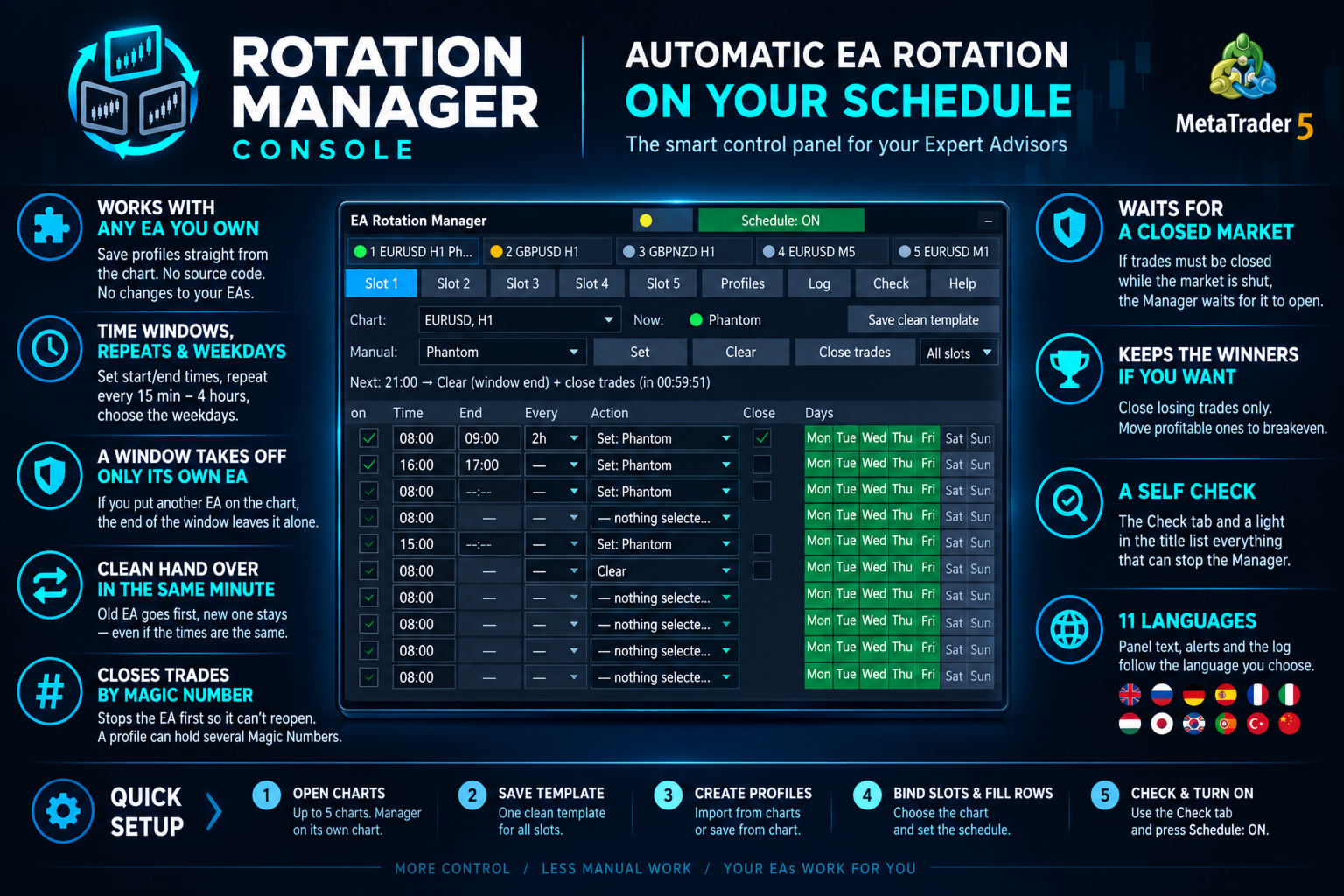
Der richtige Expert Advisor auf dem richtigen Chart zur richtigen Stunde, abgenommen am Ende seiner Session und seine Trades über die Magic Number im selben Schritt geschlossen, ohne einen Chart anzufassen. Rotation Manager Console arbeitet mit den EAs, die Sie bereits besitzen, ohne Quellcode und ohne Änderungen daran: Sie speichern jeden als Profil direkt von seinem Chart, schreiben einen Zeitplan mit Zeitfenstern, Wiederholungen und Wochentagen, und das Panel wechselt die EAs für Sie, auf Englisch, Russisch, Deutsch, Spanisch, Französisch, Italienisch, Japanisch, Koreanisch, Portugiesisch, Türkisch oder Chinesisch.
Sie brauchen eine Anpassung? Schreiben Sie mir eine Privatnachricht oder einen Kommentar.
Rotation Manager Console ist ein Bedienpanel auf einem eigenen Chart. Sie binden bis zu fünf Slots an bereits geöffnete Charts, speichern bis zu zehn EAs als Profile und geben jedem Slot zehn Zeitplanzeilen. Eine Zeile kann ein Profil für ein Fenster aufsetzen, zum Beispiel von 08:00 bis 12:30, sich im Tagesverlauf wiederholen, nur an gewählten Wochentagen laufen oder den Chart leeren und die Trades schließen. Das Wechseln übernimmt das Panel, während Sie etwas anderes tun.
Er handelt nicht selbst und hat keine eigene Strategie. Er öffnet oder schließt nie Charts und fasst nie einen Trade an, dessen Magic Number nicht zum Profil gehört, das gerade geschlossen wird.
Was ihn auszeichnet
| Funktion | Warum sie zählt |
|---|---|
| Arbeitet mit jedem EA, den Sie besitzen | Profile werden direkt vom Chart gespeichert, daher sind weder Quellcode noch Änderungen am EA nötig |
| Zeitfenster, Wiederholungen und Wochentage | eine Zeile setzt ein Profil zu Beginn auf, nimmt es am Ende ab, kann sich alle 15 Minuten bis alle 4 Stunden wiederholen und auf gewählte Wochentage beschränkt werden |
| Ein Fenster nimmt nur seinen eigenen EA ab | setzen Sie oder eine andere Zeile während des Fensters einen anderen EA auf, lässt das Fensterende ihn in Ruhe |
| Saubere Übergabe in derselben Minute | endet ein Fenster um 12:00 und startet der nächste EA um 12:00, geht zuerst der alte, und der neue bleibt |
| Schließt Trades über die Magic Number | zuerst wird der EA abgenommen, damit er nicht wieder eröffnet, was Sie schließen; ein Profil kann mehrere Magic Numbers enthalten |
| Wartet auf einen geschlossenen Markt | müssen Trades geschlossen werden, während der Markt zu ist, wartet der Manager auf die Öffnung, statt aufzugeben |
| Behält auf Wunsch die Gewinner | eine Eingabe stellt das Schließen auf Verlusttrades um und setzt die profitablen auf Breakeven |
| Eine Selbstprüfung | der Reiter «Prüfung» und eine Leuchte im Titel zeigen alles, was den Manager am Arbeiten hindern kann |
| 11 Sprachen | Panel-Texte, Alarme und Protokoll folgen der in den Eingaben gewählten Sprache |
Einrichtung
- Charts öffnen. Öffnen Sie die Charts, die Sie steuern wollen, bis zu fünf. Der Manager läuft auf einem eigenen Chart.
- Das leere Template einmal speichern. Drücken Sie Leeres Template speichern. Gespeichert wird ein Chart ohne EA, und dasselbe Template dient allen Slots.
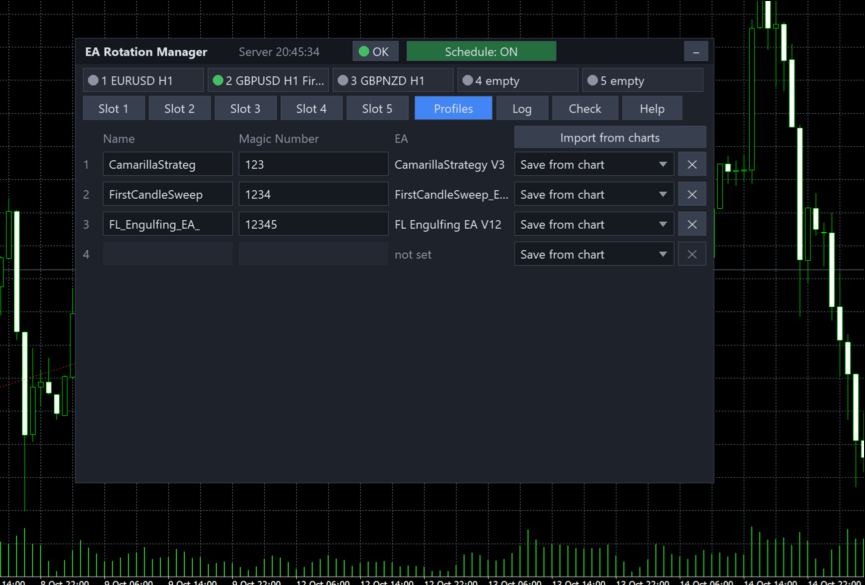
- Profile anlegen. Drücken Sie im Reiter Profile auf Von Charts importieren, um alle laufenden EAs auf einmal zu übernehmen, oder auf Aus Chart speichern für einen einzelnen EA. Ein Chart ohne EA ergibt ein Profil nur mit Indikatoren.
- Magic Numbers eintippen. Geben Sie die Magic Number jedes EA ein, mehrere durch Kommas getrennt, wenn der EA mehr als eine nutzt. Zwischen Profilen dürfen sie sich nicht wiederholen.
- Slots zuweisen und Zeilen füllen. Wählen Sie im Slot-Reiter den Chart aus der Liste und füllen Sie dann die Zeitplanzeilen.
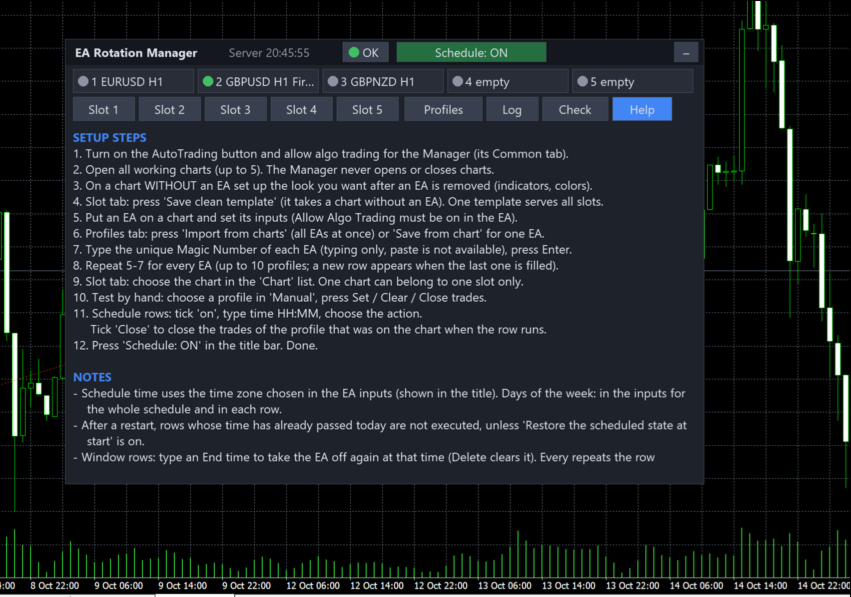
- Prüfen und einschalten. Sehen Sie sich den Reiter Prüfung an und drücken Sie dann Zeitplan: AN in der Titelleiste. Der Reiter Hilfe wiederholt diese Schritte im Panel.
Der Zeitplan
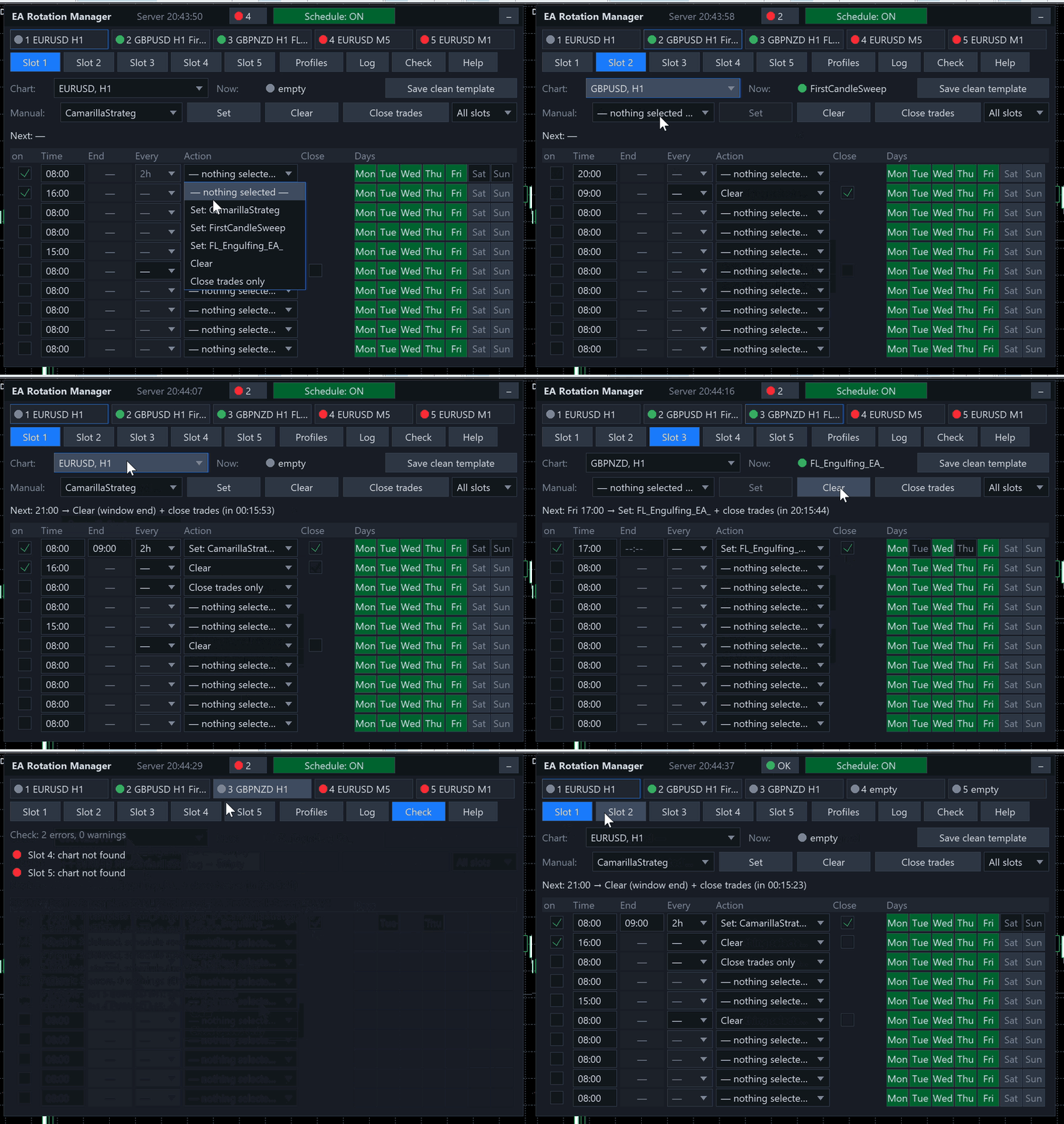
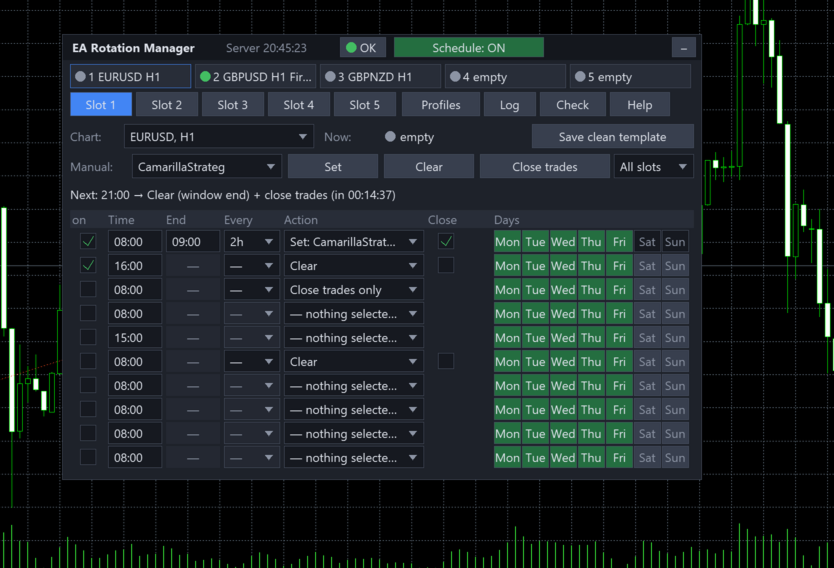
Jeder Slot hat zehn Zeilen. Die Slots arbeiten unabhängig voneinander, und die Zeilen eines Slots laufen in zeitlicher Reihenfolge.
| Spalte | Was sie tut |
|---|---|
| an | die Zeile ist aktiv |
| Zeit | Startzeit, HH:MM in der in den Eingaben gewählten Zeitzone |
| Ende | nur für eine Setzen-Zeile: wann das Profil wieder abgenommen wird; leer heißt ohne Ende |
| Wdh. | die Zeile alle 15 oder 30 Minuten, jede Stunde, alle 2 oder 4 Stunden wiederholen |
| Aktion | ein Profil setzen, den Chart leeren oder nur Trades schließen |
| Schließen | auch Trades schließen: zu Beginn und am Ende oder, nach einem zweiten Klick in einer Fensterzeile (blaue Markierung), nur am Ende |
| Tage | Wochentage dieser Zeile, zusätzlich zu den in den Eingaben erlaubten Tagen |
| Aktion | Was passiert |
|---|---|
| Setzen | der EA dieses Profils wird angehängt und ersetzt, was auf dem Chart lief; mit einer Endzeit wird er am Ende wieder abgenommen, aber nur, wenn er noch auf dem Chart ist |
| Leeren | der EA wird mit dem leeren Template abgenommen, der Chart bleibt leer |
| Nur Trades schließen | der EA bleibt auf dem Chart, geschlossen werden nur die Trades, die in diesem Moment offen waren |
Ein Fenster, das länger ist als sein Wiederholungsintervall, wird zu einem Fenster zusammengeführt, und der Reiter «Prüfung» meldet das. Die manuelle Zeile macht dasselbe von Hand: Leeren und Trades schließen verlangen eine Bestätigung, und Alle Slots wendet eine Aktion auf alle Slots auf einmal an.
Wie ein Wechsel abläuft
- Abnehmen. Das leere Template entfernt den alten EA, damit während des Schließens nichts Neues eröffnet wird.
- Schließen. Positionen und Pending Orders mit den Magic Numbers des alten Profils werden mit Pausen zwischen den Versuchen geschlossen, bis keine mehr übrig ist.
- Aufsetzen. Das Template des neuen Profils wird auf den Chart angewendet.
- Prüfen. Das Panel prüft EA-Namen, Symbol und Zeitrahmen und stellt Symbol und Zeitrahmen wieder her, falls ein Template sie geändert hat.
Jeder Schritt hat ein eigenes Zeitlimit und eine Zahl von Wiederholungen, ein Fehler erscheint rot, der Grund steht im Protokoll. Lassen sich Trades während eines Wechsels nicht schließen, wird das neue Profil trotzdem aufgesetzt und Sie erhalten einen Fehleralarm, damit der Chart nicht versehentlich leer bleibt.
Trades sicher schließen
- Angefasst werden nur Positionen und Pending Orders mit den Magic Numbers des Profils. Andere EAs und Ihre manuellen Trades bleiben unberührt.
- Bleibt der EA auf dem Chart, wie bei «Nur Trades schließen», werden nur die Trades geschlossen, die beim Befehl offen waren, damit ein laufender EA das Schließen nicht endlos beschäftigt.
- Ist der Markt geschlossen, fragt der Manager den Broker alle 30 Sekunden erneut, bis er öffnet, höchstens bis zum Limit aus den Eingaben, standardmäßig 96 Stunden.
- Hedging- und Netting-Konten werden gleich behandelt, der Ausführungsmodus wird je Symbol gewählt.
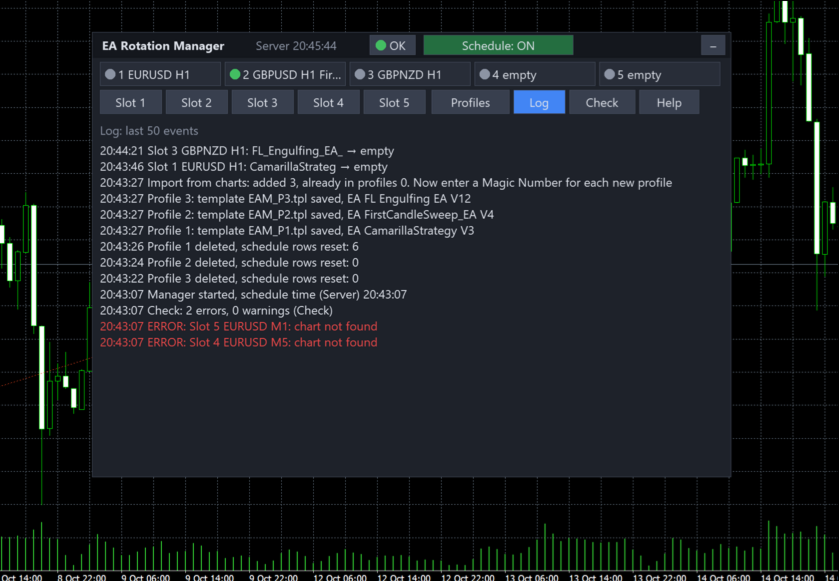
- Das Protokoll hält fest, wie viele Positionen geschlossen, wie viele Orders gelöscht und wie viele Trades auf Breakeven behalten wurden, sowie ihr Ergebnis mit Swap und Kommission.
Die Eingabe What closing trades does legt fest, was Schließen bedeutet:
| Wert | Was passiert |
|---|---|
| Close all trades of the profile | alle Positionen und Pending Orders mit den Magic Numbers des Profils werden geschlossen; das ist der Standard |
| Close losing trades, move profitable ones to breakeven | Verlustpositionen werden geschlossen, profitable laufen weiter, mit dem Stopp auf dem Einstiegskurs plus dem Abstand aus den Eingaben; ein vom Broker abgelehnter Stopp wird im Protokoll gemeldet |
Nach einem Neustart
Standardmäßig wird nichts nachgeholt: eine Zeile, deren Zeit verstrich, während das Terminal geschlossen war, läuft nicht. Mit der Eingabe Restore the scheduled state at start erhält jeder Slot den Zustand, den sein Zeitplan jetzt vorsieht, den EA des laufenden Fensters oder einen leeren Chart, und dabei werden keine Trades geschlossen.
Das Panel
| Reiter | Was er enthält |
|---|---|
| Slot 1 … Slot 5 | der Chart des Slots, was gerade darauf läuft, manuelle Tasten, das nächste Ereignis mit Countdown und die zehn Zeitplanzeilen |
| Profile | bis zu zehn Profile mit Namen, Magic Numbers und EA; eine neue Zeile erscheint, sobald die letzte gefüllt ist |
| Protokoll | die letzten 50 Ereignisse mit Zeit, Slot und Ergebnis, Fehler in Rot |
| Prüfung | alles, was den Manager am Arbeiten hindern kann, Fehler in Rot und Warnungen in Gelb |
| Hilfe | Einrichtungsschritte und Hinweise in Ihrer Sprache |
Die Leiste oben zeigt alle fünf Slots auf einen Blick. Das Panel lässt sich am Titel ziehen, auf eine Zeile einklappen und merkt sich seinen Platz. Es folgt dem Bildschirm-DPI, die Zoom-Eingabe legt 50 bis 200 Prozent obendrauf, und auf einem kleinen Chart schrumpft es passend, bis auf 60 Prozent.
| Punkt | Bedeutung |
|---|---|
| grün | das Profil ist auf dem Chart und läuft |
| grau | kein EA auf dem Chart |
| gelb | ein Wechsel läuft, der Slot wartet auf den Markt, oder das Profil des EA hat noch keine Magic Number |
| rot | Chart nicht gefunden, doppelter Chart oder ein Fehler |
| blau | auf dem Chart steht ein EA, der nicht in Ihren Profilen ist |
Einstellungen
| Gruppe | Was Sie wählen |
|---|---|
| Sprache | Sprache von Panel, Alarmen und Protokoll, standardmäßig Englisch |
| Zeitzone | Broker-Serverzeit, lokale Computerzeit oder ein eigener UTC-Versatz in Stunden |
| Zeitplan | den geplanten Zustand beim Start wiederherstellen, standardmäßig aus |
| Wochentage | Montag bis Sonntag, standardmäßig Montag bis Freitag |
| Alarme | Kanäle Popup, Push und E-Mail sowie getrennte Schalter für Wechsel, geschlossene Trades und Fehler; derselbe Fehler höchstens einmal pro Minute; wiederholte Zeilen senden keine Wechselalarme |
| Trades schließen | Slippage, 10 Punkte; was Schließen bedeutet; Breakeven-Abstand, 0 Punkte; wie lange auf einen geschlossenen Markt gewartet wird, 96 Stunden |
| Wiederholungen | die Zahl der Wiederholungen, 3, und das Zeitlimit eines Schritts, 15 Sekunden |
| Oberfläche | Zoom und die Startecke des Panels |
| Sonstiges | das Präfix der Datei- und Template-Namen |
Sprachen
English, Русский, Deutsch, Español, Français, Italiano, 日本語, 한국어, Português, Türkçe und 中文. Ein Sprachwechsel startet den EA neu; Profile und Zeitplan liegen in einer Datei und kommen wie zuvor zurück.
Was er nicht tut
- Er handelt nicht und hat keine Strategie. Er öffnet oder schließt keine Charts: Jeder Slot ist an einen Chart gebunden, den Sie selbst geöffnet haben.
- Er braucht ein laufendes Terminal. Verpasste Aktionen werden nicht nachgeholt; die Wiederherstellung bringt nur den aktuellen Zustand zurück.
- Ein Template ersetzt das Aussehen des Charts als Ganzes, und ein EA startet bei jedem Aufsetzen von vorn, daher werden Grids und Zähler im EA zurückgesetzt.
- Jeder EA braucht eine eigene Magic Number. Zwei Profile dürfen nicht dieselbe EA-Datei enthalten, weil der Manager den EA auf einem Chart am Namen erkennt; das Panel markiert ein solches Paar.
- Magic Numbers werden mit der Tastatur eingetippt. Einfügen aus der Zwischenablage ist nicht möglich.
- AutoTrading muss im Terminal eingeschaltet sein, und Algo-Trading muss für den Manager und in den gespeicherten EA-Templates erlaubt sein, sonst lassen sich Trades nicht schließen und die EAs handeln nicht.
- Er funktioniert nicht im Strategy Tester, der keine Templates anwenden kann: dort startet er und bleibt untätig. Testen Sie auf einem Demokonto in Echtzeit.
- Ein Profil nur mit Indikatoren hat keinen EA und keine Magic Number: Es ändert das Aussehen des Charts und schließt nichts.
- Ein Breakeven-Stopp wird nur gesetzt, wo der Broker ihn annimmt, und eine Kommission beim Ausstieg ist erst nach dem Schließen bekannt.
- Wird das leere Template aus dem Template-Ordner des Terminals gelöscht, scheitert das Abnehmen eines EA mit einem Fehler im Protokoll, bis Sie es neu speichern.